
Chỉnh sửa ảnh iOS 27: vì sao giờ mới là lúc bỏ app bên thứ ba
Chỉnh sửa ảnh iOS 27 là tập hợp các công cụ AI Photos do Apple tích hợp trực tiếp vào ứng dụng Photos, giúp người dùng xóa người thừa, mở rộng nền ảnh và chỉnh lại khung hình bằng trí tuệ nhân tạo chỉ trong vài cú chạm, không cần sử dụng ứng dụng bên thứ ba phức tạp.
Điểm quan trọng nhất: iOS 27 đã đưa ba công cụ AI tạo sinh – Extend, Reframe và Clean Up – vào ngay cuộn camera, xử lý hầu hết lỗi bố cục thường gặp mà trước đây phải cài thêm app. Nếu iPhone của bạn hỗ trợ Apple Intelligence, việc biến một bức ảnh gần đẹp thành bức ảnh hoàn chỉnh giờ chỉ mất vài giây. Đây không chỉ là bản nâng cấp nhỏ; nó thay đổi thói quen chỉnh sửa ảnh: từ “chụp xong để đó” thành “chụp xong xử lý luôn trong Photos”.

Clean Up mới: xóa người trên iPhone như một nhiếp ảnh gia khó tính
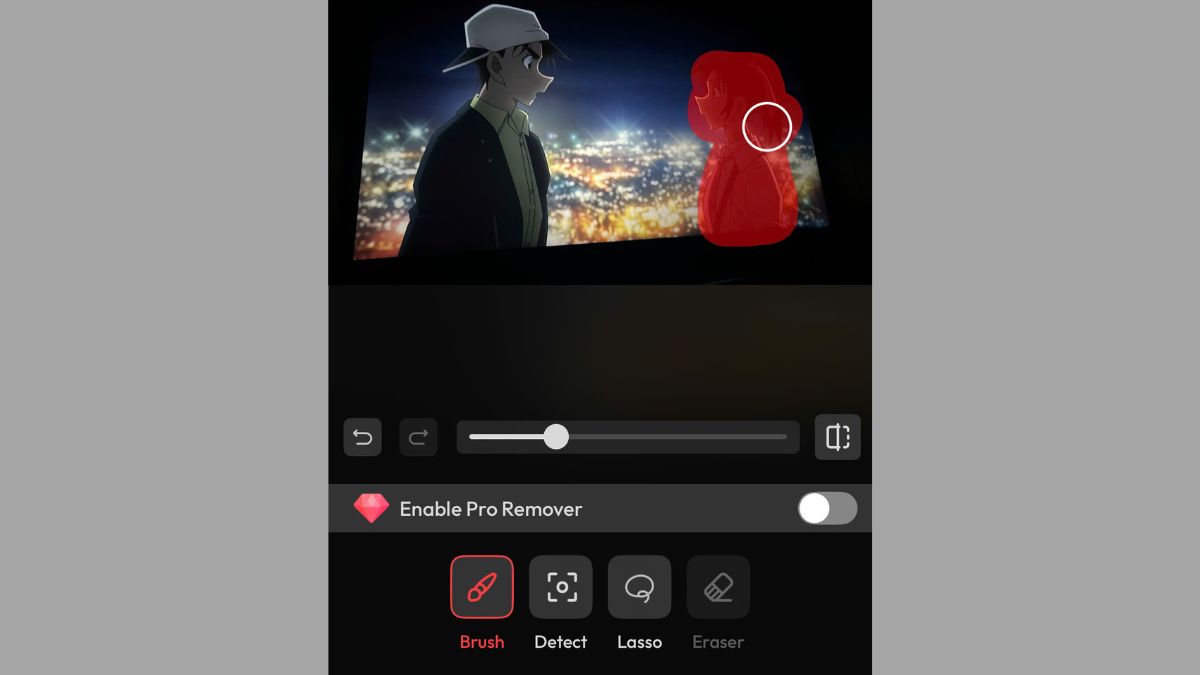
Nếu trước đây bạn phải tải hàng loạt app để xóa người trên iPhone, thì giờ Clean Up trên iOS 27 đủ sức thay thế phần lớn nhu cầu. Tính năng Clean Up tích hợp trong Photos đã được nâng cấp mạnh, giúp xóa người lọt khung, rác, dây điện hay chi tiết rối mắt nhanh hơn và thông minh hơn. Về bản chất, đây vẫn là công cụ “cục tẩy”, nhưng được tăng sức với Apple Intelligence.
- Mở ứng dụng Photos, chọn bức ảnh có người hoặc vật thể thừa cần xóa.
- Nhấn Chỉnh sửa (Edit), chọn công cụ Clean Up trong thanh công cụ.
- AI sẽ tự gợi ý vùng đối tượng thừa; hãy nhấn chọn hoặc dùng ngón tay tô/khoanh đúng người, vật muốn xóa.
- Kiểm tra kết quả, nếu ổn hãy nhấn Xong (Done) để lưu ảnh đã chỉnh.
Phiên bản Clean Up mới được mô tả là “tốt hơn và nhanh hơn rõ rệt trong việc xóa photobombers và các chi tiết phức tạp ở hậu cảnh”. Điều này nghĩa là bạn có thể nghiêm khắc với khung hình của mình hơn: bất cứ chi tiết nào làm rối bố cục đều có thể bị loại bỏ chỉ bằng vài cú chạm.
Mở rộng nền ảnh với Extend: cứu những khung hình bị cắt mất bố cục
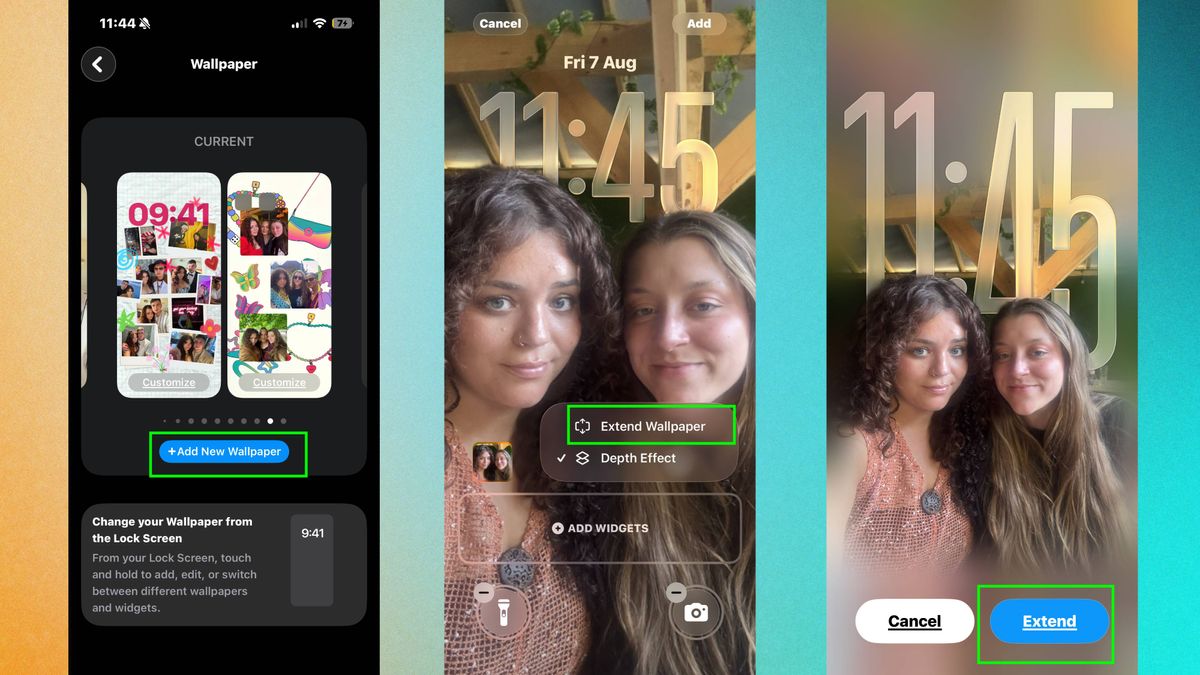
Extend là công cụ mở rộng nền ảnh do AI hỗ trợ, dùng để thêm không gian nền khi bạn chụp thiếu góc hoặc cắt mất một phần chủ thể. Khi bạn phóng to khung hình bằng Extend, AI sẽ phân tích kết cấu, ánh sáng và màu sắc xung quanh rồi tự động tạo thêm chi tiết nền mới để lấp đầy vùng trống. Kết quả là một bức ảnh trông vẫn tự nhiên, không bị “vá” thô.
- Mở ảnh trong chế độ chỉnh sửa và chọn Extend từ menu Apple Intelligence.
- Dùng hai ngón tay kéo rộng viền ảnh theo hướng cần thêm không gian – trái, phải, trên hoặc dưới.
- Quan sát phần nền mới xuất hiện; đây là vùng AI tạo dựa trên nền gốc.
- Khi hài lòng, nhấn Lưu (Save) để Apple Intelligence chốt các chi tiết hình ảnh khớp với khung mới.
Extend đặc biệt hữu ích khi bạn muốn cân lại đường chân trời mà không phải cắt vào chủ thể chính. AI sẽ tạo thêm viền nền đủ để bạn xoay cho thẳng, thay vì hy sinh một phần cảnh đẹp ở rìa ảnh. Đây là kiểu “phòng hộ” cho những lần lỡ tay cắt quá sát hoặc không thể lùi thêm khi chụp.
Reframe: chỉnh lại góc chụp sau khi bấm máy
Nếu Extend thêm không gian nền, thì Reframe là công cụ xoay lại góc nhìn sau khi chụp. Bạn có thể coi nó như cách “chuyển vị trí camera” trong một khung cảnh đã đóng băng, và phần biên mới sẽ do AI vẽ thêm sao cho ăn khớp với ảnh gốc. Điều này mở ra khả năng điều chỉnh bố cục mà trước đây phải nhờ đến app chuyên nghiệp.
- Mở bất kỳ bức ảnh nào trong Photos, nhấn Chỉnh sửa, vào mục Tools và chọn Reframe.
- Dùng tay chạm và kéo hình để đổi góc nhìn – nghiêng trái, phải hoặc hơi lên xuống tùy ý.
- Một dải mờ sẽ xuất hiện ở phần rìa thể hiện biên gốc của ảnh.
- Nhấn Lưu (Save); khi đó Apple Intelligence sẽ tạo chi tiết hình ảnh khớp để lấp đầy toàn bộ khung mới, giữ cảnh trông tự nhiên.
Điểm đáng giá của Reframe là bạn không phải đánh đổi giữa khoảnh khắc và góc chụp nữa. Bạn có thể ưu tiên bấm máy đúng thời điểm, rồi sau đó vào Photos chỉnh lại bố cục sao cho hợp mắt mà vẫn giữ khung hình đầy đủ nhờ phần nền được AI tái tạo.
Khi nào cần app ngoài và các mẹo chuyên nghiệp để ảnh luôn an toàn
Dù công cụ AI Photos trên iOS 27 đã rất mạnh, vẫn có lúc bạn cần app ngoài – nhất là nếu iPhone không hỗ trợ Apple Intelligence hoặc bạn đang dùng máy hệ điều hành cũ hơn. Chẳng hạn, EPIK là ứng dụng chỉnh sửa ảnh miễn phí (có gói mua trong ứng dụng) chạy trên iOS 16.0 trở lên, còn SnapEdit hỗ trợ iOS 15.0 trở lên và cũng có bản Pro trả phí để nâng cấp tính năng. Chúng là lựa chọn hợp lý cho người dùng muốn xóa người trên iPhone nhưng chưa lên được phiên bản hệ điều hành mới.
Dù dùng công cụ nào, có vài nguyên tắc nên giữ: luôn lưu ảnh gốc để có thể quay lại (Photos cho phép hoàn tác, ảnh gốc vẫn được bảo toàn); tránh lạm dụng xóa người đến mức làm sai lệch câu chuyện của bức ảnh; và chú ý chi tiết nhỏ ở biên ảnh để phát hiện các vùng AI tạo chưa tự nhiên. Tóm lại, người dùng có thể khôi phục những bức ảnh gần như hỏng thành ảnh hoàn chỉnh chỉ bằng vài cú chạm, nhưng càng hiểu rõ giới hạn của AI, bạn càng kiểm soát tốt “chữ ký” thị giác của mình.