
iOS 27 và Siri AI: bản nâng cấp dành cho người dùng hằng ngày
iOS 27 Siri AI là thế hệ trợ lý ảo mới trên iPhone, được thiết kế thông minh hơn, hiểu ngữ cảnh tốt hơn và xử lý trực tiếp trên thiết bị, kết hợp với Apple Intelligence văn bản để mở rộng khả năng sửa lỗi, gợi ý từ và kiểm tra ngữ pháp, tập trung phục vụ các thao tác mỗi ngày như nhắn tin, ghi chú, tìm kiếm nội dung và quản lý thông tin cá nhân trên điện thoại.
Nếu bạn thuộc nhóm “người dùng iPhone bình thường” – chủ yếu dùng máy để nhắn tin, chụp ảnh, ghi chú, quản lý công việc cá nhân – thì đây là bản cập nhật rất đáng thử. Đợt cập nhật lần này cho thấy Apple tập trung cải thiện các tính năng cốt lõi mà người dùng tương tác mỗi ngày, thay vì đưa ra ứng dụng mới phức tạp. iOS 27 tương thích với iPhone 11 trở lên, nhưng Apple Intelligence và iOS 27 Siri AI với ứng dụng Siri riêng và Visual Intelligence chỉ hoạt động trên iPhone 15 Pro trở lên. Trước khi háo hức thử, bạn cần chấp nhận một thực tế: không phải máy nào cũng có đủ các tính năng iPhone mới, nên hãy kiểm tra đời máy để tránh kỳ vọng quá mức.
Một điểm quan trọng nữa là Siri AI không được bật sẵn; bạn phải chủ động kích hoạt trong Cài đặt. Đây vừa là khâu bảo vệ quyền riêng tư, vừa là “bộ lọc” cho những ai thật sự muốn dùng trợ lý thông minh. Khi bật lên, Siri AI sẽ cá nhân hóa theo dữ liệu trên máy của bạn, nên cảm giác sử dụng sẽ khác hẳn Siri cũ: bớt máy móc, nhiều gợi ý liên quan hơn. Tuy nhiên, vì vẫn đang ở dạng beta, hãy coi đây là trợ lý “đang học việc” thay vì một “trợ lý hoàn hảo”.
Bật và làm quen với Siri AI: từ Cài đặt đến ứng dụng Siri riêng
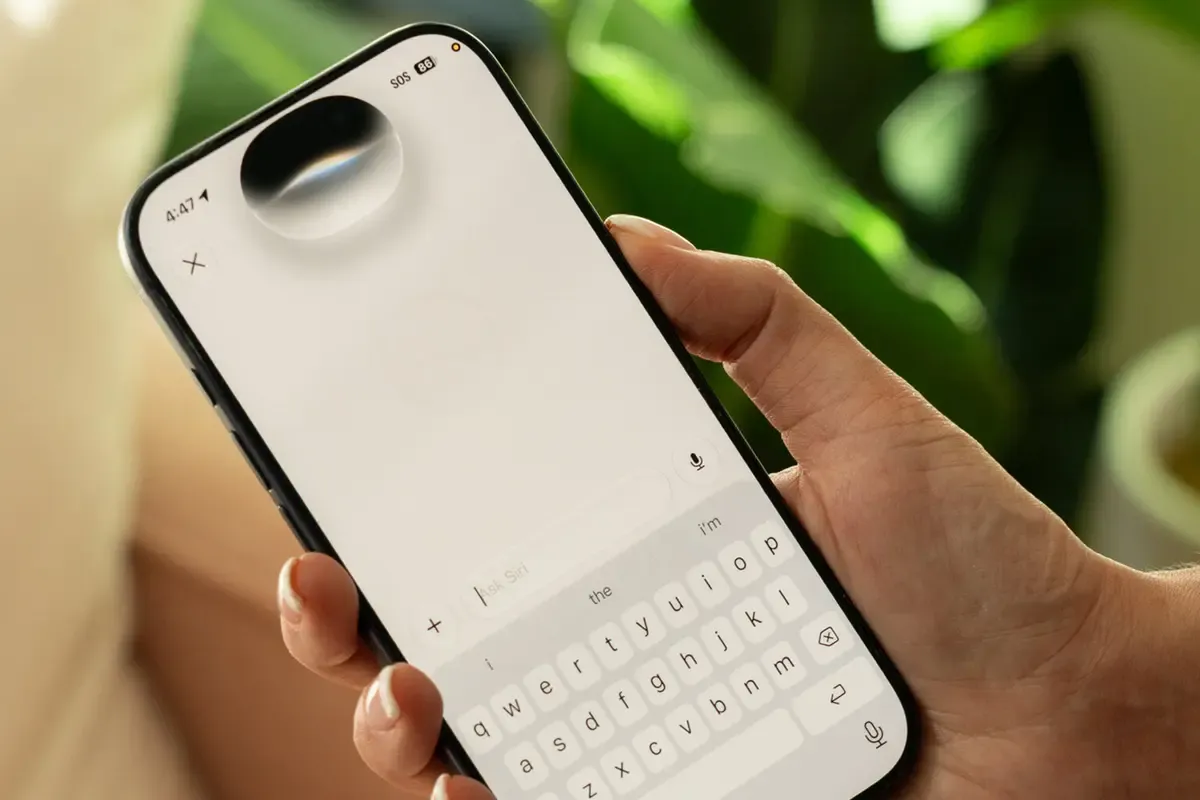
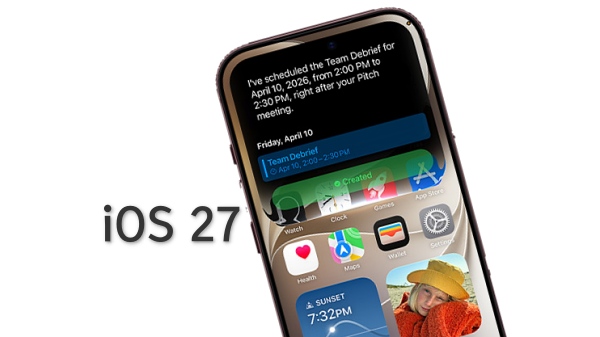
Siri là thay đổi lớn nhất trên iOS 27: Apple gần như xây dựng lại toàn bộ trợ lý này để bạn có thể đặt câu hỏi đa dạng hơn và nhận câu trả lời cụ thể hơn trước. Siri AI mới thông minh hơn và được cá nhân hóa theo thiết bị; nó có thể “nhìn” những gì xuất hiện trên màn hình và trong máy để trả lời câu hỏi, đồng thời tích hợp sâu hơn với nhiều ứng dụng Apple. Khi bạn cài xong iOS 27, Siri AI sẽ tự động thu thập lại các dữ liệu như lời mời lịch, email, tin nhắn, tệp và ghi chú trên máy, từ đó đưa ra gợi ý theo ngữ cảnh liên quan trực tiếp đến bạn. Kết quả là thay vì phải tự đi tìm từng đường link, bức ảnh hay sự kiện, bạn chỉ cần hỏi Siri – và trong nhiều trường hợp, nó hoạt động rất ổn.
- Vào Cài đặt trên iPhone, kiểm tra phiên bản để chắc chắn đang ở iOS 27 và dùng iPhone 15 Pro trở lên nếu muốn có Siri AI và Apple Intelligence.
- Trong Cài đặt, tìm mục Siri & Tìm kiếm, sau đó bật Siri AI vì tính năng này không được kích hoạt sẵn.
- Thiết lập lại các tùy chọn như ngôn ngữ, cách gọi Siri (ví dụ “Hey Siri”), cho phép truy cập khi màn hình khóa để thuận tiện dùng hằng ngày.
- Mở ứng dụng Siri riêng nằm trong thư viện ứng dụng; đây là nơi lưu toàn bộ nội dung hội thoại và yêu cầu bạn đã từng gửi cho Siri.
- Thử đặt vài câu hỏi liên quan đến dữ liệu cá nhân, như yêu cầu Siri tìm ảnh gần đây của thú cưng, gợi ý quán cà phê, hoặc xem lại gợi ý sách bạn bè từng gửi.
- Khi Siri trả lời chưa đúng ý, dùng thêm câu hỏi phụ trong cùng đoạn hội thoại để “dạy” nó hiểu rõ hơn, tận dụng khả năng đối thoại liên tục.
Khi đã bật và dùng thử vài lần, bạn sẽ thấy Siri AI dễ trò chuyện hơn nhiều so với trước, hỗ trợ đối thoại liên tục và câu hỏi phụ trong cùng yêu cầu. Thay vì im lặng bỏ qua khi không hiểu, nó sẽ chỉ rõ phần nào không rõ để bạn diễn đạt lại. Một người dùng cho biết sau ba tháng dùng thử, Siri mới là tính năng họ dùng thường xuyên nhất. Tuy vậy, có hai “cái bẫy” nhiều người dễ gặp: thứ nhất, quên bật Siri AI trong Cài đặt rồi thắc mắc vì sao Siri không thông minh hơn; thứ hai, kỳ vọng nó sẽ tìm được mọi thứ ngay lập tức. Thực tế, Siri vẫn có lúc “bí”, như khi không nhận ra tên khách sạn dù thông tin nằm trong email, nhưng lại làm tốt việc thêm xác nhận đó vào lịch khi bạn yêu cầu từ ứng dụng email. Đây là giới hạn bạn nên chấp nhận để đỡ bực mình.
Apple Intelligence văn bản: chỉnh sửa câu chữ mà không mất chất riêng
Bên cạnh Siri, Apple Intelligence văn bản là mảnh ghép quan trọng giúp iOS 27 “thông minh hóa” cách bạn viết. Trước đây, iPhone chủ yếu kiểm tra chính tả, nhưng giờ Apple mở rộng khả năng sửa lỗi với hệ thống mới: không chỉ phát hiện lỗi gõ, mà còn gợi ý từ thay thế khi câu chữ chưa phù hợp ngữ cảnh và kiểm tra riêng các lỗi ngữ pháp. Điểm thú vị là cách hiển thị gợi ý sửa lỗi: lỗi chính tả tiếp tục được gạch chân màu đỏ, trong khi gợi ý thay thế từ và lỗi ngữ pháp được đánh dấu bằng gạch chân màu xanh để dễ phân biệt. Apple cho biết thiết kế này nhằm biến việc chỉnh ngữ pháp hoặc diễn đạt thành một gợi ý mang tính hỗ trợ, thay vì tạo cảm giác như cảnh báo. Nếu bạn không quen bị “gạch chân xanh đỏ” quá nhiều, hoàn toàn có thể tắt trong Cài đặt.
Trong thực tế, để tận dụng Apple Intelligence văn bản mà vẫn giữ chất riêng khi viết, bạn nên dùng nó như người biên tập hiền, không phải giáo viên khó tính. Hãy để ý những dòng gạch chân đỏ như các lỗi chắc chắn nên sửa (sai chữ, gõ nhầm), còn gạch chân xanh được coi là gợi ý để bạn cân nhắc, không cần răm rắp nghe theo. Đợt cập nhật lần này hướng đến các thao tác bạn dùng hằng ngày như nhắn tin, viết ghi chú, soạn email, chứ không phải những công việc AI phức tạp. Hai sai lầm thường gặp: lạm dụng gợi ý đến mức câu chữ nghe “vô hồn”, và quên mất có thể tắt hoặc điều chỉnh trong Cài đặt nếu cảm thấy bị làm phiền. Khi biết chọn lọc, bạn sẽ viết nhanh hơn, rõ ý hơn, nhưng vẫn giữ được phong cách riêng.
Tính năng iPhone mới: Visual Intelligence, chia tiền hóa đơn và thẻ Wallet tự tạo
Ngoài Siri AI và Apple Intelligence văn bản, iOS 27 còn có một nhóm tính năng iPhone mới tiện cho sinh hoạt hằng ngày, đặc biệt trên iPhone 15 Pro trở lên. Trong ứng dụng Camera, bạn có thể mở tab Siri mới bằng cách vuốt sang trái rồi chĩa máy vào thứ mình muốn biết thêm thông tin. Bạn có thể hướng camera vào lịch sự kiện để yêu cầu Siri thêm từng mục vào Lịch, quét nhãn dinh dưỡng để ghi vào ứng dụng Sức khỏe, hoặc chụp một nhà hàng và hỏi giờ mở cửa hay thực đơn. Tính năng Visual Intelligence còn hỗ trợ chia tiền hóa đơn nhà hàng từ ảnh chụp hóa đơn: Camera sẽ tính xem mỗi người cần trả bao nhiêu, bao gồm cả thuế và tiền tip. Theo đánh giá, hóa đơn in rõ ràng được xử lý khá ổn, trong khi hóa đơn viết tay khiến tính năng này khó nhận diện chính xác giá tiền hơn vì phụ thuộc vào nét chữ.
Bên cạnh đó, Wallet có thêm tùy chọn Create a Pass để bạn tạo thẻ riêng cho những loại thẻ, vé hoặc thẻ hội viên không hỗ trợ sẵn việc thêm vào Wallet. Để dùng, bạn mở ứng dụng Wallet, nhấn vào dấu + ở góc trên bên phải rồi chọn Create a Pass, sau đó chụp ảnh thẻ vật lý; Visual Intelligence sẽ tạo thẻ tương ứng để bạn lưu trong ví số. Một lưu ý quan trọng: tính năng chia hóa đơn hiện chỉ hoạt động với Apple Cash, nên bạn cần nạp tiền vào Apple Cash nếu muốn chuyển tiền cho người trả trước. Hai “gotcha” thường gặp là kỳ vọng Siri nhìn gì cũng hiểu được hết (thực tế vẫn có giới hạn, nhất là chữ xấu trên hóa đơn) và quên rằng có những tính năng chỉ xuất hiện trên đời máy hỗ trợ Apple Intelligence. Khi biết rõ ranh giới này, bạn sẽ đỡ thất vọng và chọn đúng công cụ cho từng việc.
Tổng kết: có đáng nâng cấp và dùng Siri AI, Apple Intelligence?
Nhìn chung, iOS 27 mang lại một bộ công cụ AI xoay quanh những việc bạn làm mỗi ngày: hỏi han trợ lý, viết văn bản, tìm kiếm, chia tiền, lưu thẻ. Nhiều câu hỏi về quán xá, phim ảnh, công thức nấu ăn hay tìm ảnh gần đây của thú cưng đã được Siri AI xử lý trơn tru, không gặp vấn đề, cho thấy nó đã đủ “thực dụng” để dùng thường xuyên chứ không chỉ là tính năng để thử cho vui. Nếu máy bạn thuộc nhóm hỗ trợ Apple Intelligence, việc bỏ chút thời gian bật Siri AI, làm quen với gạch chân xanh đỏ khi viết và thử tab Siri trong Camera sẽ là khoản đầu tư đáng giá cho trải nghiệm mỗi ngày. Điều cần nhớ là: Siri vẫn có lúc chậm hơn trợ lý khác và còn vướng vài điểm yếu, Visual Intelligence không hoàn hảo với hóa đơn viết tay, và không phải mọi iPhone đều có đủ các tính năng mới. Cân nhắc những giới hạn đó, bạn sẽ dùng iOS 27 hiệu quả, ít bực hơn và khai thác được đúng phần “thông minh” mà nó mang lại.