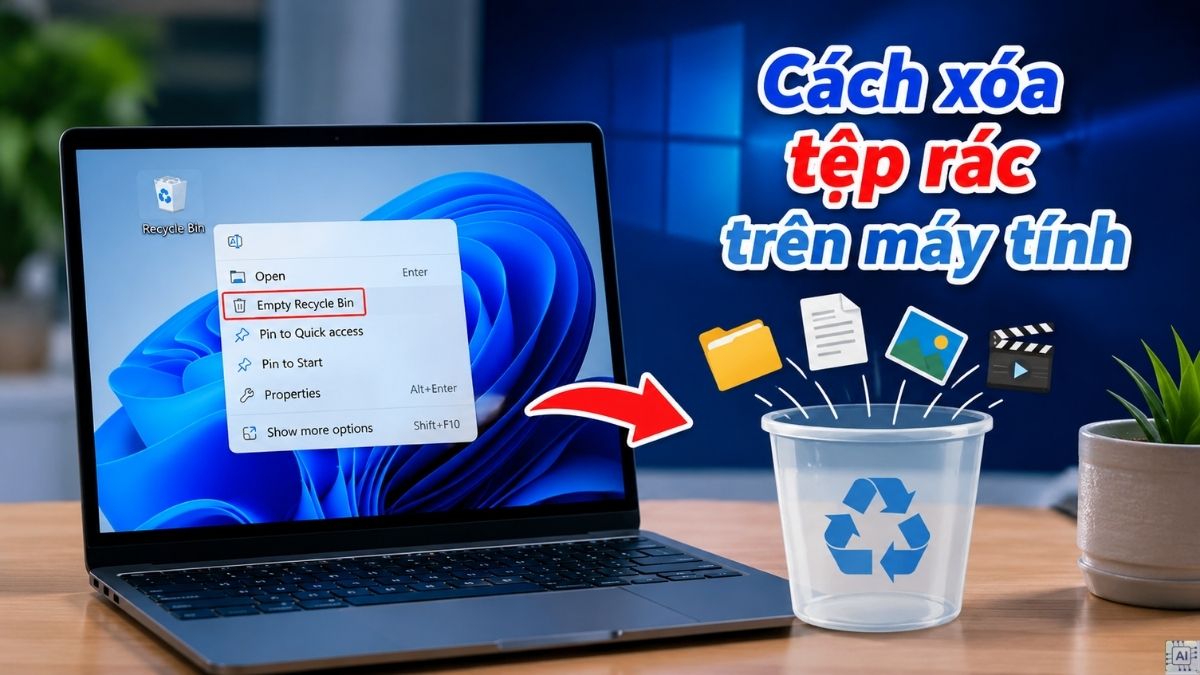

Vì sao phải xóa tệp rác Windows nhưng vẫn giữ an toàn dữ liệu?
Xóa tệp rác Windows là quá trình loại bỏ các tệp tạm thời, cache, bản cập nhật cũ và dữ liệu không cần thiết để giải phóng dung lượng, tăng tốc hệ thống và cải thiện hiệu suất trên laptop dùng Windows 10/11, đồng thời phải đảm bảo không xóa nhầm các tệp cá nhân quan trọng đang lưu trên ổ cứng.
Sau một thời gian dùng laptop, máy sẽ chậm, giật, ổ cứng đầy dù bạn không cài thêm nhiều phần mềm. Lý do là hàng loạt file tạm, log, cache trình duyệt, thư mục cập nhật cũ… âm thầm chiếm không gian lưu trữ. Dọn dẹp ổ cứng an toàn giúp tối ưu dung lượng laptop, giữ máy chạy mượt hơn mà không phải nâng cấp phần cứng. Điều cần lưu ý: các công cụ tự động như Storage Sense Windows 11 rất tiện, nhưng nếu cấu hình sai, chúng có thể xóa luôn file tải xuống trong thư mục Downloads mà bạn vẫn cần. Một số người đã bật tùy chọn xóa mọi file không mở trong 30 ngày, dẫn tới mất PDF, scan giấy tờ quan trọng. Vì vậy, tư duy của bài viết này là: trước khi xóa, phải hiểu rõ công cụ, hiểu nó “quan tâm” tới loại file nào, và tránh biến tính năng tự động thành “máy hủy tài liệu”.
Hiểu đúng về Storage Sense Windows 11 để không xóa nhầm Downloads
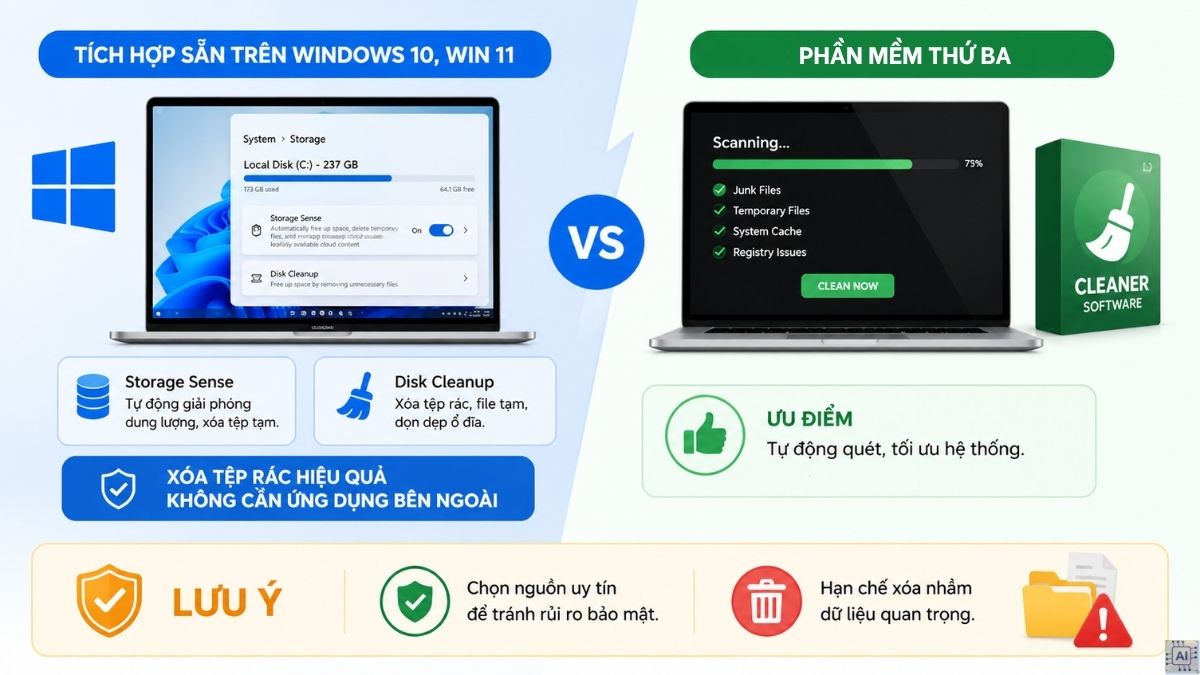
Storage Sense Windows 11 là tính năng quản lý bộ nhớ tự động, giúp xóa tệp rác Windows theo lịch hoặc khi dung lượng gần đầy, thông qua việc dọn Recycle Bin, tệp tạm và một số thư mục hệ thống mà không cần cài thêm phần mềm bên ngoài.
Theo mặc định, Storage Sense khá an toàn: nó dọn Recycle Bin sau 30 ngày và chỉ tự chạy khi dung lượng ổ đĩa thấp. Vấn đề xuất hiện khi người dùng tự bật thêm tùy chọn xóa file trong thư mục Downloads theo thời gian “không mở”. Một người dùng đã cấu hình Storage Sense xóa mọi file trong Downloads không được mở trong 30 ngày; hệ thống không hỏi lại, và mỗi lần chạy là mất luôn những tệp chưa kịp di chuyển đi nơi khác. Sai lầm thường gặp thứ nhất là xem Downloads giống Recycle Bin – nghĩ rằng mọi thứ ở đó đều có thể xóa. Thứ hai là đặt lịch chạy tự động rồi quên hẳn, không bao giờ quay lại kiểm tra cấu hình. Câu nói đáng lưu ý là: “automation isn't something you can set up once and forget about forever”. Với Downloads ngày nay chứa cả PDF hợp đồng, scan CMND, hóa đơn điện tử…, bạn không thể để một tính năng tự động toàn quyền quyết định file nào “không cần thiết”.

Quy trình 7 bước dọn dẹp ổ cứng an toàn bằng công cụ tích hợp
Để tối ưu dung lượng laptop mà không mất dữ liệu, bạn nên đi theo một quy trình dọn dẹp ổ cứng an toàn, ưu tiên công cụ sẵn có trong Windows 10/11, và chỉ để Storage Sense xử lý những khu vực thực sự là tệp rác.
- Sao lưu nhanh dữ liệu quan trọng: copy thư mục Documents, Desktop và những thư mục chứa tài liệu công việc lên ổ ngoài hoặc cloud. Đây là “lưới an toàn” trước mọi thao tác xóa.
- Kiểm tra thủ công thư mục Downloads: tự tay chuyển các file quan trọng (PDF, hình scan giấy tờ, tài liệu dự án) sang Documents hoặc thư mục lưu trữ riêng; giữ Downloads chỉ là nơi chứa file tạm và bộ cài.
- Mở Settings bằng phím Windows + I → chọn System → Storage để xem tổng quan dung lượng và các loại tệp đang chiếm chỗ.
- Thiết lập Storage Sense: bật Storage Sense sang On, nhưng tạm thời tắt hoặc không chọn tùy chọn tự động xóa file trong Downloads; chỉ giữ các tùy chọn dọn Recycle Bin, tệp tạm và bản cập nhật cũ.
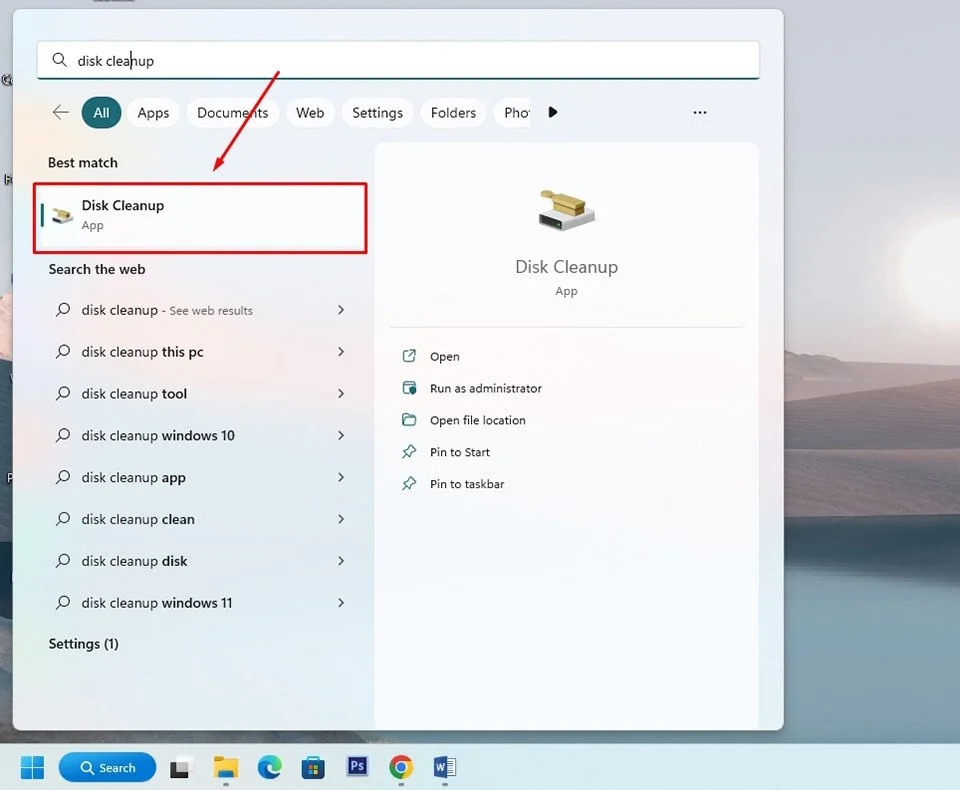
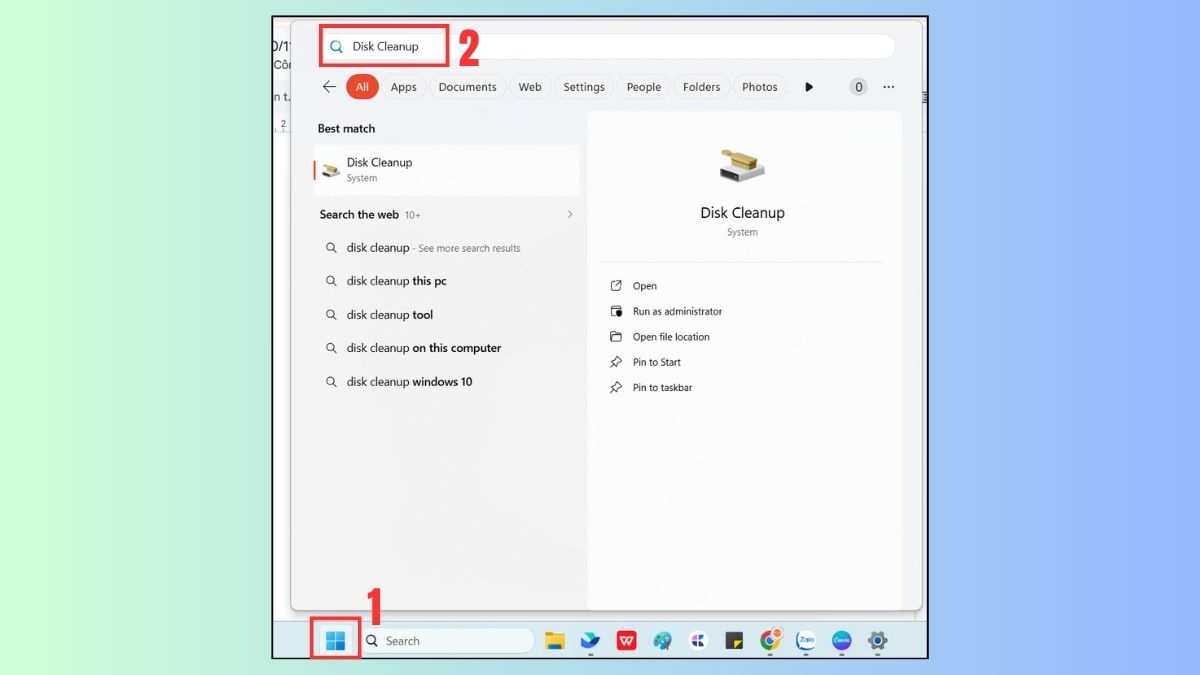
- Chạy Disk Cleanup: nhấn phím Windows, gõ "Disk Cleanup" rồi nhấn Enter để mở công cụ. Tích chọn Temporary Files, Recycle Bin, Thumbnails… sau đó nhấn OK và chọn Delete Files để dọn.
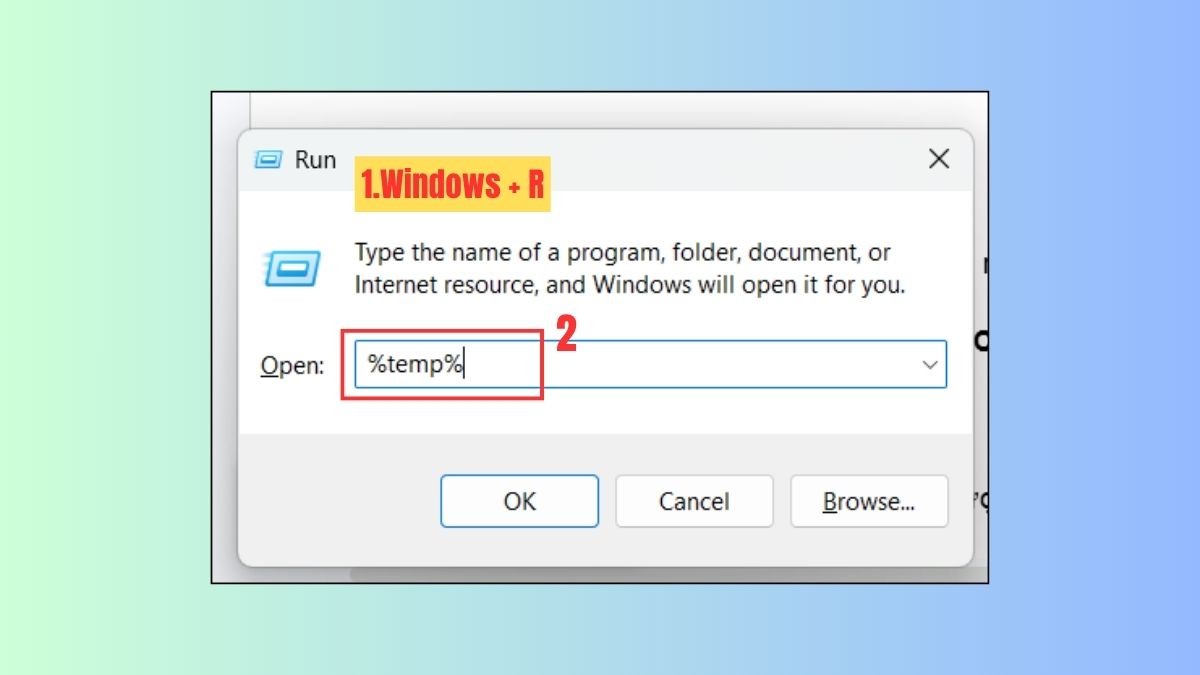
- Xóa tệp tạm bằng Run: nhấn Windows + R → nhập %temp% → Enter để mở thư mục Temp. Nhấn Ctrl + A → Delete, và chọn Skip nếu hệ thống báo đang dùng một số file.
- Dọn tệp tạm thời hệ thống khác: từ Settings → System → Storage → Temporary files, đánh dấu các loại tệp không cần thiết và nhấn Remove files (Dọn sạch) để giải phóng thêm dung lượng.
Nếu mới nâng cấp Windows, bạn có thể xóa thư mục Windows.old (thường chiếm 10–30 GB) sau khi chắc chắn hệ thống chạy ổn định. Việc theo quy trình trên giúp bạn xóa tệp rác Windows hiệu quả, mà vẫn kiểm soát được những vùng có nguy cơ chứa dữ liệu riêng. Gotcha lớn nhất là bước 4: nếu bật nhầm tùy chọn xóa Downloads theo thời gian, bạn sẽ quay lại đúng sai lầm khiến nhiều người mất file quan trọng. Hãy nhớ, Storage Sense không phân biệt được “file để dành” với “file quên mất”, nó chỉ dựa vào thời điểm mở lần cuối.
Công cụ và phương pháp thay thế ngoài Storage Sense
Không phải lúc nào Storage Sense cũng là lựa chọn duy nhất. Windows đã tích hợp sẵn nhiều cách xóa tệp rác Windows khác nhau, đủ cho nhu cầu dọn dẹp ổ cứng an toàn mà không cần phần mềm bên thứ ba.
Disk Cleanup là công cụ cổ điển nhưng rất hữu ích: nó cho phép bạn xóa nhiều loại file rác như file tạm, thumbnail, bản cập nhật cũ… để thu hồi dung lượng đáng kể. Khi dùng Disk Cleanup, bạn có quyền tích chọn từng hạng mục trước khi xóa, giảm nguy cơ “quét sạch” cả những thứ còn cần. Bên cạnh đó, hộp thoại Run giúp truy cập thẳng vào các thư mục chứa dữ liệu tạm như Temp và Prefetch, nơi lưu cache của ứng dụng hoặc phần mềm đã gỡ cài đặt, để bạn chủ động xóa những gì không còn dùng nữa. Bạn không cần dùng phần mềm dọn rác ngoài, bởi Win 10 và Win 11 đã có Storage Sense, Disk Cleanup… đủ hiệu quả để xóa tệp rác máy tính. Nếu vẫn thích phần mềm thứ ba vì khả năng tự quét sâu, hãy chọn nguồn uy tín, bởi công cụ kém chất lượng có thể gây rủi ro bảo mật hoặc xóa nhầm dữ liệu.
Tổng kết: dọn rác có đáng làm và cần lưu ý gì?
Thực hiện đúng cách xóa tệp rác trên máy tính là giải pháp đơn giản giúp tăng tốc Windows, giải phóng dung lượng lưu trữ, hạn chế tình trạng giật lag. Nói ngắn gọn: có đáng làm, và nên làm định kỳ. Bạn càng dùng nhiều trình duyệt, phần mềm văn phòng, phần mềm giải trí…, lượng file tạm càng phình to, khiến laptop nhanh đầy và chậm. Điều cần nhớ là: dọn dẹp ổ cứng an toàn không đồng nghĩa với phó mặc toàn bộ cho tính năng tự động. Storage Sense Windows 11 rất tiện khi xử lý Recycle Bin và tệp tạm, nhưng nếu để nó toàn quyền với thư mục Downloads, chỉ một lần quên chuyển file quan trọng là đủ để mất dữ liệu. Hãy luôn: sao lưu trước khi xóa, xem kỹ danh sách tệp tạm, và thỉnh thoảng quay lại kiểm tra lại cấu hình Storage Sense thay vì “cài xong rồi để đó”. Làm được những điều này, laptop của bạn sẽ chạy mượt hơn mà không phải đánh đổi sự an toàn của dữ liệu cá nhân.