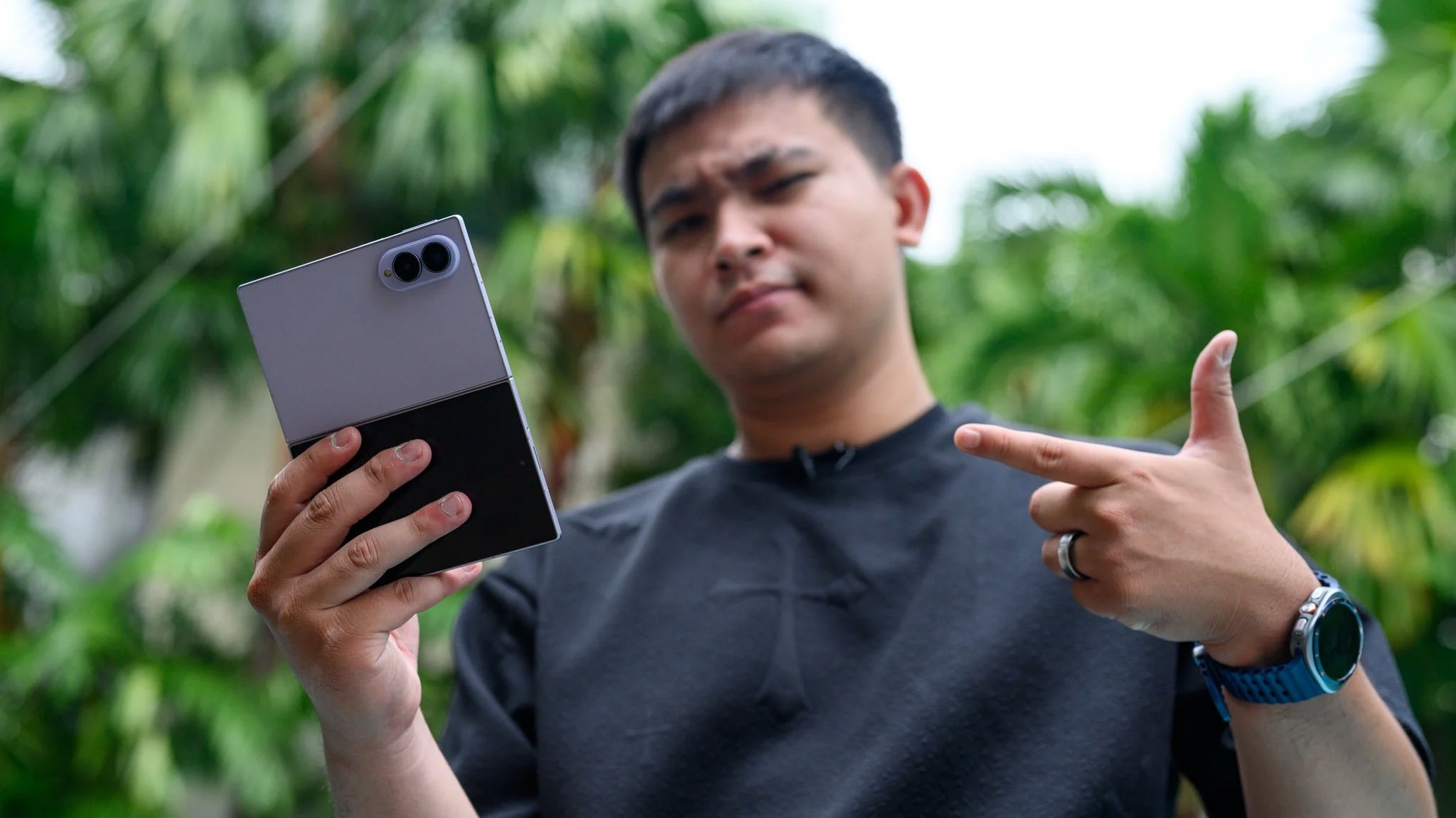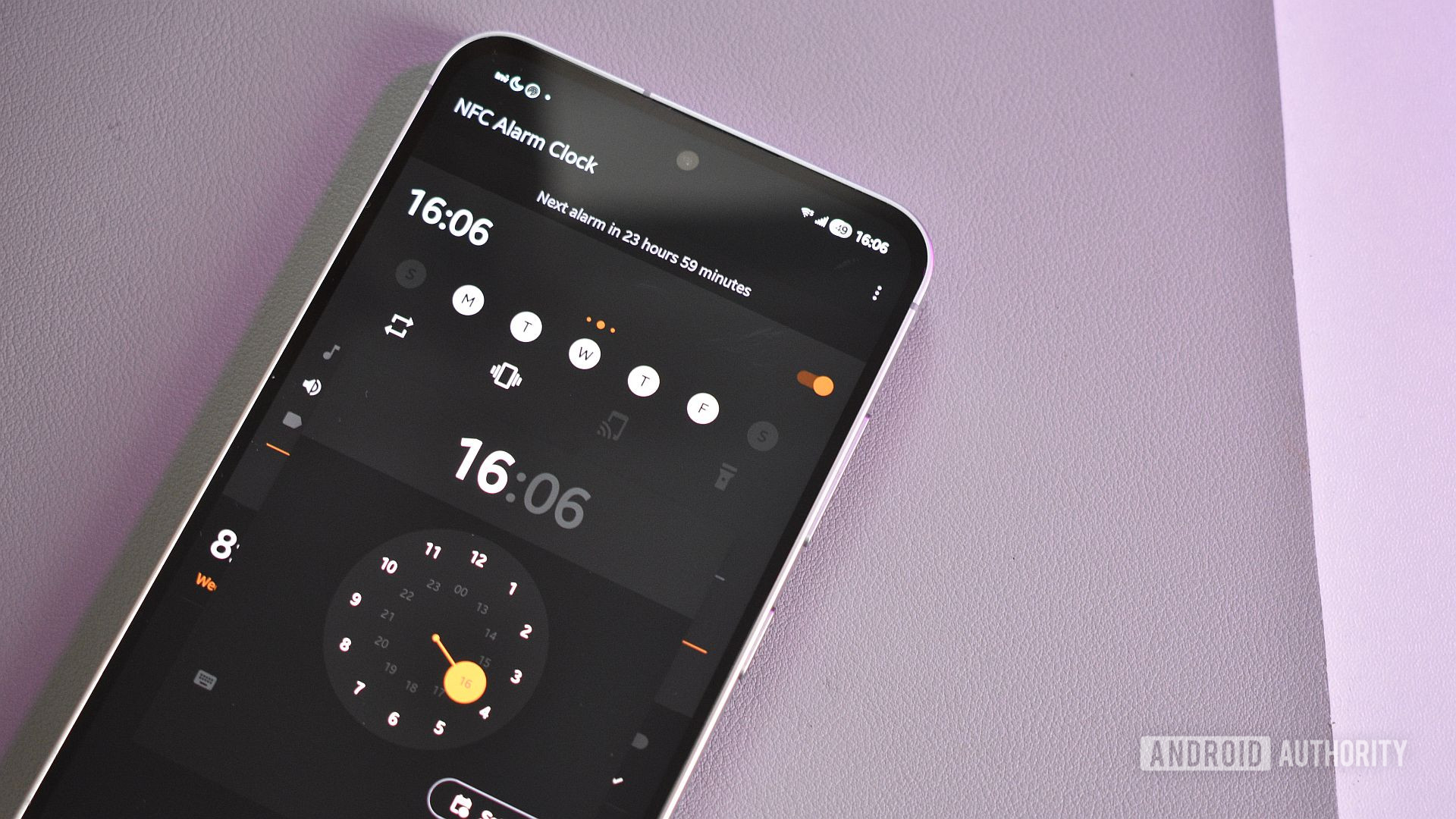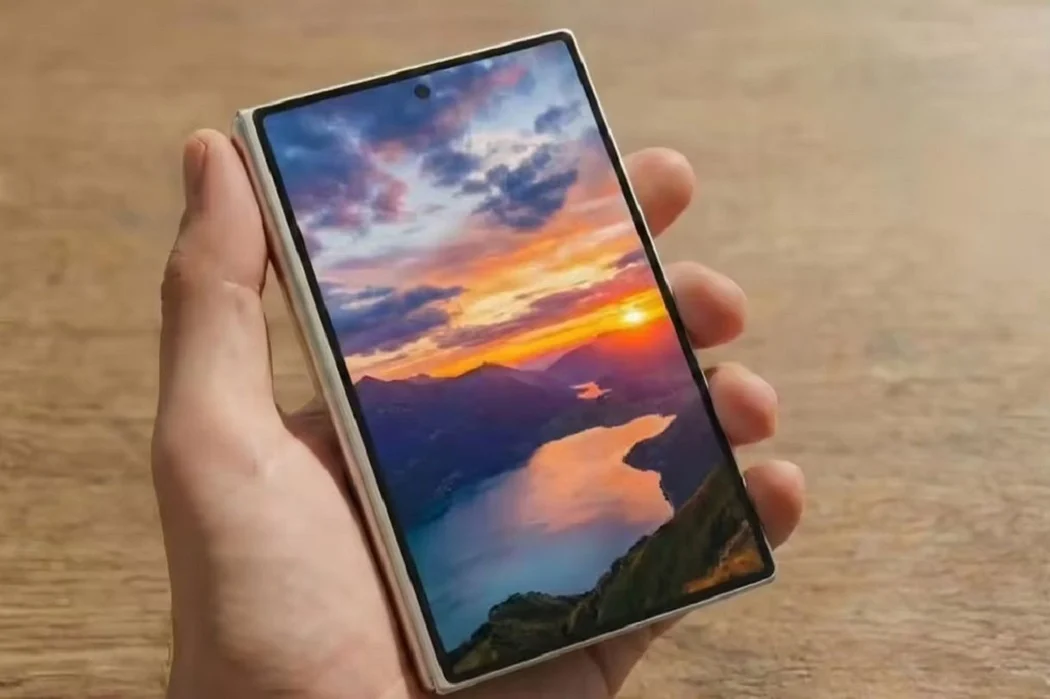

Good Lock giúp Galaxy tiến gần trải nghiệm điện thoại gập
Good Lock là bộ công cụ tùy biến dành cho điện thoại Galaxy, bổ sung các mô-đun để điều chỉnh giao diện, cử chỉ và cách hoạt động của ứng dụng theo nhu cầu cá nhân. Điểm đáng thử nhất của bộ công cụ này không phải một lớp trang trí mới, mà là khả năng làm cho đa nhiệm Galaxy hữu ích hơn mà không cần đổi điện thoại. Samsung vốn đã hỗ trợ chia đôi màn hình và cửa sổ bật lên, nhưng MultiStar bổ sung những điều chỉnh khiến trải nghiệm gần với việc chạy nhiều ứng dụng trên điện thoại gập hơn. Thay vì chỉ mở hai ứng dụng rồi liên tục cuộn để tìm thông tin, bạn có thể tăng lượng nội dung hiển thị và tinh chỉnh cửa sổ chính xác hơn. Đây là kiểu nâng cấp nhỏ trên menu cài đặt nhưng có tác động rõ rệt nếu thường xuyên vừa đọc, vừa nhắn tin hoặc tra cứu.
Good Lock Samsung cũng cho thấy thế mạnh của One UI nằm ở khả năng để người dùng tự quyết định cách thao tác và sắp xếp giao diện, thay vì buộc mọi người theo một bố cục duy nhất. Các mô-đun cho phép đi sâu vào tùy biến One UI, từ biểu tượng và cử chỉ đến những tiện ích phục vụ công việc hằng ngày. Vì vậy, MultiStar đáng quan tâm không chỉ với người dùng thiết bị lớn; người đang dùng Galaxy nhỏ hơn cũng có thể cải thiện cách chia đôi màn hình. Hãy cài Good Lock, tìm và cài mô-đun MultiStar, rồi chọn đúng những tùy chọn phù hợp với thói quen của bạn.
Tăng mật độ hiển thị khi chia đôi màn hình
Hạn chế thường gặp của chia đôi màn hình là mỗi ứng dụng hiển thị ít nội dung hơn, khiến bạn phải vuốt nhiều lần để xem danh sách, đặc biệt trên những mẫu Galaxy có màn hình nhỏ hơn. MultiStar có tùy chọn Multi-Window Screen zoom để tăng mật độ hiển thị trong chế độ này, giúp việc rà soát thông tin bớt rời rạc. Sau khi bật, bạn có thể áp dụng cho chế độ chia đôi màn hình, cửa sổ bật lên hoặc cả hai. Đây là thiết lập nên thử trước nếu bạn thường dùng hai ứng dụng song song; nếu chủ yếu dùng cửa sổ nổi, hãy bật tùy chọn cho chế độ đó thay vì thay đổi mọi thứ.
Cách bật: mở MultiStar, cuộn đến Multi-Window Screen zoom rồi bật lên; tiếp đó chọn chia đôi màn hình, cửa sổ bật lên hoặc cả hai. Trong một thử nghiệm, Google Drive hiển thị được năm tệp cùng lúc thay vì ba khi chưa bật, tương đương mức tăng khoảng 66% số tệp nhìn thấy. Kết quả thực tế tùy ứng dụng và kích thước màn hình, nhưng hướng cải thiện rất thiết thực: ít thao tác cuộn hơn để tìm mục cần mở. Đừng nhầm tùy chọn này với phóng to chữ cho toàn hệ thống; mục tiêu của nó là tăng lượng thông tin có thể quan sát khi đa nhiệm.
Mở cửa sổ nổi và chỉnh chia màn hình thuận tay
Cửa sổ nổi hữu ích khi cần đặt máy tính lên trên bảng tính hoặc giữ trang tham khảo cạnh email, nhưng cách mở thông thường có thể đòi hỏi nhiều bước. MultiStar cho phép biến thao tác này thành một cử chỉ nhanh hơn: mở MultiStar, chọn Set popup gesture size rồi bật tính năng. Bạn có thể điều chỉnh độ nhạy nếu muốn; hãy bắt đầu bằng mức mặc định và chỉ thay đổi khi cử chỉ khó kích hoạt hoặc dễ bị nhận nhầm. Sau khi bật, vuốt chéo từ góc trên bên phải để thu ứng dụng thành cửa sổ nổi có thể di chuyển và thay đổi kích thước. Cách này phù hợp với người thường xuyên cần một ứng dụng phụ hiển thị trên màn hình.
Nếu bạn thường kéo đường phân chia giữa hai ứng dụng, hiệu ứng làm mờ mặc định có thể khiến thao tác tinh chỉnh kém liền mạch. Trong MultiStar, tìm Remove blur effect on adjusting split view và bật để loại bỏ hiệu ứng đó khi điều chỉnh bố cục. Thay đổi này không làm màn hình lớn hơn, nhưng giúp việc căn chỉnh cửa sổ trực tiếp và dễ kiểm soát hơn. Ba tùy chọn không nhất thiết phải bật đồng loạt: hãy chọn tăng mật độ nếu hay đọc danh sách, cử chỉ cửa sổ nổi nếu thường tra cứu song song, và bỏ làm mờ nếu liên tục thay đổi tỷ lệ hai khung.
Biến One UI thành giao diện hợp với thói quen của bạn
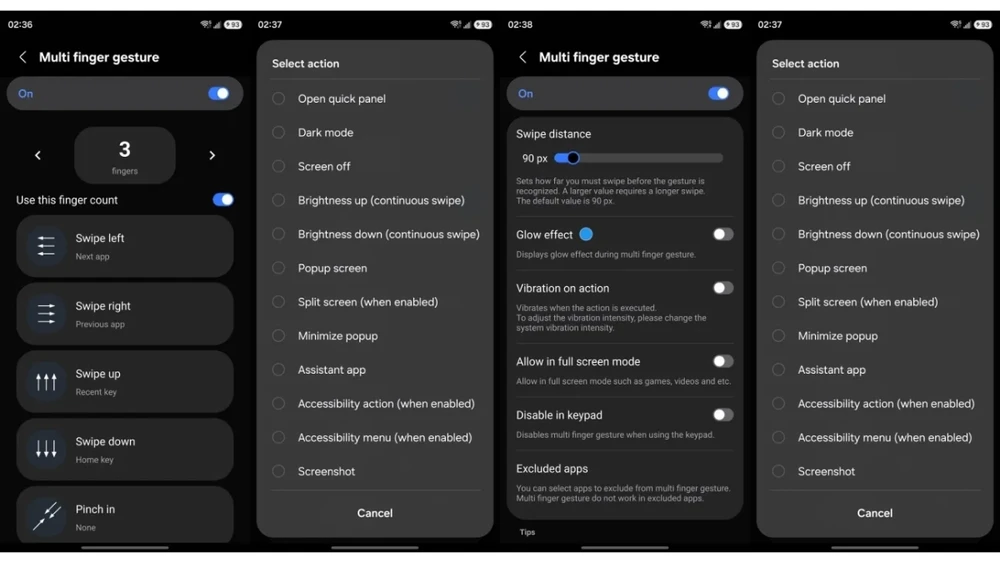
MultiStar chỉ là một phần trong cách Good Lock mở rộng Galaxy. Các mô-đun khác có thể giúp sắp xếp màn hình chính, thêm cử chỉ cạnh màn hình hoặc điều khiển âm lượng riêng cho từng ứng dụng. Người thích thao tác nhanh có thể gán cử chỉ đa ngón tay theo nhu cầu; chẳng hạn, vuốt xuống bằng ba ngón để chụp ảnh màn hình, chụm năm ngón để về màn hình chính hoặc vuốt lên bằng bốn ngón để bật chia đôi màn hình. Những cử chỉ này hữu ích khi phù hợp với thói quen, nhưng nên chọn một vài thao tác dễ nhớ trước, thay vì gán quá nhiều phím tắt rồi phải học lại cách dùng.
Điểm mạnh của tùy biến One UI là bạn có thể bắt đầu từ vấn đề cụ thể mình gặp: thiếu nội dung khi chia đôi màn hình, mất thời gian mở cửa sổ nổi hay cần truy cập một thao tác thường dùng nhanh hơn. Cài mô-đun cần thiết, bật một tùy chọn, dùng thử trong công việc hằng ngày rồi mới tinh chỉnh tiếp. Cách làm từng bước giúp bạn nhận ra thiết lập nào thực sự có ích, thay vì biến giao diện thành một tập hợp cử chỉ khó nhớ. MultiStar không biến điện thoại thường thành điện thoại gập, nhưng có thể khiến thiết bị Galaxy hiện tại linh hoạt hơn đáng kể trong những tác vụ đa nhiệm quen thuộc.