
Vì sao nên kiểm tra ngay 5 cài đặt bảo mật iPhone
5 cài đặt bảo mật iPhone quan trọng là các thiết lập liên quan đến định vị, iCloud, khóa kích hoạt, giao tiếp tầm gần NFC và tự động khóa thiết bị, giúp người dùng bảo vệ dữ liệu cá nhân, quyền riêng tư và hạn chế rủi ro khi mất máy hoặc mua iPhone cũ.
Nếu bạn mới dùng iPhone hoặc vừa mua máy cũ, dành 15–20 phút soát lại những mục này sẽ giúp tránh bị theo dõi vị trí, lộ ảnh cá nhân hoặc ôm nhầm máy dính iCloud ẩn. Trước khi “vọc” sâu, hãy lưu ý vài điều: luôn sao lưu dữ liệu quan trọng lên iCloud hoặc máy tính, đảm bảo bạn nhớ chính xác mật khẩu Apple ID và kiểm tra kết nối mạng ổn định trong suốt quá trình thiết lập. Đây là điều kiện bắt buộc vì hầu hết thao tác bảo mật đều yêu cầu xác thực Apple ID hợp lệ của chủ thiết bị.
Một lưu ý khác: các trang web tra IMEI bên thứ ba chỉ mang tính tham khảo, không phát hiện được máy đã bị bypass hoàn toàn, nên đừng vội tin vào một điểm kiểm tra duy nhất. Hãy coi bài hướng dẫn này như danh sách “checklist” bạn đi cùng một người bạn am hiểu, làm lần lượt từ trên xuống để giảm tối đa rủi ro.
Bước 1: Cách tắt định vị iPhone trực tiếp hoặc từ xa
Định vị iPhone (Find My iPhone) giúp bạn tìm lại máy khi thất lạc và kích hoạt khóa Activation Lock để ngăn người khác dùng trái phép. Tuy nhiên, trước khi bán, cho tặng hoặc mang máy đi sửa, bạn nên tắt tìm và định vị iPhone để tránh vướng khóa kích hoạt cho chủ mới, đồng thời cắt quyền theo dõi vị trí của bất kỳ ai đang có Apple ID trên máy. Lưu ý: tắt định vị trong Dịch vụ định vị không đồng nghĩa với tắt Find My; nếu không tắt Find My thì Khóa kích hoạt vẫn còn.
- Sao lưu dữ liệu, đảm bảo nhớ mật khẩu Apple ID và mạng ổn định trước khi thao tác.
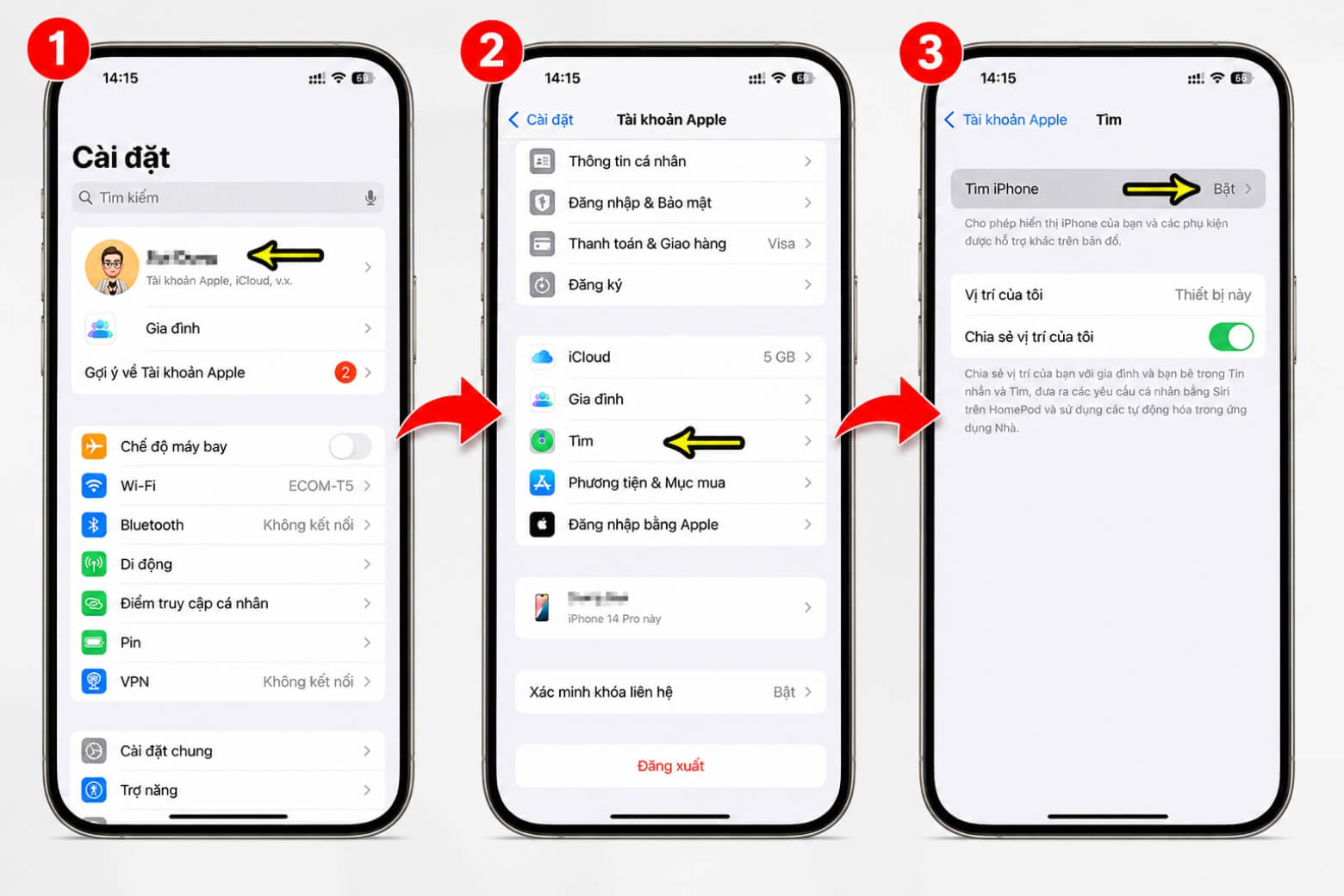
- Trên iPhone, mở Cài đặt, chạm vào tên Apple ID ở trên cùng, chọn mục "Tìm".
- Chọn "Tìm iPhone", gạt công tắc sang trái để tắt, sau đó nhập mật khẩu Apple ID và bấm "Tắt" để xác nhận.
- Nếu không còn giữ máy, truy cập trang iCloud Find Devices trên trình duyệt, đăng nhập Apple ID, chọn mục "Tất cả thiết bị" rồi chọn đúng iPhone cần gỡ.
- Chọn "Gỡ bỏ thiết bị này" khi máy đang ngoại tuyến, hoặc chọn "Xóa iPhone" trước để xóa dữ liệu rồi mới gỡ khỏi tài khoản.
Cả hai cách trên đều yêu cầu quyền truy cập Apple ID hợp lệ của chủ thiết bị. Sai lầm thường gặp là nhập sai mật khẩu Apple ID nhiều lần hoặc mạng chập chờn khiến tài khoản bị giới hạn tạm thời và không tắt được Find My. Khi hoàn thành, chiếc iPhone sẽ không còn gắn với tài khoản cũ nữa, giúp quá trình kích hoạt cho chủ mới diễn ra suôn sẻ và giảm nguy cơ người khác định vị hay xóa dữ liệu từ xa.
Bước 2: Kiểm tra iCloud và phát hiện máy dính iCloud ẩn hoặc bypass
Khóa kích hoạt (Activation Lock) là lớp bảo mật cao nhất liên kết thiết bị với máy chủ đám mây, biến iPhone thành thiết bị vô dụng nếu bị thất lạc. iCloud ẩn là trạng thái Apple ID đã bị đăng xuất trên giao diện, nhưng máy chủ Apple vẫn ghi nhận thiết bị bật Tìm (Find My: ON); khi cập nhật iOS hoặc khôi phục cài đặt gốc, máy sẽ bị khóa đòi mật khẩu chủ cũ. Nguy hiểm hơn, thị trường hiện có rất nhiều máy bypass, tức là iPhone bị khóa iCloud nhưng bị can thiệp phần cứng hoặc phần mềm để lách màn hình Activation Lock.
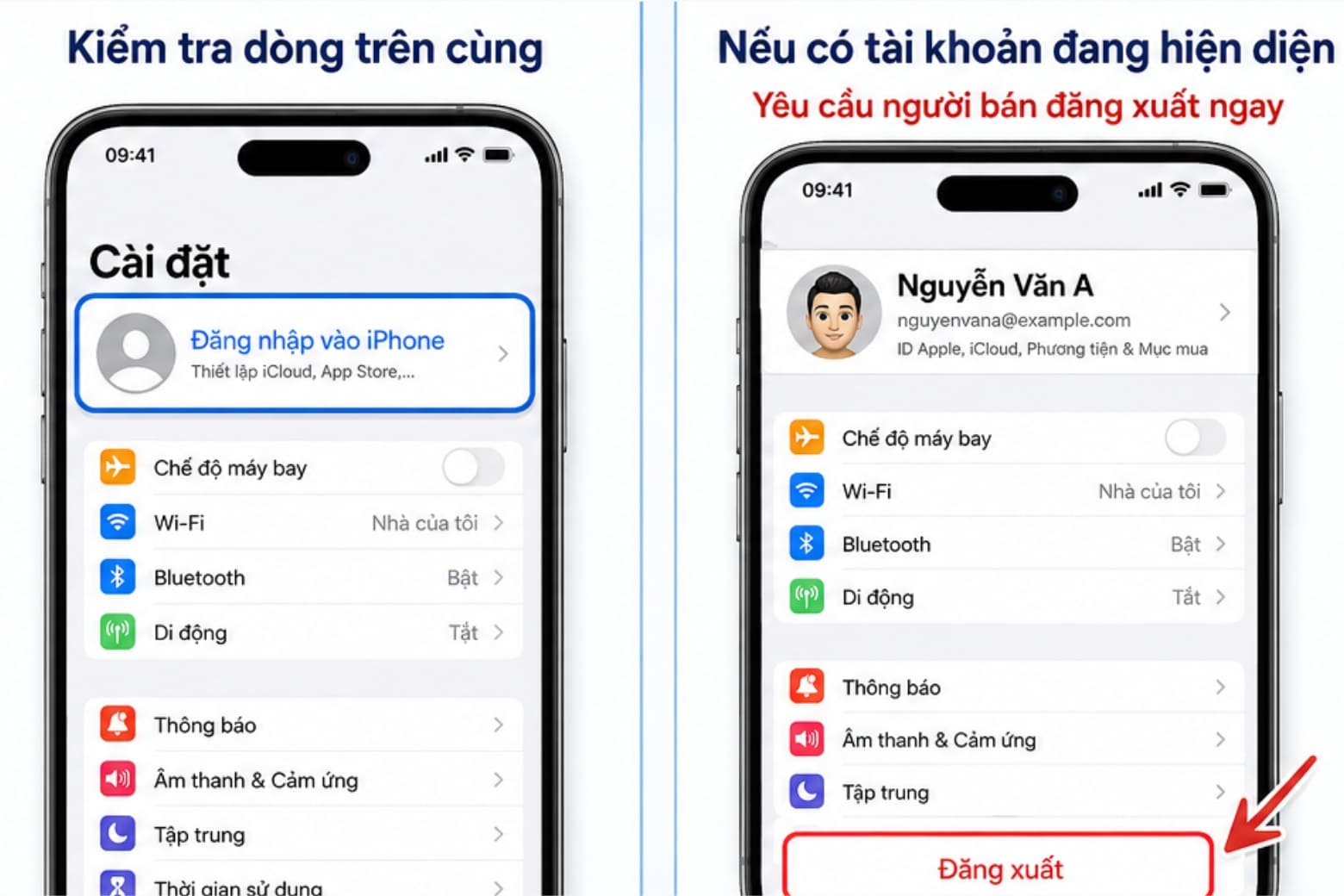
Để kiểm tra iCloud iPhone, bạn nên bắt đầu từ mục Cài đặt: nếu dòng Apple ID trên cùng hiển thị “Đăng nhập vào iPhone”, về cơ bản máy đang trống tài khoản; nếu biểu ngữ bị làm mờ, xám màu và không bấm được, khả năng cao máy đã bị dùng Thời gian sử dụng (Screen Time) để che Apple ID thật. Các trang tra IMEI như SICKW hoặc iUnlocker chỉ cho kết quả sàng lọc sơ bộ và không đảm bảo phát hiện được máy bypass.
Khôi phục cài đặt gốc (Reset dòng 2 – Xóa tất cả nội dung và cài đặt) là bước kiểm tra vật lý tối hậu để phát hiện iPhone dính iCloud ẩn hoặc bypass, vì khi đó máy buộc phải hiện màn hình kích hoạt nếu còn liên kết tài khoản. Hãy kết hợp đủ: kiểm tra giao diện Cài đặt, đối chiếu IMEI/Serial và khôi phục cài đặt gốc trước khi thanh toán hoặc nhận máy. Chỉ khi thiết bị vượt qua toàn bộ quy trình này, bạn mới có thể yên tâm rằng iPhone không dính iCloud ẩn, không phải máy bypass và có thể dùng lâu dài an toàn.
Bước 3: Bật NFC trên iPhone và hiểu cách sử dụng giao tiếp tầm gần
NFC (Near Field Communication) là công nghệ không dây cho phép các thiết bị trao đổi dữ liệu khi ở rất gần nhau, thường trong vài centimet. Trên iPhone, NFC được dùng cho thanh toán, kiểm tra vé, quét thẻ căn cước hoặc thẻ ra vào, giúp bạn tương tác với dịch vụ mỗi ngày nhanh hơn. Việc quét thẻ NFC trên iPhone mang lại nhiều tiện ích như thanh toán, kiểm tra vé và truy cập khu vực an ninh một cách nhanh chóng và tiện lợi.
- Vuốt sang màn hình tìm kiếm trên iPhone, gõ và mở ứng dụng "Phím tắt".
- Trong Phím tắt, chọn tab "Tự động hóa" để tạo một kịch bản mới dùng NFC.
- Ở thanh tìm kiếm, chọn "NFC" để thêm loại kích hoạt này vào tự động hóa của bạn.
- Chọn "Thẻ NFC", đặt tên và chọn chế độ "Chạy sau khi xác nhận" hoặc "Chạy ngay lập tức" tùy nhu cầu; nên chọn chế độ xác nhận khi mới sử dụng.
- Đưa thẻ NFC (thẻ VISA, CCCD hoặc thẻ hỗ trợ NFC) vào vùng gần đèn flash/cụm camera sau để iPhone quét và lưu thẻ.
Lưu ý: các đời iPhone từ 6 trở lên đều hỗ trợ NFC, nhưng chỉ những máy từ iPhone 11 trở lên mới có tùy chọn bật NFC trong Phím tắt. Lỗi thường gặp là người dùng nghĩ “không có nút bật NFC” nghĩa là máy không hỗ trợ, trong khi thực tế NFC được kích hoạt tự động cho Apple Pay trên các đời cũ. Khi đã thiết lập xong, mỗi lần chạm thẻ vào máy, kịch bản tương ứng sẽ chạy và bạn gần như không cần rút ví hay mở ứng dụng thủ công nữa.
Bước 4: Hoàn thiện cài đặt bảo mật iPhone cho người dùng mới
Sau khi xử lý định vị, iCloud và NFC, bạn nên hoàn thiện vài cài đặt bảo mật iPhone cơ bản để sử dụng lâu dài an toàn. Trước hết, hãy giữ thói quen sao lưu định kỳ dữ liệu quan trọng lên iCloud hoặc máy tính trước khi thay đổi các thiết lập lớn như tắt Find My hay khôi phục cài đặt gốc. Đảm bảo bạn luôn nhớ chính xác mật khẩu Apple ID, vì gần như mọi thao tác quan trọng đều yêu cầu mật khẩu này.
Trước khi tắt Tìm iPhone hoặc chuyển giao máy, hãy chắc chắn rằng: dữ liệu cá nhân đã được sao lưu, kết nối mạng ổn định, thông tin đăng nhập Apple ID chính xác và các lớp bảo mật bổ sung đã được tắt đúng cách để tránh lỗi phát sinh. Sau khi hoàn tất, đừng quên xóa dữ liệu cá nhân và khôi phục cài đặt gốc để bảo vệ thông tin trước khi đưa máy cho người khác sử dụng. Hãy nhớ: kiểm tra kỹ iCloud, Find My và thực hiện khôi phục cài đặt gốc trước khi thanh toán là thói quen nhỏ nhưng quyết định việc bạn có mua được chiếc iPhone an toàn hay không.
Tổng kết lại, việc rà soát 5 nhóm cài đặt này tuy hơi tốn thời gian lần đầu nhưng giúp bạn tránh được nhiều phiền toái về dữ liệu, quyền riêng tư và ví tiền. Nếu có điều cần nhớ, đó là: luôn giữ quyền kiểm soát Apple ID, không bỏ qua bước kiểm tra iCloud và coi việc sao lưu dữ liệu như thói quen bắt buộc trước mọi thao tác lớn.