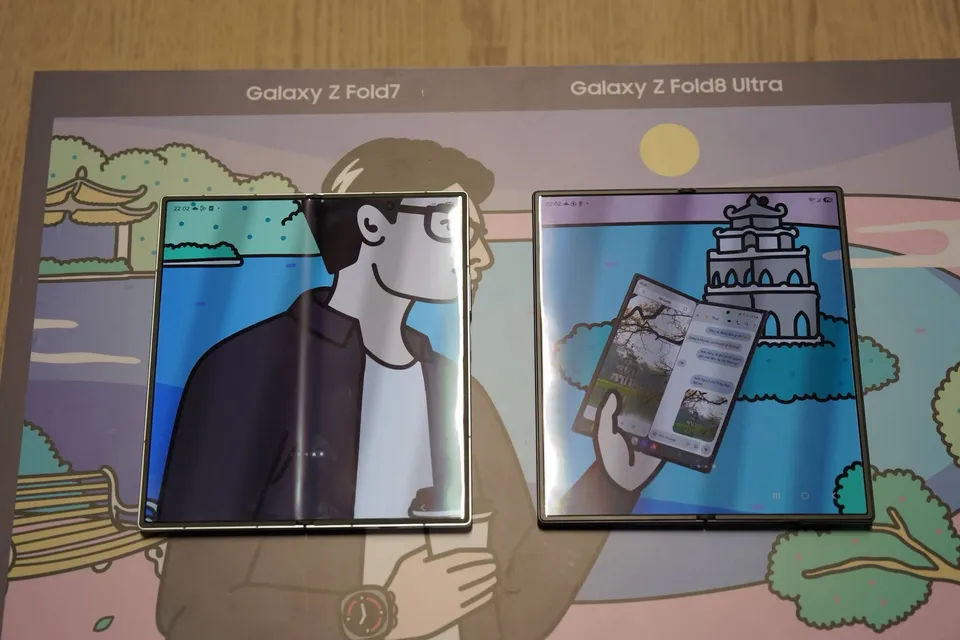

Vì sao phải tối ưu hóa cài đặt camera Z Fold 8?
Tối ưu hóa cài đặt camera Z Fold 8 là quá trình điều chỉnh lại các thiết lập mặc định trên ứng dụng Camera để phù hợp với phần cứng 50MP, form factor gập và nhu cầu chụp ảnh hàng ngày lẫn bán chuyên, nhằm đạt chất lượng ảnh Galaxy rõ nét, màu da tự nhiên và khung hình cân đối hơn so với cấu hình camera smartphone để nguyên như xuất xưởng.
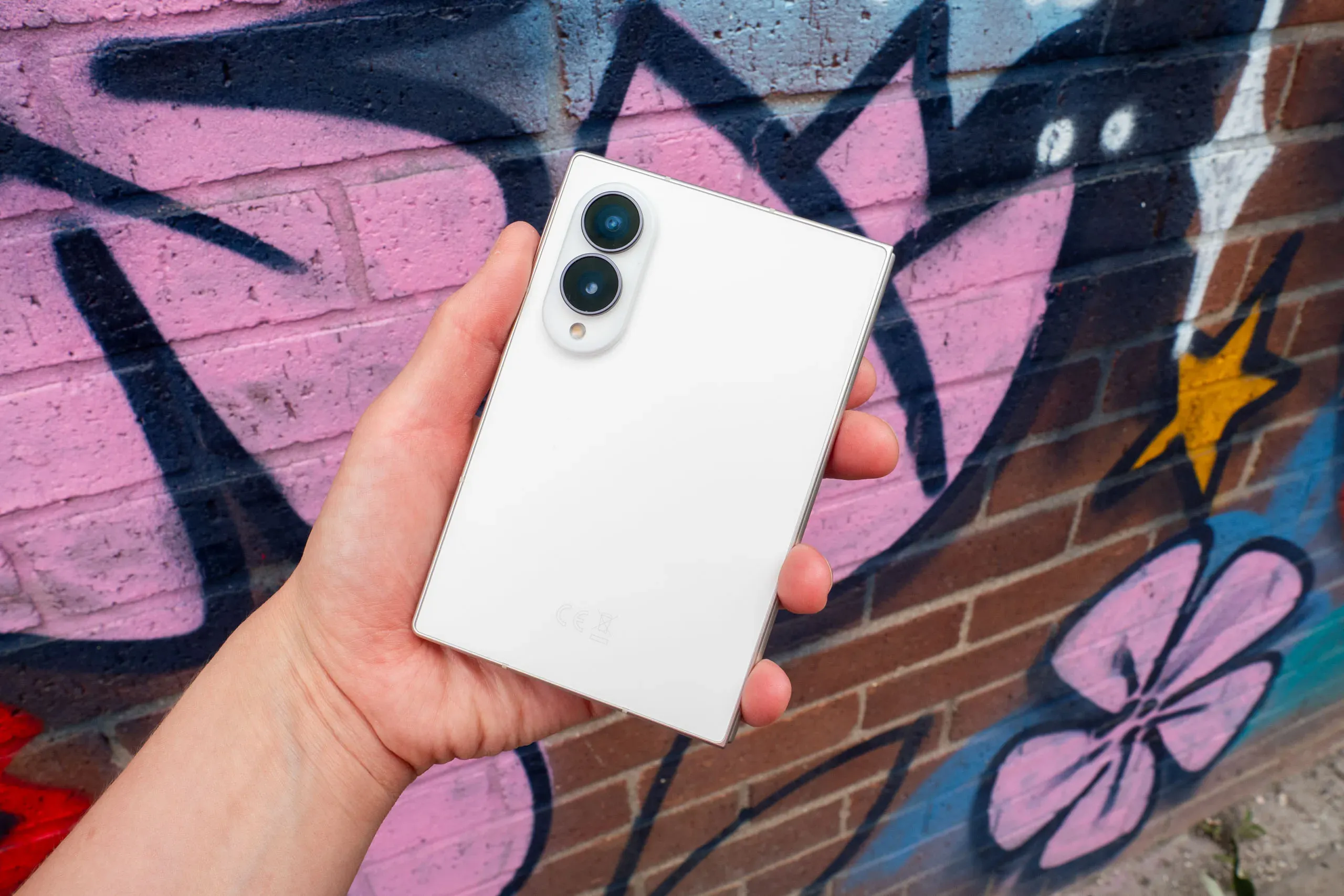
Nếu bạn vừa đổi từ dòng S Ultra sang Galaxy Z Fold 8 hoặc Z Fold8 Ultra, kỳ vọng lớn nhất thường là chất lượng ảnh không bị tụt hạng. Tin vui là phần cứng trên dòng gập mới gần như giữ nguyên chuẩn Ultra, chỉ khác ở cách bạn tận dụng camera trong không gian màn hình lớn có thể mở rộng. Điểm nhiều người bỏ qua là không nên phụ thuộc vào thiết lập mặc định, vì chúng thiên về an toàn và tiết kiệm bộ nhớ hơn là tối ưu hóa chụp ảnh. Theo trải nghiệm nâng máy dùng cường độ cao, khi đã quen với việc “giơ lên là chụp”, bạn sẽ thấy Z Fold 8 phản hồi đủ nhanh; thứ cần tinh chỉnh nằm ở bên trong ứng dụng Camera chứ không phải phần cứng. Prerequisite duy nhất: bạn cần đã thiết lập máy, kết nối mạng và sẵn sàng cài thêm tiện ích hỗ trợ camera.
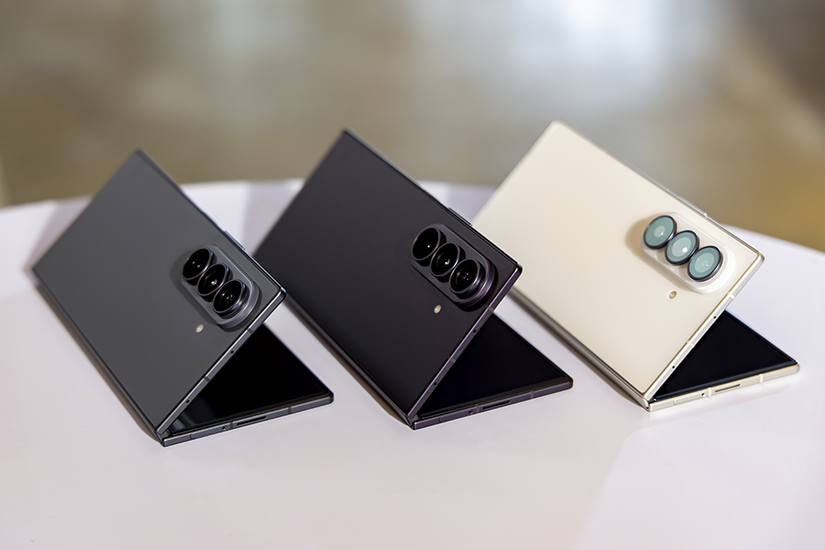
Bước 1: Cài Camera Assistant – mở khóa các cài đặt ẩn
Cấu hình camera smartphone trên Z Fold 8 đủ mạnh để xử lý nhiều bối cảnh, nhưng Samsung giấu khá nhiều tùy chỉnh sâu bên trong một tiện ích riêng tên là Camera Assistant. Mình luôn coi đây là “cửa ngõ” bắt buộc phải đi qua trước khi nói chuyện tối ưu hóa chụp ảnh, vì nó cho phép bạn kiểm soát cách máy xử lý ảnh, độ phân giải mặc định và một số hành vi thông minh của camera. Không cài Camera Assistant đồng nghĩa với việc bạn chấp nhận chụp theo kiểu mà phần mềm cho là hợp lý, không phải kiểu bạn muốn.
- Mở ứng dụng Camera trên Galaxy Z Fold 8.
- Nhấn biểu tượng bốn chấm ở góc để mở menu.
- Chọn mục Cài đặt (Settings).
- Cuộn xuống tìm Camera Assistant và nhấn vào.
- Khi cửa sổ Samsung Galaxy Store bật lên, nhấn Cài đặt (Install) để cài tiện ích.
Gotcha thường gặp là nhiều người tưởng Camera Assistant đã có sẵn và tìm mãi trong Cài đặt không thấy. Thực tế, bạn phải tải từ Galaxy Store lần đầu tiên rồi nó mới xuất hiện trong menu Camera. Sau khi cài xong, hãy mở lại Camera Assistant để kiểm tra, vì từ đây bạn mới có thể bật độ phân giải 24MP và các tính năng xử lý ảnh khác. Đây là bước nền tảng trước khi động vào bất kỳ cài đặt camera Z Fold 8 nâng cao nào.
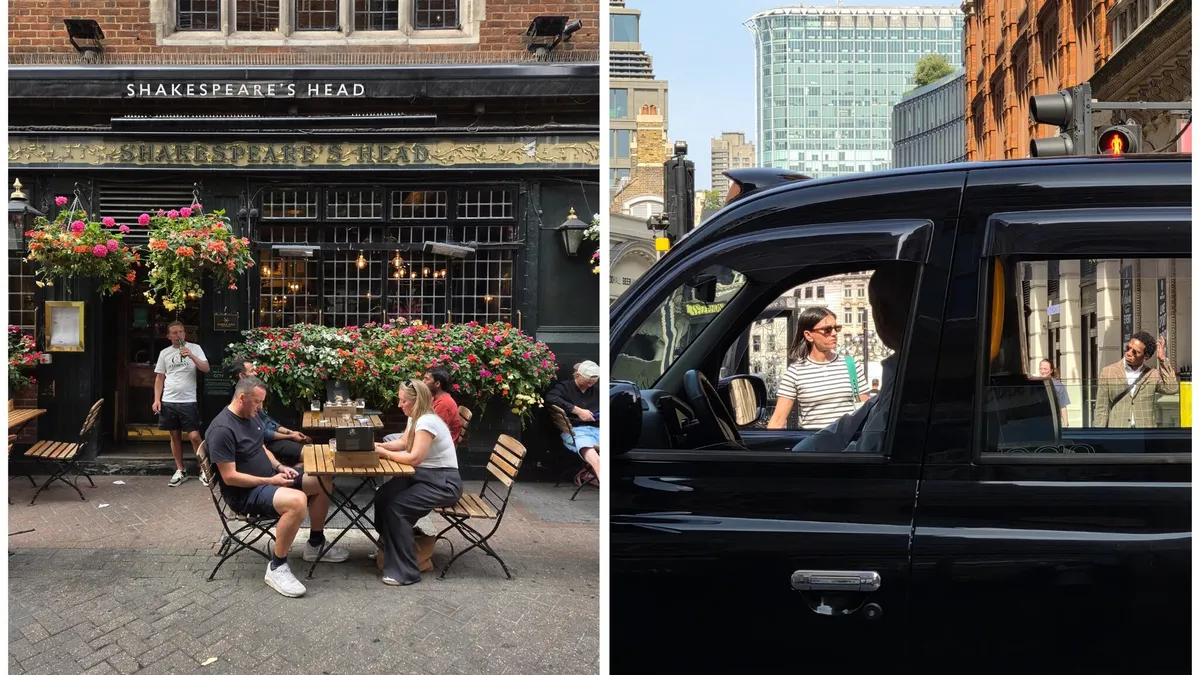
Bước 2: Đặt độ phân giải 24MP – điểm ngọt giữa chi tiết và dung lượng
Theo mặc định, Z Fold 8 xử lý ảnh ở mức 12MP để tiết kiệm dung lượng. Vấn đề là ảnh 12MP thường thiếu chi tiết khi bạn zoom số 2x, 4x hoặc crop sâu sau khi chụp, dễ bị vỡ hình, đặc biệt trong điều kiện thiếu sáng. Với cảm biến 50MP, máy hoàn toàn có thể cho nhiều chi tiết hơn mà không làm bộ nhớ đầy quá nhanh. Kinh nghiệm của mình là chọn 24MP làm “điểm ngọt” giữa độ nét và dung lượng – ảnh sắc hơn thấy rõ, nhưng thư viện không phình ra nhanh như khi chụp 50MP liên tục.
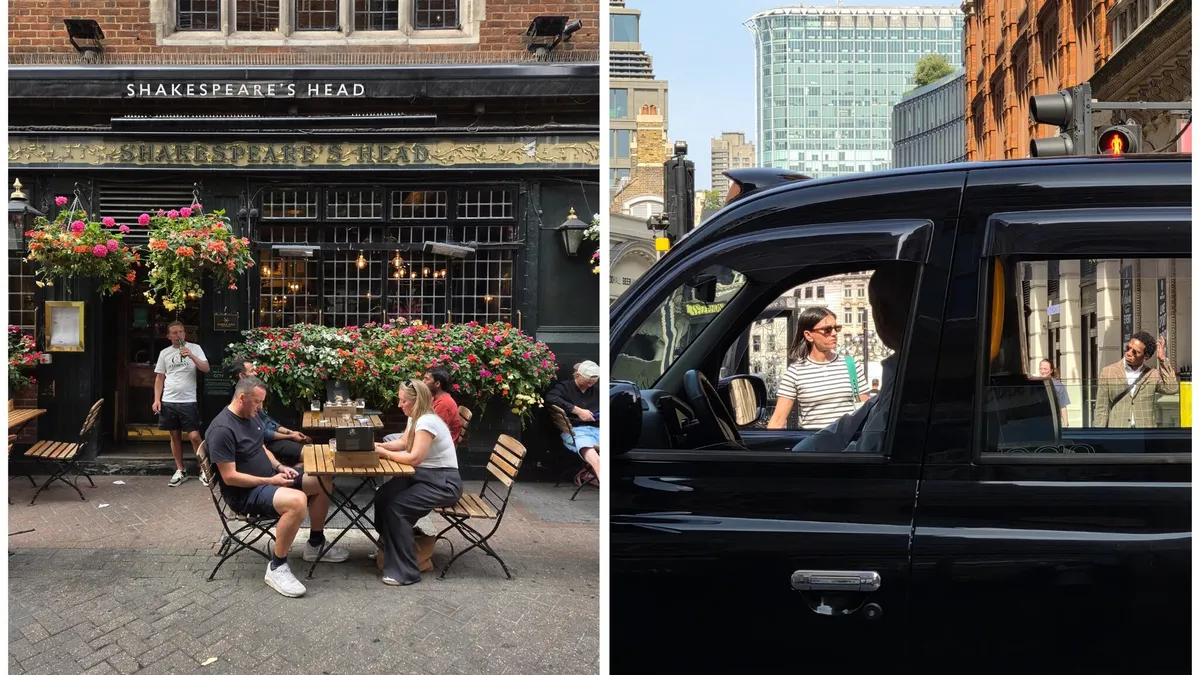
Theo một đánh giá thực tế, “đặt độ phân giải mặc định ở 24MP sẽ cho độ rõ tốt hơn từ cả camera chính và góc siêu rộng mà không chiếm quá nhiều bộ nhớ như chế độ 50MP”. Đây là mức rất đáng giá nếu bạn thường chụp đường phố, kiến trúc hoặc phong cảnh và hay zoom số từ 2x đến 4x – kể cả khi trời tối.
- Mở Camera Assistant đã cài ở bước 1.
- Cuộn xuống mục cài đặt Ảnh (Photos settings).
- Nhấn chọn độ phân giải 24MP (24MP resolution).
- Bật tùy chọn “24MP trong chế độ Ảnh” (24 MP in Photo mode).
- Bật thêm “Giữ độ phân giải 24MP” (Keep 24 MP resolution) để máy không tự chuyển về 12MP.
Gotcha ở đây là nhiều người chỉ bật 24MP một lần trong giao diện chụp rồi quên, đến lúc mở lại Camera thì máy đã quay về 12MP mà không để ý. Việc bật thêm tùy chọn “Giữ 24MP” giúp cài đặt camera Z Fold 8 ấy cố định, bạn không phải nhớ chỉnh lại mỗi lần chụp. Khi chụp xong, hãy thử zoom sâu trên ảnh và so với ảnh 12MP cũ để thấy khác biệt về chất lượng ảnh Galaxy.
Bước 3: Tinh chỉnh Photo Softening – cứu màu da trong ánh sáng khó
Một điểm yếu nhỏ nhưng ảnh hưởng nhiều đến cảm giác ảnh trên các máy Galaxy là xu hướng làm nét quá đà da người trong ánh sáng nhân tạo. Ảnh dễ bị kiểu “căng nét giả”, lộ chi tiết không cần thiết trên da, nhất là khi chụp đêm trong nhà. Z Fold 8 có tùy chọn Photo Softening để làm mềm lại cách thuật toán xử lý ảnh, giúp màu da trông tự nhiên hơn mà không biến thành chế độ làm đẹp ảo. Đây là một trong bốn cài đặt camera Z Fold 8 mình luôn đụng đến sớm khi tối ưu hóa chụp ảnh chân dung hoặc selfie.
Điểm quan trọng: Photo Softening không phải bộ lọc “beauty” thêm mịn da và bóp mặt, mà là cách kiểm soát mức độ xử lý, giảm hiện tượng oversharpen da trong điều kiện ánh sáng khó. Khi đặt ở mức Medium hoặc High, ảnh chụp trong nhà, quán cà phê, phòng họp cho tông da mềm hơn, ít cảm giác bị “đắp” JPEG, đặc biệt khi bạn xem lại trên màn hình lớn bên trong Z Fold 8.
Cách chỉnh khá đơn giản: sau khi đã cài Camera Assistant, bạn mở lại phần cài đặt liên quan đến xử lý ảnh và chọn Photo Softening. Tùy gu cá nhân, hãy thử lần lượt các mức, nhưng kinh nghiệm chung là Medium hoặc High sẽ cho da người tự nhiên hơn trong điều kiện tối hoặc đèn vàng. Gotcha nhỏ: nếu bạn quen chụp ảnh siêu sắc, việc chuyển sang Medium có thể khiến ảnh ban đầu trông “hiền” hơn; hãy xem trên nhiều màn hình khác nhau trước khi quyết định quay lại chế độ mặc định.
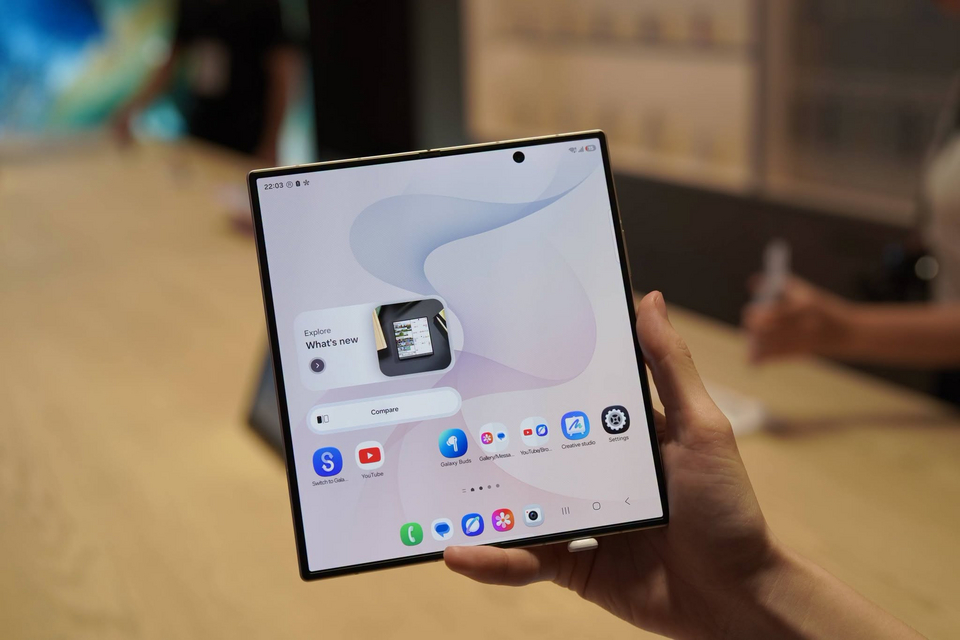
Bước 4: Bật lưới và thước cân bằng – tận dụng form gập để canh khung
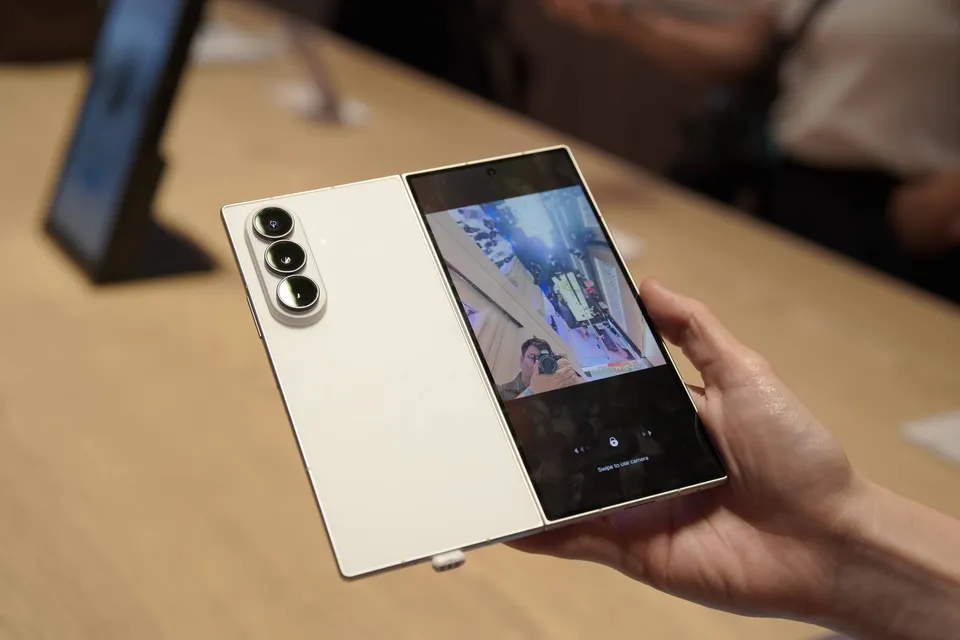
Form factor của Z Fold 8 tạo trải nghiệm khung ngắm hoàn toàn khác vì màn hình lớn, gần như dạng tablet. Nếu bạn chưa quen, rất dễ chụp lệch đường chân trời, bố cục bị nghiêng hoặc chủ thể không vào đúng điểm vàng. Vì thế, việc bật lưới (grid) và thước cân bằng (level) trong mục hướng dẫn bố cục là bước mình xem như “cài bắt buộc” cho những ai muốn tiến gần hơn đến cách chụp ảnh chuyên nghiệp trên màn hình gập. Những đường kẻ mờ này không làm ảnh xấu đi, nhưng giúp bạn canh khung gần như vô thức sau một thời gian sử dụng.
- Mở ứng dụng Camera trên Z Fold 8.
- Nhấn biểu tượng bốn chấm ở góc dưới bên phải để mở menu.
- Chọn Cài đặt (Settings).
- Tìm và mở mục Hướng dẫn bố cục (Composition guide).
- Chọn tùy chọn đầu tiên để bật cả đường lưới và thước cân bằng cùng lúc.
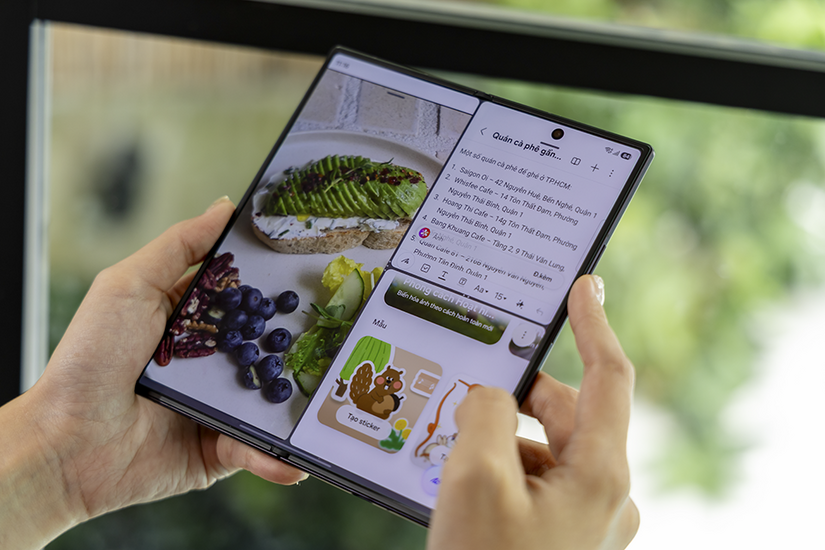
Kinh nghiệm cho thấy, “đường lưới giúp bạn đặt chủ thể đúng vị trí trong khung ngắm, còn thước cân bằng giúp ảnh thẳng hơn”. Điều này càng quan trọng với màn hình 8 inch vì càng rộng, mắt bạn càng khó cảm nhận sự lệch nhỏ. Gotcha hay gặp là nhiều người nghĩ lưới gây rối mắt, nhưng sau vài ngày, não sẽ tự bỏ qua đường kẻ và chỉ giữ lại cảm giác căn khung tốt hơn. Khi đã quen, bạn sẽ thấy form gập phù hợp bất ngờ với chụp đường phố và đa nhiệm: vừa xem ảnh, vừa chỉnh sửa, vừa ghi chú ngay trên cùng một màn hình.