
Galaxy Z Fold 8 không phải máy ảnh “tự tốt” – vì sao phải chỉnh lại?
Tối ưu hóa camera Galaxy Z Fold 8 là quá trình tinh chỉnh bốn cài đặt quan trọng trong ứng dụng máy ảnh, nhằm bù cho hạn chế phần cứng của smartphone gập và khai thác tối đa cảm biến 50MP để cho ảnh sắc nét, màu da tự nhiên và bố cục chính xác hơn so với cấu hình mặc định vốn ưu tiên sự an toàn, nhẹ máy và tiết kiệm bộ nhớ.
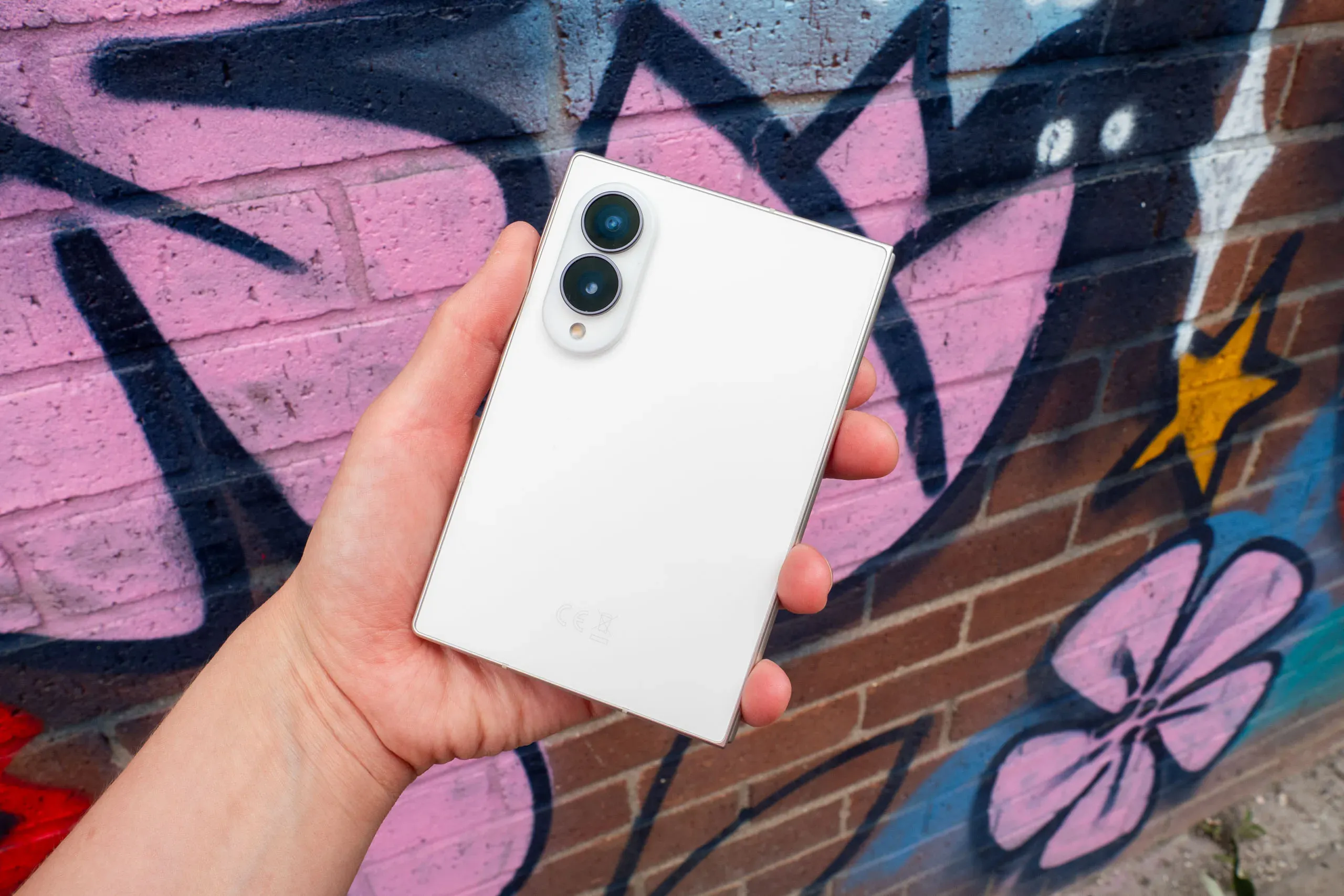
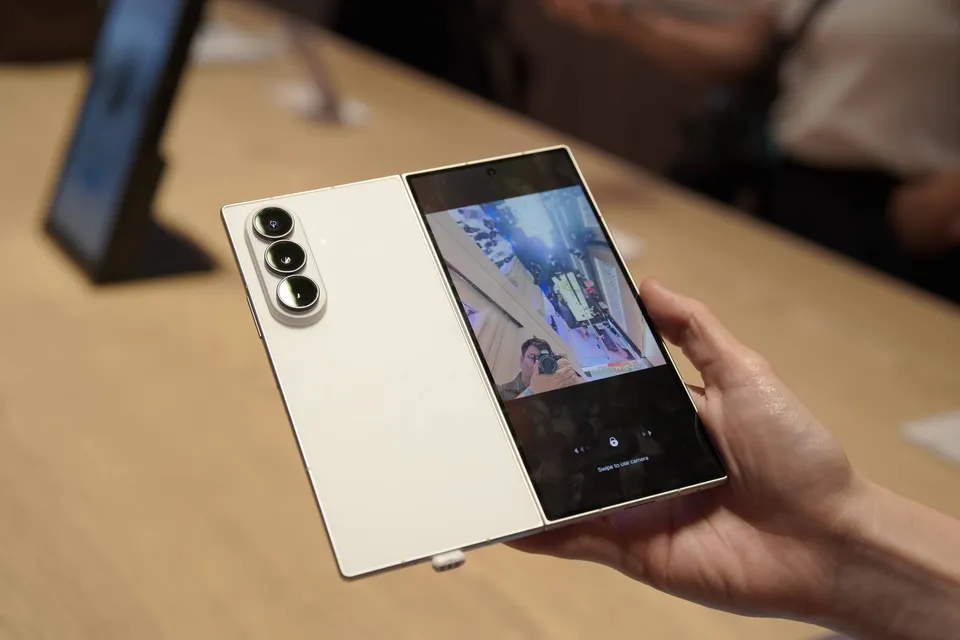
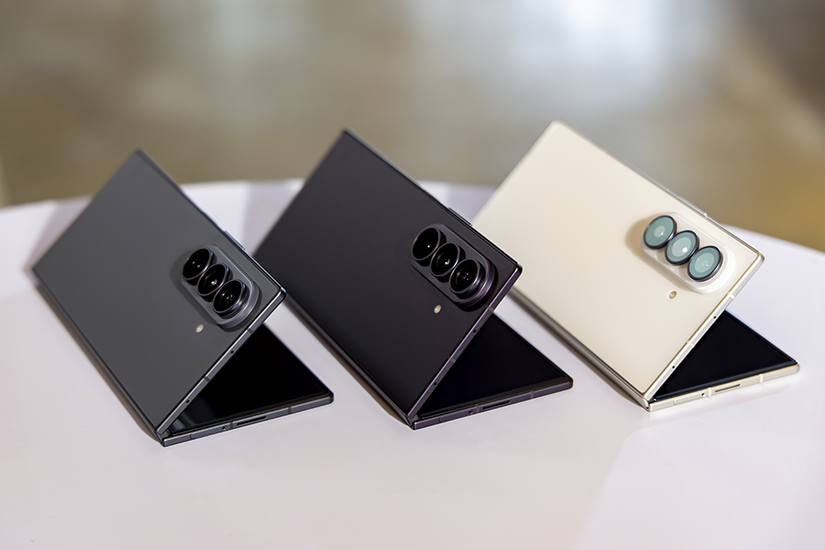
Nếu bạn đang kỳ vọng camera Z Fold 8 chụp đẹp như S Ultra chỉ bằng chế độ tự động, bạn sẽ thất vọng. Máy không được thiết kế như một “camera phone thuần túy”, lại thiếu ống kính tele quang nên mặc định của hãng khó mang lại chất lượng tốt nhất cho mọi bối cảnh. Đặc biệt với smartphone gập camera như Fold, khung ngắm to, tỷ lệ 16:10 và cách cầm dày, nặng khiến việc canh bố cục và giữ máy ổn định khác hẳn điện thoại dạng thanh. Người dùng từ Galaxy S Ultra lên Z Fold 8 hoặc Z Fold8 Ultra vì thế phải chấp nhận một cách chụp mới: bớt phụ thuộc vào auto, chủ động chuẩn chỉnh máy ảnh để tối ưu hóa ảnh chụp theo nhu cầu riêng của mình.
Cài Camera Assistant: chìa khóa mở kho “cài đặt ẩn”
Cài đặt camera Z Fold 8 quan trọng đầu tiên không phải là chỉnh độ phân giải, mà là kích hoạt Camera Assistant – nơi tập trung hầu hết tùy chọn chuyên sâu mà người dùng khó tìm thấy trong menu mặc định. Đây từng là một plugin tách rời, nay được đưa thẳng vào phần cài đặt của app camera nên khá tiện, miễn là bạn chịu mất vài phút thiết lập ban đầu.
Quy trình chuẩn chỉnh máy ảnh bắt đầu từ việc mở ứng dụng Camera, bấm biểu tượng bốn chấm, vào Settings rồi kéo xuống mục Camera Assistant và nhấn Install để tải từ Galaxy Store. Sau khi cài xong, bạn có thể điều chỉnh cách máy xử lý ảnh, tốc độ chụp, độ phân giải mặc định… theo phong cách riêng thay vì phó mặc cho thuật toán. Đây là bước buộc phải có nếu bạn nghiêm túc muốn tối ưu hóa ảnh chụp trên một smartphone gập camera như Z Fold 8, vì toàn bộ ba mẹo tiếp theo đều nằm trong menu này.
Đặt mặc định 24MP: điểm ngọt giữa chi tiết và dung lượng
Điểm khác biệt lớn của Z Fold 8 so với Z Fold8 Ultra hay Galaxy S26 Ultra là cảm biến chính “chỉ” 50MP thay vì 200MP. Điều đó đồng nghĩa việc tận dụng tối đa độ phân giải là bắt buộc nếu bạn muốn bù lại cho việc máy không có tele quang học. Mặc định, máy chỉ lưu ảnh 12MP để tiết kiệm bộ nhớ và tốc độ, nhưng mức này khiến chi tiết bị giới hạn, đặc biệt khi bạn hay crop hoặc zoom số.
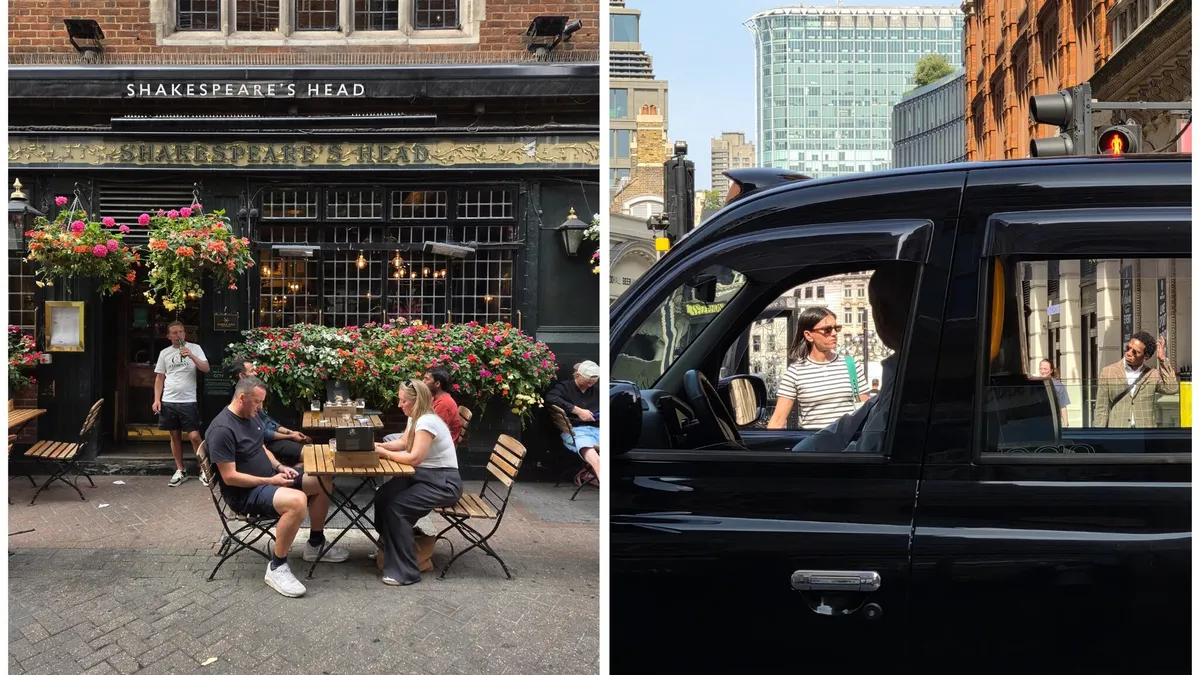
Giải pháp là vào Camera Assistant, kéo xuống phần Photos, chọn 24MP resolution rồi bật 24 MP in Photo mode và Keep 24 MP resolution. Cài đặt này cho chất lượng tốt hơn cả ở camera chính lẫn góc siêu rộng, trong khi dung lượng không “phình” như chụp 50MP toàn thời gian. Tác động lớn nhất nằm ở ảnh zoom số 2x và 4x, kể cả trong điều kiện ánh sáng yếu: trước đây ở 12MP, các vùng chi tiết dễ vỡ hạt, nay giữ được độ sắc nét và khả năng crop tốt hơn.
Chỉnh Photo Softening: cứu màu da khỏi kiểu xử lý “giả tạo”
Người dùng Samsung lâu năm đều biết máy có xu hướng làm nét quá tay, đặc biệt với da người trong ánh sáng trong nhà. Kết quả là gương mặt trông hơi “sạn”, lộ khuyết điểm và thiếu tự nhiên dù bạn không bật bất kỳ hiệu ứng làm đẹp nào. Trên một thiết bị gập vốn đã dày và khó cầm như Z Fold 8, việc mặt bị oversharpen càng dễ bị chú ý khi bạn xem lại ảnh trên màn lớn.
Trong Camera Assistant, mục Photo Softening cho phép bạn giảm bớt tình trạng này bằng cách đặt mức Medium hoặc High, tùy khẩu vị. Đây không phải filter làm đẹp xóa nhăn; nó đơn giản giảm mức độ sharpening để màu da mềm mại, gần với mắt nhìn hơn, nhất là trong bối cảnh thiếu sáng. Nếu bạn hay chụp chân dung gia đình, ảnh sự kiện trong nhà, đây là cài đặt bắt buộc. Còn nếu ưu tiên ảnh phong cảnh, streetlife với nhiều chi tiết, bạn có thể để Low hoặc kết hợp 24MP + Photo Softening Medium để cân bằng giữa độ nét và sự tự nhiên.

Bật grid & level: sửa thói quen ngắm chụp trên màn gập 16:10
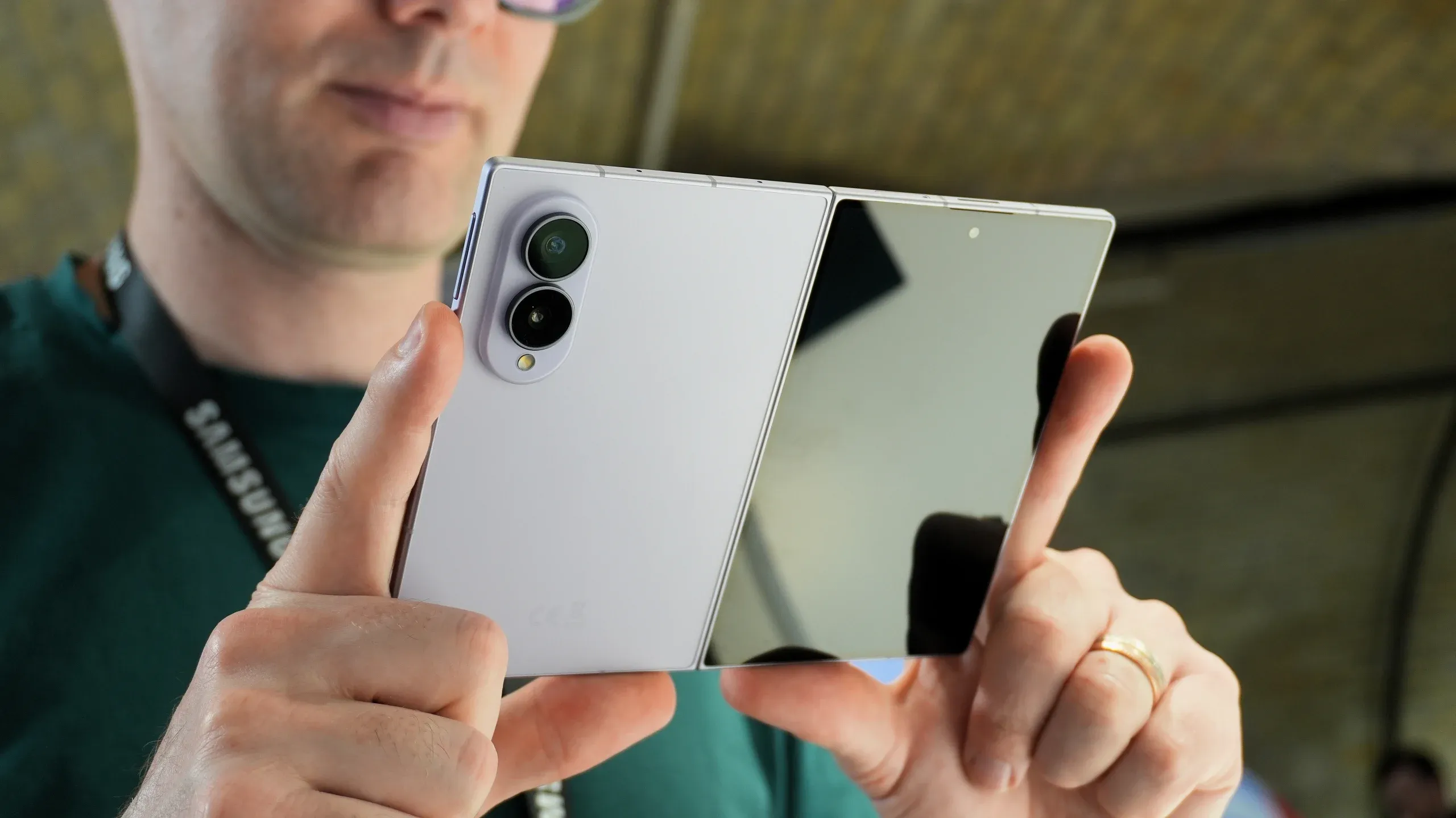
Form factor gập của Z Fold 8 mang lại một khung ngắm hoàn toàn khác so với điện thoại thanh. Khi mở máy, bạn chụp trên màn hình lớn với tỷ lệ 16:10 nên cảm giác về đường chân trời, độ thẳng của tòa nhà hay vị trí chủ thể dễ bị lệch. Nhiều người dùng phản ánh phải mất khá lâu mới quen được việc bố cục trên khung hình rộng như máy ảnh mini, nhất là khi chuyển liên tục giữa màn hình ngoài và trong.
Đây là lúc các tính năng hỗ trợ bố cục (composition assistance) như grid lines và leveler trở nên rất quan trọng. Khi bật chúng lên, bạn có các đường chia theo quy tắc 1/3 và thước cân bằng giúp canh thẳng khung hình dù đang gập hay mở máy. Với người chuyển từ Galaxy S Ultra – vốn có viewfinder “dễ đoán” hơn – sang smartphone gập camera như Z Fold 8, việc dựa vào những đường kẻ này sẽ rút ngắn đáng kể thời gian làm quen, đảm bảo ảnh giữ được cảm giác chuyên nghiệp ngay cả khi bạn đang vừa đa nhiệm vừa chụp trên màn hình 8 inch.