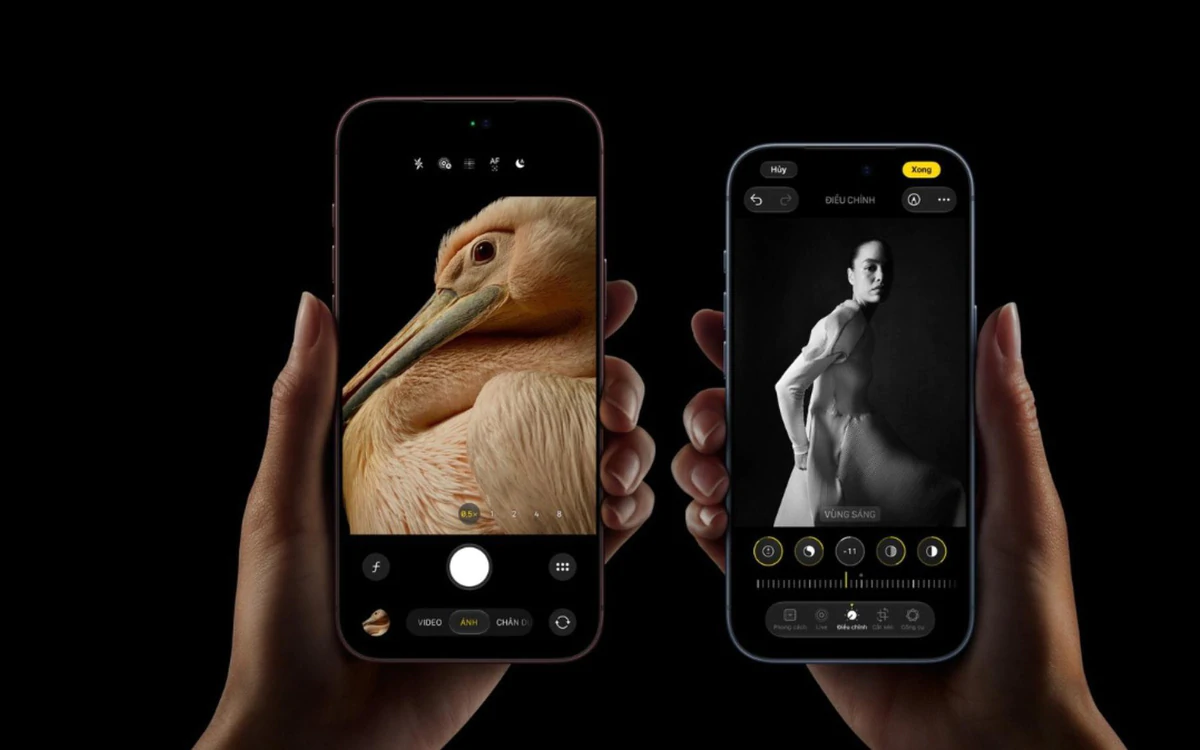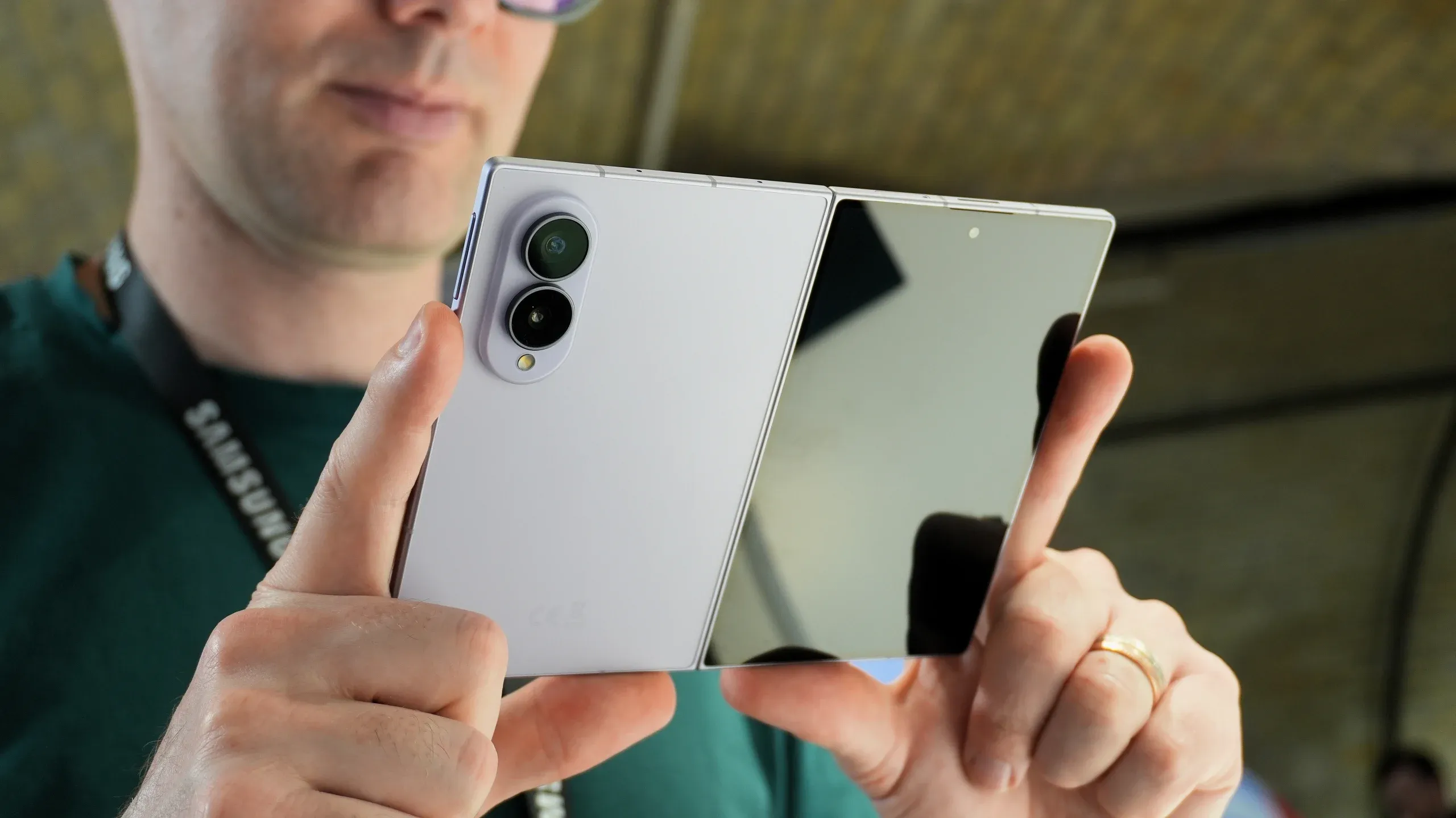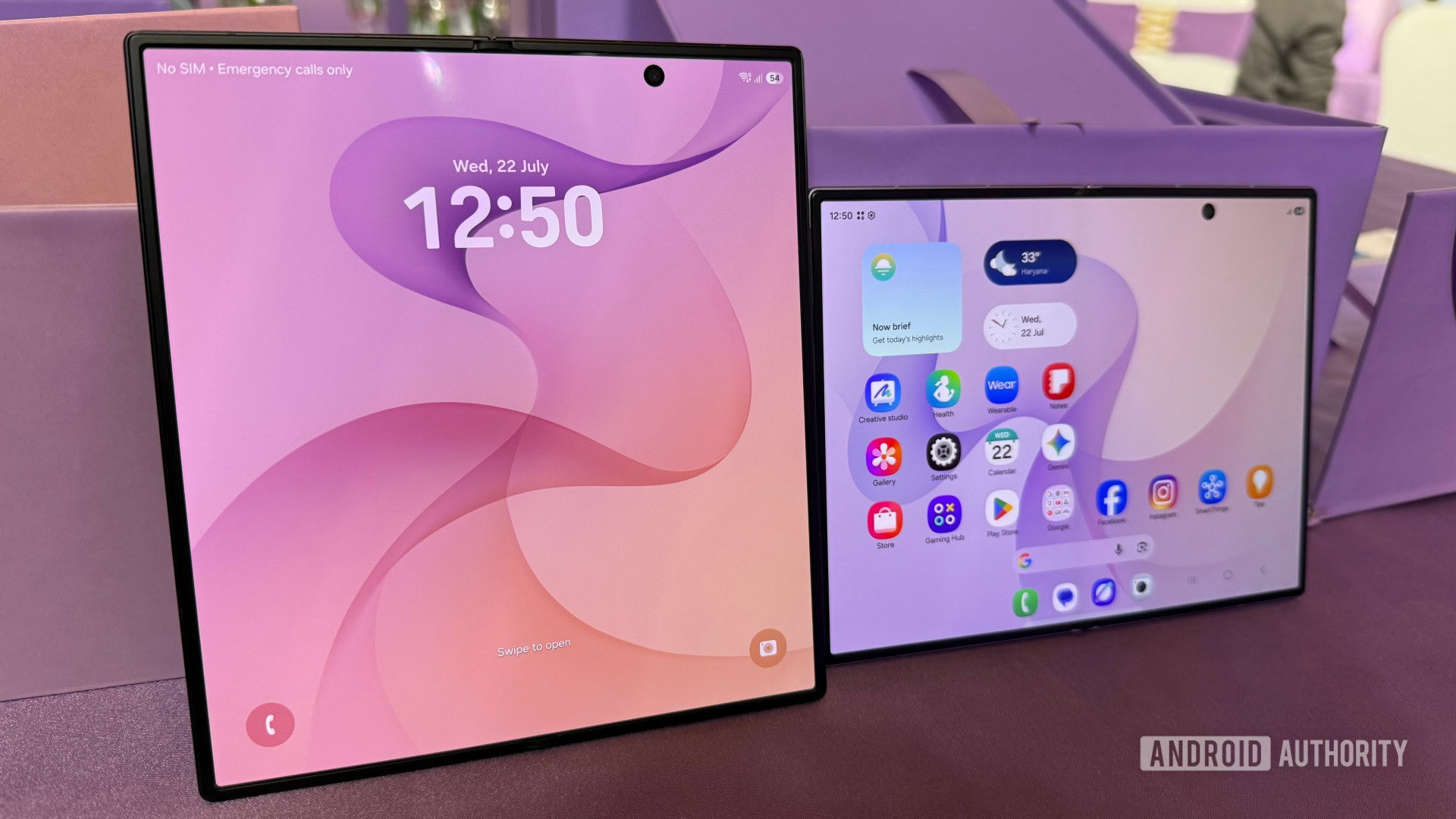
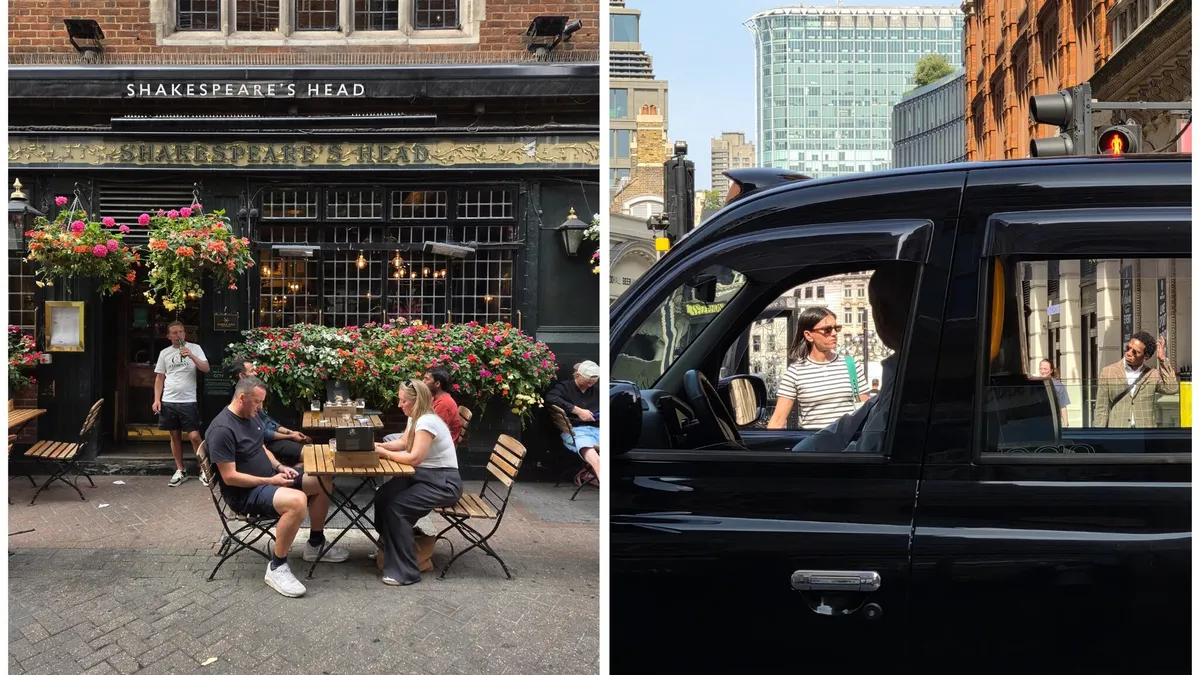

Vì sao phải tối ưu lại cài đặt camera Z Fold 8?
Tối ưu hóa camera trên Galaxy Z Fold 8 là quá trình điều chỉnh các cài đặt mặc định để phù hợp với cảm biến 50MP, màn hình gập 16:10 và các tình huống chụp khác nhau, giúp ảnh nét hơn, màu da tự nhiên hơn và tận dụng tốt lợi thế của camera smartphone gập cho cả chụp nhanh lẫn chụp ảnh chuyên nghiệp.
Nếu bạn vừa mở hộp Galaxy Z Fold 8 và chụp ngay với chế độ mặc định, bạn đang bỏ phí phần lớn tiềm năng của máy. Máy không được định vị là một “camera phone” thuần túy, nhưng trải nghiệm thực tế cho thấy chất lượng ảnh tốt hơn nhiều so với những gì thông số gợi ý. Chính vì vậy, để tối ưu hóa nhiếp ảnh smartphone trên một thiết bị gập, bạn cần chủ động can thiệp vào cài đặt camera Z Fold 8 thay vì phó mặc cho thuật toán xử lý của hãng.
Điểm mấu chốt: các cài đặt camera chỉ phát huy hết hiệu quả khi bạn chịu khó “đẩy đến giới hạn”, chấp nhận thử thay đổi độ phân giải, cách xử lý da và tốc độ chụp, rồi gắn chúng với từng bối cảnh chụp cụ thể thay vì chụp một kiểu cho mọi thứ.
Cài đặt 1: Cài Camera Assistant – mở khóa những tùy chỉnh bị ẩn
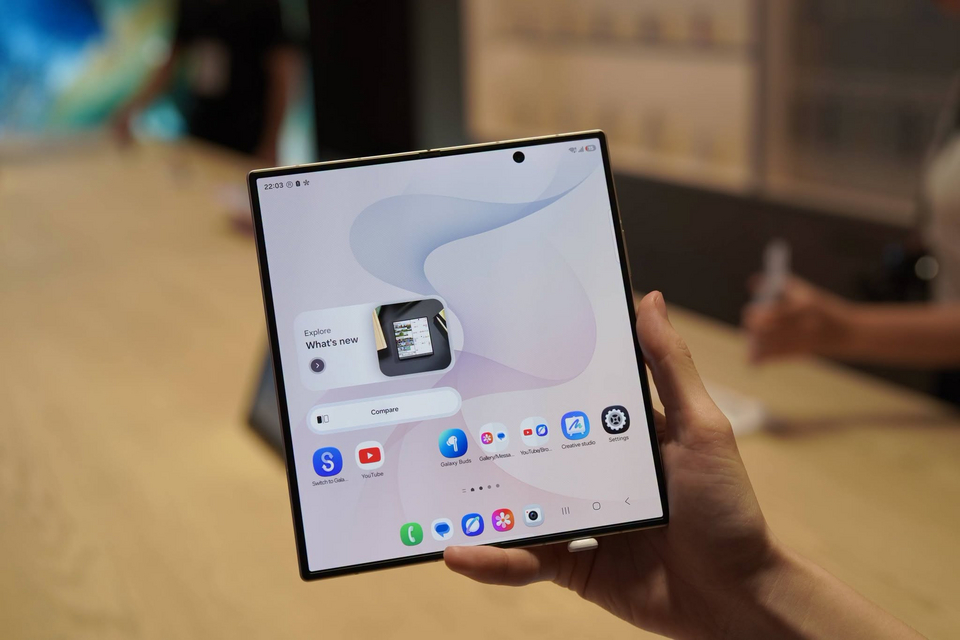
Nếu bạn nghiêm túc về việc chụp ảnh chuyên nghiệp trên Z Fold 8, Camera Assistant phải là ứng dụng đầu tiên được cài. Đây là nơi Samsung cất những tùy chỉnh quan trọng nhất về xử lý ảnh và hiệu năng, vốn không xuất hiện trong menu mặc định. Nói cách khác, đây là “cửa hậu” để bạn giành lại quyền kiểm soát khỏi chế độ tự động.
- Mở ứng dụng Camera trên Galaxy Z Fold 8.
- Chạm biểu tượng bốn chấm để mở menu.
- Chọn Cài đặt (Settings).
- Cuộn xuống Camera Assistant và chạm vào đó.
- Cửa sổ Galaxy Store bật lên, chọn Install để cài đặt.
Sau khi cài xong, bạn có thể điều chỉnh độ phân giải ảnh, cách xử lý chi tiết, tốc độ chụp và nhiều tham số khác để cải thiện chất lượng camera Z Fold 8. Đây là bước nền tảng: không có Camera Assistant, các mẹo tối ưu hóa nhiếp ảnh smartphone tiếp theo gần như không thể áp dụng trọn vẹn. Tip này áp dụng tốt nhất cho người thường xuyên chụp, thích “vọc” sâu; nếu bạn chỉ chụp tài liệu hoặc ảnh ghi chú, có thể bỏ qua.

Cài đặt 2: Đặt mặc định 24MP – điểm ngọt giữa chất lượng và dung lượng
Mặc định, Z Fold 8 lưu ảnh 12MP để tiết kiệm dung lượng, nhưng cái giá phải trả là chi tiết chưa đủ “đã mắt” khi zoom hoặc crop. Với một camera 50MP nhưng không có tele quang, bạn cần tận dụng tối đa độ phân giải để bù lại phần zoom số. Chính vì vậy, đặt độ phân giải mặc định 24MP là lựa chọn khôn ngoan nhất cho đa số tình huống.
Trong Camera Assistant, hãy vào phần cài đặt ảnh, chọn 24MP resolution, sau đó bật cả hai tùy chọn: 24 MP in Photo mode và Keep 24 MP resolution. Khi đó, ảnh từ camera chính và góc siêu rộng sẽ sắc hơn thấy rõ, đặc biệt là khi bạn zoom 2x hoặc 4x, kể cả trong điều kiện thiếu sáng, nơi ảnh 12MP thường bị bể hạt và vỡ chi tiết.
Thiết lập này phát huy hiệu quả nhất khi bạn chụp đường phố, phong cảnh hoặc chủ thể ở xa – những bối cảnh thường buộc phải zoom số. Ngược lại, nếu bạn sắp quay một ngày dài và sợ đầy bộ nhớ, có thể tạm trở lại 12MP; tuy nhiên, đó là đánh đổi về chất lượng mà bạn nên cân nhắc kỹ.
Cài đặt 3: Tùy chỉnh Photo Softening – cứu da người khỏi kiểu xử lý “giả”
Một điểm yếu quen thuộc của camera smartphone gập nói riêng và máy Samsung nói chung là xu hướng làm nét và xử lý da hơi quá tay, nhất là trong ánh sáng nhân tạo. Kết quả là khuôn mặt trông “giả”, lộ viền, mất độ mịn tự nhiên. Nếu bạn muốn ảnh chân dung chuyên nghiệp hơn, hãy can thiệp vào tùy chọn Photo Softening trong Camera Assistant.
Hãy đặt Photo Softening ở mức Medium hoặc High tùy gu. Đây không phải là bộ lọc làm đẹp kiểu mờ da mà là thuật toán giảm độ gắt của việc sharpen, giúp màu da mềm hơn và ít nhiễu hơn, đặc biệt trong ảnh thiếu sáng. Khi chụp trong nhà, quán cà phê, sự kiện hoặc bất kỳ không gian nào dùng đèn LED/đèn vàng, hiệu ứng này rõ rệt nhất.
Cài đặt này không cần thiết khi bạn chủ yếu chụp cảnh, kiến trúc hoặc vật thể vô tri – ở đó, một chút sắc cạnh thêm đôi khi lại có lợi. Nhưng với ảnh người, nhất là cận mặt, việc không bật Photo Softening gần như đồng nghĩa với việc tự làm khó mình trong hậu kỳ.

Cài đặt 4: Tận dụng tỷ lệ 16:10 và form gập để căn khung chính xác
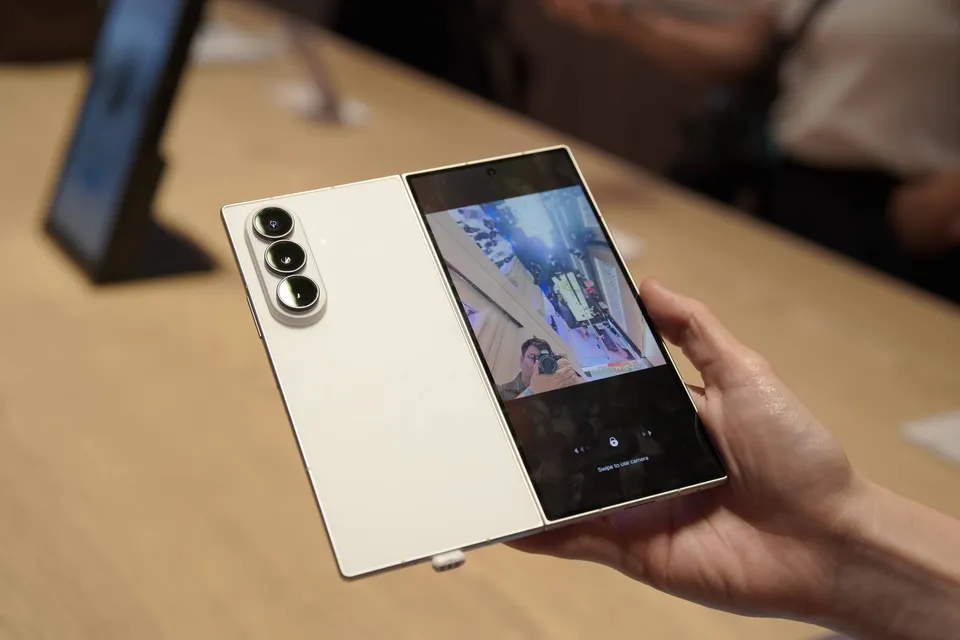
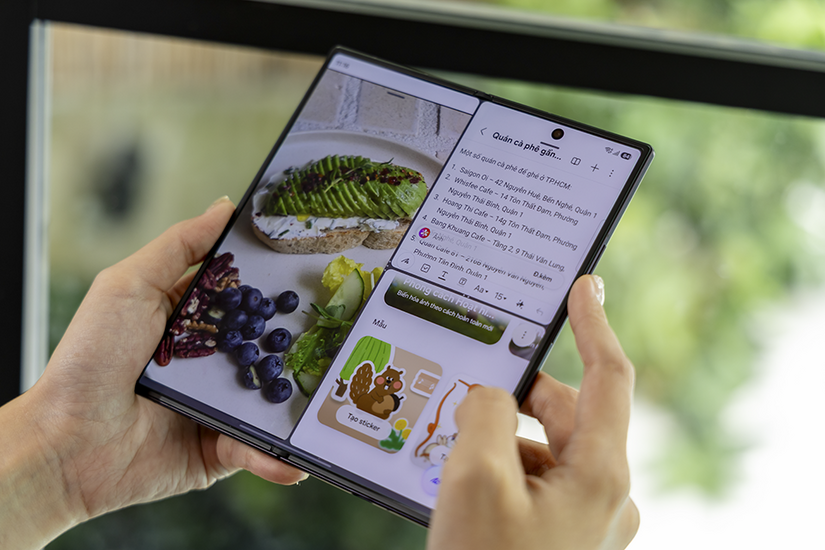
Galaxy Z Fold 8 mang lại trải nghiệm khung ngắm rất khác do kích thước và tỷ lệ màn hình 16:10; điều này khiến nhiều người mới dùng bị lệch bố cục vì chưa quen. Nếu bạn muốn chụp ảnh chuyên nghiệp hơn, hãy xem tỷ lệ màn hình là một cài đặt cần học cách “dùng” chứ không phải là trở ngại. Với một camera smartphone gập, màn hình lớn chính là kính ngắm chuẩn nhất bạn từng có.
Trong phần tỷ lệ ảnh, hãy cố định một tỷ lệ bạn muốn (4:3 để tối đa cảm biến, 16:10 nếu ưu tiên khung đúng với màn hình chính) và gắn nó với từng bối cảnh chụp. Khi mở máy, luyện thói quen đặt đường chân trời, đường dọc của tòa nhà bám theo mép khung ngắm – nếu không, chính người chụp sẽ cảm thấy chủ thể “không ở đúng chỗ” vì mắt chưa kịp quen với khung rộng.
Cài đặt này phù hợp nhất khi bạn dùng Z Fold 8 như một máy ảnh đường phố: màn hình lớn giúp xem nhanh chi tiết và kiểm tra nét, trong khi thao tác gập/mở cho phép đổi tư thế chụp linh hoạt. Trên các flagship dạng thanh, tip này vẫn hữu ích, nhưng chỉ với Z Fold 8 bạn mới cảm nhận hết lợi thế của không gian hiển thị rộng khi căn khung.
Kết luận: Đẩy cài đặt đến giới hạn để giữ chuẩn “flagship” trên Z Fold 8
Khi nhìn Z Fold 8 như một chiếc máy ảnh nghiêm túc thay vì “điện thoại gập có camera”, bạn sẽ thấy bốn cài đặt trên không còn là mẹo nhỏ mà là nền tảng. Cài Camera Assistant, khóa 24MP làm mặc định, điều chỉnh Photo Softening và làm chủ khung 16:10 giúp bạn rút tối đa chất lượng từ cảm biến 50MP và bù lại phần thiếu vắng tele quang.
Trong hệ sinh thái Android cao cấp, những người từng quen với chuẩn camera của dòng Ultra vốn rất khó tính. Khi chuyển sang một thiết bị gập, họ không muốn phải đánh đổi chất lượng ảnh hay tốc độ làm việc. Nhờ cấu hình mạnh, hệ thống tản nhiệt cải thiện và cách tối ưu cài đặt camera, Z Fold 8 cho thấy bạn không cần chấp nhận “ít hơn”, mà có thể giữ nguyên trải nghiệm nhiếp ảnh flagship rồi cộng thêm lợi thế màn hình lớn và khả năng đa nhiệm.
Cuối cùng, camera Z Fold 8 không tự nhiên trở thành công cụ chụp ảnh chuyên nghiệp; chính thói quen tinh chỉnh cài đặt và dám đẩy chúng đến giới hạn mới biến nó thành thiết bị đáng tin cậy cho cả công việc lẫn sáng tạo.