
Vì sao nên tối ưu Galaxy Z Fold 8 camera ngay khi mở hộp?
Galaxy Z Fold 8 camera là hệ thống hai cảm biến 50MP được tối ưu cho thân máy gập, cho phép người dùng điều chỉnh nhiều smartphone photography settings để tạo ra ảnh chi tiết, màu sắc đẹp và bố cục chuẩn trên một thiết bị có cả màn hình ngoài lẫn màn hình gập lớn.
Nếu bạn vừa mua Galaxy Z Fold 8 hoặc đang cân nhắc, đây là lúc nên quan tâm đến cài đặt camera thay vì chụp theo mặc định. Máy có hai camera độ phân giải cao 50MP cho góc rộng và siêu rộng, cộng thêm màn hình trong 7,6 inch rất phù hợp để xem và chỉnh sửa ảnh khi di chuyển. Tuy nhiên, việc thiếu ống kính tele khiến bạn phải dựa vào zoom số và sức mạnh xử lý hình ảnh của máy. Điều đó có nghĩa: chỉ cần thiết lập sai, ảnh zoom dễ vỡ, da người bị gắt, chi tiết bị bệt. Bài viết này sẽ dẫn bạn từng bước tinh chỉnh cài đặt, giải thích lý do phía sau và chỉ ra vài “cái bẫy” thường gặp để bạn chụp ảnh chuyên nghiệp hơn trên smartphone gập.
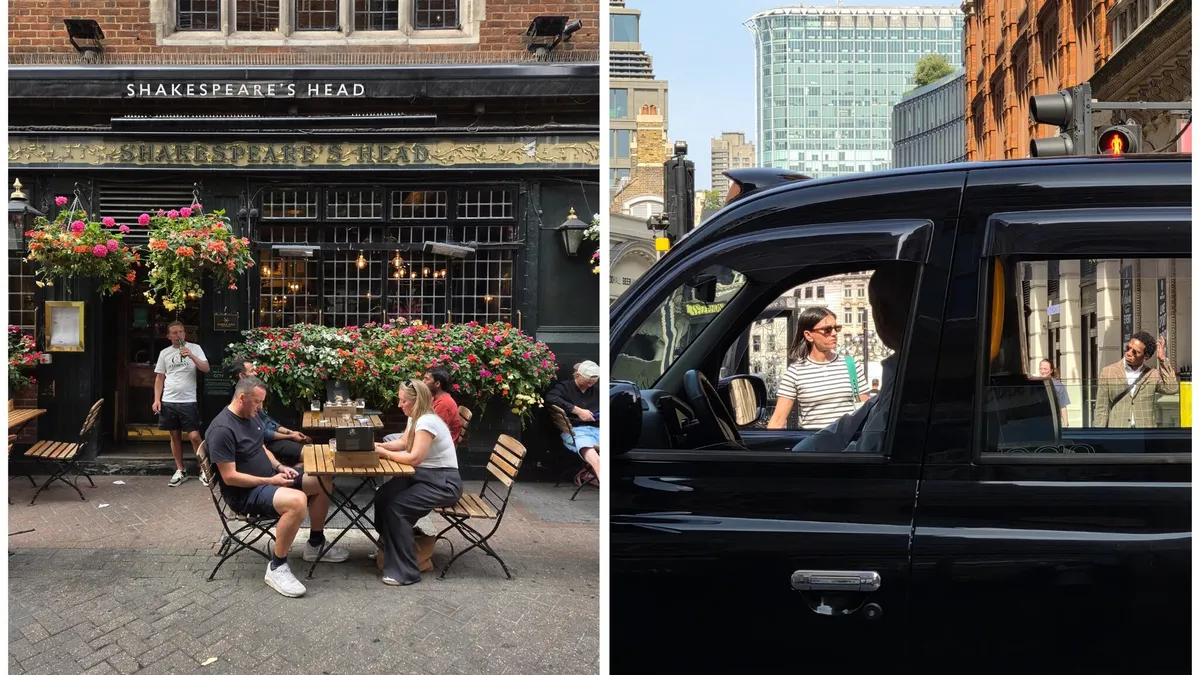
Hiểu đúng điểm mạnh của camera trên smartphone gập Z Fold 8
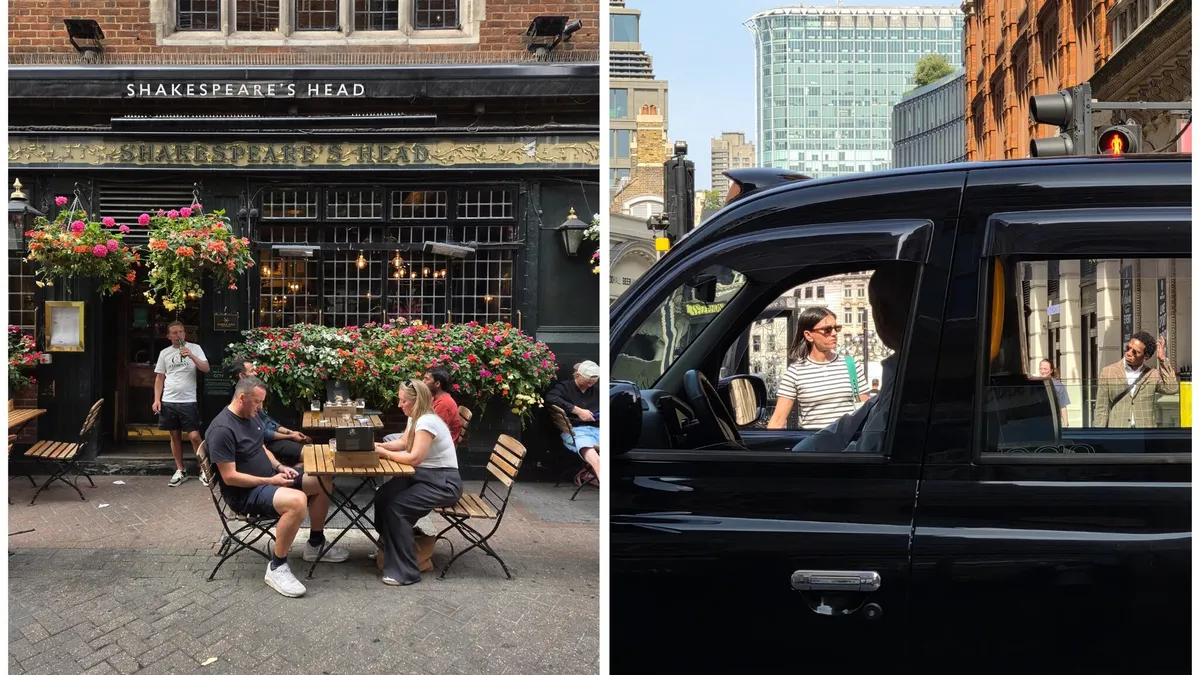
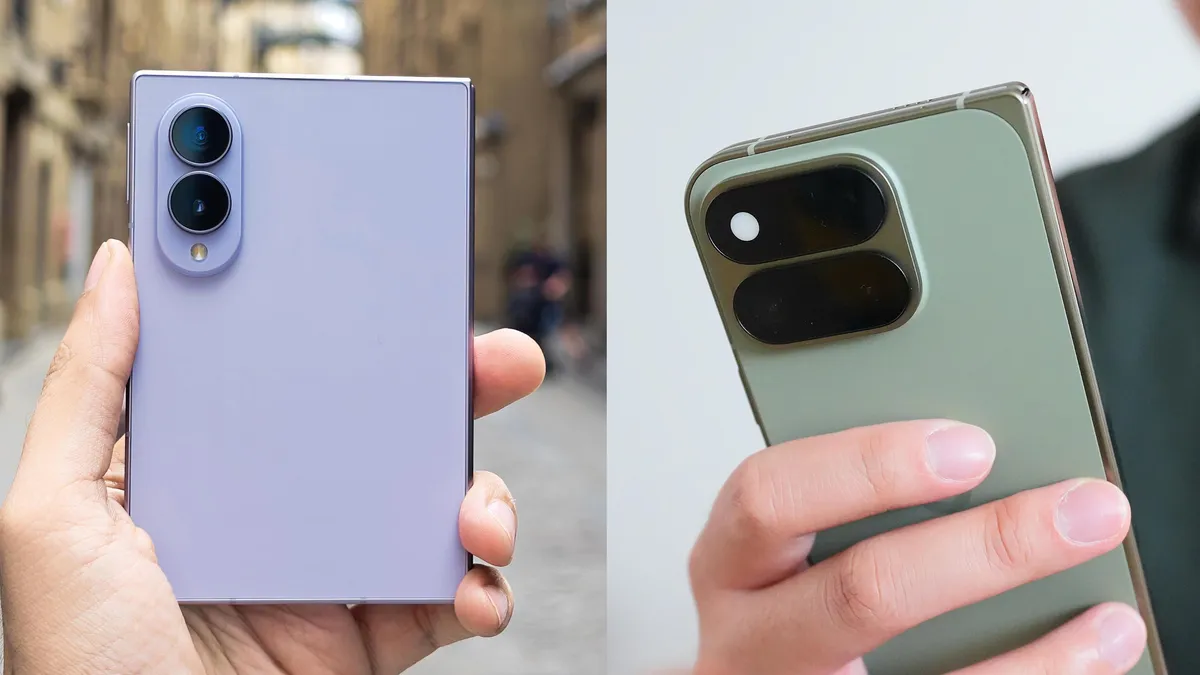
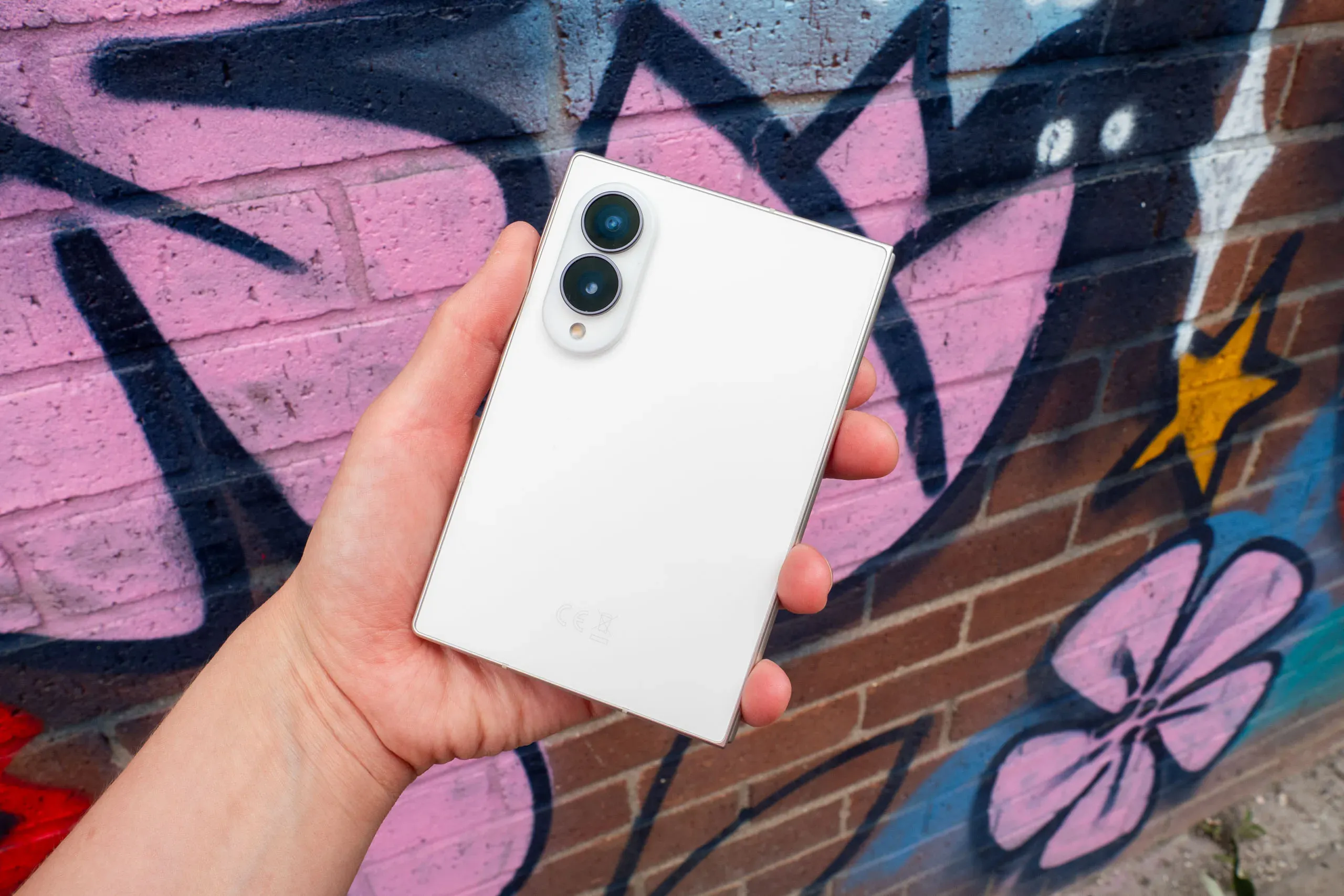
Z Fold 8 không tập trung vào số lượng ống kính, mà vào hai cảm biến 50MP chất lượng cao: một ống kính tiêu cự tương đương 23mm f/1.8 và một ống siêu rộng 13mm f/1.9. Bạn vẫn có thể zoom số tới 10x dựa trên ống kính chính, và nhờ độ phân giải cao, ảnh thu được nhiều chi tiết hơn so với cảm biến thấp hơn. Theo một bài đánh giá, “Images are bright and vibrant, with plenty of detail”, cho thấy máy đã xử lý màu và chi tiết tốt ngay từ nền tảng phần cứng.
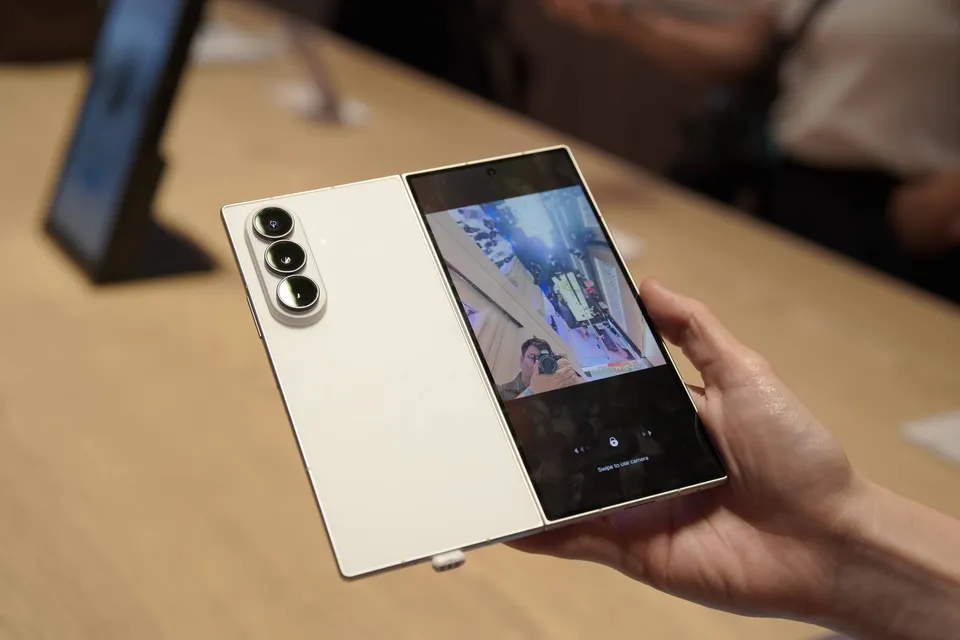
Điểm khác biệt của foldable phone camera là trải nghiệm ngắm và bố cục. Kích thước khung ngắm lớn khiến bạn dễ lệch đường chân trời hoặc bố cục lỏng nếu không có trợ giúp. Mặt khác, bản lề gập cho phép bạn dựng máy như một chiếc chân đế nhỏ, dùng màn hình trong để ngắm khi chụp nhóm hoặc góc thấp. Những đặc điểm này khiến foldable cần cách tối ưu khác với flagship dạng thanh: bạn phải tận dụng màn hình gập để bố cục chính xác, đồng thời dựa nhiều hơn vào xử lý tính toán (computational photography) vốn chỉ phát huy tối đa khi cài đặt đúng.
7 bước cài đặt Galaxy Z Fold 8 camera để ảnh nét, da đẹp hơn
Đa số lỗi phổ biến đến từ việc “để nguyên mặc định”, ví dụ máy chỉ lưu ảnh 12MP để tiết kiệm bộ nhớ, dẫn tới ảnh thiếu chi tiết, hoặc để nguyên kiểu xử lý da quá gắt làm ảnh trông giả. Trước khi chụp những khoảnh khắc quan trọng, hãy dành vài phút chỉnh lại. Đừng lo, bạn chỉ cần làm một lần, sau đó máy sẽ nhớ.
- Mở ứng dụng Camera trên Galaxy Z Fold 8, chạm biểu tượng bốn chấm, chọn Settings, cuộn xuống Camera Assistant và chạm vào. Khi cửa sổ Samsung Galaxy Store hiện lên, chọn Install để cài Camera Assistant.
- Mở lại Camera > Settings > Camera Assistant. Cuộn tới phần Photos, tìm mục độ phân giải (resolution) và chọn 24MP. Đây là bước quan trọng để tăng độ nét từ cả camera chính và siêu rộng mà không chiếm nhiều dung lượng như 50MP, đồng thời giúp ảnh zoom 2x–4x ít vỡ hơn, kể cả trong điều kiện ánh sáng yếu.
- Trong Camera Assistant, bật hai tùy chọn: “24 MP in Photo mode” và “Keep 24 MP resolution” để máy luôn chụp 24MP mặc định thay vì tự trả về 12MP sau khi thoát ứng dụng. Nếu quên bật, bạn sẽ lại trở về ảnh 12MP, thiếu chi tiết khi crop hoặc in lớn.
- Tìm mục Photo Softening trong Camera Assistant. Do camera Galaxy có xu hướng làm sắc nét da và tăng tương phản mạnh trong ánh sáng nhân tạo, hãy chọn mức Medium hoặc High tùy khẩu vị để da mềm và tự nhiên hơn. Trong thử nghiệm, khi bật Photo Softening Medium/High, ảnh da người vẫn giữ chi tiết nhưng giảm cảm giác bị “đắp filter” quá đà.
- Quay lại Settings của Camera chính, bật các công cụ hỗ trợ bố cục như Grid lines (lưới) và Level (thước thăng bằng), vì khung ngắm lớn trên Z Fold 8 khiến việc canh đường chân trời bằng mắt thường khó chính xác. Những đường lưới này giúp bạn giữ bố cục vững, nhất là khi cầm máy ở nhiều tư thế gập khác nhau.
- Tận dụng thân máy gập làm chân đế mini: gập máy ở khoảng 90 độ, để một nửa thân máy làm phần đỡ và nửa còn lại chứa camera. Dùng màn hình trong để ngắm, rất hữu ích cho ảnh nhóm, ảnh phơi sáng ngắn trong tối, hoặc góc thấp mà không cần kê thêm vật khác.
- Khi cần zoom xa, ưu tiên chụp ở 24MP hoặc 50MP rồi crop thay vì zoom quá nhiều trong lúc chụp. Galaxy Z Fold 8 không có ống kính tele riêng, zoom số dựa trên cảm biến chính 50MP nên nếu bạn chụp ở 12MP, ảnh zoom 2x–4x dễ bị pixel hóa. Cấu hình hiện tại giúp xử lý tính toán tốt hơn, giữ chi tiết khi phóng to.
Điểm cần nhớ là mỗi thay đổi cài đặt đều đánh đổi: 24MP tốn dung lượng hơn 12MP, Photo Softening làm da đẹp hơn nhưng nếu để quá cao có thể khiến ảnh hơi mềm. Hãy chụp thử vài cảnh trong nhà, ngoài trời, tối để tìm mức phù hợp. Khi đã quen, bạn sẽ tận dụng được sức mạnh xử lý của máy thay vì bị mặc định kéo tụt chất lượng.
Những lỗi thường gặp và kết quả khi tối ưu đúng
Lỗi lớn nhất là quá phụ thuộc cài đặt mặc định: máy từ hộp được đặt để xử lý ảnh 12MP nhằm tiết kiệm dung lượng nhưng đánh đổi chi tiết. Khi bạn zoom hay crop, ảnh dễ mềm, nhất là trong ánh sáng phức tạp. Một lỗi khác là để nguyên kiểu xử lý da gắt, khiến ảnh trong nhà trông như bị bôi filter dày, với vùng tối bị đè mạnh.
Khi bạn cài 24MP mặc định, ảnh có độ rõ tốt hơn từ cả camera chính lẫn siêu rộng, trong khi dung lượng không phình quá lớn như khi luôn chụp 50MP. Điều này đặc biệt hữu ích cho ảnh zoom số 2x–4x trong điều kiện thiếu sáng, nơi ảnh 12MP dễ bị vỡ. Với Photo Softening Medium/High, ảnh chân dung trong nhà có da mềm và tự nhiên hơn mà không mất chi tiết đáng kể. Kết hợp với grid và level, ảnh ít bị lệch đường chân trời, nhờ đó toàn bộ trải nghiệm camera trên Z Fold 8 trở nên ổn định, đáng tin. Computational photography của máy phát huy tốt nhất khi bạn “mở khóa” bằng những cài đặt này.
Kết luận: Tối ưu một lần, dùng lâu dài trên Galaxy Z Fold 8
Sau khi thiết lập Camera Assistant, 24MP mặc định và tinh chỉnh Photo Softening, Galaxy Z Fold 8 trở thành chiếc máy gập rất đáng tin cho chụp ảnh hằng ngày. Hệ thống hai camera 50MP, màn hình trong lớn để xem lại ảnh và khả năng dựng máy như chân đế mang lại trải nghiệm khác biệt so với smartphone truyền thống. Điều cần lưu ý là dung lượng: nếu hay chụp nhiều và ít xóa, hãy định kỳ sao lưu để tránh đầy bộ nhớ do file 24MP. Ngoài ra, mỗi lần cập nhật hệ thống hoặc ứng dụng Camera, nên mở lại Settings để kiểm tra các tùy chọn quan trọng còn được giữ nguyên hay không. Đầu tư vài phút cài đặt giúp bạn tận dụng tối đa Galaxy Z Fold 8 camera, thay vì để mặc định làm kìm hãm chất lượng ảnh.