
Vì sao phải sắp xếp ảnh Google Photos ngay từ bây giờ?
Sắp xếp ảnh Google Photos là quá trình gom toàn bộ hình ảnh và video của bạn về một nơi trung tâm, bật sao lưu phù hợp, rồi dùng các công cụ có sẵn để tổ chức thư viện ảnh khoa học, giúp tìm lại kỷ niệm nhanh và kiểm soát dung lượng tốt hơn.
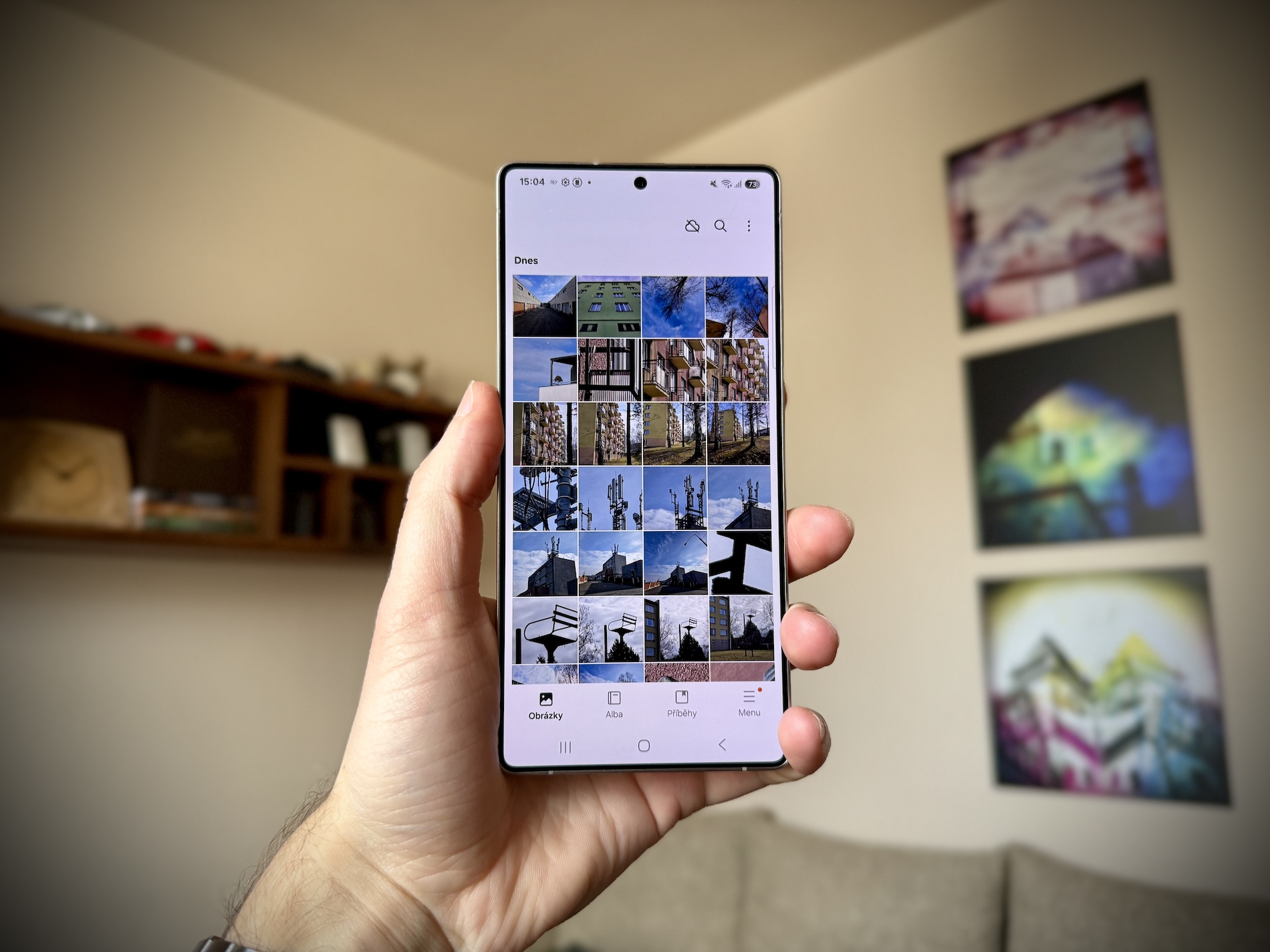
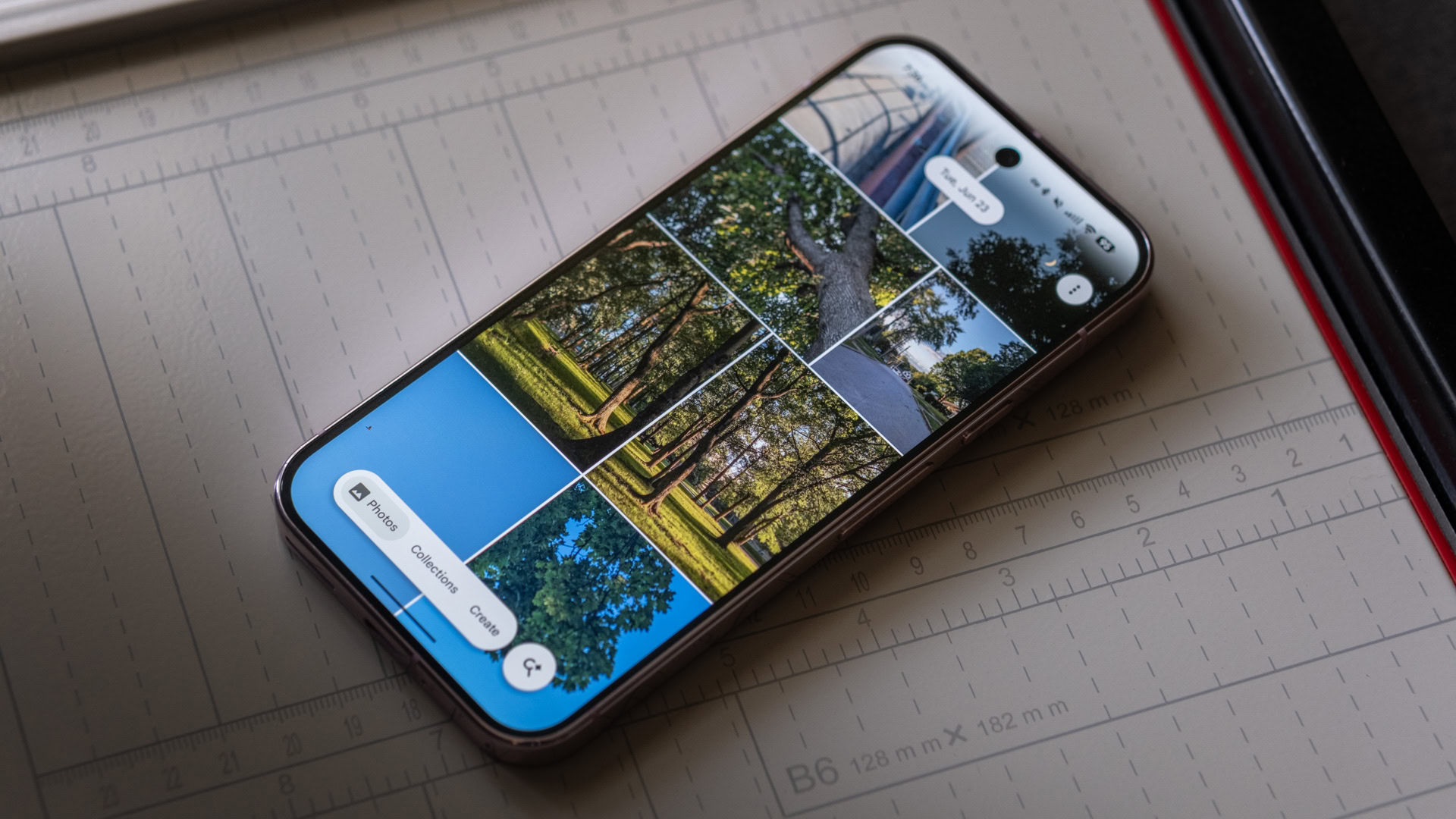
Nếu bạn cảm thấy thư viện ảnh trên điện thoại là một mớ hỗn độn, đây là lúc cần chọn một “nhà chính” cho ảnh. Các chuyên gia gợi ý nên gom tất cả ảnh từ nhiều ứng dụng, thẻ nhớ, ổ cứng… về một chỗ trước khi sắp xếp, vì mọi thao tác sau đó sẽ dễ hơn rất nhiều khi mọi thứ đã nằm trong cùng một kho. Khi đã có một nơi tập trung, bạn mới tận dụng hết công cụ để tổ chức thư viện ảnh, giảm rác kỹ thuật số và tăng tốc tìm kiếm.
Điều quan trọng khác là hiểu Google Photos không phải thứ bạn “cài rồi quên”. Ứng dụng này có rất nhiều thiết lập và thủ thuật để bạn tùy chỉnh theo nhu cầu, từ cách sắp xếp ảnh Google Photos đến tối ưu dung lượng và gợi nhớ kỷ niệm. Nếu bỏ qua phần cài đặt, bạn dễ rơi vào tình trạng đầy bộ nhớ, hoặc tệ hơn là xóa nhầm ảnh ở mọi nơi mà không hiểu vì sao.

Cẩn thận với đồng bộ: tránh mất ảnh và xóa nhầm
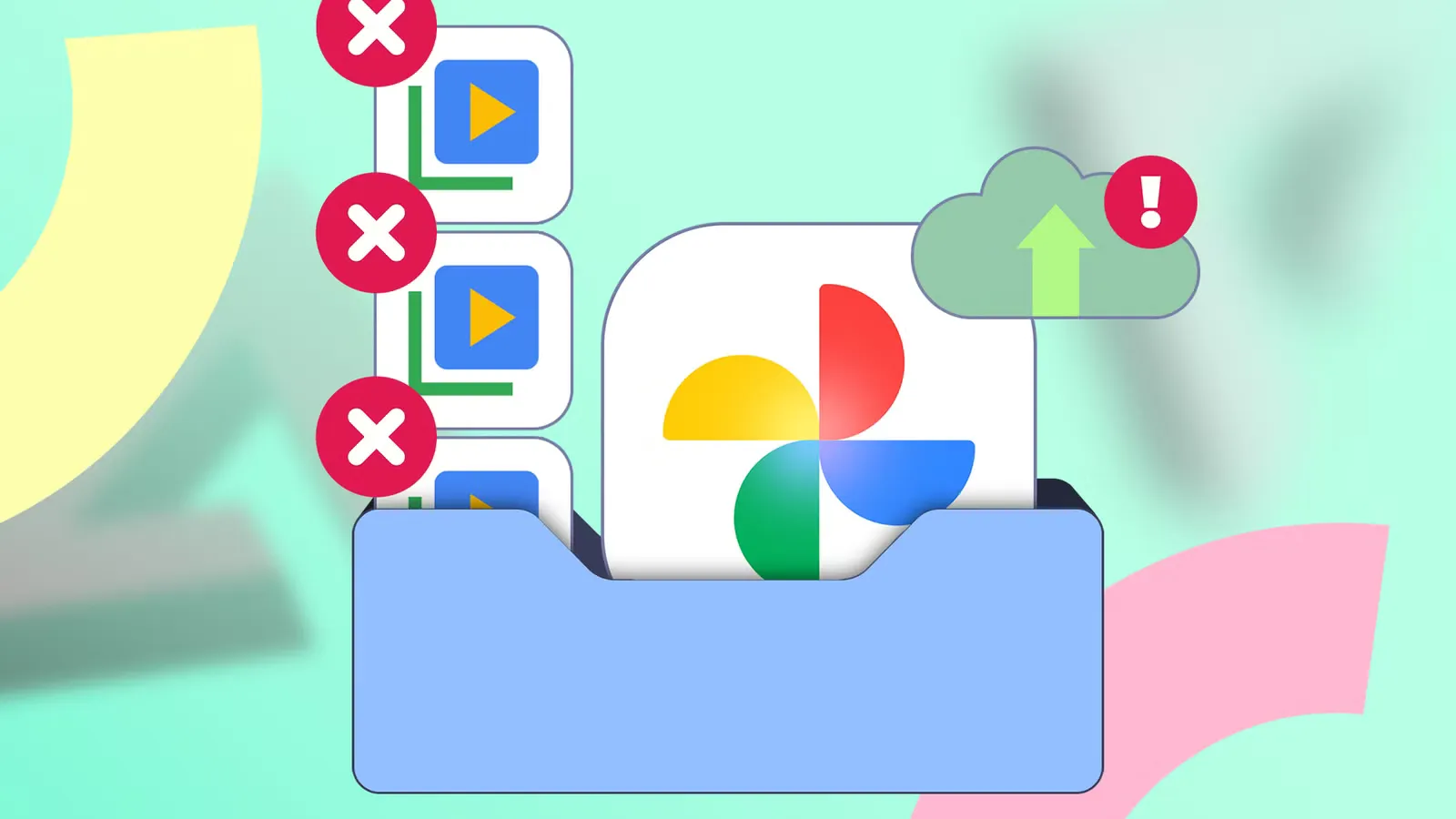
Trước khi lao vào dọn dẹp để giải phóng dung lượng điện thoại, bạn phải hiểu rõ cơ chế sao lưu và đồng bộ. Khi bật backup & sync, nhiều người tưởng Google Photos là một “đám mây riêng”, xóa trên máy thì ảnh vẫn an toàn trên cloud. Thực tế, với chế độ đồng bộ, đám mây và thiết bị hoạt động như một hệ thống duy nhất, nên hành động xóa ở một phía sẽ được phản chiếu sang phía còn lại.
Đã có trường hợp người dùng chọn hàng loạt video lớn và ảnh không cần nữa, nhấn Delete để giải phóng dung lượng, nhưng dung lượng cloud không giảm bao nhiêu và còn suýt mất luôn ảnh quan trọng. Lý do là ảnh chỉ chuyển vào Thùng rác, chưa xóa vĩnh viễn nên dung lượng vẫn chiếm, và vì “xóa là xóa mọi nơi” khi đang đồng bộ, bản trên thiết bị cũng biến mất. Nếu bạn muốn giải phóng dung lượng điện thoại nhưng vẫn giữ bản trên cloud, cần điều chỉnh cách xóa phù hợp và hiểu rõ trạng thái sao lưu hiện tại.
Một kinh nghiệm xương máu là không nên coi Google Photos như ổ lưu trữ tách biệt; khi bạn ngừng coi đây là “chỉ là cloud” mà hiểu nó ưu tiên giữ mọi thứ đồng bộ, hành vi của app sẽ trở nên dễ đoán hơn. Trong phần bước thực hành bên dưới, bạn sẽ thấy khi nào nên tắt backup tạm thời, khi nào nên dọn Thùng rác, và tại sao phải làm theo đúng thứ tự để tránh làm mất cả bản sao lưu lẫn bản trên thiết bị.

7 bước sắp xếp thư viện ảnh và giải phóng dung lượng hiệu quả
Phần này là lộ trình thực tế cho người bận rộn: một lần làm, về sau chỉ cần “bảo trì nhẹ”. Hãy coi đây như dọn tủ quần áo – phải làm theo thứ tự, nếu không bạn sẽ thấy mọi thứ lộn xộn hơn trước. Điểm mấu chốt là: chọn một nơi trung tâm, bật các chế độ sao lưu hợp lý, rồi dùng các công cụ thông minh để lọc ảnh xấu, ảnh trùng và nén dung lượng, trước khi tính đến việc sao lưu ảnh cục bộ để đề phòng rủi ro.
- Gom ảnh về một nơi: Di chuyển hoặc sao chép ảnh từ các app, thẻ SD, ổ cứng cũ… vào thư viện Google Photos hoặc ứng dụng ảnh chính trên điện thoại. Mục tiêu là “trước khi tổ chức thư viện ảnh hãy đưa tất cả về một chỗ”, vì khi đã đặt mọi thứ vào cùng một nơi, việc sắp xếp sẽ dễ hơn nhiều.
- Kiểm tra trạng thái backup & sync: Mở Google Photos và xác định xem sao lưu và đồng bộ đang bật hay tắt. Khi bật, đám mây và thiết bị hoạt động như một hệ thống, nên xóa ở đâu cũng xóa mọi nơi. Nếu bạn chuẩn bị xóa nhiều ảnh mà vẫn muốn giữ bản cloud, hãy cân nhắc tạm tắt backup trước khi thao tác.
- Bật chế độ Storage saver để tiết kiệm dung lượng cloud: Trong phần cài đặt sao lưu, chuyển chất lượng ảnh và video sang Storage saver để ảnh tải lên mới được nén xuống mức vẫn đủ đẹp nhưng tiết kiệm dung lượng. Việc này càng làm sớm càng tốt vì chỉ áp dụng cho nội dung tải lên sau khi bạn bật.
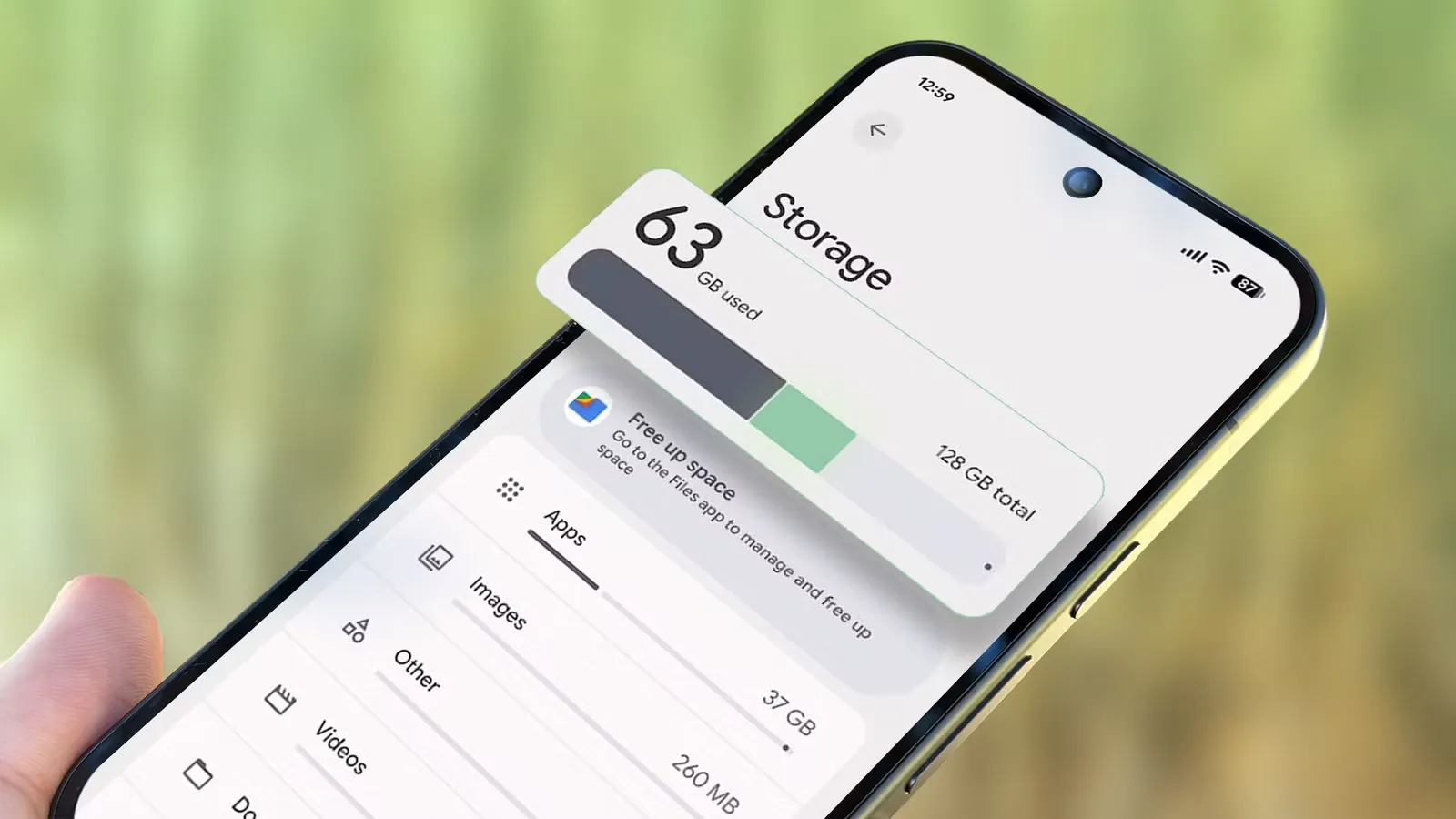
- Dùng công cụ Storage Management và Recover Storage: Trên web, mở mục Storage và dùng công cụ quản lý dung lượng để tìm ảnh mờ, video quá lớn, ảnh chụp màn hình… rồi xóa chúng để giải phóng dung lượng. Sau đó, dùng chức năng Recover Storage để nén các ảnh và video đã tải lên trước đó về cùng chất lượng với Storage saver, giúp “thu nhỏ” kho ảnh mà không cần tự tay chọn từng file.
- Xóa ảnh đúng cách để giải phóng dung lượng điện thoại: Nếu backup đang bật, khi xóa ảnh trong Google Photos, ảnh sẽ chuyển vào Thùng rác trong 60 ngày và chỉ khi bạn xóa vĩnh viễn trong Thùng rác thì dung lượng cloud mới giảm. Lưu ý: lúc đó bản trên thiết bị cũng biến mất. Nếu cần xóa bản trên máy nhưng giữ bản cloud, hãy tạm tắt backup, xóa trên thiết bị, kiểm tra lại trên cloud, rồi bật backup trở lại.
- Tùy chỉnh Memories, ẩn người không muốn thấy: Trong phần thiết lập Memories, dùng tính năng Hide Faces để yêu cầu Google Photos giảm hoặc ngừng hiển thị ảnh của những người bạn không muốn thấy lại, ví dụ người yêu cũ. Điều này giúp trải nghiệm gợi nhớ dễ chịu hơn, khi bạn chỉ thấy thêm ảnh của người thân, con cái hoặc thú cưng mình chọn.
- Thiết lập sao lưu ảnh cục bộ bằng Google Takeout: Để tránh phụ thuộc hoàn toàn vào cloud, hãy dùng dịch vụ tải dữ liệu để xuất toàn bộ thư viện ảnh thành một bản sao ngoại tuyến lưu trên ổ cứng hoặc dịch vụ khác. Nhiều người còn thích cách “tự tay” quản lý, như tải ảnh về rồi chia thư mục theo ngày tháng hoặc sự kiện, kết hợp Google Photos với các nền tảng lưu trữ khác để có thêm lớp an toàn.
Trong quá trình này, điểm dễ mắc lỗi nhất là thao tác xóa. Nhiều người tưởng xóa xong sẽ lập tức giải phóng dung lượng điện thoại và cloud, nhưng nếu không xóa khỏi Thùng rác hoặc hiểu sai trạng thái đồng bộ, họ vừa không lấy lại được nhiều dung lượng, vừa có nguy cơ mất ảnh quan trọng. Hãy đi chậm, kiểm tra lại sau mỗi đợt xóa lớn và luôn giữ một bản sao lưu ảnh cục bộ để có đường lui.
Sao lưu ảnh cục bộ và kiểm soát tốt hơn thư viện của bạn
Khi thư viện cloud đã gọn hơn, bước tiếp theo là tạo “phao cứu sinh” ngoại tuyến. Dù Google Photos cho cảm giác an toàn vì tự động sao lưu và đồng bộ, nhiều người vẫn thích cách quản lý thủ công: tải ảnh về máy và sắp xếp thành từng thư mục theo năm, tháng hoặc sự kiện. Cách này giúp bạn chủ động hơn, không phụ thuộc hoàn toàn vào một dịch vụ duy nhất và dễ chia sẻ hoặc lưu trữ dài hạn.
Một lựa chọn đáng cân nhắc là dùng công cụ tải dữ liệu để lấy toàn bộ ảnh và video về thành một bộ sưu tập ngoại tuyến. Bạn có thể định kỳ xuất dữ liệu, ví dụ vài tháng một lần, rồi lưu trên ổ cứng và một dịch vụ lưu trữ khác. “Schedule incremental Google Takeout exports to securely back up data locally” là một gợi ý hữu ích: thay vì mỗi lần tải toàn bộ, bạn chỉ tải phần bổ sung mới, nhẹ và nhanh hơn.
Đừng quên rằng ngoài Google Photos, còn có nhiều nền tảng lưu trữ khác cho phép bạn tự mình tải ảnh lên và tổ chức thư mục theo ý thích. Bạn có thể kết hợp: Google Photos để tìm kiếm nhanh, nhận gợi nhớ kỷ niệm và đồng bộ giữa các thiết bị; bản sao lưu ảnh cục bộ và thêm một dịch vụ thứ hai để phòng trường hợp tài khoản gặp sự cố. Khi có ít nhất hai bản sao ở hai nơi khác nhau, bạn sẽ yên tâm sắp xếp ảnh Google Photos mà không lo mất mát.
Giữ thư viện luôn gọn: thói quen nhỏ, lợi ích lớn
Sau khi đã tổ chức thư viện ảnh, bạn chỉ cần vài thói quen nhỏ để giữ mọi thứ gọn gàng. Mỗi tuần hoặc mỗi tháng, hãy mở phần Storage hoặc công cụ quản lý dung lượng để xóa ảnh mờ, ảnh chụp màn hình không cần thiết và video quá dài. Với những “hack” phù hợp, bạn có thể quản lý một thư viện khổng lồ, giảm dung lượng cloud, ẩn bớt những khuôn mặt không muốn thấy và kiểm soát tốt hơn cách trí tuệ nhân tạo gợi ý cho mình.
Theo thời gian, bạn sẽ thấy việc tìm ảnh nhanh hơn rõ rệt khi mọi thứ đã được gom về một chỗ và tổ chức hợp lý. Hãy xem Google Photos như một công cụ đang đồng bộ toàn bộ hệ thống ảnh của bạn, chứ không phải chiếc ổ cứng tách biệt. Khi hiểu điều này, bạn sẽ tránh được các lỗi xóa nhầm phổ biến và tận dụng tối đa các tùy chọn sao lưu, tổ chức và gợi nhớ. Cuối cùng, những gì bạn nhận lại là một thư viện gọn, nhẹ, dễ tìm – đúng nghĩa “nhà kho ký ức” của riêng bạn.