
Vì sao phải tắt bớt ứng dụng ẩn trên Windows 11?
Tắt ứng dụng Windows 11 là việc người dùng chủ động vô hiệu hóa các dịch vụ nền Microsoft và chương trình khởi động cùng hệ thống để giải phóng RAM, giảm tải CPU, từ đó tối ưu hóa hiệu năng Windows và giúp máy tính phản hồi nhanh hơn trong các tác vụ hàng ngày. Trên Windows 11, Microsoft kích hoạt sẵn nhiều công cụ và dịch vụ ngay sau khi cài đặt, chúng tự khởi động cùng máy hoặc âm thầm chạy nền, tiêu tốn RAM và tăng gánh nặng cho bộ xử lý. Nếu bạn dùng laptop tầm trung hoặc máy bàn đã vài năm tuổi, những dịch vụ nền Microsoft này đủ khiến hệ thống ì ạch, khởi động lâu và quạt kêu nhiều hơn mức cần thiết. Người dùng có thể cải thiện đáng kể tốc độ máy tính bằng cách tắt hoặc gỡ 5 tiện ích dưới đây để giải phóng một lượng RAM và tài nguyên CPU đáng kể.
Tắt Edge chạy nền: đừng để trình duyệt bạn không dùng nuốt RAM
Nếu bạn quen dùng Chrome hay một trình duyệt khác, việc để Microsoft Edge âm thầm chiếm tài nguyên là lãng phí. Edge được bật sẵn tính năng Startup Boost, tự nạp các tiến trình lõi vào RAM ngay khi khởi động máy, kể cả khi bạn không mở Edge. Đây là ví dụ điển hình cho việc dịch vụ nền Microsoft làm chậm hệ thống mà người dùng không hay biết.
- Mở Microsoft Edge.
- Nhấn biểu tượng ba chấm ở góc trên bên phải, chọn Settings.
- Vào mục System and performance > System.
- Tắt tùy chọn "Startup boost".
- Tắt thêm "Continue running background extensions and apps when Edge is closed" để Edge không còn chạy nền khi đã đóng.
Sau khi tắt, thời gian khởi động Windows 11 sẽ ngắn hơn và RAM rảnh hơn cho ứng dụng bạn thực sự dùng, giúp Windows 11 chạy nhanh hơn và ổn định hơn trong ngày làm việc dài.
Widgets, OneDrive, Teams: ba thủ phạm ngốn RAM cần mạnh tay xử lý
Ba cái tên tưởng vô hại nhưng lại âm thầm làm chậm máy là bảng Widgets, OneDrive và Microsoft Teams cá nhân. Bảng Widgets ở thanh tác vụ liên tục dùng các tiến trình WebView2 để tải tin tức, điểm số thể thao, chứng khoán và thời tiết ở chế độ nền, dù bạn không mở vẫn tiêu tốn khoảng 60–70 MB RAM và có thể vượt 300 MB khi sử dụng. Nếu bạn không cần bảng tin này, hãy tắt ngay để giải phóng RAM Windows 11.
- Tắt Widgets: nhấp chuột phải vào vùng trống trên thanh tác vụ, chọn Taskbar settings, mở mục Taskbar items và gạt Widgets sang Off.
- Ngắt liên kết OneDrive: nhấp biểu tượng đám mây ở khay hệ thống, vào Settings > Account, chọn Unlink this PC.
- Chặn OneDrive tự khởi động: nhấn Windows + I, vào Apps > Startup, tắt tự khởi động cho OneDrive và Sync Service.
- Tắt Teams cá nhân khởi động cùng hệ thống: vào Settings > Apps > Startup, chuyển Microsoft Teams sang Off; ứng dụng vẫn dùng được khi bạn mở thủ công hoặc có thể gỡ nếu không cần nữa.
Các bước này giúp cắt bỏ hàng trăm MB RAM nền và giảm số tiến trình phải duy trì, đem lại cảm giác máy mát hơn, ít giật lag khi mở nhiều tab hoặc ứng dụng nặng cùng lúc.
Gỡ Copilot và dùng Smart HDR Manager: tối ưu sâu cho người dùng hay chơi game, xem phim
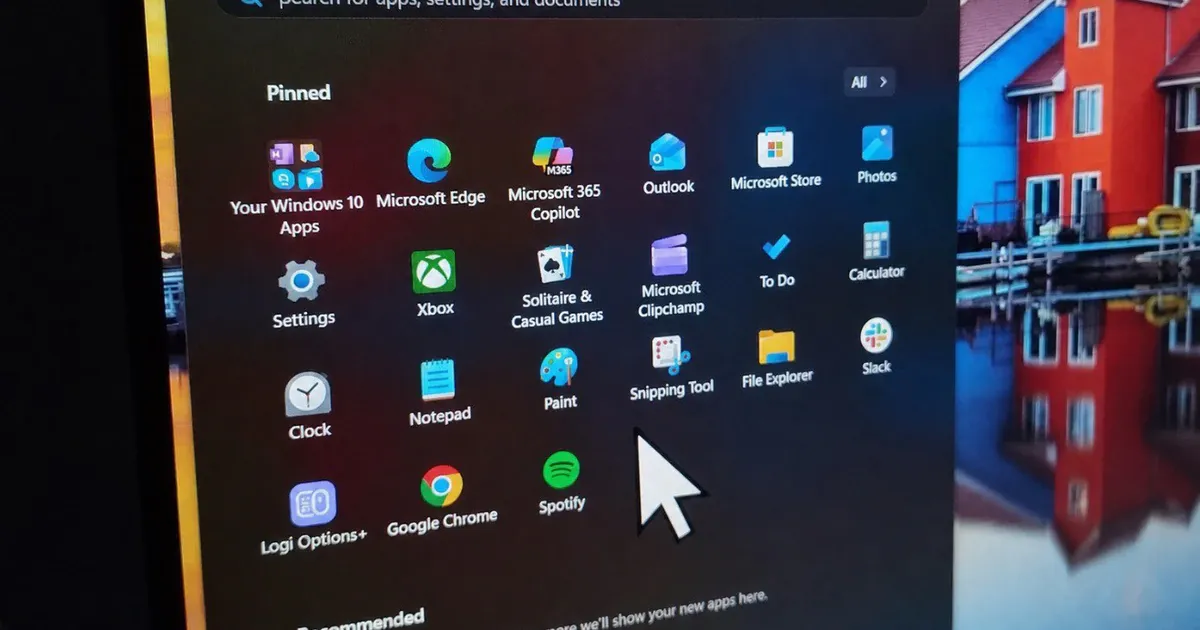
Copilot dạng ứng dụng desktop là một trong những tiện ích Microsoft mới nhưng không phải ai cũng cần. Khi chạy, Copilot có thể tiêu tốn hơn 350 MB RAM và vài GB dung lượng ổ cứng, và kể cả sau khi đóng lại nó vẫn tiếp tục chạy nền, chiếm khoảng 100 MB bộ nhớ và tài nguyên CPU. Nếu bạn không dùng thường xuyên, giữ Copilot là một khoản chi phí hiệu năng không hợp lý.
- Mở Settings bằng tổ hợp Windows + I.
- Vào Apps > Installed apps.
- Tìm ứng dụng Copilot.
- Nhấn biểu tượng ba chấm cạnh Copilot, chọn Uninstall để gỡ hoàn toàn khỏi hệ thống.
Ngoài việc tắt ứng dụng Windows 11 dư thừa, bạn có thể dùng thêm công cụ miễn phí Smart HDR Manager để tối ưu hóa hiệu năng Windows theo hướng khác: giảm thời gian HDR hoạt động không cần thiết. Một lập trình viên đã tạo ra Smart HDR Manager để tự động bật HDR khi phát hiện game hoặc video tương thích và tắt khi không còn cần, thay vì để HDR bật hàng giờ khi bạn chỉ lướt web hay làm việc. Ứng dụng này chạy nền ở khay hệ thống, nhận diện game từ các nền tảng như Steam, Epic, GOG hay Xbox, và phiên bản mới còn cải thiện hỗ trợ Nvidia RTX Video HDR, thêm tùy chọn khởi chạy game với HDR và tránh bật HDR khi OBS đang ghi hình. Dù không loại bỏ hoàn toàn nguy cơ burn-in, công cụ miễn phí này giúp giảm các kịch bản HDR hoạt động vô ích, rất hữu ích cho người thường xuyên luân phiên giữa công việc, chơi game và nội dung HDR trên cùng một máy Windows 11.
Kết luận: ít ứng dụng hơn, Windows 11 mượt hơn
Nếu Windows 11 của bạn chậm chạp, giải pháp không phải lúc nào cũng là nâng cấp phần cứng; đôi khi chỉ cần mạnh tay với các dịch vụ nền Microsoft. Việc tắt Startup Boost của Edge, vô hiệu hóa Widgets, chặn OneDrive và Teams tự khởi động, gỡ Copilot và dùng thêm công cụ như Smart HDR Manager là một cách tối ưu hóa hiệu năng Windows thông minh, không tốn chi phí. Khi bạn giải phóng RAM Windows 11 và giảm số tiến trình nền, hệ thống sẽ khởi động nhanh hơn, phản hồi mượt hơn và quạt bớt ồn trong những phiên làm việc dài. Quan trọng hơn, bạn giành lại quyền kiểm soát: máy chỉ chạy những gì bạn cần, thay vì để hàng loạt tiện ích mặc định âm thầm quyết định thay bạn. Hãy xem đây là bước dọn dẹp định kỳ, giống như vệ sinh máy tính, để Windows 11 chạy nhanh hơn trong thời gian dài.