
Thanh trạng thái Android 17 là gì và vì sao bạn nên quan tâm?
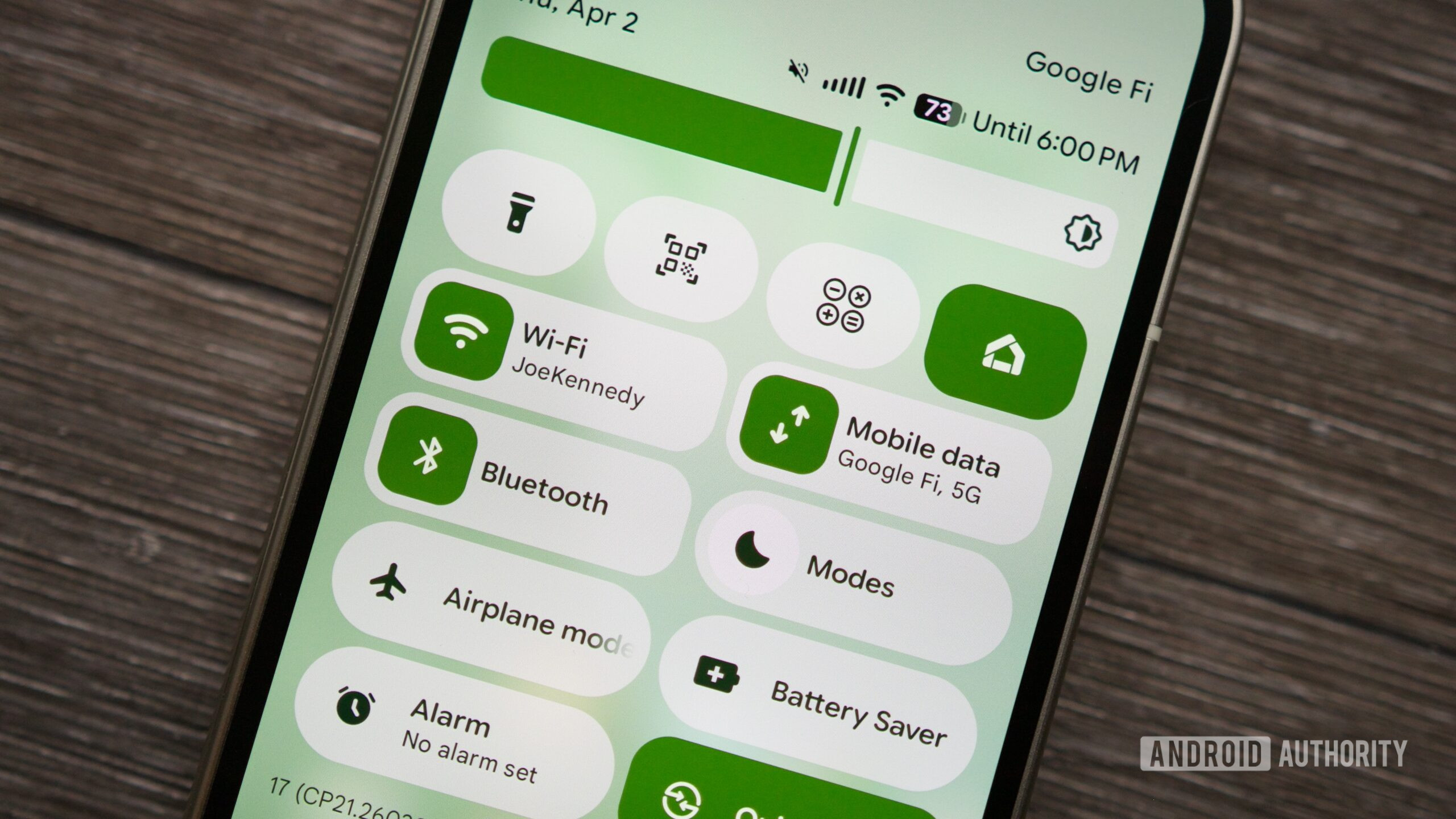
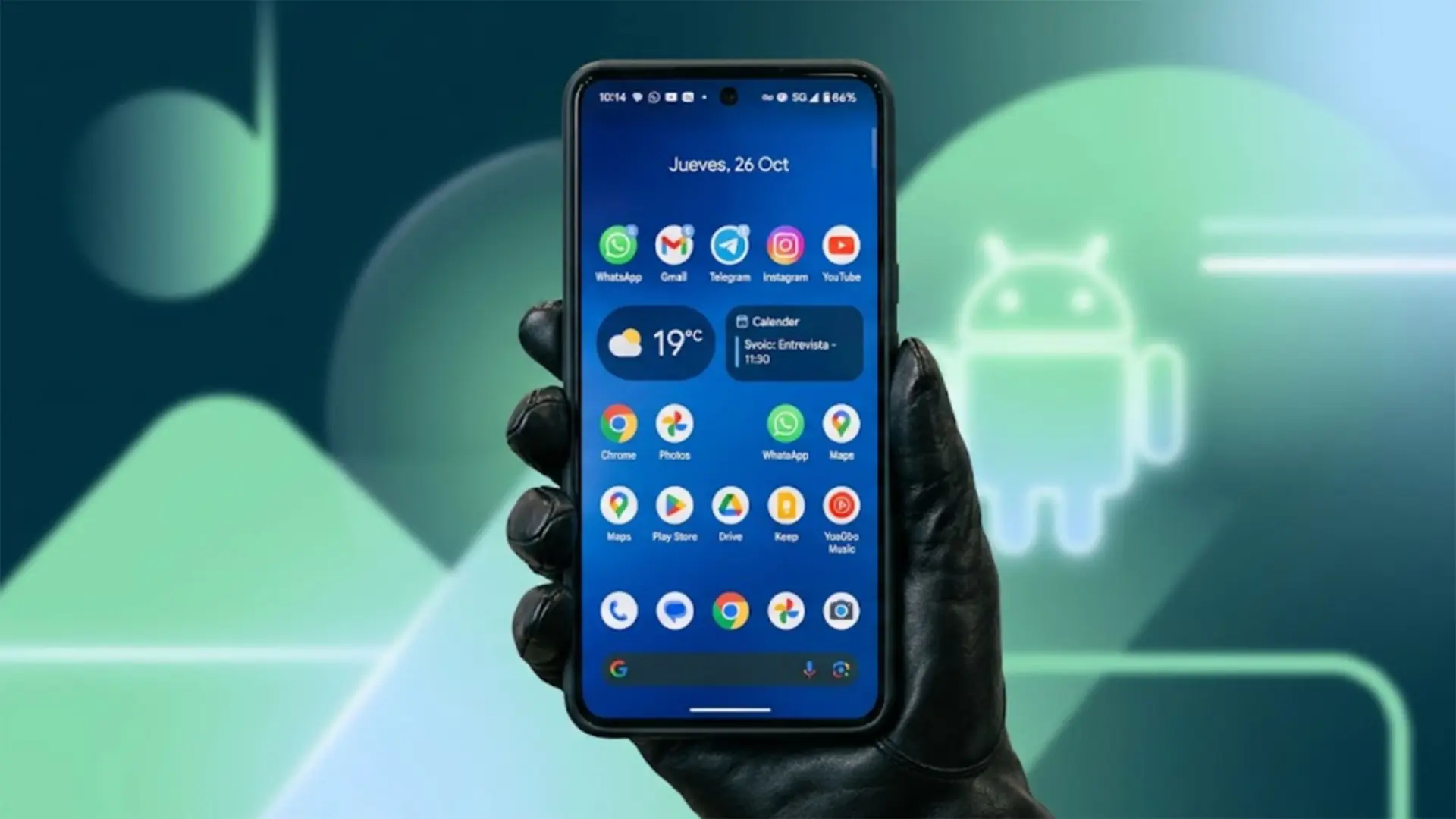
Thanh trạng thái Android 17 QPR2 Beta 4 là khu vực ở viền trên màn hình nơi hiển thị thời gian, pin và các biểu tượng thông báo, nay lần đầu tiên được Google bổ sung mục cài đặt tích hợp cho phép bạn kiểm soát mức thông báo và một số biểu tượng hệ thống để giảm nhiễu, gọn gàng hơn khi sử dụng điện thoại. Nếu bạn dùng Pixel hoặc quan tâm đến khả năng tùy chỉnh thanh trạng thái Android, đây là bản cập nhật đáng thử, nhưng lưu ý rằng nó vẫn là phiên bản beta thử nghiệm, tính năng còn hạn chế và có thể thay đổi khi lên bản ổn định. Điều thú vị là hầu hết các hãng Android khác đã cho phép chỉnh thanh trạng thái từ nhiều năm, trong khi Google trên Pixel lại “chậm chân” hơn và mới chỉ giới thiệu cài đặt này trong Android 17 QPR2 Beta 4. Vậy nên, nếu bạn luôn thấy phần trên cùng màn hình đầy biểu tượng khó chịu, bản cập nhật này là cơ hội để bạn dọn dẹp lại. Bài viết này sẽ hướng dẫn bạn từng bước để ẩn biểu tượng thông báo và quản lý thông báo Android sao cho gọn mà vẫn đủ thông tin.
Tổng quan tính năng mới: Google đang bắt kịp các hãng Android khác
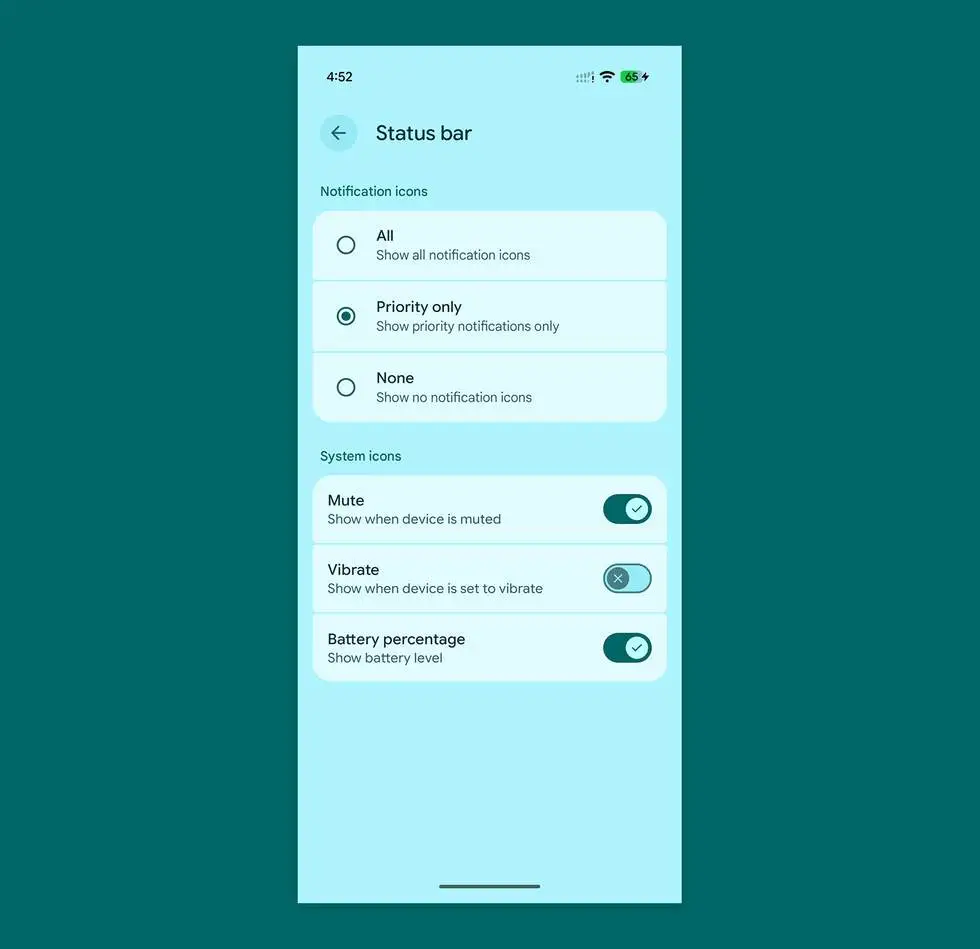
Trong Android 17 QPR2 Beta 4, Google lần đầu bổ sung mục "Status Bar" (Thanh trạng thái) ngay trong phần cài đặt thông báo, cho phép người dùng tùy chỉnh thanh trạng thái Android ở mức cơ bản. Theo bản beta mới, đây là một phiên bản thử nghiệm giúp bạn “chọn lọc” kỹ hơn các biểu tượng xuất hiện trên thanh trạng thái, dù chưa cho phép thay đổi thiết kế của từng biểu tượng. Hiện tại, các tùy chọn xoay quanh hai nhóm chính: quản lý thông báo Android theo cấp độ (tất cả, ưu tiên, hoặc không hiển thị) và bật/tắt một số biểu tượng hệ thống như chế độ im lặng, rung và phần trăm pin. Một trong những điểm đáng chú ý là bạn có thể ẩn biểu tượng của chế độ im lặng và rung khi chúng đang hoạt động, giúp thanh trạng thái đỡ rối hơn. So với các hãng khác vốn đã cho người dùng kiểm soát thanh trạng thái nhiều năm, Google mới chỉ ở bước khởi đầu, nhưng đây là tín hiệu cho thấy họ đang dần theo kịp khả năng cá nhân hóa của hệ điều hành Android.
Các bước tùy chỉnh thanh trạng thái trên Android 17 QPR2 Beta 4
Phần này hướng dẫn theo trải nghiệm thực tế: bạn sẽ đi từ chỗ thanh trạng thái bừa bộn, nhiều biểu tượng khó hiểu đến giao diện sạch hơn, chỉ giữ lại thông tin cần thiết. Dù bộ cài đặt còn hạn chế, bạn vẫn có thể ẩn biểu tượng thông báo nhất định và kiểm soát mức hiển thị thông báo để giảm xao nhãng. Điểm cần nhớ: mọi thiết lập đều mang tính toàn hệ thống, nghĩa là khi đã chọn hiển thị thông báo ưu tiên, tất cả ứng dụng khác sẽ tuân theo cách phân loại đó. Dưới đây là trình tự thao tác nên làm theo từ trên xuống dưới trong phần cài đặt, để bạn không bỏ sót mục quan trọng và cũng dễ quay lại chỉnh sửa sau nếu thấy chưa phù hợp.
- Mở Cài đặt (Settings) trên máy, vào mục Thông báo (Notifications), sau đó chọn mục mới "Status Bar" (Thanh trạng thái). Tại đây Google gom toàn bộ lựa chọn liên quan đến thanh trạng thái Android vào một chỗ để bạn dễ quản lý hơn.
- Ở phần quản lý thông báo Android, chọn cấp độ hiển thị: All (Tất cả), Priority only (Chỉ ưu tiên) hoặc None (Không hiển thị). Khi chọn Priority only, thanh trạng thái chỉ hiển thị biểu tượng tương ứng với thông báo được hệ thống xem là ưu tiên, giúp giảm số biểu tượng xuất hiện liên tục.
- Tiếp theo, tìm các tùy chọn ẩn biểu tượng thông báo hệ thống như Mute (Im lặng) và Vibrate (Rung). Bật/tắt theo nhu cầu: nếu bạn thấy hai biểu tượng này thường xuyên chiếm chỗ mà không đem thêm thông tin, hãy tắt để thanh trạng thái trông sạch hơn.
- Kiểm tra tùy chọn hiển thị phần trăm pin. Nếu bạn thích nhìn rõ dung lượng còn lại theo số, hãy bật; nếu muốn thanh trạng thái tối giản, chỉ giữ lại biểu tượng pin chung, hãy tắt. Các tùy chọn này nằm cùng khu vực bật/tắt biểu tượng hệ thống nên dễ tìm.
- Sau khi thay đổi, dùng máy như thường ngày trong vài tiếng. Nếu thấy bỏ lỡ thông báo quan trọng khi để chế độ Priority only, quay lại phần Status Bar và đổi sang All để không bị lọt thông tin; ngược lại, nếu thấy quá nhiều thông báo, tiếp tục tinh chỉnh để tìm được mức cân bằng phù hợp với thói quen dùng máy.
Thứ dễ gây “hố” ở đây là tâm lý muốn tắt càng nhiều càng tốt, dẫn tới việc bạn không còn thấy thông báo quan trọng nữa. Vì các lựa chọn trong mục Status Bar đang chỉ cho phép chọn toàn bộ mức thông báo (All/Priority/None), bạn nên thử từ All xuống Priority thay vì nhảy thẳng sang None, để tránh biến thanh trạng thái thành nơi trống rỗng khó kiểm soát. Ngoài ra, việc ẩn biểu tượng im lặng, rung khiến bạn khó nhớ máy đang ở chế độ nào; hãy cân nhắc nếu bạn thường bỏ lỡ cuộc gọi vì quên bật lại âm thanh.
Giới hạn hiện tại và cách tận dụng tốt nhất
So với những hệ thống tùy chỉnh thanh trạng thái Android trên máy của các hãng khác, bản cài đặt trong Android 17 QPR2 Beta 4 vẫn còn khá hạn chế: bạn chưa thể chọn từng biểu tượng ứng dụng để ẩn/hiện, chưa thể giới hạn số lượng biểu tượng tối đa hay thay đổi vị trí hiển thị. Hiện giờ, Google mới cho phép chọn mức thông báo (All, Priority only, None) cùng với vài biểu tượng hệ thống như im lặng, rung và phần trăm pin mà thôi. Điều này không có nghĩa tính năng vô dụng. Ngược lại, nếu dùng đúng cách, bạn có thể biến thanh trạng thái thành “bảng thông tin nhanh” chỉ hiển thị thứ quan trọng: mức pin theo phần trăm, thông báo ưu tiên và không bị lấp đầy bởi biểu tượng trạng thái liên tục. Bản beta cũng đi kèm nhiều sửa lỗi như khắc phục tình trạng nóng máy, tự khởi động lại và lỗi thao tác bằng cử chỉ, nên việc cập nhật không chỉ đem thêm tùy chỉnh mà còn cải thiện độ ổn định chung của hệ thống.
Có nên dùng ngay và cần chú ý điều gì?
Nếu bạn là người thích gọn gàng, ghét nhìn thanh trạng thái chi chít biểu tượng, việc thử Android 17 QPR2 Beta 4 để tận dụng cài đặt thanh trạng thái mới là khá đáng công. Bạn sẽ nhanh chóng cảm nhận được lợi ích của việc ẩn biểu tượng thông báo không cần thiết và quản lý thông báo Android theo mức ưu tiên, đặc biệt khi bạn thường xuyên nhận nhiều tin nhắn, email hoặc cảnh báo ứng dụng khác nhau. Điểm cần nhớ là đây vẫn là beta, nên tính năng có thể thay đổi, và có khả năng phát sinh lỗi ngoài những lỗi đã được ghi nhận và sửa. Khi tùy chỉnh, hãy tiến hành từng bước nhỏ, dùng máy vài ngày rồi mới quyết định giữ hay đổi lại. Nếu sau khi chỉnh bạn thấy mình bỏ lỡ thông tin, đừng ngại quay lại phần Status Bar và nới lỏng thiết lập. Cảm giác thoải mái khi nhìn lên thanh trạng thái gọn gàng nhưng vẫn đủ thông tin là thứ bạn có thể đạt được sau vài vòng thử nghiệm nhỏ như vậy.