
Tại sao những tính năng bàn phím Android ẩn lại quan trọng?
Tính năng bàn phím Android ẩn là những phím tắt gõ tin nhắn, trình quản lý clipboard và tuỳ chọn thông minh trong ứng dụng Messages mà người dùng thường không để ý, nhưng khi biết cách dùng, chúng giúp giảm thao tác thừa, hạn chế chuyển đổi giữa các ứng dụng và tăng tốc độ gõ tin nhắn đáng kể trong mọi cuộc trò chuyện hàng ngày. Android nổi tiếng vì cho phép nhà phát triển làm được nhiều hơn với ứng dụng, nên các bàn phím và app nhắn tin trên Android thường có số lượng tính năng vượt xa đối thủ cùng loại trên nền tảng khác. Vấn đề là phần lớn người dùng không bao giờ mở sâu phần cài đặt để tìm hiểu. Nếu bạn đang gõ hàng chục tin nhắn mỗi ngày, việc bỏ qua những mẹo gõ nhanh Android này đồng nghĩa với việc tự làm chậm chính mình.
Trình quản lý Clipboard: phím tắt gõ tin nhắn hữu dụng nhất
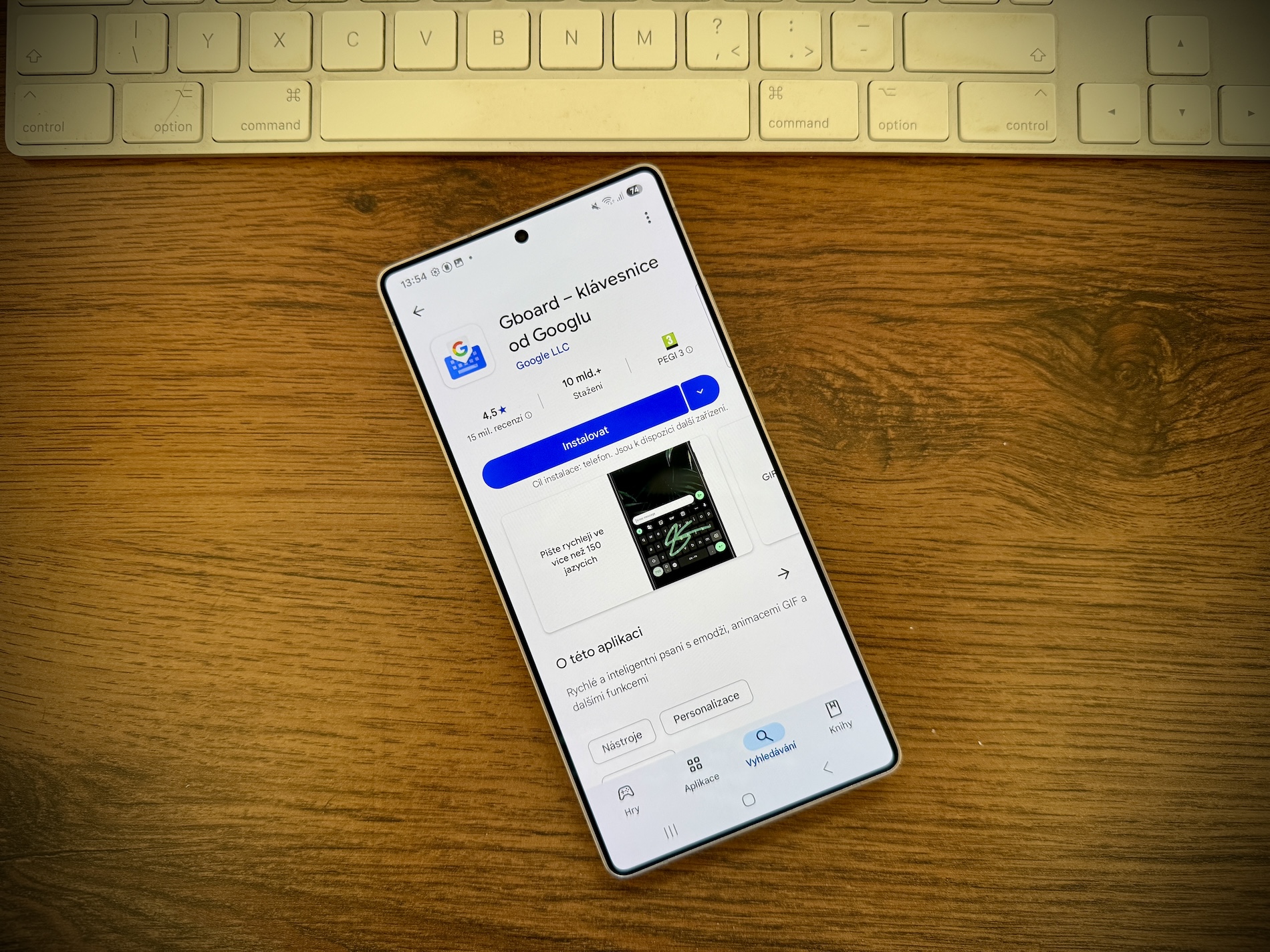
Nếu phải chọn một phím tắt gõ tin nhắn đáng tiền nhất trên Android, đó là trình quản lý Clipboard. Đây không chỉ là clipboard cơ bản lưu một đoạn văn bản, mà là nơi lưu và quản lý nhiều loại nội dung khác nhau, từ text, link đến hình ảnh và ảnh chụp màn hình. Android cho phép bạn sao chép hàng loạt nội dung rồi dán lại sau, thay vì phải copy–paste từng lần một. Điều này cực kỳ hữu ích khi bạn phải gửi cùng một đoạn thông tin cho nhiều người hoặc điền form lặp đi lặp lại. Hầu hết bàn phím Android lưu nội dung trong Clipboard manager khoảng một giờ trước khi tự xoá, còn các mục được ghim thì tồn tại cho đến khi bạn xoá thủ công. Bạn có thể thấy thêm tính năng tuỳ bàn phím: chẳng hạn có bàn phím cho phép sắp xếp lại thứ tự mục đã sao chép, trong khi Gboard thì không. Chính sự khác biệt này cho thấy tuỳ biến bàn phím theo thiết bị có thể mang lại lợi ích năng suất rất rõ rệt.
Tự tạo “bản sắc” và màu sắc cho từng cuộc trò chuyện
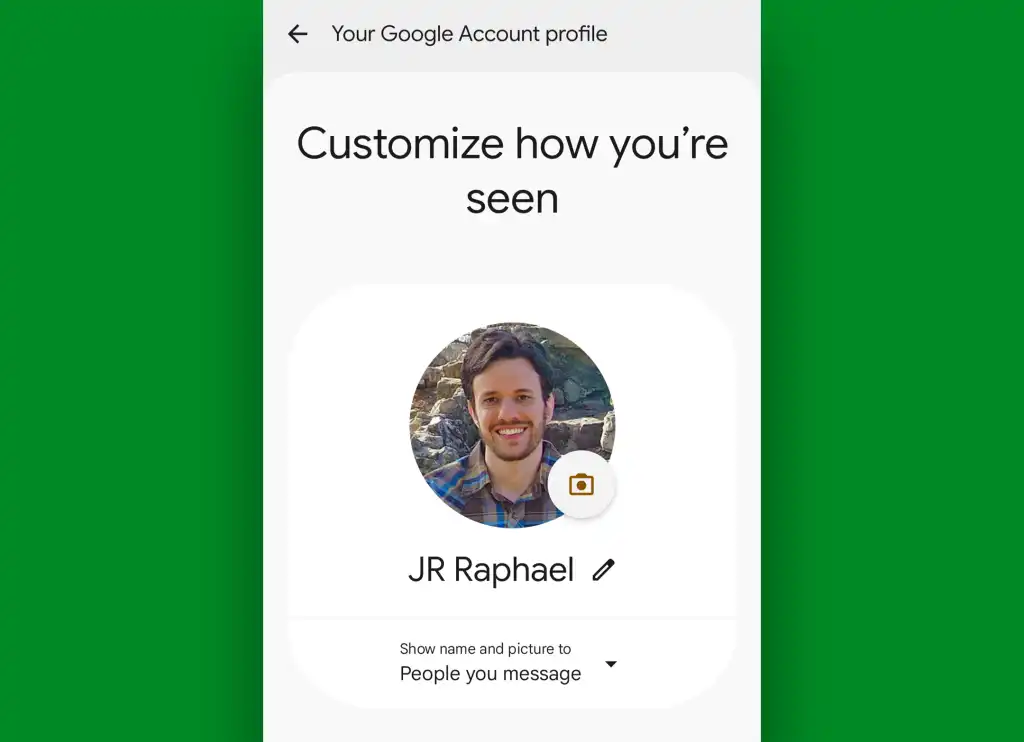
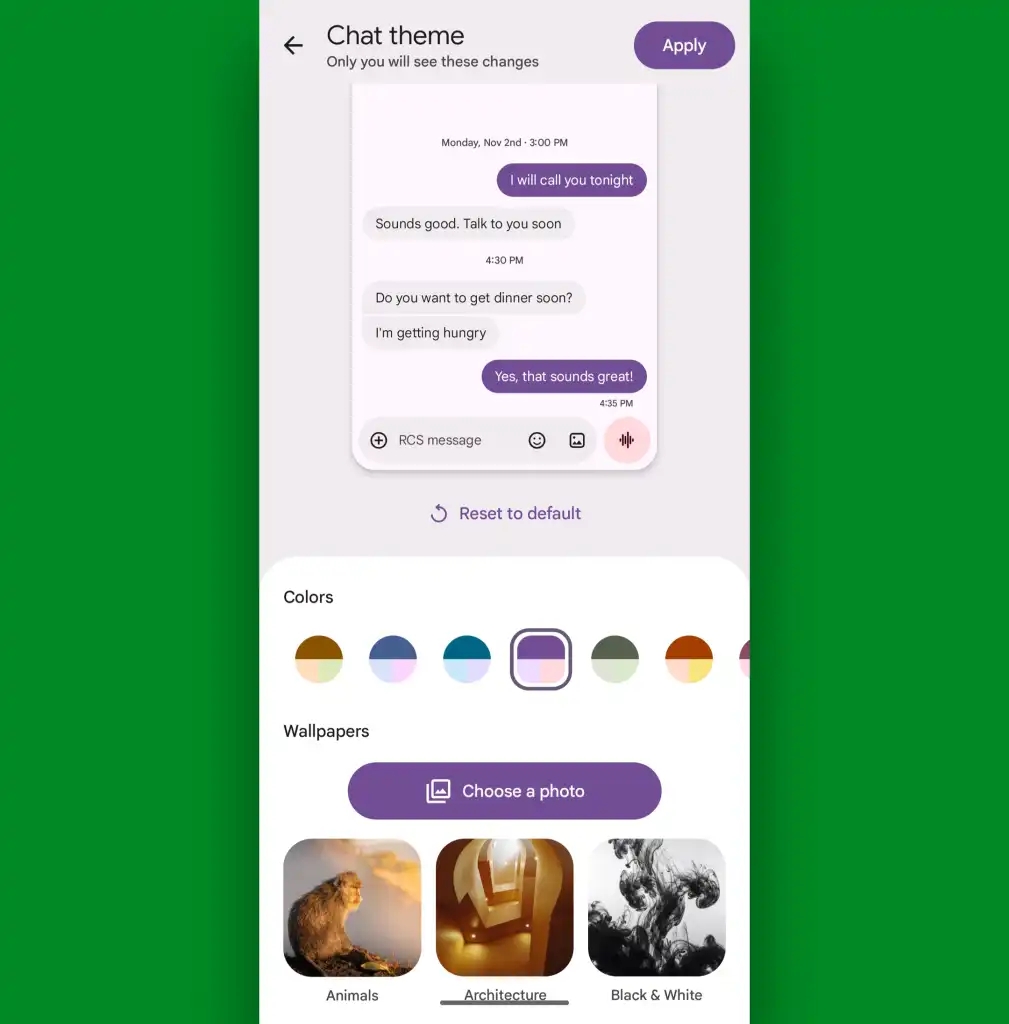
Gõ nhanh không chỉ là tốc độ chạm phím, mà còn là khả năng nhận diện luồng thông tin ngay lập tức. Trong ứng dụng Messages trên Android, bạn có thể gán chủ đề màu riêng cho từng cuộc trò chuyện để phân biệt cực nhanh giữa người yêu, gia đình và khách hàng. Cách làm rất cụ thể: mở một thread bất kỳ, chạm vào biểu tượng ba chấm ở góc trên bên phải, chọn “Chat theme”, sau đó chọn bảng màu hoặc ảnh nền rồi bấm nút xác nhận ở cuối màn hình. Mỗi cuộc trò chuyện đều có thể mang một chủ đề khác nhau nếu bạn chịu khó thiết lập. Bên cạnh đó, vẫn trong phần cài đặt ít ai mở, bạn có thể chạm vào ảnh hồ sơ ở góc trên bên phải, chọn “Your profile” và đặt tên, ảnh đại diện mặc định để người khác thấy bạn với đúng danh tính bạn muốn. Tính năng này chủ yếu áp dụng cho người dùng Google Messages trên Android, nhưng khi bật lên, bạn giảm bớt nhầm lẫn và đọc–trả lời tin nhắn nhanh hơn vì mọi thứ đã được “gắn nhãn” rõ ràng.
Xem trước nội dung ngay trong Messages để khỏi mất công chuyển app
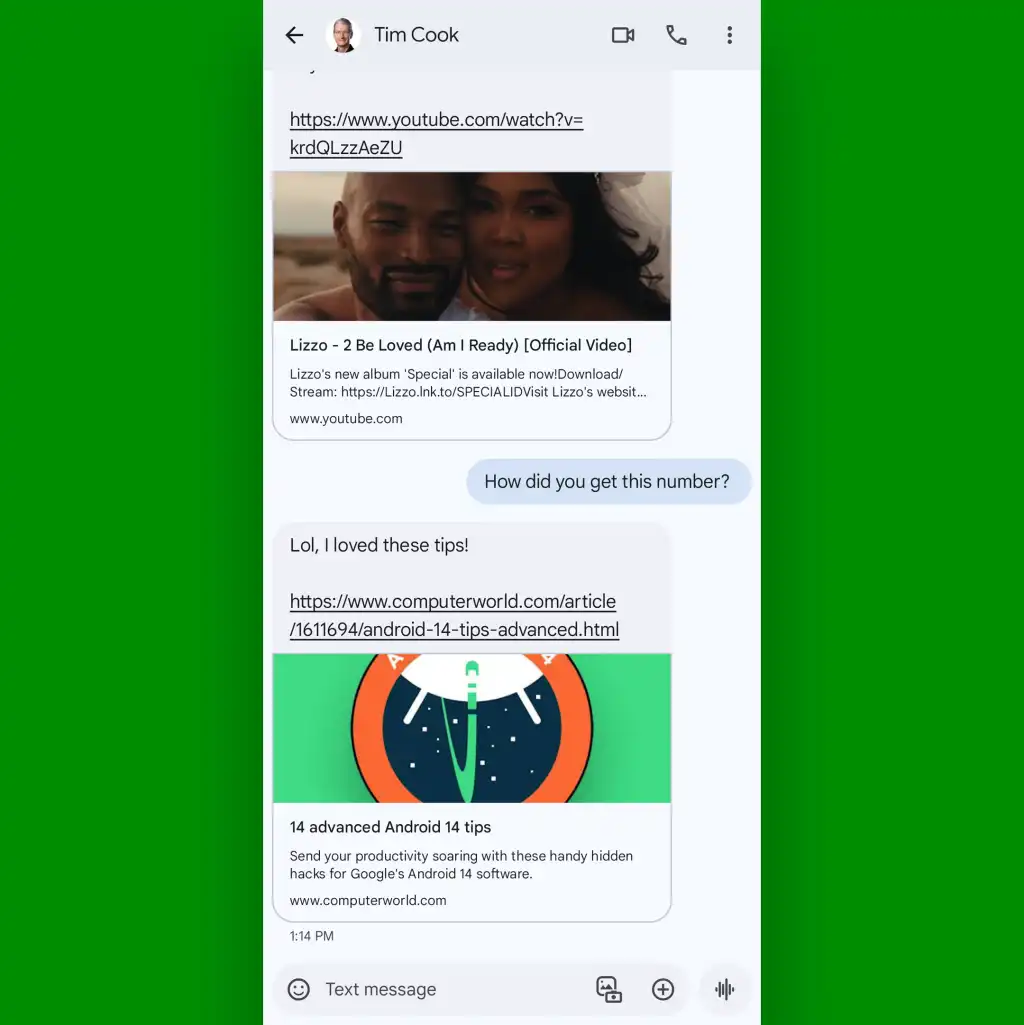
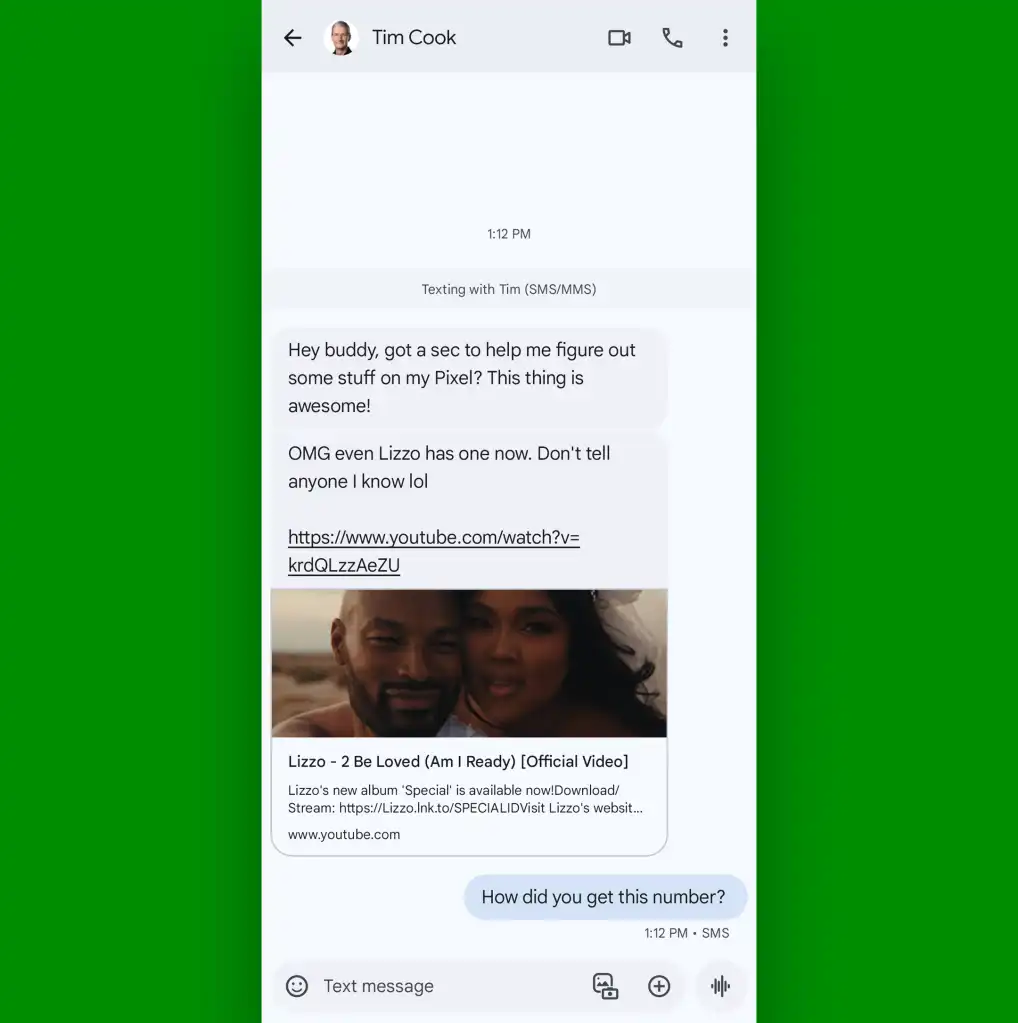
Một trong những cách lãng phí thời gian rõ nhất khi nhắn tin là phải liên tục nhảy sang ứng dụng khác chỉ để xem link bài viết hay video mà người khác gửi cho bạn. Trong khi đó, Messages trên Android có sẵn tính năng xem trước nội dung ngay trong khung chat, miễn là bạn bật đúng tuỳ chọn. Bạn vào màn hình chính của Messages, chạm vào ảnh hồ sơ ở góc trên bên phải, chọn “Messages settings”, rồi vào mục “Automatic previews” và bật công tắc “Show all previews” lên. Từ đó, mỗi khi có link gửi tới, bạn sẽ thấy thumbnail và mô tả của bài viết hoặc video YouTube ngay trong cuộc trò chuyện. Với trang web, Messages hiển thị đủ thông tin để bạn quyết định có nên mở link hay không. Nhờ vậy, bạn không phải rời khỏi ứng dụng, không bị ngắt mạch suy nghĩ, và quan trọng hơn là không phải gõ lại dở dang sau khi quay về khung chat.
Tận dụng tính năng ẩn nhưng tránh phụ thuộc sai chỗ
Điểm mạnh của mẹo gõ nhanh Android là chúng giúp bạn xử lý nhiều việc ngay trong một ứng dụng: từ xem trước nội dung, quản lý clipboard đến chỉnh màu cuộc trò chuyện, bạn giảm hẳn nhu cầu chuyển app và bắt đầu gõ lại từ đầu. Tuy vậy, không phải tính năng nào cũng phù hợp với mọi người. Chẳng hạn, trong Messages, bạn có thể vào phần cài đặt và tắt bớt những nút gây xao nhãng ở giao diện chính, nhưng việc này không làm mất đi khả năng chỉnh sửa ảnh bằng công cụ liên quan; nó chỉ loại bỏ biểu tượng khỏi hộp thư đến. Điều này cho thấy bạn nên chọn lọc: bật những gì giúp tăng tốc, tắt những gì khiến mình mất tập trung. Cuối cùng, hãy nhớ rằng các ứng dụng bàn phím Android khác nhau có thể mang đến tính năng rất khác nhau. Nếu bàn phím hiện tại không có trình quản lý Clipboard mạnh, không hỗ trợ mẹo gõ nhanh bạn cần, hãy mạnh dạn thử bàn phím khác thay vì chấp nhận quy trình gõ chậm chạp.