
Tính năng ẩn Galaxy: chìa khóa tối ưu hiệu suất mà bạn đang bỏ lỡ
Tính năng ẩn Galaxy là những công cụ và thiết lập mạnh mẽ bị giấu sâu trong One UI, không được bật mặc định, buộc người dùng phải tự kích hoạt thủ công nếu muốn tận dụng hết sức mạnh phần cứng và phần mềm của điện thoại. Điện thoại Samsung Galaxy khi mới mở hộp đã rất mạnh, nhưng giao diện One UI vẫn ẩn giấu nhiều công cụ tiện lợi sau các công tắc ít được chú ý, trong đó có những tính năng ẩn độc quyền chỉ xuất hiện khi người dùng chủ động tìm và bật lên. Việc bỏ qua các One UI 9 cài đặt này đồng nghĩa bạn chấp nhận để máy chạy kém mượt, tốn pin và lộ nhiều dữ liệu hơn mức cần thiết. Nếu mục tiêu của bạn là tối ưu hiệu suất Galaxy, tiết kiệm pin và bảo vệ quyền riêng tư, đã đến lúc dọn lại phần cài đặt và bật những tính năng “giấu mặt” này.
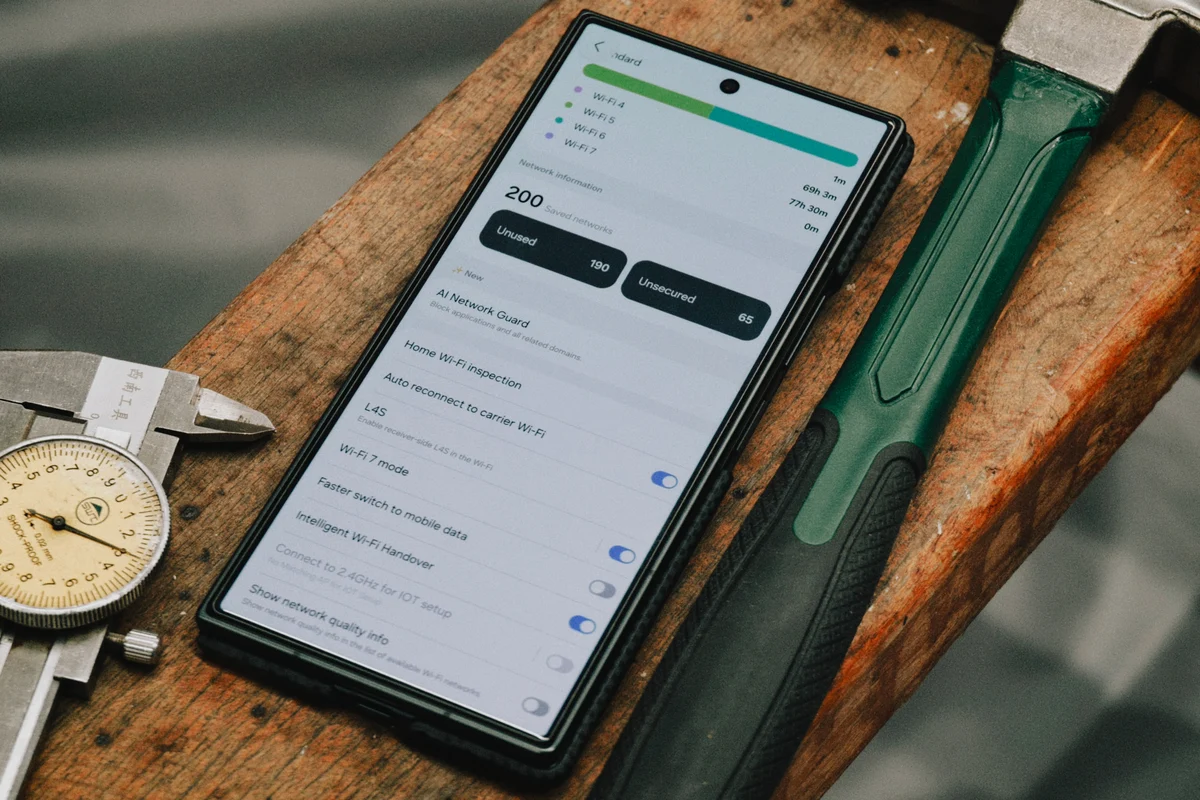
1. AI Network Guard: chặn ứng dụng mạng để bảo vệ dữ liệu và quyền riêng tư
One UI 9 mang đến một vũ khí mới cho người dùng quan tâm đến bảo mật: khả năng chặn ứng dụng mạng ở mức hệ thống. Trên One UI 9 có một tính năng mới về phần network cho phép bạn ngăn bất kỳ ứng dụng nào truy cập mạng. Nói thẳng, nếu bạn không hiểu vì sao một app lại cần internet, hãy khóa nó lại. Điều này không chỉ giúp tiết kiệm dữ liệu di động mà còn giảm nguy cơ rò rỉ thông tin cá nhân. Đây nên là thiết lập bắt buộc nếu bạn hay cài app lạ, game offline hoặc công cụ tiện ích ít dùng.
- Mở Cài đặt > Wi-Fi > Intelligent Wi-Fi.
- Chọn AI Network Guard.
- Thiết lập mã PIN để bảo vệ phần cài đặt này.
- Vào mục Restrict app.
- Chọn ứng dụng bạn muốn chặn truy cập mạng và bật khóa.
Quan điểm rõ ràng ở đây là: nếu One UI 9 đã cho phép chặn ứng dụng mạng ở từng app, không dùng đến là bạn đang bỏ phí một lớp tường lửa miễn phí, ngay trong máy mình.
2. Tự động khởi động lại trong Device care: tối ưu hiệu suất Galaxy mà không phải nhớ
Hầu hết người dùng đều có chung một thói quen xấu: lười khởi động lại máy. Thói quen này là một trong những nguyên nhân khiến hiệu suất hệ thống bị sụt giảm nghiêm trọng. Samsung đã đoán được điều đó nên nhúng thẳng công cụ tự động tối ưu hóa vào menu Device care. Vấn đề là tính năng này không được bật sẵn, và bạn phải tự tay kích hoạt nếu muốn One UI lo phần dọn dẹp định kỳ.
- Mở Cài đặt > vào mục Device care.
- Tìm phần tối ưu tự động hoặc tự động khởi động lại.
- Bật tính năng tự động khởi động lại.
- Chọn ngày và khung giờ trong tuần (nên chọn lúc bạn thường ngủ).
Hệ thống sẽ chỉ tự chạy lại khi máy đang rảnh, màn hình tắt, pin trên 30% và khóa SIM đã tắt. Đổi lại, bạn có một chiếc Galaxy luôn chạy mượt mà hơn mà không cần nhớ lịch. Đây là ví dụ điển hình cho việc One UI 9 cài đặt đã "chuẩn bị sẵn công cụ, nhưng tất cả phụ thuộc việc bạn có chịu bật nó lên hay không".
3. Voice Focus: mic thông minh để gọi điện giữa đám đông ồn ào
Nếu bạn thường xuyên gọi điện hoặc họp online ở quán cà phê, công sở, nơi công cộng, thì Voice Focus phải là tính năng mặc định. Chế độ Voice Focus cho microphone giúp lọc tạp âm, giảm tiếng ồn nền và làm giọng nói rõ hơn hẳn so với chế độ Standard hay Full Spectrum. Đây là khác biệt giữa một cuộc gọi người ta nghe được nội dung và một cuộc gọi đầy tiếng ồn khó chịu.
- Thực hiện hoặc nhận một cuộc gọi (gọi thường hoặc bằng ứng dụng hỗ trợ).
- Vuốt mở bảng Quick Settings trong lúc đang gọi.
- Tìm ô điều khiển dành cho micro và chọn chế độ Voice Focus.
- Giữ chế độ này nếu bạn thường xuyên gọi ở môi trường ồn.
Tính năng đàm thoại chất lượng cao này hoạt động tốt với nhiều ứng dụng hội nghị như Google Meet, Zoom, Skype hay Messenger. Nếu bạn không thấy nó trong bảng điều khiển nhanh, có nghĩa tính năng này chưa khả dụng trên máy bạn – và đó là một lý do chính đáng để cân nhắc nâng cấp khi mua Galaxy đời mới hơn.
4. Phím chụp nổi và thông báo theo danh mục: kiểm soát trải nghiệm thay vì bị máy dắt mũi
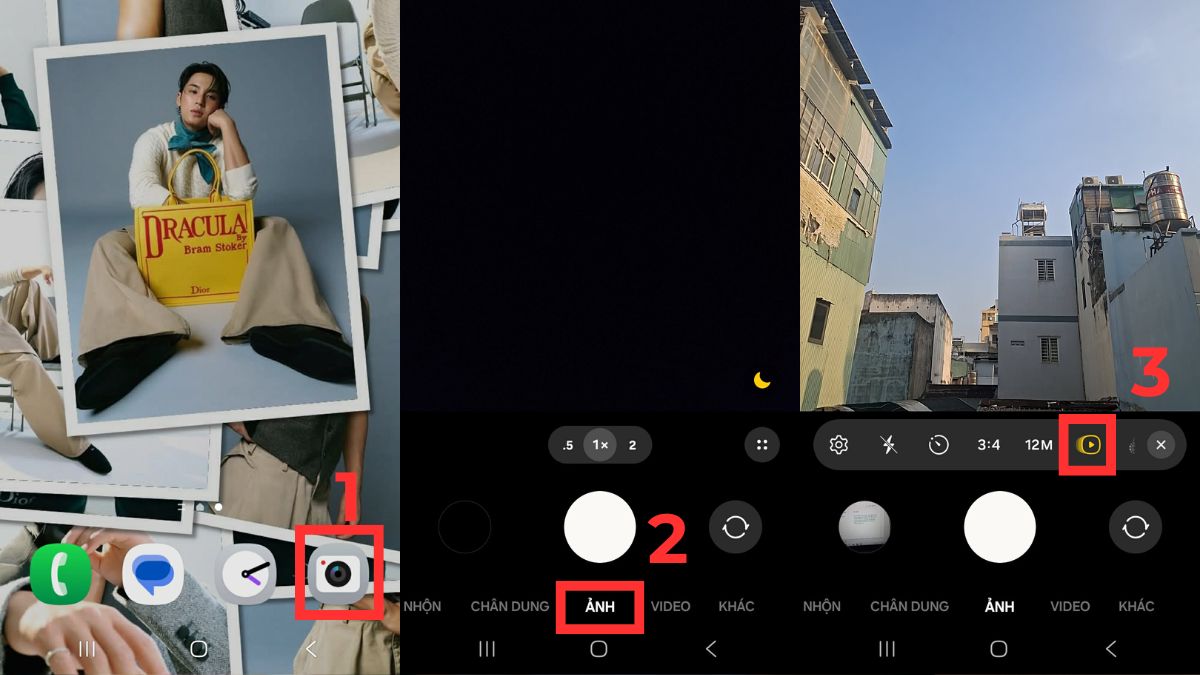
Một chiếc Galaxy mạnh không chỉ ở cấu hình, mà ở việc nó phục vụ thói quen của bạn tốt đến đâu. Hai tính năng ẩn Galaxy mà nhiều người bỏ qua là Floating Shutter button trong Camera và Notification categories cho từng ứng dụng. Tính năng phím chụp nổi tạo một bản sao nút chụp tự do di chuyển trên kính ngắm, giúp thao tác selfie một tay dễ hơn; bạn bật bằng cách vào Cài đặt Camera > Shooting methods và kích hoạt Floating Shutter button.
Ở phía thông báo, tính năng Notification categories cho phép quản lý sâu từng loại cảnh báo trong mỗi ứng dụng. Bạn bật "Manage notification categories for each app", rồi vào từng app để thiết lập. Khi đó, bạn có thể chặn thông báo sinh nhật nhưng vẫn giữ bình luận hoặc thẻ gắn trên Facebook, thậm chí đặt từng danh mục sang chế độ im lặng hoặc thay đổi âm thanh. Lời nhắn ở đây rõ ràng: nếu bạn không chia danh mục thông báo, bạn sẽ tiếp tục bị điện thoại làm phiền suốt ngày, thay vì biến nó thành công cụ làm việc tập trung.
Kết luận: bật ẩn để Galaxy của bạn làm việc thông minh hơn
Những tính năng One UI 9 cài đặt kể trên chứng minh một điều: Galaxy không thiếu sức mạnh, chỉ thiếu người chịu "đào" vào cài đặt để bật đúng công cụ. Một UI đầy tính năng ẩn độc quyền buộc người dùng phải tự tay kích hoạt là con dao hai lưỡi: với người lười, máy sẽ mãi ở mức trung bình; với người chịu tìm hiểu, đó là một chiếc điện thoại được tối ưu sát nhu cầu cá nhân. Từ AI Network Guard giúp chặn ứng dụng mạng, đến tự động khởi động lại để tối ưu hiệu suất Galaxy, Voice Focus tăng chất lượng gọi, phím chụp nổi tiện selfie và Notification categories kiểm soát thông báo – tất cả đều trực tiếp cải thiện hiệu suất, pin và bảo mật thiết bị. Quan điểm cuối cùng: trước khi nghĩ đến cài thêm app tối ưu hay đổi điện thoại, hãy bật hết những gì One UI 9 đã cho sẵn.