
Bắt đầu bằng việc kiểm tra dung lượng
Giải phóng bộ nhớ điện thoại bằng cách thay ứng dụng là việc kiểm tra dung lượng từng ứng dụng, giữ lại tính năng bạn cần và gỡ hoặc thay những ứng dụng chiếm chỗ mà ít dùng. Cách này hợp với điện thoại gần đầy bộ nhớ, nhưng cần kiểm tra kỹ chức năng trước khi xóa và nhớ rằng ứng dụng bị tắt không đồng nghĩa các dịch vụ nền liên quan cũng ngừng hoạt động.
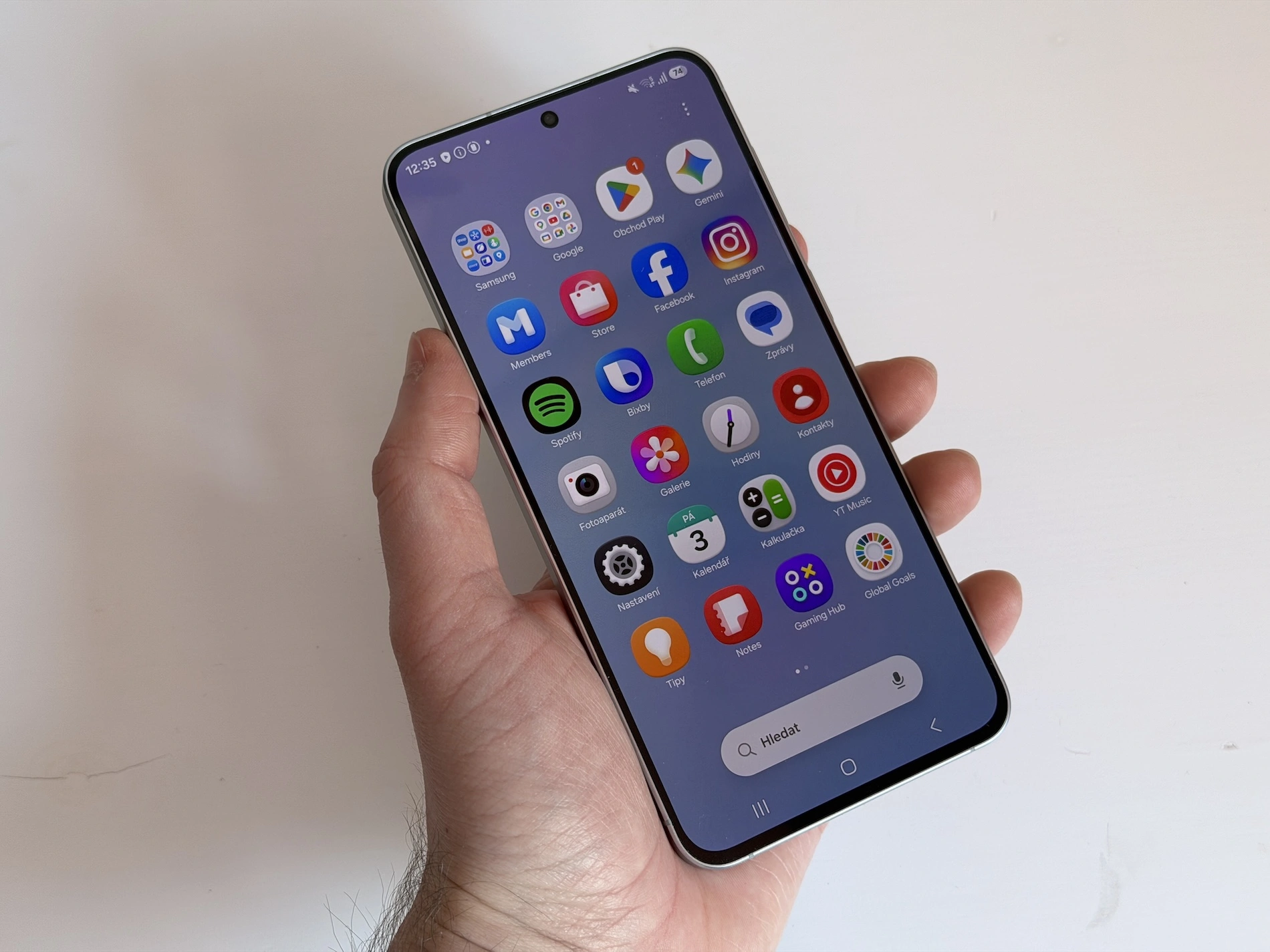
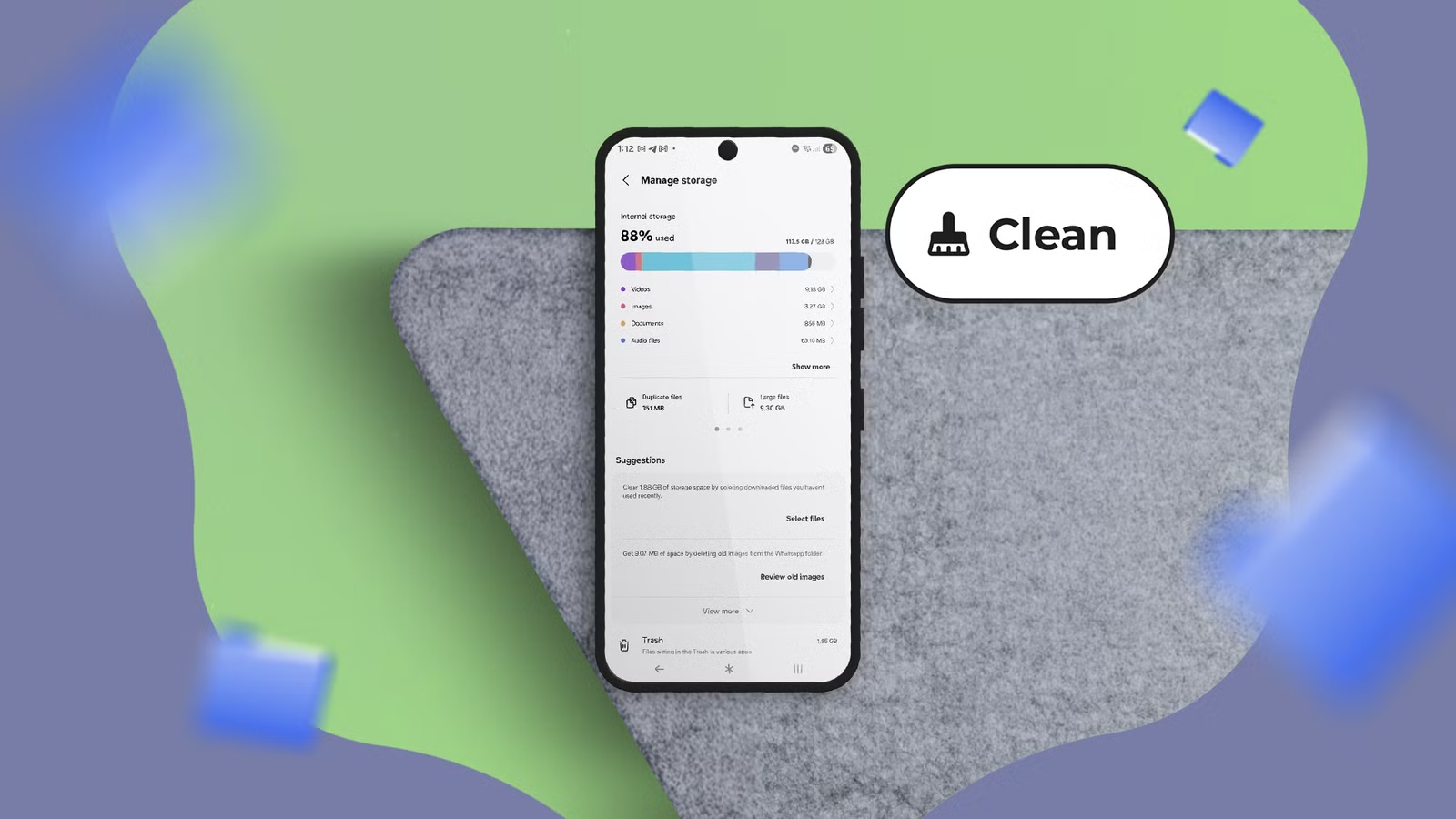
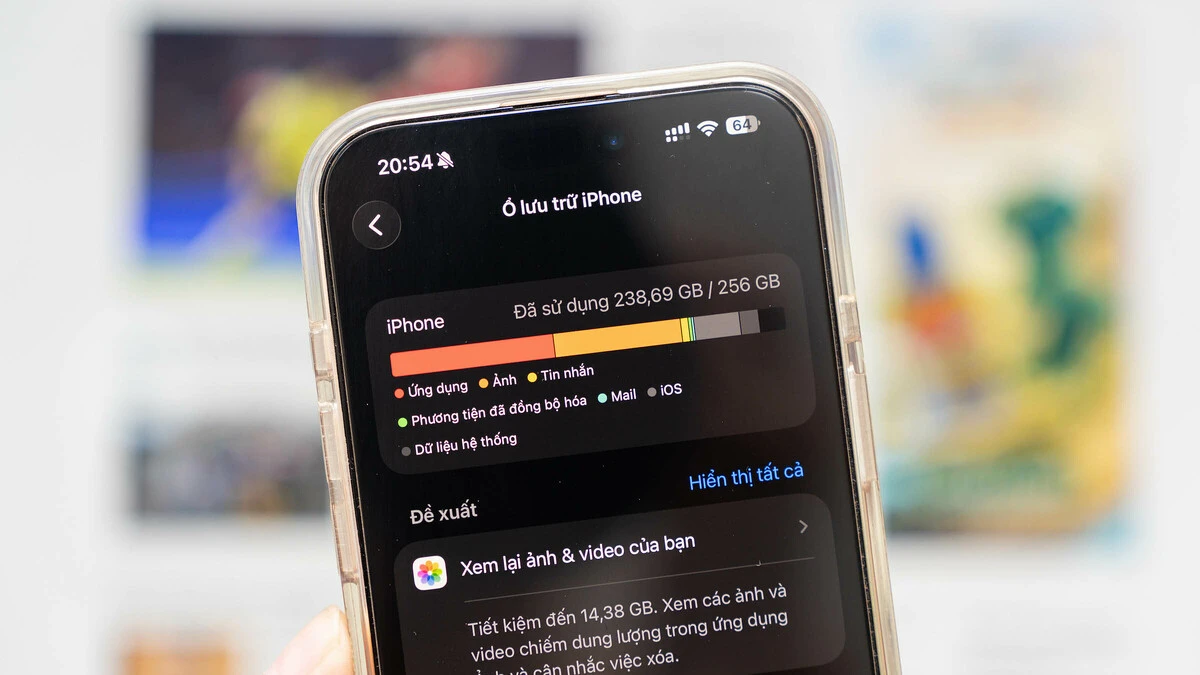
Trên Android, mở Cài đặt, vào mục Ứng dụng rồi xem danh sách ứng dụng đã cài. Mở từng ứng dụng để kiểm tra dung lượng; nếu giao diện có mục Bộ nhớ hoặc Lưu trữ, hãy xem cả phần dữ liệu và bộ nhớ đệm. Đừng chỉ nhìn ứng dụng nào có biểu tượng quen thuộc: một ứng dụng nghe nhạc, bản đồ hay quản lý ảnh có thể lưu dữ liệu tải về khá lớn.
Trước khi gỡ, tự hỏi bạn có cần đồng bộ đám mây, phát ngoại tuyến, sao lưu ảnh hay những tính năng đặc biệt của bàn phím không. Chẳng hạn, nhạc có thể nghe qua trình duyệt sau khi đăng nhập tài khoản, nhưng trải nghiệm và khả năng phát khi không có mạng có thể khác ứng dụng chuyên dụng.
Làm theo từng bước, thay trước rồi mới xóa
Hãy thử ứng dụng thay thế trước khi gỡ ứng dụng cũ. Với bản đồ, Organic Maps có thể thay Google Maps cho việc xem bản đồ và tính tuyến đường sau khi tải bản đồ địa phương. Với ảnh, có thể dùng ứng dụng Thư viện sẵn có trên điện thoại để xem ảnh; lưu ý sao lưu đám mây có thể không giống dịch vụ cũ.
- Mở Cài đặt > Ứng dụng và ghi lại những ứng dụng chiếm nhiều dung lượng hoặc bạn hiếm khi dùng.
- Chọn tính năng cần giữ, như sao lưu ảnh, nghe nhạc ngoại tuyến, bản đồ tải sẵn hay chuyển tệp giữa các thiết bị.
- Cài hoặc mở lựa chọn thay thế phù hợp, rồi thử các chức năng quan trọng trước khi xóa ứng dụng cũ.
- Gỡ ứng dụng không cần; nếu chỉ có nút Tắt, hãy dùng nút đó thay vì tìm cách xóa thành phần hệ thống.
- Kiểm tra lại dung lượng còn trống và xác nhận ảnh, tệp cùng dữ liệu cần thiết vẫn truy cập được.
Nếu ứng dụng hệ thống không cho gỡ, có thể tắt ứng dụng trong Cài đặt. Người dùng am hiểu hơn có thể dùng ADB từ máy tính để vô hiệu hóa một số ứng dụng cho người dùng chính, nhưng nên thận trọng: tắt nhầm thành phần có thể làm hỏng chức năng phụ thuộc vào nó.
Gộp công cụ để giảm ứng dụng trùng chức năng
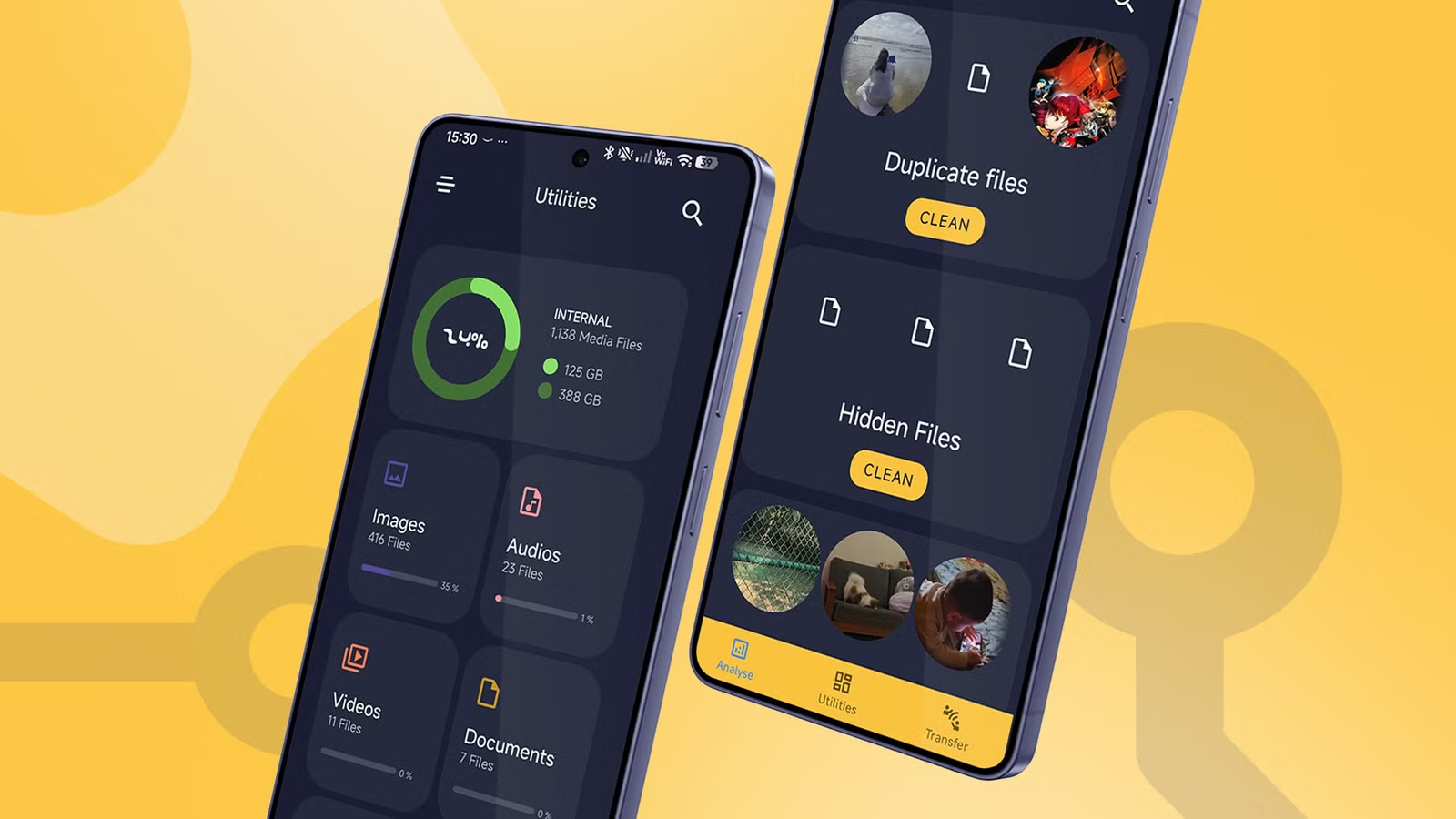
Một ứng dụng tiết kiệm dung lượng có thể thay nhiều công cụ nhỏ nếu bạn cần các chức năng tương tự. Amaze File Utilities là ứng dụng mã nguồn mở có thể phân tích ảnh, tìm tệp trùng lặp, nén phương tiện và phát một số nội dung; ứng dụng còn hỗ trợ chuyển tệp qua Wi-Fi. Nhờ vậy, người dùng có thể cân nhắc bỏ riêng các ứng dụng dọn tệp trùng, sắp xếp ảnh hoặc nén phương tiện nếu công cụ mới đáp ứng đủ nhu cầu.
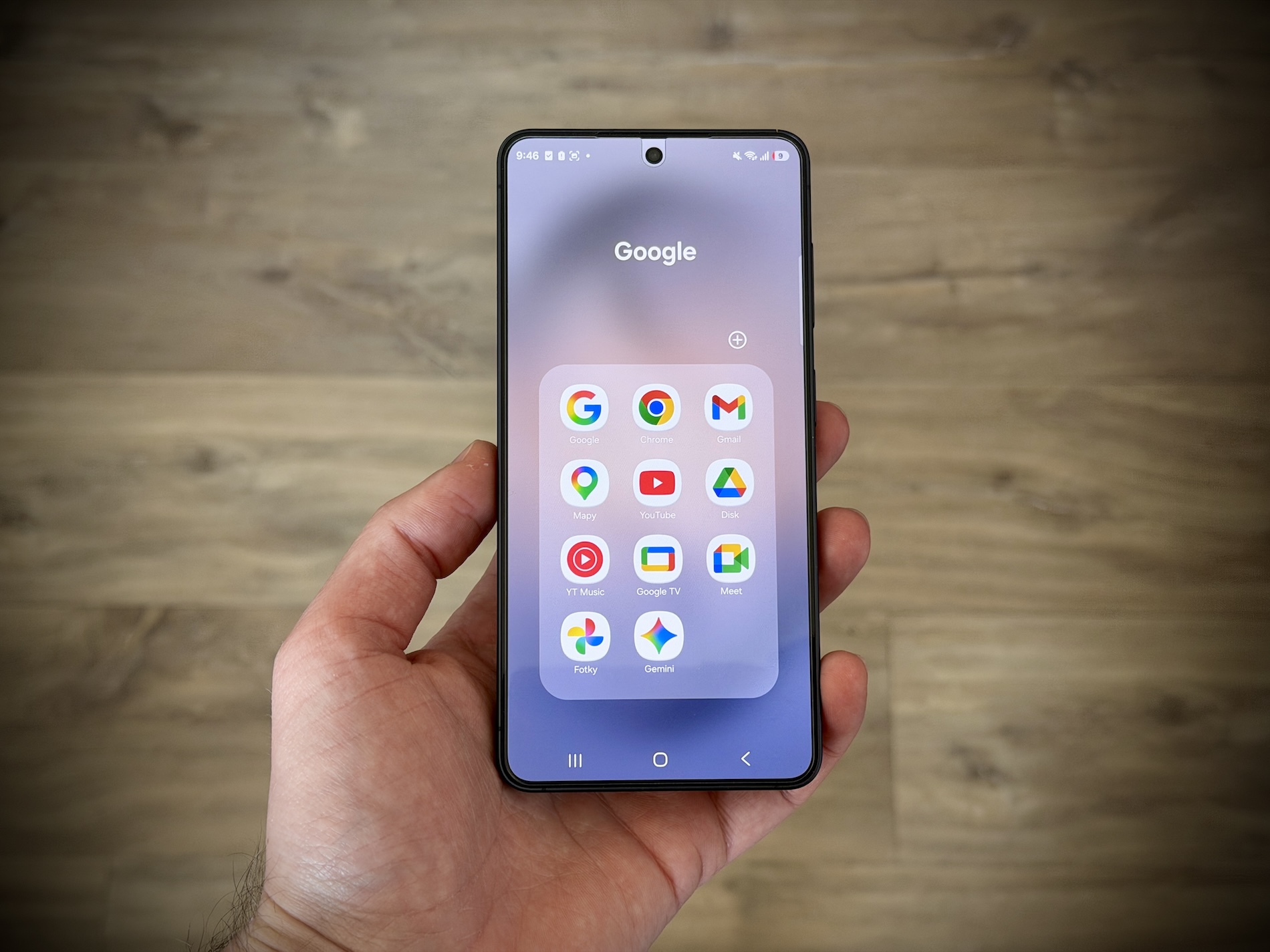
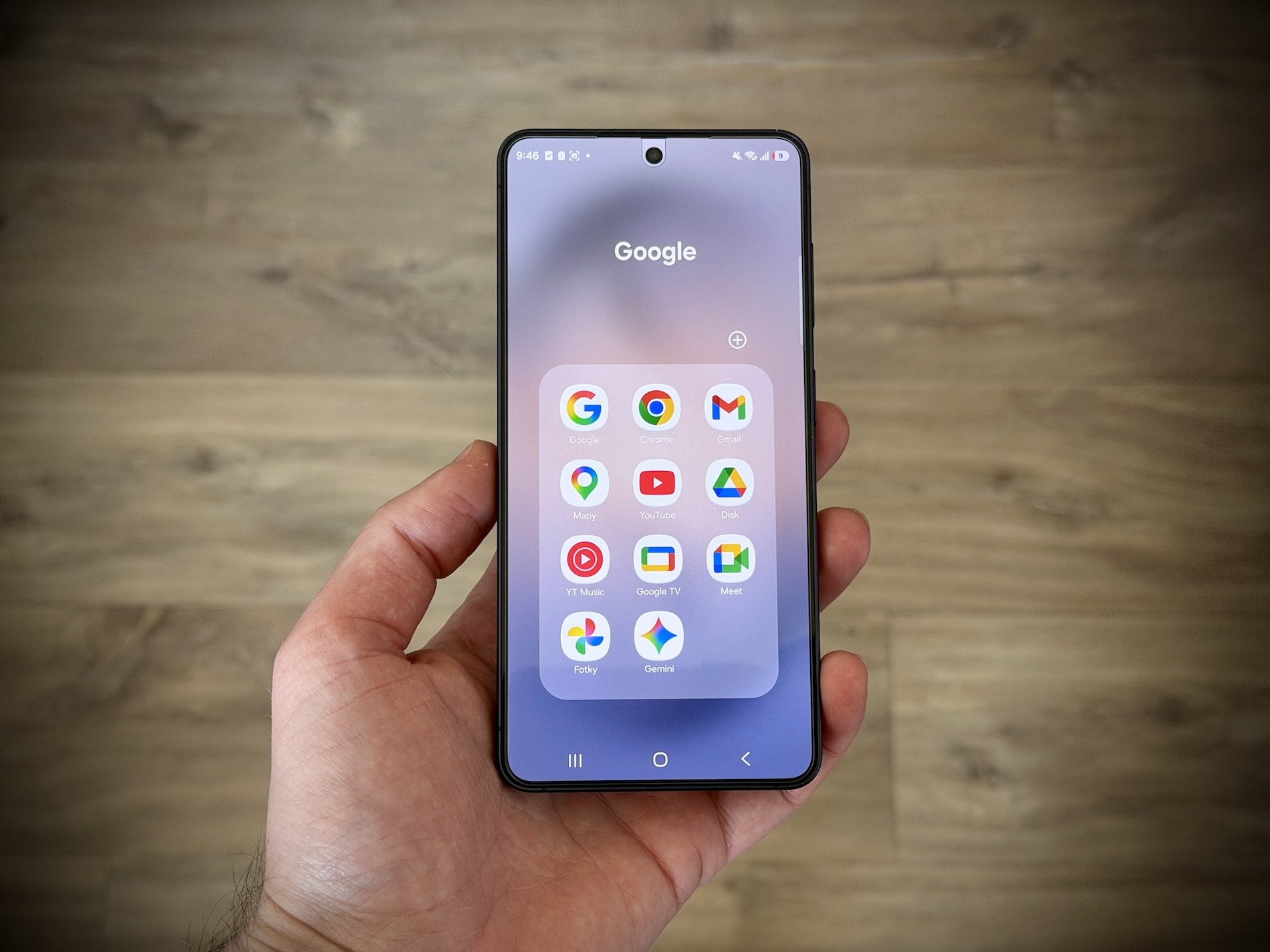
Trường hợp được chia sẻ cho thấy một người dùng đã thay ba ứng dụng bằng Amaze File Utilities và thu hồi ít nhất 12 GB sau khi xóa ảnh trùng, tệp APK và tệp rác tích tụ lâu ngày. Một ví dụ khác cho biết thay năm ứng dụng Google bằng lựa chọn khác giải phóng 10 GB. Đây là kết quả theo thiết bị và thói quen sử dụng, không phải mức tiết kiệm chắc chắn cho mọi điện thoại.
Cẩn thận khi nén video: dung lượng giảm nhưng chất lượng cũng giảm. Chỉ nén bản cũ mà bạn không cần giữ nguyên độ nét, và mở thử tệp sau khi xử lý. Trước khi xóa tệp trùng, xem trước danh sách để tránh mất bản ảnh hoặc video duy nhất.
Đừng nhầm tắt ứng dụng Google với ngắt mọi kết nối
Thay ứng dụng Google có thể giảm dung lượng ứng dụng nhìn thấy được, nhưng không đảm bảo mọi kết nối nền của Google biến mất. Trong một thử nghiệm trên điện thoại Samsung, sau khi tắt nhiều ứng dụng Google, Google Play Services vẫn thường xuyên kết nối tới mtalk.google.com và các miền API của Google. Đây là thành phần hỗ trợ riêng, không phải bản thân cửa hàng Play hay từng ứng dụng đã bị tắt.
Vì vậy, nếu mục tiêu của bạn là tiết kiệm bộ nhớ, hãy tập trung vào dung lượng ứng dụng và dữ liệu đã thu hồi. Nếu mục tiêu là hạn chế kết nối nền, cần kiểm tra riêng dịch vụ hệ thống và quyền thông báo; cài ứng dụng mã nguồn mở hoặc tải ứng dụng ngoài cửa hàng cũng không tự động loại bỏ mọi kết nối, bởi một số ứng dụng vẫn dùng dịch vụ nhắn tin nền của Google.
Cách làm này đáng thử khi bạn có nhiều ứng dụng trùng chức năng hoặc tệp tải về lâu ngày. Hãy thay từng ứng dụng, xác nhận dữ liệu còn dùng được rồi mới gỡ; số GB tiết kiệm thực tế phụ thuộc vào máy và những gì bạn đã lưu.