
Dọn dẹp bộ nhớ điện thoại: hiểu đúng trước khi bắt tay vào làm
Dọn dẹp bộ nhớ điện thoại là quá trình tìm và xóa những dữ liệu không còn cần thiết như bộ nhớ cache, file rác, email cũ và thư rác, nhằm tăng dung lượng trống Android mà vẫn giữ nguyên ứng dụng và các thông tin quan trọng trên máy.
Nếu điện thoại liên tục báo đầy bộ nhớ, không cài nổi ứng dụng mới nhưng bạn không muốn xóa app đang dùng, bài hướng dẫn này dành cho bạn. Thay vì reset máy hay gỡ hàng loạt ứng dụng, chúng ta tập trung vào ba “ổ” chiếm dung lượng mà ít ai để ý: bộ nhớ hệ thống, hộp thư Gmail và file tạm do ứng dụng sinh ra. Điều kiện tiên quyết: bạn cần chịu khó đọc kỹ thông báo của từng công cụ, vì phần lớn dung lượng “lấy lại” được là những khoảng trống mà hệ thống không liệt kê rõ.
Một lưu ý quan trọng khác nằm ở Gmail: hộp thư báo đầy thường không phải do vài nghìn email văn bản, mà do Google gộp chung 15GB miễn phí cho Gmail, Photos, Drive và các tệp Docs, Sheets, Slides chỉnh sửa sau ngày 1/6/2021. Hiểu điều này giúp bạn tránh nhầm tưởng rằng phải xóa sạch email để giải phóng dung lượng. Trong các phần sau, chúng ta sẽ đi tuần tự từ bộ nhớ máy Samsung, đến Gmail, rồi tới file rác hệ thống trên Android.
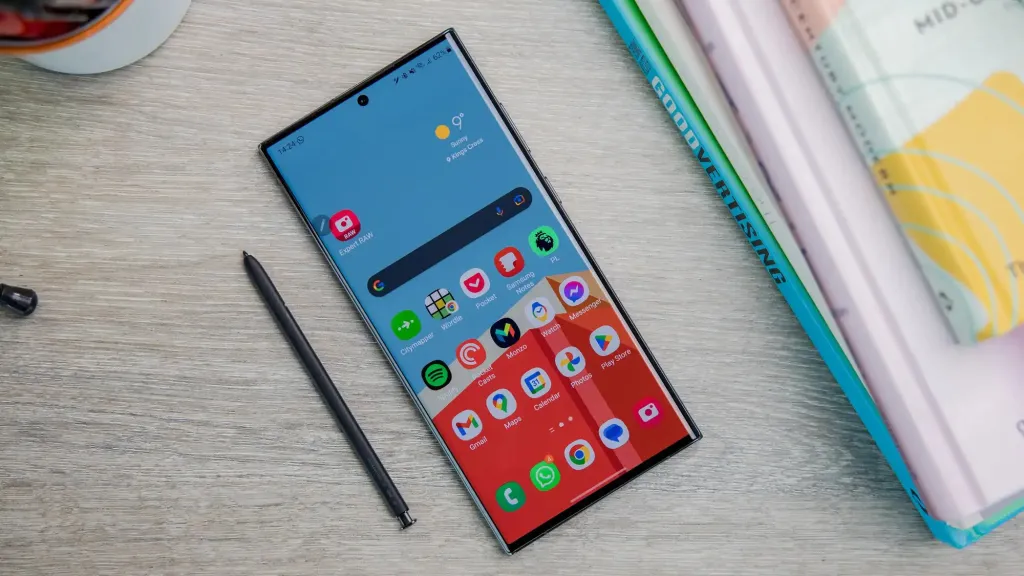
Cách 1: Dùng Samsung Device Maintenance để dọn dẹp bộ nhớ điện thoại
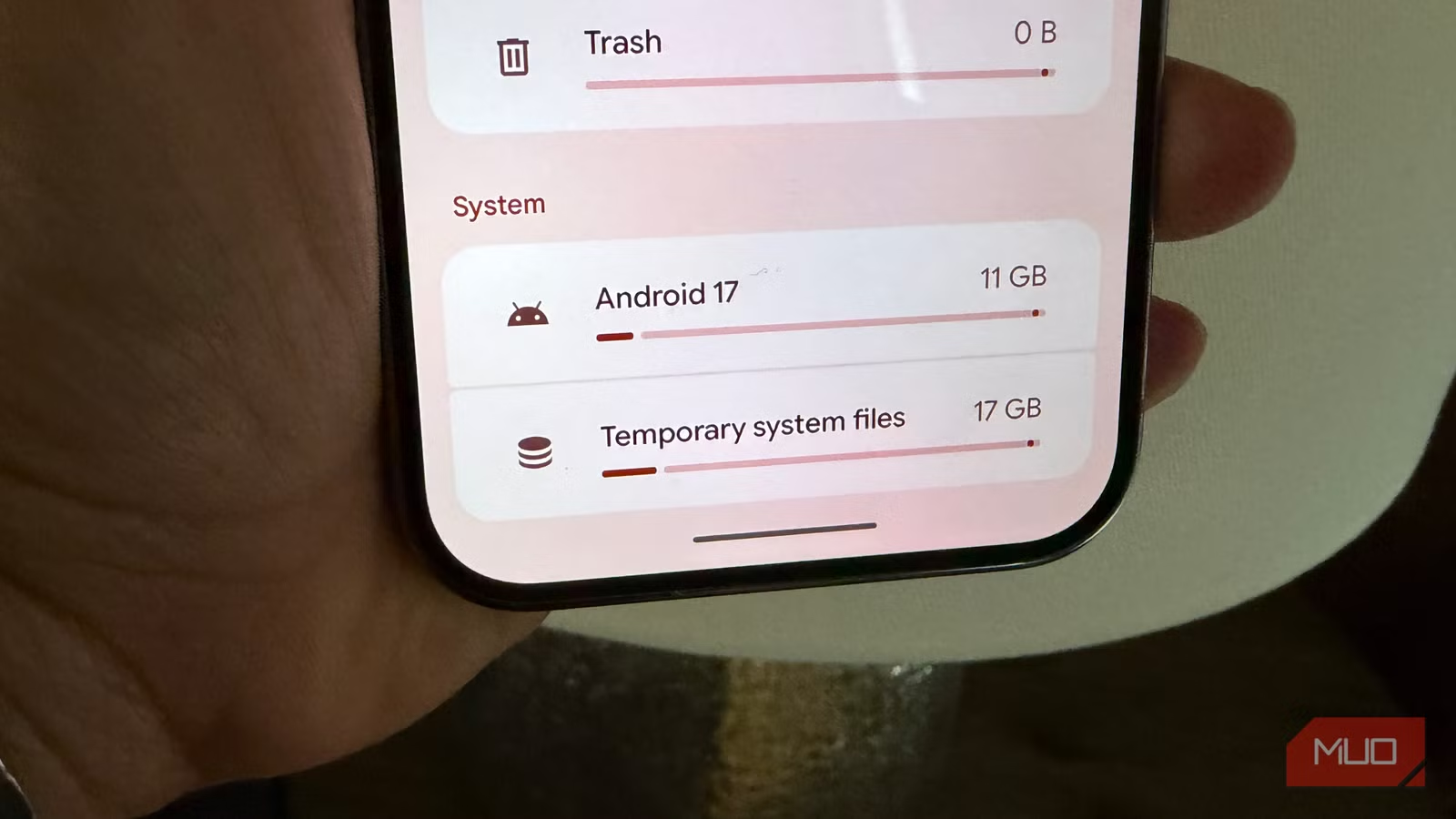
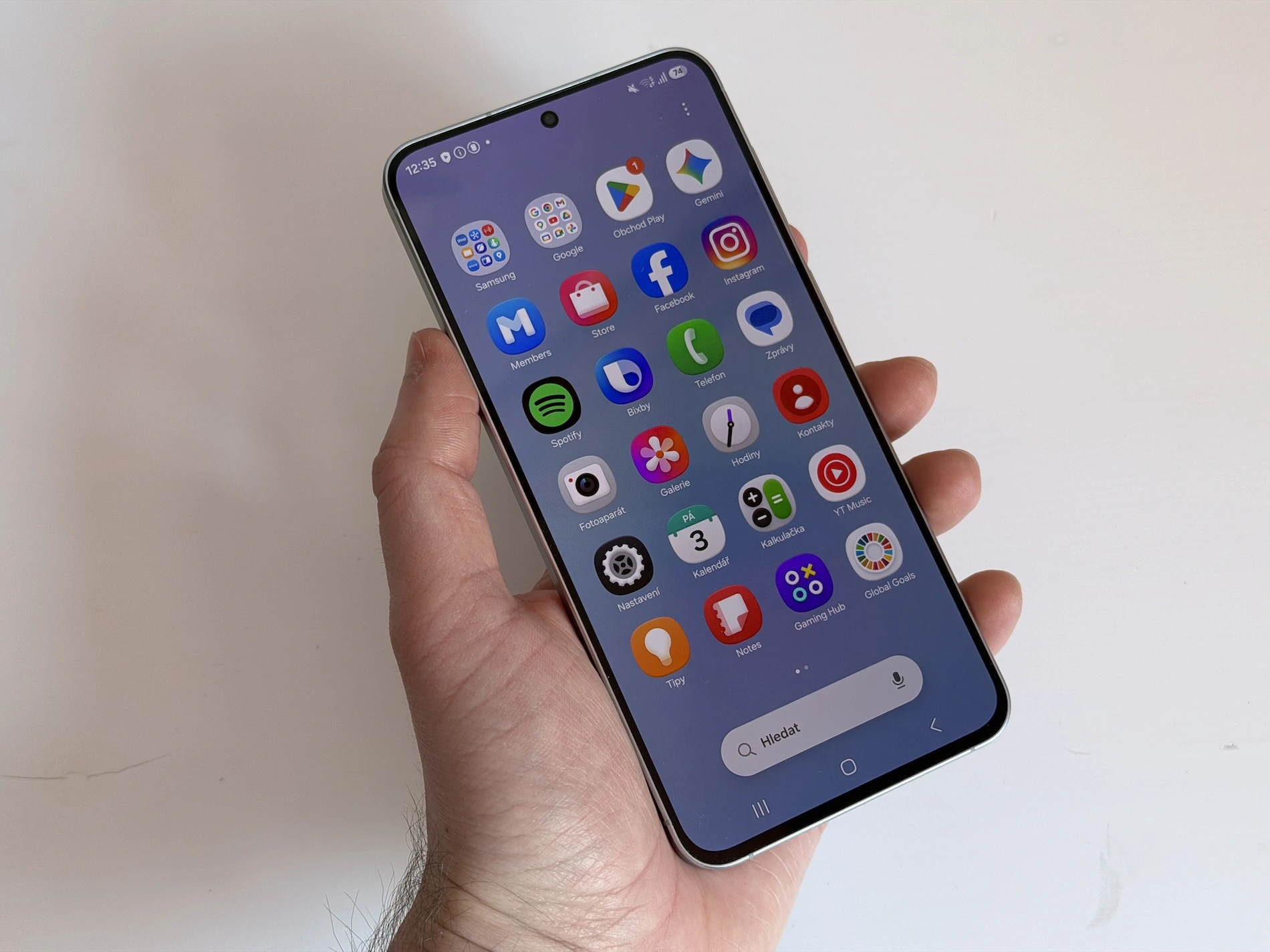
Samsung Device Maintenance (hay Device Care) là ứng dụng hệ thống đi kèm mọi điện thoại Galaxy, giúp quản lý pin, RAM, hiệu năng và đặc biệt là bộ nhớ lưu trữ. Nhiều người chỉ bấm nút tối ưu cho xong, trong khi mục Storage bên trong mới là nơi cho bạn thấy rõ cái gì đang chiếm dung lượng. Device Maintenance phân tích dung lượng đã dùng, chia theo nhóm: ứng dụng, ảnh, video, audio, tài liệu, thùng rác và các mục khác, rồi gợi ý những file hoặc nhóm file đã lâu ngày bạn không đụng đến.
- Mở phần Cài đặt (Settings) trên điện thoại Samsung Galaxy của bạn.
- Cuộn xuống và chọn mục Device Maintenance (hoặc Device Care).
- Chạm vào Storage để mở phần phân tích dung lượng bộ nhớ.
- Xem bảng phân loại dung lượng theo Apps, Photos, Videos, Documents… để biết nhóm nào chiếm nhiều chỗ.
- Sử dụng các mục gợi ý như Duplicate Files và Large Files để tìm file trùng lặp, file quá lớn rồi tự quyết định xóa.
- Kiểm tra thùng rác (Recycle Bin/Bin) trong mục Storage và xóa hẳn những thứ không còn cần thiết.
Vì Device Maintenance chỉ phân tích và gợi ý, bạn là người chọn cái gì sẽ bị xóa, tránh việc ứng dụng tự xóa nhầm dữ liệu quan trọng. Đây là điểm khác biệt lớn so với nhiều công cụ “xóa file rác điện thoại” kiểu bấm một nút rồi phó mặc tất cả. Hãy cẩn thận với mục Large Files: đừng xóa video, ảnh hay tài liệu công việc nếu chưa sao lưu. Lý tưởng nhất là bắt đầu từ file trùng lặp và các mục trong thùng rác, vì đó thường là dung lượng bỏ quên dễ lấy lại nhất, giúp tăng dung lượng trống Android mà không ảnh hưởng gì đến ứng dụng.
Cách 2: Giải phóng dung lượng Gmail mà không mất mail quan trọng
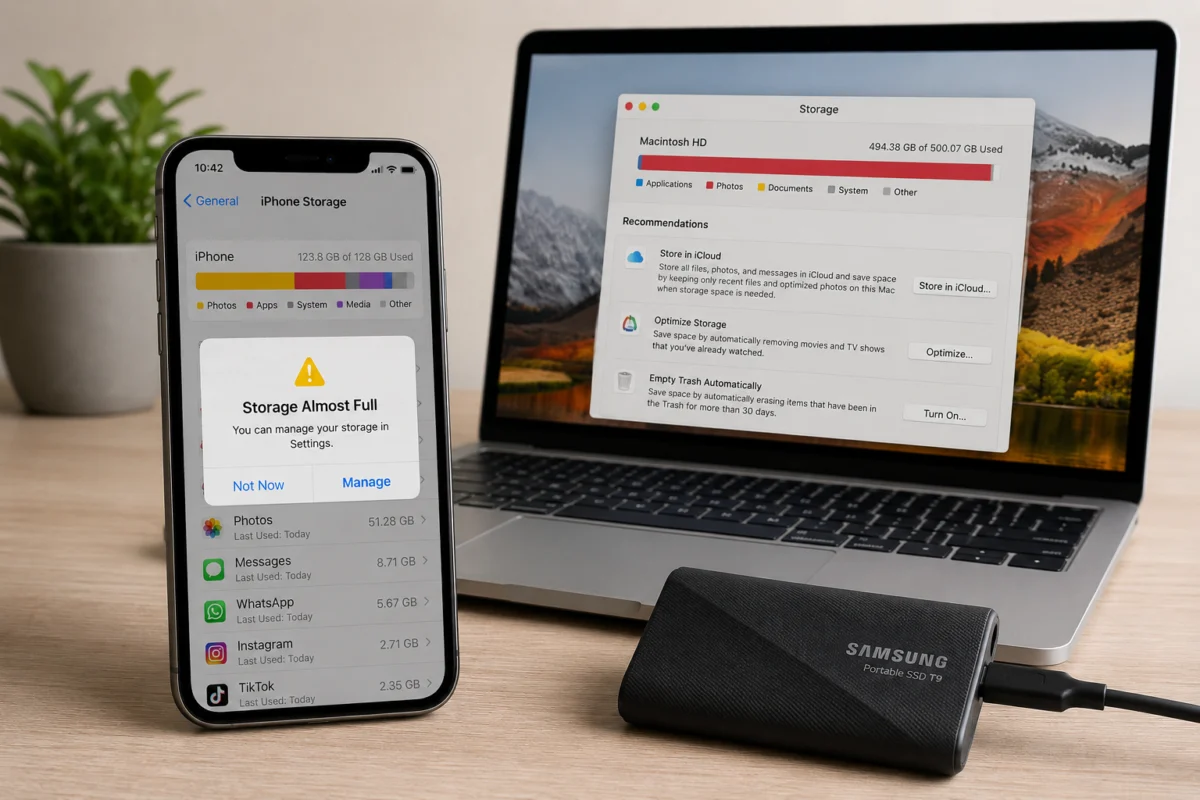
Sau nhiều năm dùng một địa chỉ Gmail, dung lượng 15GB dùng chung cho mail, ảnh và Drive rất dễ bị lấp đầy. Thay vì ngồi xóa từng email, bạn có thể tập trung vào hai thứ chiếm chỗ lớn: tệp đính kèm dung lượng cao và các bản tin quảng cáo gửi đều đặn mỗi ngày. Làm đúng quy trình, việc “dọn dẹp bộ nhớ điện thoại” từ phần Gmail có thể giảm cảnh báo đầy từ mức 16GB xuống khoảng 4GB mà vẫn không mất dữ liệu quan trọng.
- Truy cập Google Takeout và tải về bản sao lưu toàn bộ email dưới dạng tệp MBOX để phòng rủi ro mất dữ liệu.
- Mở Gmail, nhập cú pháp larger:10M vào ô tìm kiếm để lọc email có dung lượng trên 10MB.
- Kết hợp thêm has:attachment để chỉ hiện các thư có tệp đính kèm lớn, sau đó chọn toàn bộ và xóa hàng loạt.
- Tùy chỉnh tiêu chí với smaller: và các đơn vị K, M hoặc G để tìm chính xác nhóm tệp muốn xử lý.
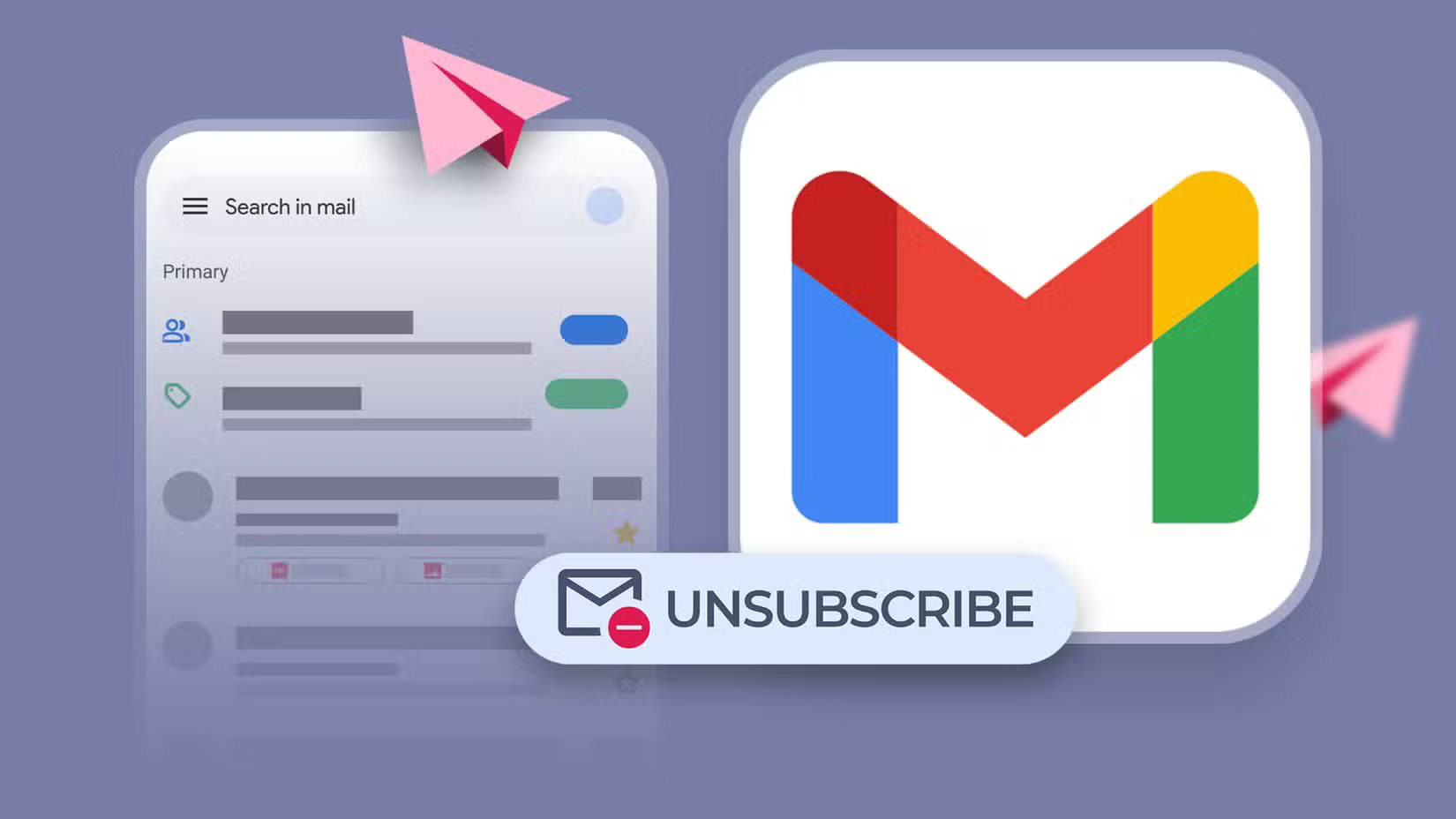
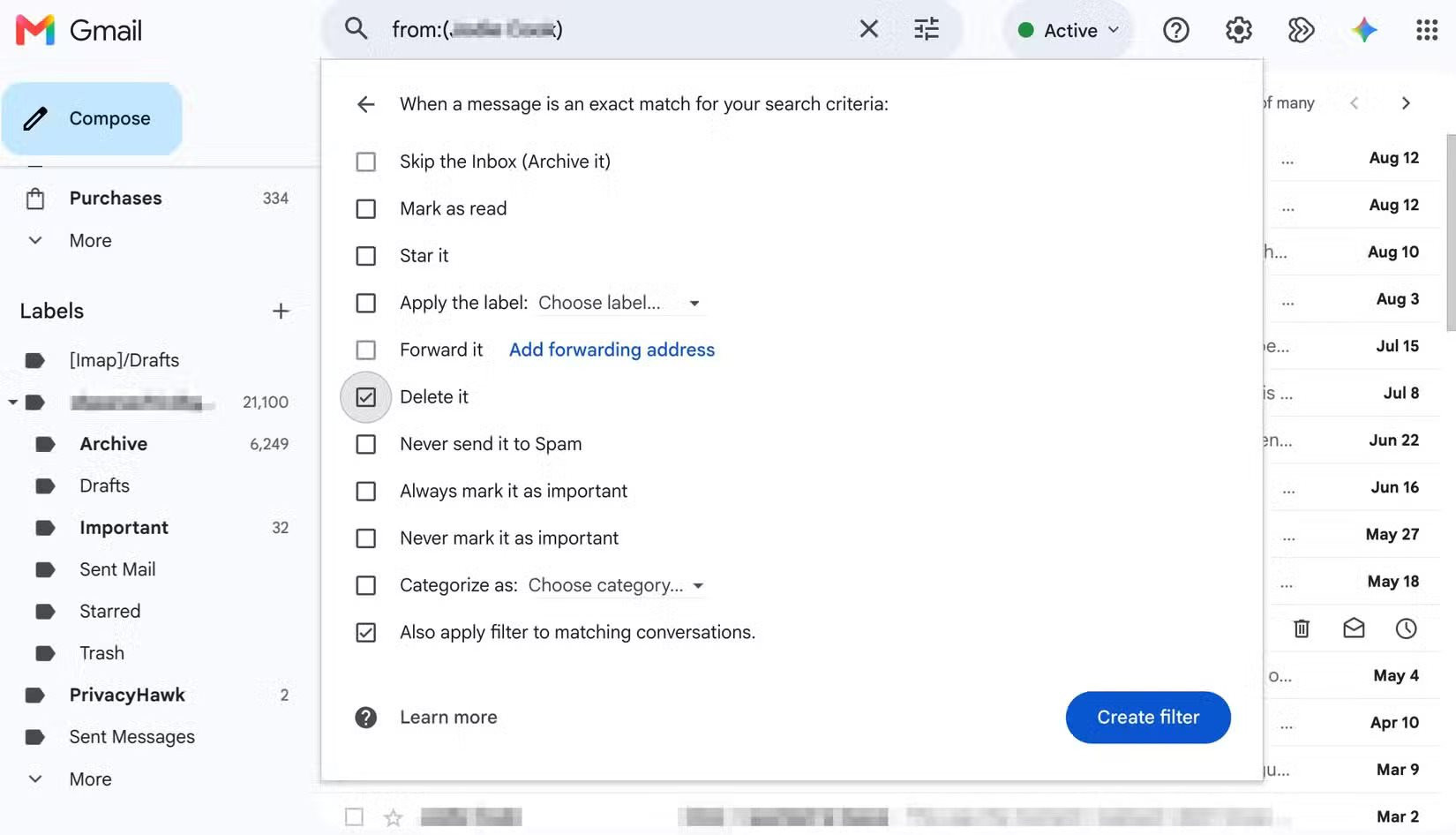
- Vào các thư quảng cáo, nhấn nút Hủy đăng ký (Unsubscribe) hoặc dùng mục Manage Subscriptions để hủy nhận thư hàng loạt.
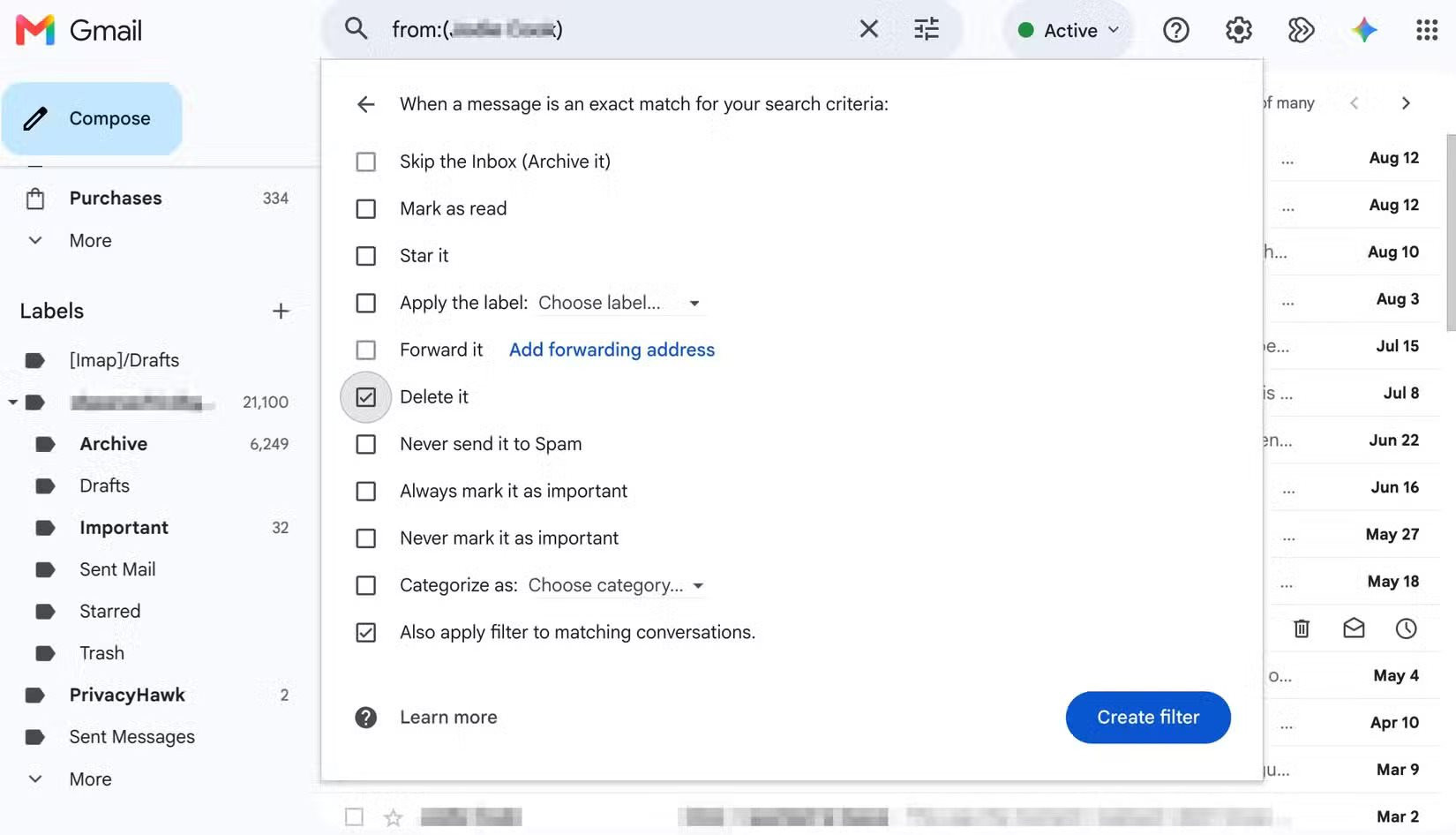
- Với email quảng cáo không có nút hủy, dùng nút Block rồi tìm theo cú pháp from:sender@domain.com để lọc và xóa toàn bộ lịch sử liên quan.
Việc tạo bản sao lưu bằng Google Takeout trước khi xóa cho bạn cảm giác an toàn, vì mọi email vẫn được giữ cục bộ dưới dạng MBOX. Khi lọc theo dung lượng và tệp đính kèm, bạn đang xóa đúng thứ làm nặng hộp thư mà ít ảnh hưởng đến trao đổi công việc hằng ngày. Còn thao tác hủy đăng ký và chặn người gửi là cách xử lý “rễ” của vấn đề: nếu không làm, thư quảng cáo sẽ nhanh chóng lấp đầy phần dung lượng vừa giải phóng. Một câu đáng ghi nhớ: “Thực hiện đúng quy trình dưới đây sẽ giúp thu dọn hộp thư từ mức cảnh báo 16GB xuống còn 4GB an toàn và nhanh chóng”.
Cách 3: Dùng công cụ mã nguồn mở để xóa file rác hệ thống trên Android
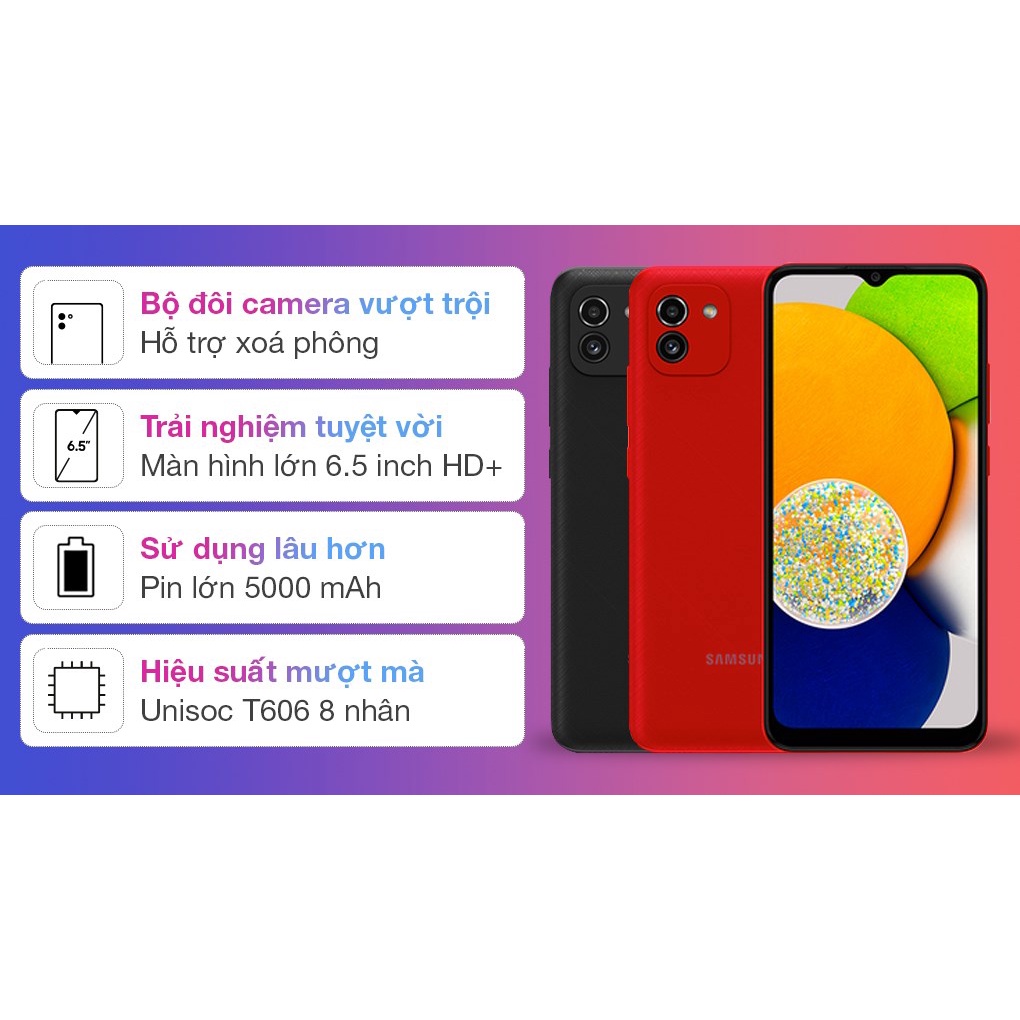
Ngay cả khi bạn đã xóa ảnh, video và dọn cache ứng dụng, điện thoại Android vẫn có thể đầy bộ nhớ vì những thư mục và file hệ thống “mồ côi” – do ứng dụng tạo ra rồi bỏ lại sau khi bị gỡ bỏ. Trên chiếc Galaxy A03 bộ nhớ 32GB, người dùng phát hiện tổng dữ liệu cá nhân và ứng dụng hiển thị chưa tới 15GB mà máy vẫn gần như hết chỗ. Sau khi thử các công cụ phân tích như Disky hay DiskUsage, vấn đề vẫn không được giải quyết vì chúng chỉ cho thấy những gì bạn không muốn xóa.
Giải pháp là dùng công cụ mã nguồn mở có dữ liệu riêng để nhận diện thư mục bị bỏ lại. SD Maid 2/SE hoạt động hiệu quả vì nó có bảng tham chiếu riêng, ánh xạ tên thư mục với ứng dụng đã tạo ra chúng. Khi quét bằng tính năng CorpseFinder, ứng dụng liệt kê các thư mục thuộc về những app đã gỡ từ lâu, với tổng dung lượng khoảng 3GB. SystemCleaner thì xóa thư mục rỗng và các file log cũ, giúp trình quản lý file gọn gàng hơn. AppCleaner tiếp tục xử lý phần cache ẩn, sử dụng dịch vụ hỗ trợ tiếp cận để tự động nhấn nút “Clear cache” trong phần Cài đặt cho từng app.
Theo trải nghiệm được chia sẻ, chiếc Galaxy A03 sau khi quét bằng bộ công cụ này đã lấy lại khoảng 5GB dung lượng hệ thống, đủ để cài thêm ứng dụng cho dự án mà không cần gỡ bỏ app nào. Câu trích dẫn đáng nhớ: “The A03 has around 5GB back and enough room to run the project I intended for it, and I didn't have to uninstall a single app”. Tuy nhiên, vì bạn đang tác động tới phần sâu của hệ thống, hãy đảm bảo dùng bản ứng dụng tin cậy, đọc kỹ từng mục trước khi xóa và tránh đụng vào thư mục mà mình không hiểu chức năng.
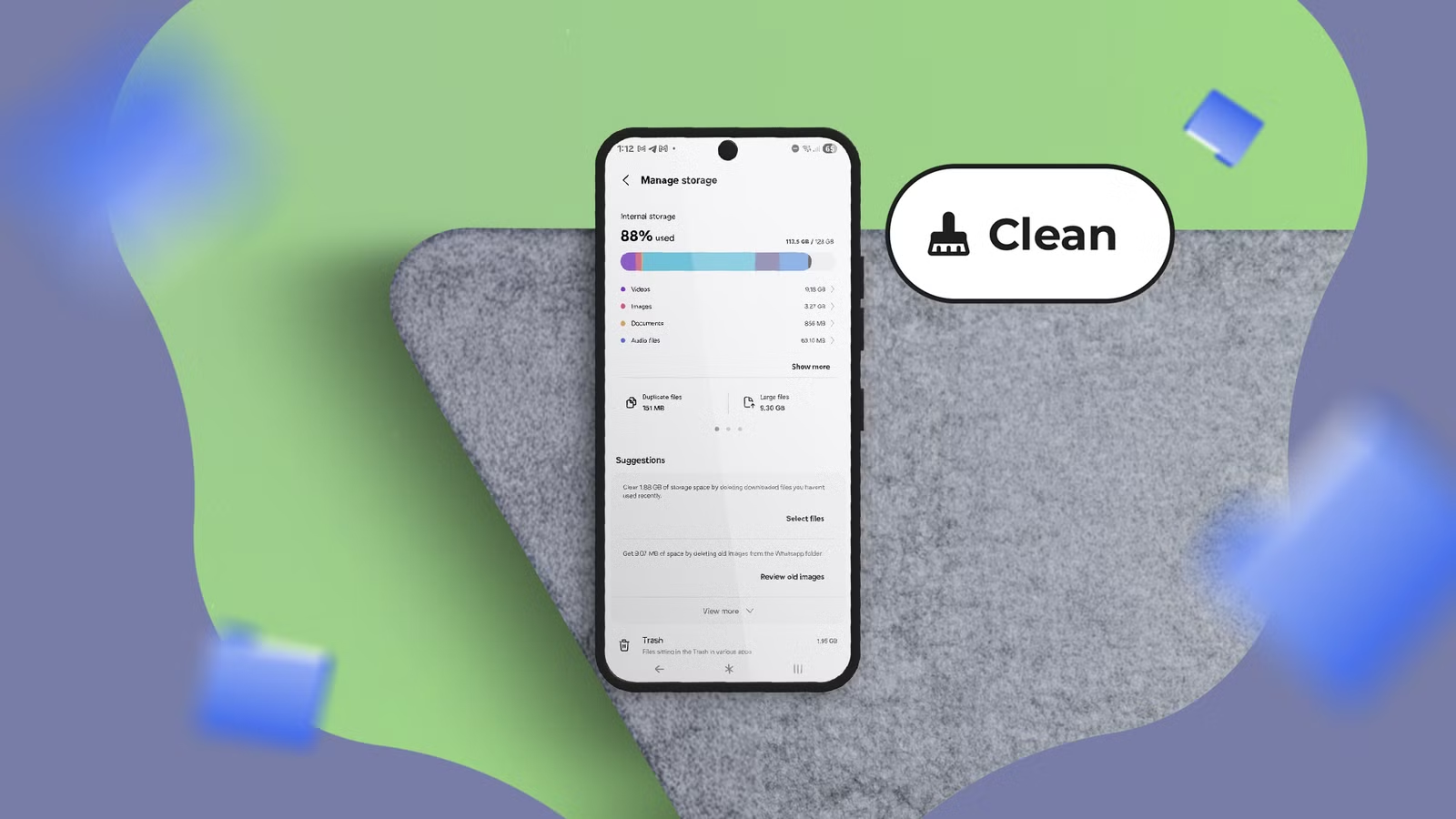
Tổng kết: Khi nào nên dọn, khi nào nên dừng?
Ba cách trên nhắm vào ba vấn đề khác nhau: Samsung Device Maintenance xử lý bộ nhớ hiển thị trong hệ thống; Gmail giải quyết tình trạng email và tệp đính kèm phình to; công cụ mã nguồn mở như SD Maid 2/SE giúp xóa file rác hệ thống, thư mục “xác chết” và cache ẩn trên Android. Kết hợp khéo, bạn có thể dễ dàng lấy lại từ vài đến hơn 10GB dung lượng, tùy mức độ sử dụng máy và hộp thư.
Điều quan trọng nhất là luôn sao lưu trước khi xóa dữ liệu lớn, đọc kỹ mô tả từng mục, và tránh tin vào nút “dọn sạch” mù mịt không giải thích. Nếu đã dùng các bước trên mà máy vẫn báo đầy, lúc đó hãy cân nhắc chuyển bớt ảnh, video sang cloud hoặc thẻ nhớ, hoặc nghiêm túc kiểm tra xem có ứng dụng nào không còn cần thiết. Dọn dẹp bộ nhớ điện thoại là việc đáng làm định kỳ, nhưng đừng biến nó thành nỗi ám ảnh: khi hệ thống đã trống đủ để cài ứng dụng và hoạt động ổn định, bạn có thể dừng lại.