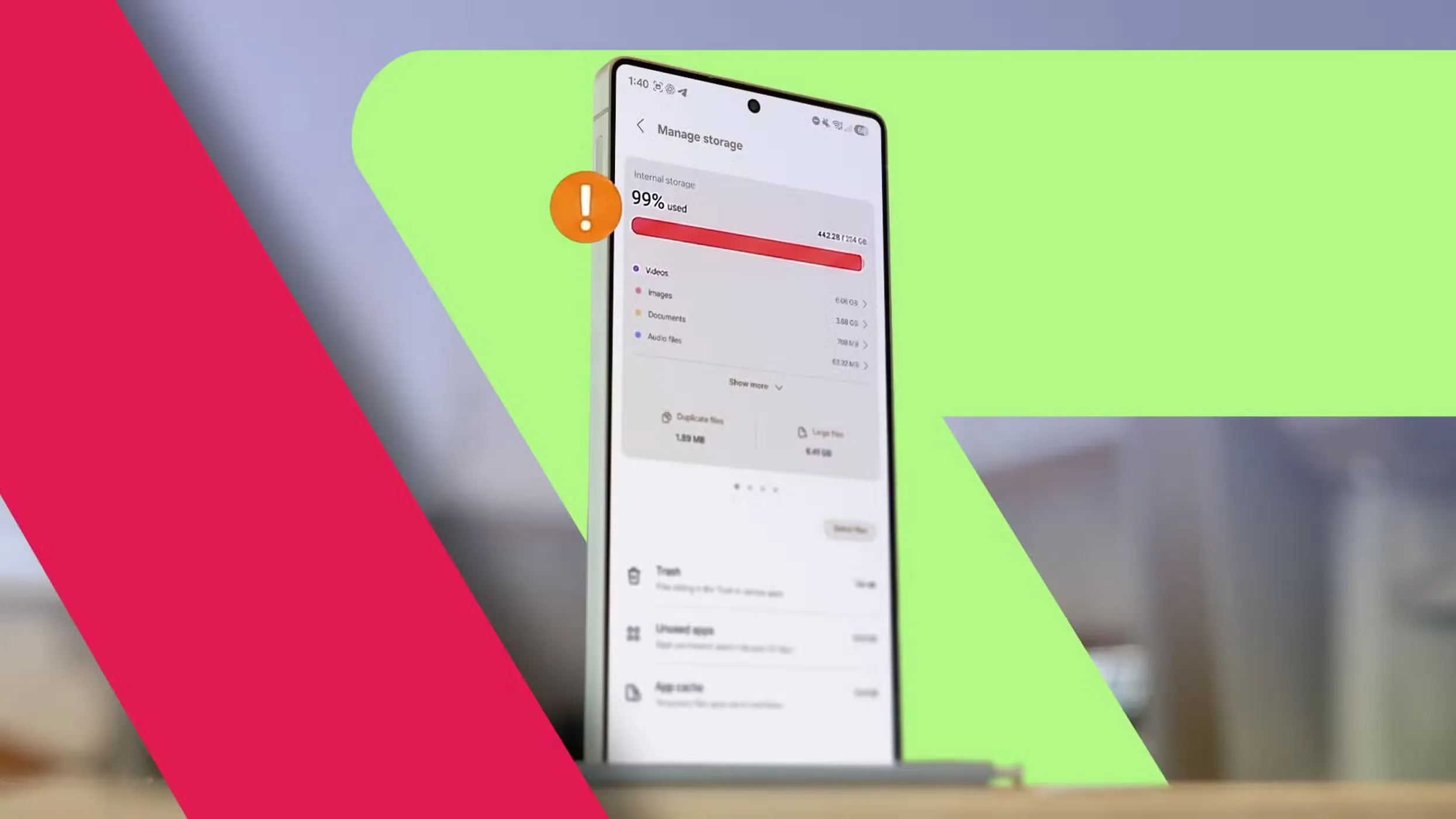

One UI 9 Quick Panel là gì và tại sao bạn nên quan tâm?
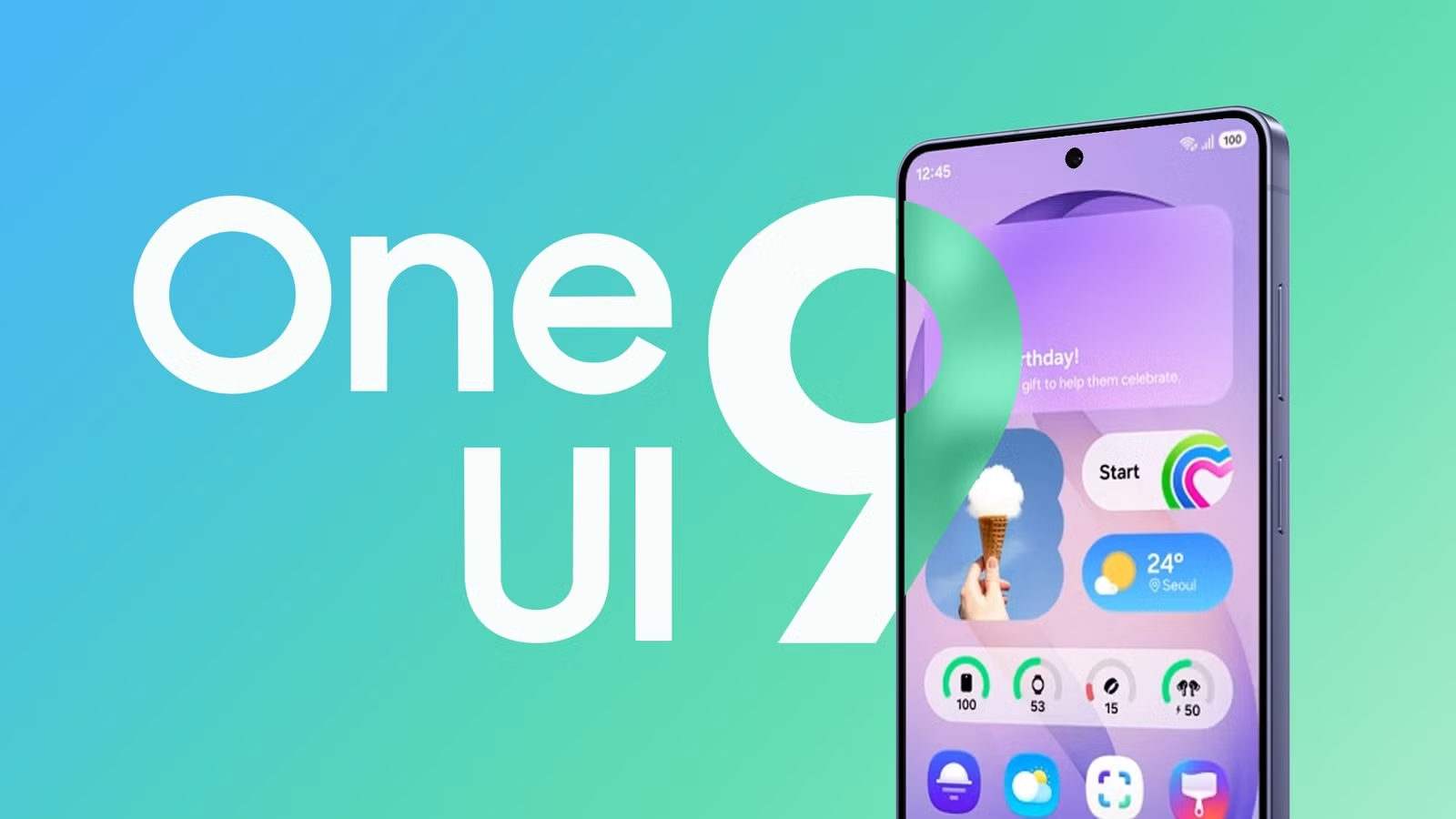
One UI 9 Quick Panel là khu vực cài đặt nhanh Samsung cho phép bạn bật tắt Wi-Fi, dữ liệu, âm lượng, độ sáng và nhiều tiện ích khác chỉ bằng một hoặc hai lần vuốt, nay đã hỗ trợ tùy chỉnh linh hoạt toàn bộ bố cục và kích thước ô để phù hợp thói quen sử dụng hằng ngày của bạn.
Trong hai phiên bản trước, Samsung đã hứa hẹn khả năng sắp xếp lại Quick Panel nhưng luôn đi kèm giới hạn khó chịu. Ở One UI 7 và 8/8.5, bạn chỉ đổi được một phần ô, bị giới hạn kích thước, và nhiều thành phần như thanh trượt vẫn bị “đóng khung”. One UI 9 là lần đầu những ràng buộc này được gỡ bỏ, mang lại khả năng tùy chỉnh gần như toàn diện cho Quick Panel. Điều này đặc biệt hữu ích nếu bạn thường xuyên đa nhiệm, bật tắt hotspot, ghi màn hình, hay chuyển nhanh giữa nhiều chế độ kết nối. Điều kiện cần chỉ là máy Samsung của bạn nằm trong danh sách thiết bị đủ điều kiện nhận One UI 9 và đã cập nhật bản hệ điều hành mới nhất. Customizing your panel layout on One UI 9 requires just a few taps.
One UI 9 thay đổi gì ở khu vực cài đặt nhanh Samsung?
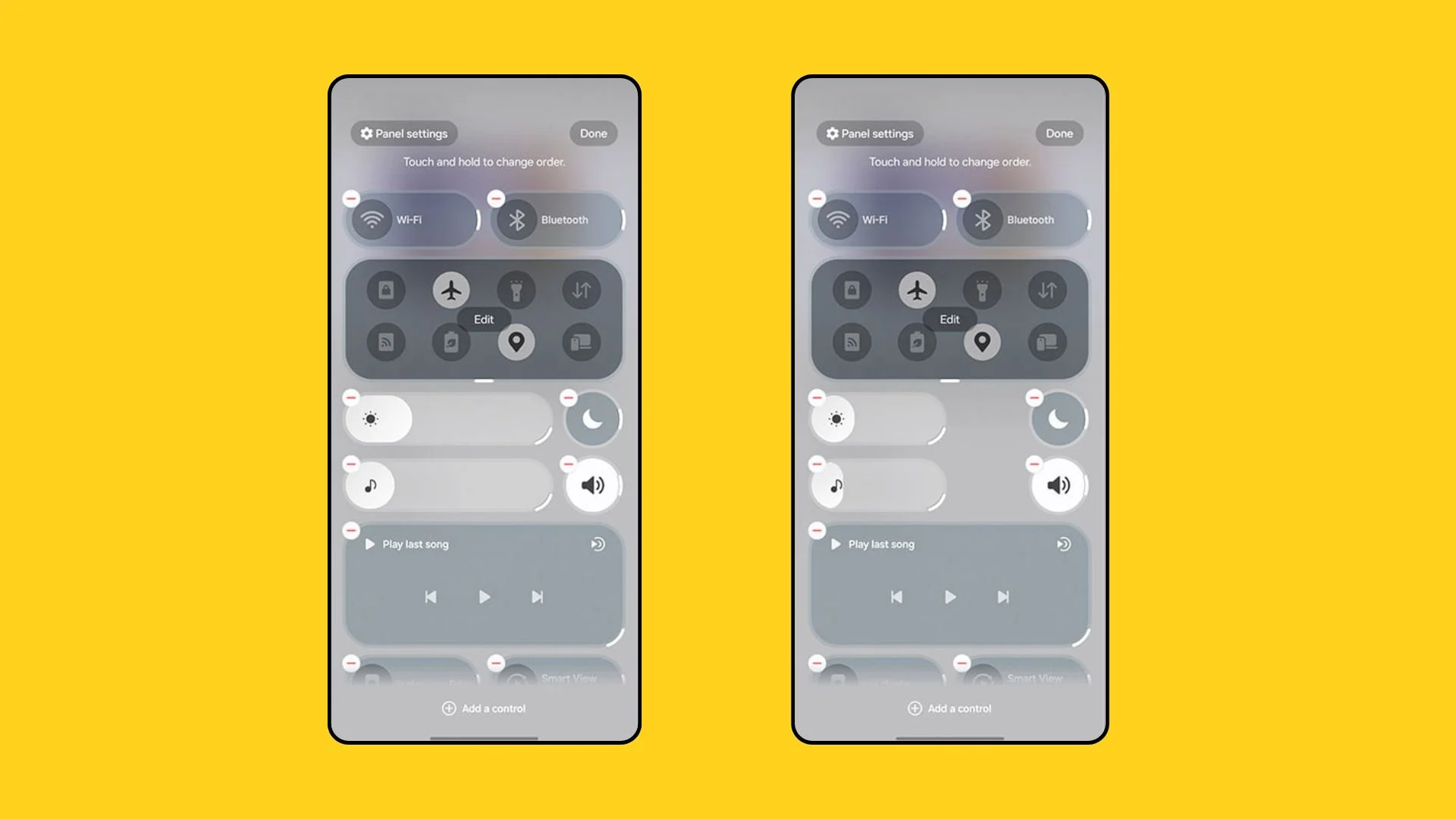
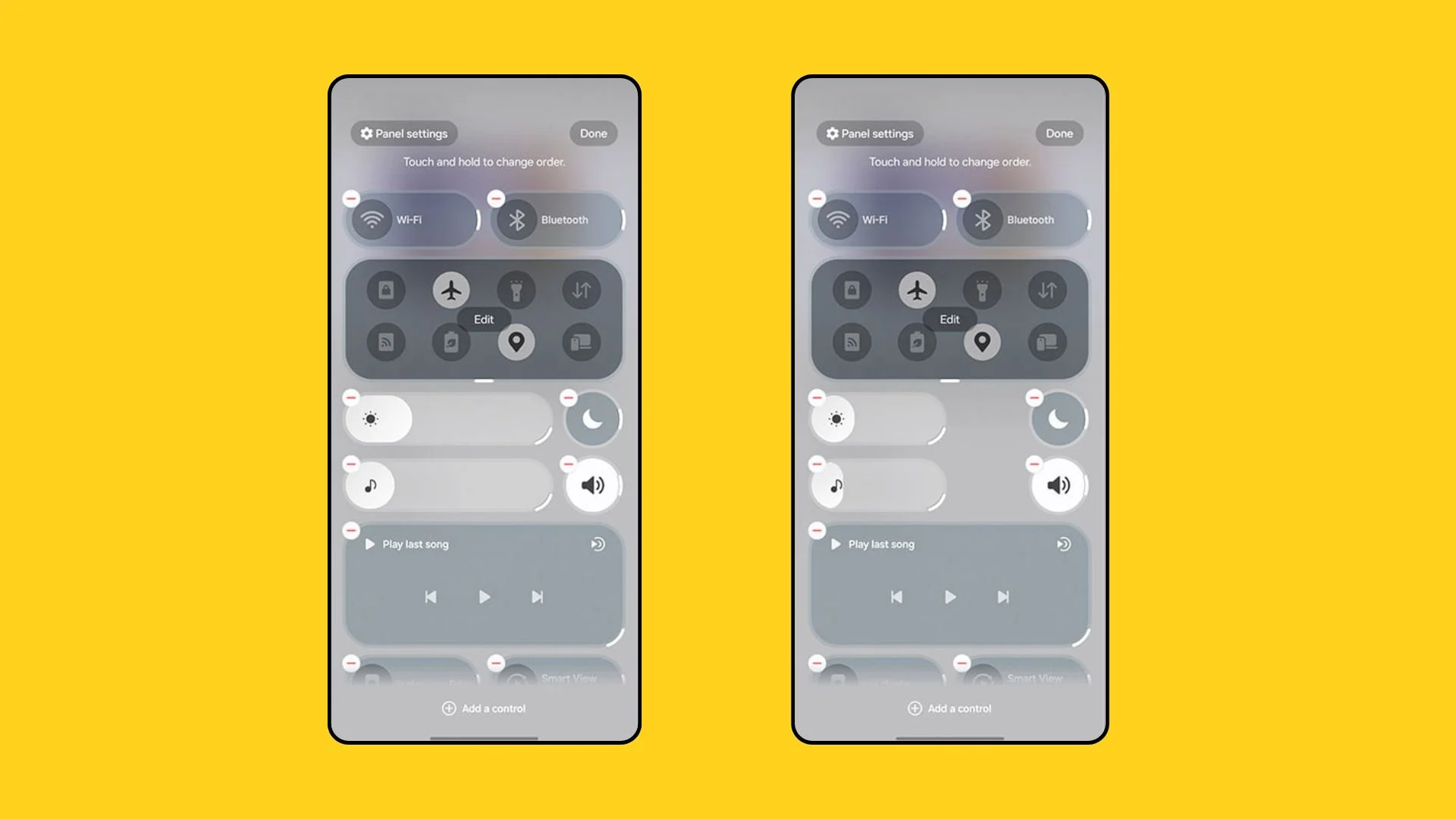
Samsung đã tinh chỉnh rất nhiều thứ quanh khu vực cài đặt nhanh trong One UI 9, tập trung vào việc dễ nhìn hơn và thao tác nhanh hơn. Giao diện vẫn mang dấu ấn quen thuộc, nhưng các thanh trượt độ sáng và âm lượng được làm dày hơn, dễ chạm bằng một tay khi bạn vuốt từ cạnh trên xuống. Đồng thời, các nút liên quan như tối màu, âm thanh… được tách khỏi thanh trượt, giúp giao diện thông thoáng, không bị dồn icon chen chúc. One UI 9 changes things up for the Quick Panel by decoupling core interface elements.
Điểm đáng giá nhất là giới hạn kích thước hệ thống áp lên các ô (tile) từ One UI 8.5 đã được gỡ bỏ, cho phép bạn tự do đổi vị trí và kích thước từng nút theo ý mình. Người dùng có thể thu nhỏ các thanh trượt độ sáng và âm lượng về dạng lưới nhỏ 2×1 để nhường chỗ cho nhiều ô cài đặt nhanh hơn trên một trang. Theo một nguồn đánh giá, "One UI 9’s native setup covers what most Galaxy owners will ever need without having to download extra add-ons". Nghĩa là với người dùng phổ thông, bạn gần như không cần tới ứng dụng tùy biến bên ngoài để sắp xếp lại Quick Panel nữa.
Chuẩn bị trước khi tùy chỉnh Quick Panel: máy, phiên bản, thói quen
Trước khi đi vào One UI 9 hướng dẫn chi tiết, bạn nên kiểm tra vài điều cơ bản để việc tùy chỉnh diễn ra trơn tru. Đầu tiên, đảm bảo thiết bị nằm trong danh sách máy sẽ nhận Android 17 với One UI 9, bao gồm các dòng Galaxy S26, S25, S24, S23, nhiều mẫu Galaxy A, M, F, dòng Z Fold/Flip gần đây, cùng một số mẫu Galaxy Tab và thiết bị siêu bền. Nếu đang dùng bản beta, tính năng tùy chỉnh Quick Panel đã có mặt để bạn trải nghiệm trước.
Thứ hai, hãy dành ít phút suy nghĩ về thói quen sử dụng: bạn thường bật tắt Wi-Fi, Bluetooth, DND, hay chia sẻ kết nối? Bạn có hay điều chỉnh độ sáng, âm lượng media hay tắt tiếng cuộc gọi? Việc phân nhóm trước trong đầu sẽ giúp phần tùy chỉnh nhanh và gọn hơn, tránh việc kéo thả lung tung rồi lại phải sửa lại. Customizing your panel layout on One UI 9 requires just a few taps, nhưng để panel thông minh và hữu ích thì vẫn cần bạn chủ động sắp xếp theo nhu cầu. Một lưu ý nhỏ: nếu bạn là người dùng “power user”, bộ công cụ tùy biến riêng của Samsung vẫn có thể hữu ích cho các tinh chỉnh giao diện sâu hơn.
Các bước tùy chỉnh Quick Panel trong One UI 9
Phần quan trọng nhất của One UI 9 hướng dẫn là chuỗi thao tác cụ thể để bạn có thể tự tay sắp xếp lại mọi ô trong Quick Panel. To adjust your layout, swipe down from the top right of your screen to open the panel, then tap the Edit icon. Từ đây, bạn sẽ truy cập được toàn bộ lưới ô cài đặt nhanh Samsung với khả năng rê, xóa, thay đổi kích thước rộng rãi hơn so với các phiên bản trước. Hãy làm từng bước, đừng vội vã, vì mọi thay đổi đều ảnh hưởng trực tiếp đến tốc độ bạn thao tác mỗi ngày.
- Mở Quick Panel và vào chế độ chỉnh sửa: Vuốt xuống từ góc trên bên phải màn hình để mở One UI 9 Quick Panel, sau đó chạm vào biểu tượng Edit (bút chì). To adjust your layout, swipe down from the top right of your screen to open the panel, then tap the Edit icon.
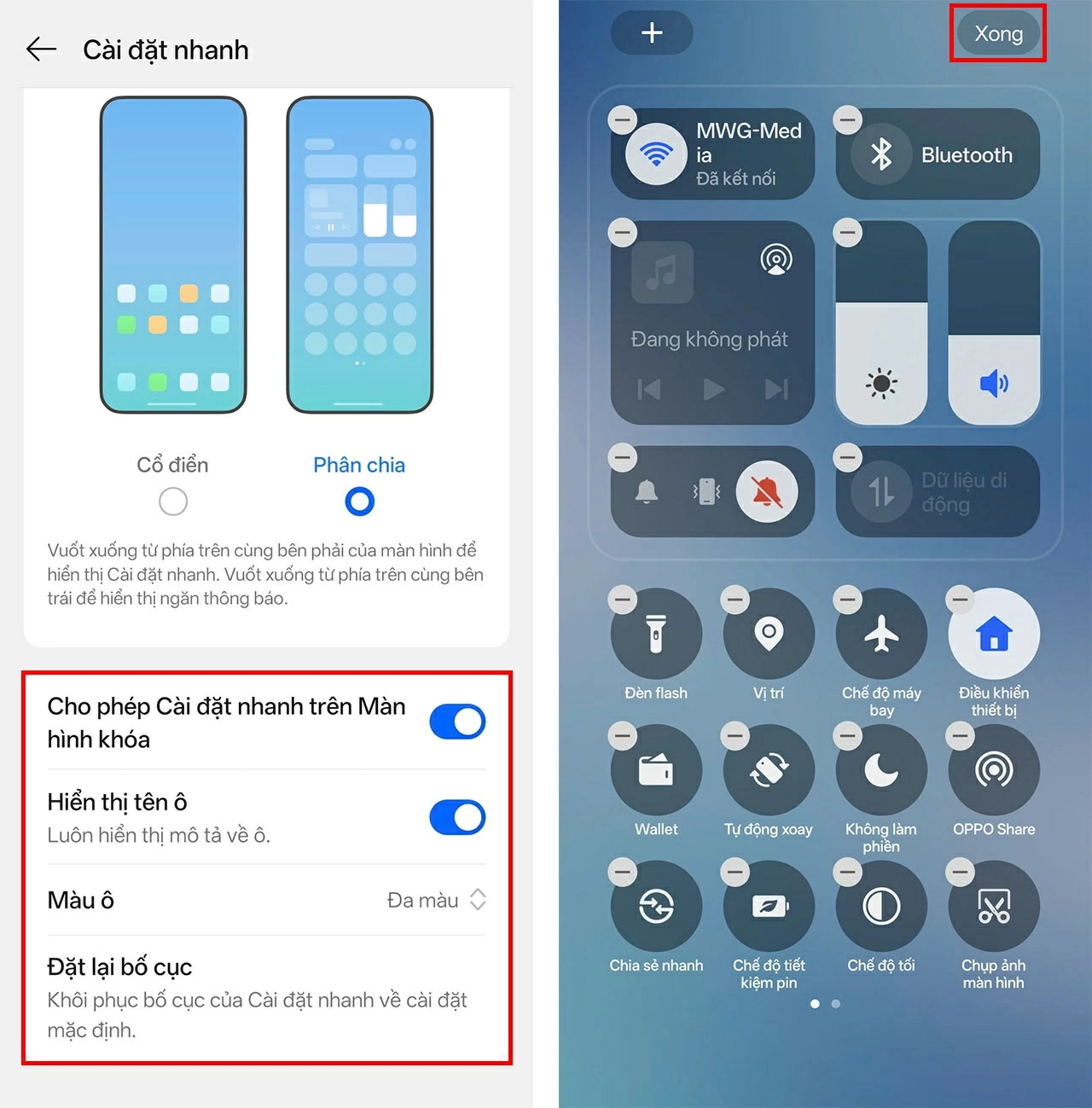
- Sắp xếp lại, đổi kích thước hoặc xóa ô: Nhấn giữ bất kỳ tile nào để kéo nó đến vị trí mới trên lưới. Để thay đổi kích thước, nhấn giữ cạnh phải của ô rồi kéo để mở rộng hoặc thu hẹp diện tích; chạm vào biểu tượng xóa nếu muốn loại bỏ ô khỏi panel. Nhờ việc gỡ bỏ giới hạn kích thước hệ thống từ One UI 8.5, bạn có thể resize và rearrange các toggle theo ý mình.
- Thêm lại các ô đã xóa hoặc tính năng mới: Ở màn hình Edit, kéo xuống dưới và chạm Add a control. Chọn nút hoặc thanh trượt bạn muốn, nhấn giữ rồi kéo nó vào lưới đang hoạt động. Chạm Done để lưu bố cục. Đây là lúc bạn bổ sung các tính năng ít khi dùng nhưng vẫn muốn giữ ở trang thứ hai.
- Gộp Quick Panel về một màn hình nếu muốn: Nếu bạn thích kiểu một bảng duy nhất thay vì tách riêng thông báo và cài đặt, hãy mở lại menu Edit, chọn Panel settings, rồi chuyển chế độ sang Together. Sau đó chọn Edit top quick settings để sắp xếp lại các nút quan trọng ở hàng trên cùng, rồi chạm Done để hoàn tất.
Trong quá trình sắp xếp, hãy ưu tiên các ô bạn dùng nhiều nhất (wifi, dữ liệu, chế độ im lặng, hotspot…) ở hàng trên cùng và cạnh tay thuận của bạn. Native One UI 9 finally fixes the basic ergonomics of resizing and moving controls, but if you're a power user hunting for deeper visual overrides, you'll still want to keep Samsung's first-party customization suite around. Bố cục gọn gàng ngay từ đầu sẽ giúp bạn tiết kiệm không ít thao tác thừa khi đa nhiệm.
Có đáng công tùy chỉnh Quick Panel? Lợi ích thực tế và lưu ý
Sau khi hoàn thành các bước trên, bạn sẽ có một Quick Panel gọn gàng, ưu tiên đúng những thứ bạn dùng mỗi ngày, và có thể truy cập chỉ bằng một lần vuốt từ cạnh trên. Việc tổ chức lại bố cục giúp bạn chạm vào đúng nút cần thiết nhanh hơn, tận dụng các thanh trượt mới dày và dễ chỉnh hơn, đồng thời hiển thị được nhiều ô cài đặt nhanh trên cùng một trang nhờ khả năng thu nhỏ về lưới 2×1. While at first glance, you will notice a familiar Samsung identity, the visual tweaks make it more ergonomic and pleasing to the eye.
Trong bối cảnh One UI 9 còn bổ sung nhiều cải thiện về mức độ dễ dùng và đa nhiệm, một Quick Panel được cá nhân hóa tốt sẽ giúp dòng chảy công việc của bạn mượt hơn, ít phải mở sâu vào Settings để bật tắt từng chức năng. Everyday usability and multitasking tweaks giúp bạn "get things done much easier" khi mọi control quan trọng đều nằm đúng chỗ. Cuối cùng, One UI 9’s native setup covers what most Galaxy owners will ever need without having to download extra add-ons, nên phần lớn người dùng chỉ cần dành một lần sắp xếp kỹ lưỡng là đủ dùng lâu dài; sau này bạn chỉ cần chỉnh nhẹ lại khi thói quen thay đổi.
![[*] Samsung Galaxy S26 12GB/256GB Chính Hãng | Shopee Việt Nam](https://img.milik.ai/product/2026/09/07/44b22f27-2dcd-4d22-b31d-9c3cdcd4be6a.jpg)