
Apple Intelligence dung lượng: hiểu rõ trước khi đụng vào nút tắt
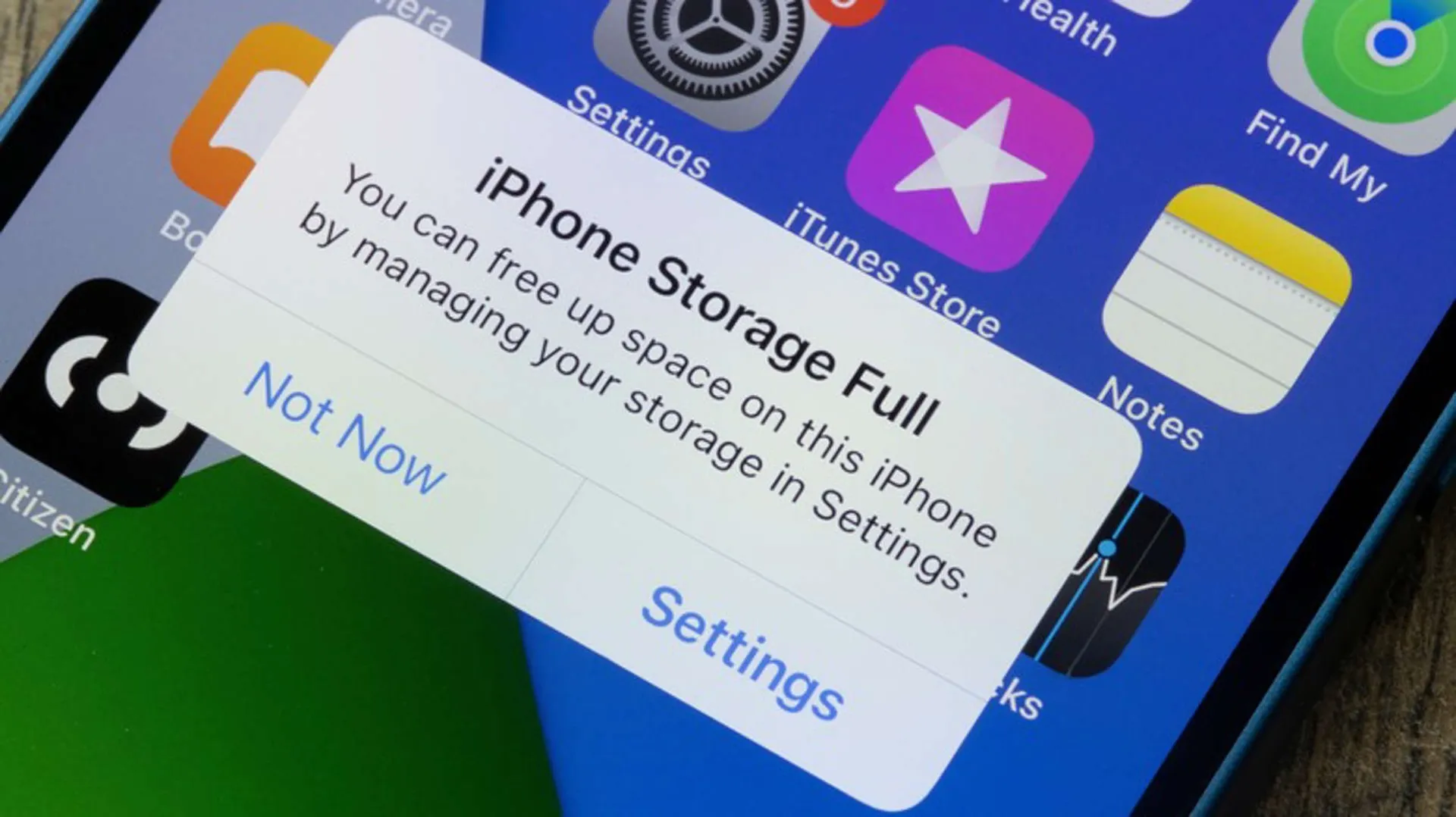
Apple Intelligence dung lượng là phần bộ nhớ mà các mô hình và tính năng AI của Apple chiếm trên iPhone và Mac, bao gồm Siri AI, công cụ viết, tạo hình ảnh và các tiện ích mở rộng thông minh, và nếu bạn không kiểm soát chúng, chúng có thể tiêu tốn từ vài GB đến hơn chục GB dung lượng lưu trữ hữu ích trên thiết bị. Các tính năng AI mới có thể đang chiếm khá nhiều dung lượng lưu trữ trên thiết bị, nên bài viết này dành cho những ai đang mệt mỏi với cảnh “bộ nhớ gần đầy” dù không dùng AI nhiều. Điều kiện tiên quyết là bạn đang dùng iOS 26/27 hoặc macOS 26/27 và sẵn sàng hy sinh một phần tính năng thông minh để đổi lấy chỗ trống cho ảnh, video và ứng dụng.
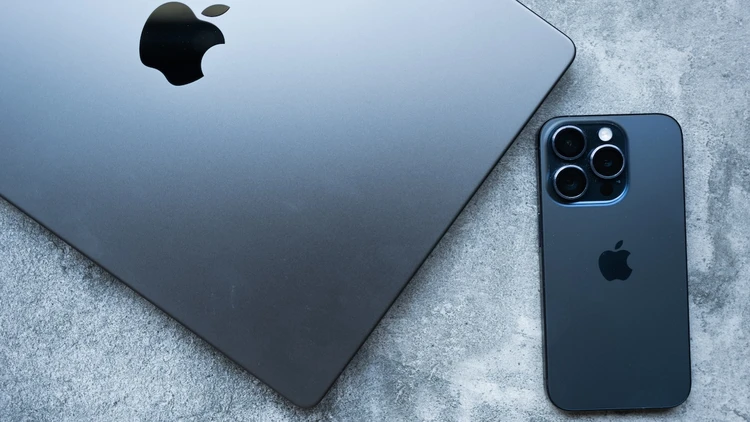
Cách kiểm tra Apple Intelligence đang chiếm bao nhiêu dung lượng
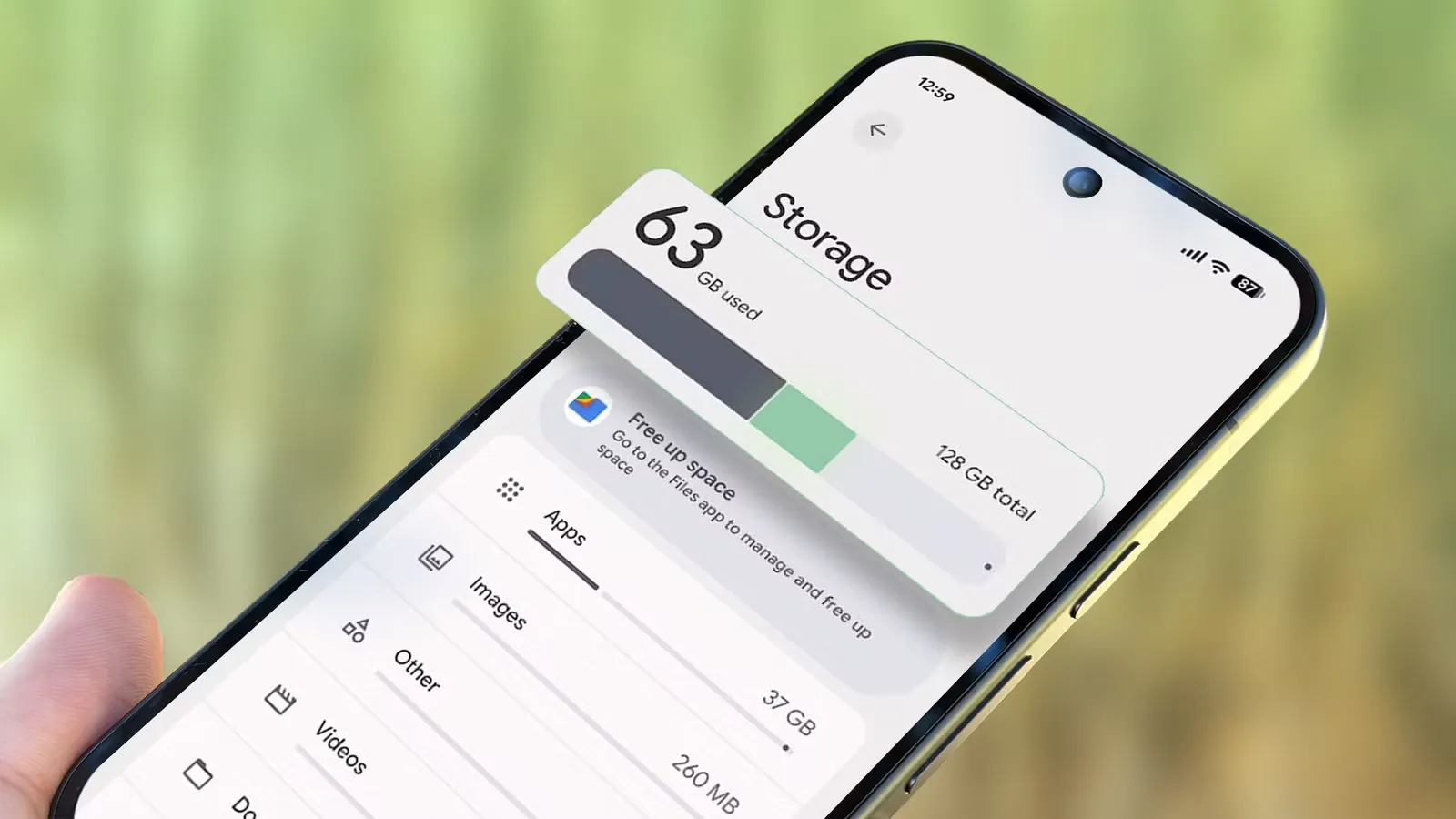
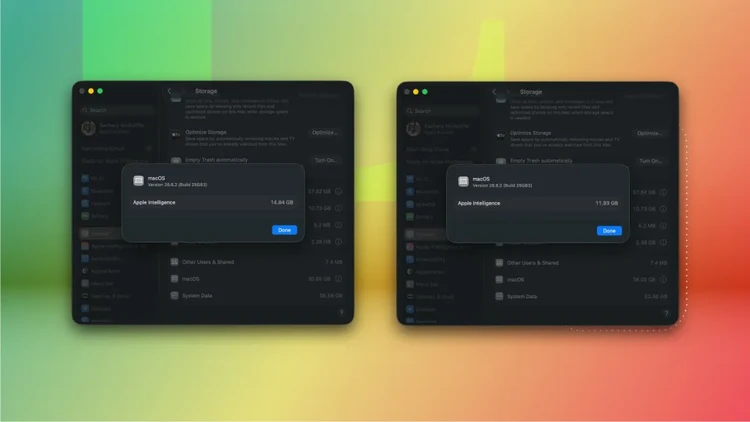
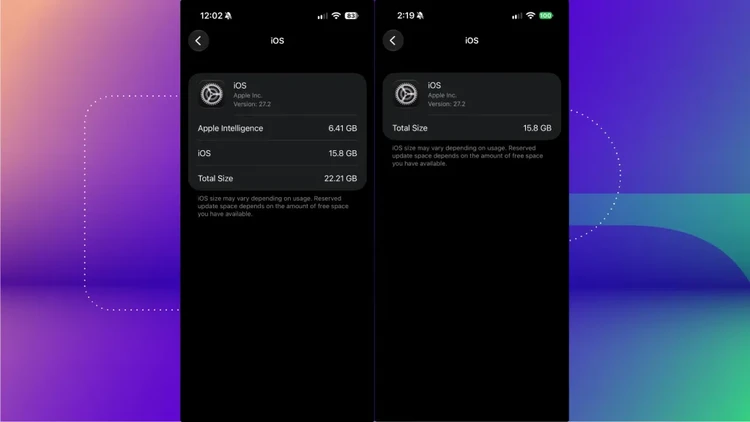
Trước khi tắt Apple Intelligence, bạn nên đo xem nó có xứng đáng với dung lượng mà nó chiếm không. Trên iPhone của một người dùng thử nghiệm, Siri chiếm khoảng 6,4 GB dữ liệu, trong khi con số này lên tới khoảng 17,9 GB trên MacBook Neo. Với nhiều máy, khoản dung lượng đó đủ cho hàng nghìn tấm ảnh hoặc vài tựa game nặng. Người dùng có thể dễ dàng kiểm tra Apple Intelligence đang chiếm bao nhiêu dung lượng trên thiết bị. Đây là bước quan trọng để quyết định bạn nên tắt hoàn toàn hay chỉ hạn chế một số tính năng hay dùng.
- Trên iPhone: mở Cài đặt > Cài đặt chung > Dung lượng iPhone > iOS, sau đó tìm mục Apple Intelligence để xem dung lượng mà nó đang sử dụng trên máy bạn.
- Trên Mac: nhấp vào logo Apple ở góc trên bên trái, vào Cài đặt hệ thống > Cài đặt chung > Dung lượng rồi nhấp vào biểu tượng chữ i bên cạnh macOS để xem Apple Intelligence đang dùng bao nhiêu dung lượng trên ổ đĩa.
- Ghi lại con số dung lượng cho iPhone và Mac, rồi so sánh với tổng dung lượng còn trống để xem mức ảnh hưởng của Apple Intelligence dung lượng tới trải nghiệm của bạn.
- Nếu dung lượng Apple Intelligence chiếm vượt quá vài GB và bạn ít dùng Siri AI hay các công cụ thông minh, lên kế hoạch tắt hoặc giảm tính năng để giải phóng bộ nhớ iPhone và quản lý dung lượng Mac hợp lý hơn.
Ở bước này chưa có rủi ro gì lớn, vì bạn chỉ xem chứ chưa xóa. Điều cần lưu ý là Apple liên tục cập nhật hệ thống, nên con số có thể thay đổi sau mỗi bản cập nhật. Nếu bạn thấy Apple Intelligence tăng dung lượng theo thời gian dù không dùng mấy, đó là dấu hiệu cho thấy đã đến lúc hành động để quản lý dung lượng Mac và iPhone chặt hơn.
Giải phóng bộ nhớ iPhone bằng cách tắt Apple Intelligence
Với iPhone, Apple vẫn để người dùng khá nhiều quyền kiểm soát đối với Apple Intelligence dung lượng. Nếu người dùng không sử dụng các tính năng AI mới, người dùng hoàn toàn có thể tắt một số tính năng, đồng thời tùy thuộc vào hệ điều hành đang sử dụng, giải phóng thêm một phần dung lượng lưu trữ quý giá. Bạn sẽ đánh đổi sự tiện lợi của Siri AI và một số tính năng thông minh lấy vài GB bộ nhớ cho ảnh, video và app. Hãy làm chậm rãi, vì mỗi công tắc tắt đều kéo theo việc mất đi một tính năng cụ thể.
- Trên iOS 27 trở lên, mở Cài đặt > Siri, tắt Siri và làm theo hướng dẫn trên màn hình; sau đó quay lại mục dung lượng để kiểm tra, Apple Intelligence sẽ không còn xuất hiện trong menu iOS nữa.
- Nếu đang sử dụng iOS 26, vào Cài đặt > Apple Intelligence & Siri rồi nhấn vào công tắc bên cạnh Apple Intelligence để tắt, thao tác này sẽ giúp giải phóng một phần dung lượng trên iPhone.
- Để tắt thêm tính năng AI, vào Cài đặt > Thời gian sử dụng > Giới hạn nội dung & quyền riêng tư, bật mục này lên rồi chọn Intelligence & Siri; tại đây, lần lượt chọn Tạo hình ảnh, Công cụ viết và Tiện ích mở rộng Intelligence, sau đó nhấn Không cho phép ở từng mục.
- Khởi động lại iPhone, rồi vào lại phần Dung lượng iPhone để kiểm tra dung lượng đã được giải phóng; thao tác này có thể giúp giải phóng thêm vài GB dung lượng trên iPhone.
Gotcha lớn ở đây là sau khi tắt, bạn sẽ không còn dùng được Siri AI mới, cũng như các tiện ích như tạo hình ảnh hay công cụ viết trong hệ thống. Nếu thường xuyên dùng Siri để nhắc việc hoặc soạn tin, hãy cân nhắc chỉ tắt các tiện ích mở rộng Intelligence mà không loại bỏ Siri hoàn toàn. Ngoài ra, mỗi lần cập nhật iOS, hãy kiểm tra lại vì hệ thống có thể bật thêm tính năng mới, khiến Apple Intelligence dung lượng tăng trở lại theo thời gian.
Quản lý dung lượng Mac: macOS 26, macOS 27 và công cụ RemoveMacAI
Trên Mac, câu chuyện quản lý dung lượng Mac liên quan đến Apple Intelligence phức tạp hơn, đặc biệt với macOS 27 Golden Gate. Trước macOS 27, Apple Intelligence vẫn cho phép người dùng kiểm soát tương đối dễ dàng thông qua các tùy chọn riêng trong hệ thống. Nhưng Golden Gate đưa AI trở thành một phần sâu hơn, khiến việc tắt Apple Intelligence không còn đơn giản kiểu “gạt một công tắc”. Vấn đề nằm ở chỗ macOS 27 không còn cung cấp một công tắc duy nhất để vô hiệu hóa toàn bộ Apple Intelligence. Ngay cả khi bỏ qua hoặc tắt Siri AI, macOS 27 vẫn có thể giữ lại các mô hình trên ổ đĩa và tải lại chúng trong những lần cập nhật hệ điều hành tiếp theo.
Trên macOS 26, việc tắt Apple Intelligence và giải phóng dung lượng dễ thở hơn: chỉ cần vào Cài đặt hệ thống > Apple Intelligence & Siri rồi tắt công tắc bên cạnh Apple Intelligence, thao tác này sẽ giúp giải phóng thêm vài GB dữ liệu trên thiết bị. Với macOS 27, bạn phải đi đường vòng: đổi ngôn ngữ Siri sang một tùy chọn như Tiếng Anh (Ireland) trong Cài đặt hệ thống > Siri để đánh lừa thiết bị vì Siri AI chưa khả dụng ở mọi khu vực, hoặc dùng cấu hình Thời gian sử dụng để chuyển Siri về Siri Classic, rồi mở danh sách Tính năng và tắt từng tính năng. Tuy nhiên các cách này chủ yếu hạn chế sử dụng chứ không xóa triệt để mô hình AI khỏi ổ đĩa.
Đây là lý do một công cụ mã nguồn mở có tên RemoveMacAI đang thu hút sự chú ý. Công cụ này hoạt động dưới dạng tập lệnh dòng lệnh, cho phép người dùng vô hiệu hóa nhiều thành phần Apple Intelligence trên macOS 27. Thay vì chỉ tắt giao diện hoặc từng tính năng, RemoveMacAI còn tìm và xóa các mô hình AI được lưu trữ trên ổ đĩa; theo thông tin từ dự án, quá trình này có thể giải phóng khoảng 12 GB dung lượng tùy hệ thống. Người dùng có thể lựa chọn mức độ vô hiệu hóa qua các lệnh khác nhau, từ tiện ích mở rộng của bên thứ ba đến Genmoji, tóm tắt email, chỉnh sửa ảnh và công cụ soạn thảo tự động.
Có nên “dứt tình” hoàn toàn với Apple Intelligence?
Về mặt dung lượng, Apple Intelligence dung lượng có thể là “kẻ chiếm chỗ” đáng kể: trên iPhone vài GB, trên Mac có thể lên tới gần 18 GB cho Siri theo thử nghiệm, và với RemoveMacAI bạn còn có thể giải phóng khoảng 12 GB dung lượng tùy hệ thống. Đổi lại, bạn mất đi nhiều tiện ích: tìm kiếm thông minh, chỉnh sửa ảnh, phân tích hình ảnh, hỗ trợ viết nội dung và trải nghiệm Siri được hợp nhất giữa Mac, iPhone và iPad.
Không phải toàn bộ thành phần AI của macOS đều bị vô hiệu hóa khi bạn dùng RemoveMacAI: tính năng đọc chính tả không bị vô hiệu hóa và các mô hình phục vụ tính năng này cũng không bị xóa, và bạn vẫn có thể bắt gặp một tiến trình Siri đang chạy cho các chức năng hệ thống. Vì công cụ can thiệp trực tiếp vào hệ thống, hãy cân nhắc kỹ, sao lưu dữ liệu và chỉ dùng khi bạn quen với dòng lệnh. Tóm lại, nếu bạn ít khi dùng AI, việc tắt Apple Intelligence và giải phóng bộ nhớ iPhone, quản lý dung lượng Mac sẽ rất đáng giá; còn nếu đã quen với Siri AI, hãy ưu tiên giảm tính năng hơn là xóa triệt để để tránh làm hệ thống mất đi những tiện ích bạn cần mỗi ngày.