

Gemini Canvas là gì và vì sao đáng dùng cho người làm nội dung
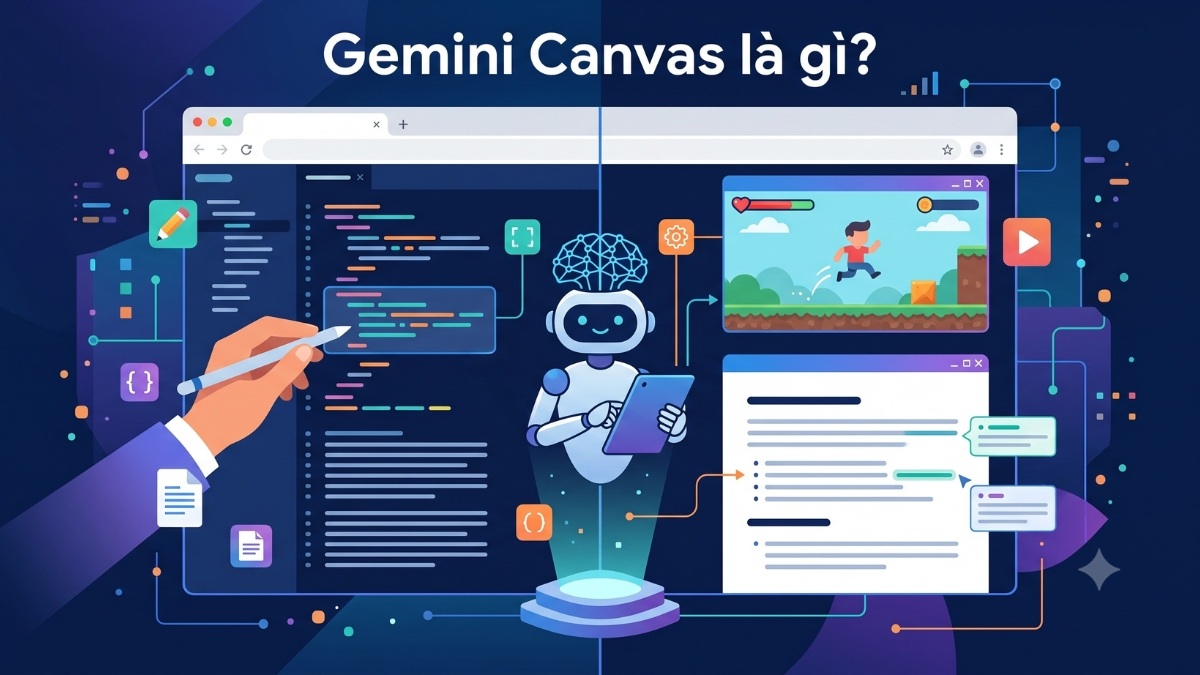
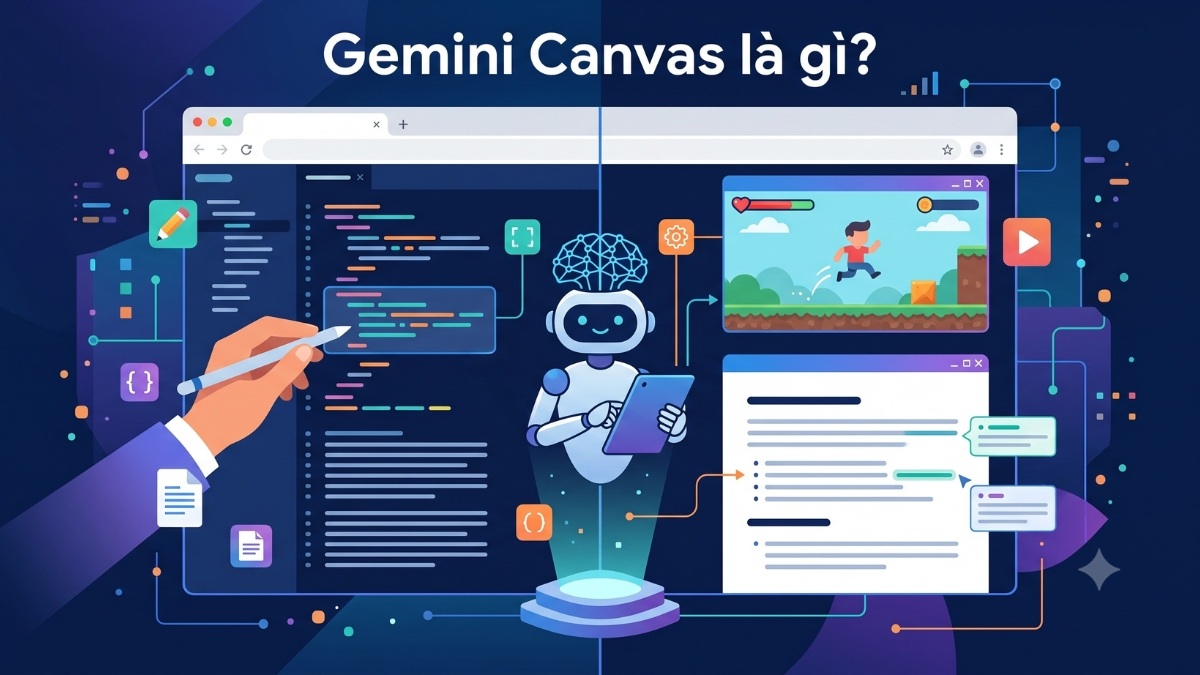
Gemini Canvas là một giao diện làm việc hai bảng (split-screen) trong ứng dụng web Gemini, cho phép bạn soạn thảo nội dung AI, chỉnh sửa mã nguồn và xem trước kết quả trực tiếp trong cùng một không gian, nhờ đó biến ý tưởng, tài liệu kỹ thuật hay game web thành sản phẩm hoàn chỉnh mà không phải chuyển đổi qua lại giữa nhiều công cụ khác nhau. Nếu bạn vẫn đang mở hàng loạt tab: trình soạn thảo văn bản, IDE, trình duyệt test… thì đã đến lúc xem lại quy trình. Canvas gom toàn bộ vào một màn hình: bên trái là khung trò chuyện với AI, bên phải là “bảng làm việc” hiển thị bài viết dài, mã HTML/CSS/JS, trò chơi 2D hoặc landing page đang được xây dựng. Nhờ đó, công cụ tạo nội dung này không chỉ trả lời câu hỏi mà đồng sáng tạo và tinh chỉnh sản phẩm với bạn. Chính sự tập trung này là điểm khác biệt: bạn làm ít thao tác hơn nhưng kiểm soát nhiều hơn.
Thiết lập Gemini Canvas đúng cách: điều kiện cần và quy trình chuẩn
Muốn Canvas thực sự hữu ích, bạn không thể bỏ qua bước thiết lập ban đầu. Trước hết, hãy truy cập gemini.google.com, đăng nhập tài khoản và hiểu rõ Gemini Canvas là gì để chọn đúng công cụ cho loại nội dung mình muốn xử lý. Bắt đầu dự án đòi hỏi bạn phải thiết lập ngữ cảnh và định hướng chuyên môn rõ ràng cho mô hình ngôn ngữ, thay vì gõ vài câu lệnh mơ hồ rồi kỳ vọng kết quả hoàn hảo. Quy trình khởi động chuẩn:
- Trên khung chat, chọn biểu tượng dấu cộng (+).
- Chọn mục "Các công cụ khác" → chọn "Canvas".
- Gõ câu lệnh ấn định vai trò chuyên gia, ví dụ: "Đóng vai là một Senior Frontend Developer và UI/UX Designer…" kèm mô tả chi tiết.
- Chọn biểu tượng gửi lệnh để hệ thống tự động kích hoạt và xuất kết quả.
Nếu bạn bỏ qua bước định vai trò và ngữ cảnh, Canvas sẽ phản hồi chung chung, thiếu chiều sâu chuyên môn. Đặt AI vào vị trí cụ thể (copywriter, developer, analyst…) là cách buộc nó đáp ứng đúng kỳ vọng thay vì sinh ra một bản nháp không rõ mục đích.
Soạn thảo nội dung AI và tài liệu dài trong Canvas mà không rối tay
Điểm mạnh rõ ràng nhất của Gemini Canvas là soạn thảo nội dung AI trực tiếp trong một trình soạn thảo đủ tiện lợi cho người viết. Trình soạn thảo hỗ trợ căn lề, định dạng tiêu đề và điều chỉnh phong cách ngôn ngữ, đồng thời cho phép chuyển đổi qua lại giữa cấu trúc email, báo cáo chuyên sâu hay bài đăng mạng xã hội mà không phá vỡ văn bản gốc. Đây là điều mà khung chat thông thường không làm tốt. Khi xử lý bài viết dài hoặc tài liệu kỹ thuật, Canvas mở bảng phụ chuyên biệt ở bên phải để hiển thị nội dung thay vì cuộn dài trong chat. Bạn có thể:
- Bôi đen từng đoạn để yêu cầu AI viết lại, thay đổi giọng văn hoặc thêm dữ liệu minh họa.
- Giữ nguyên các phần quan trọng, chỉ chỉnh sửa chi tiết gây nhiễu hoặc lặp.
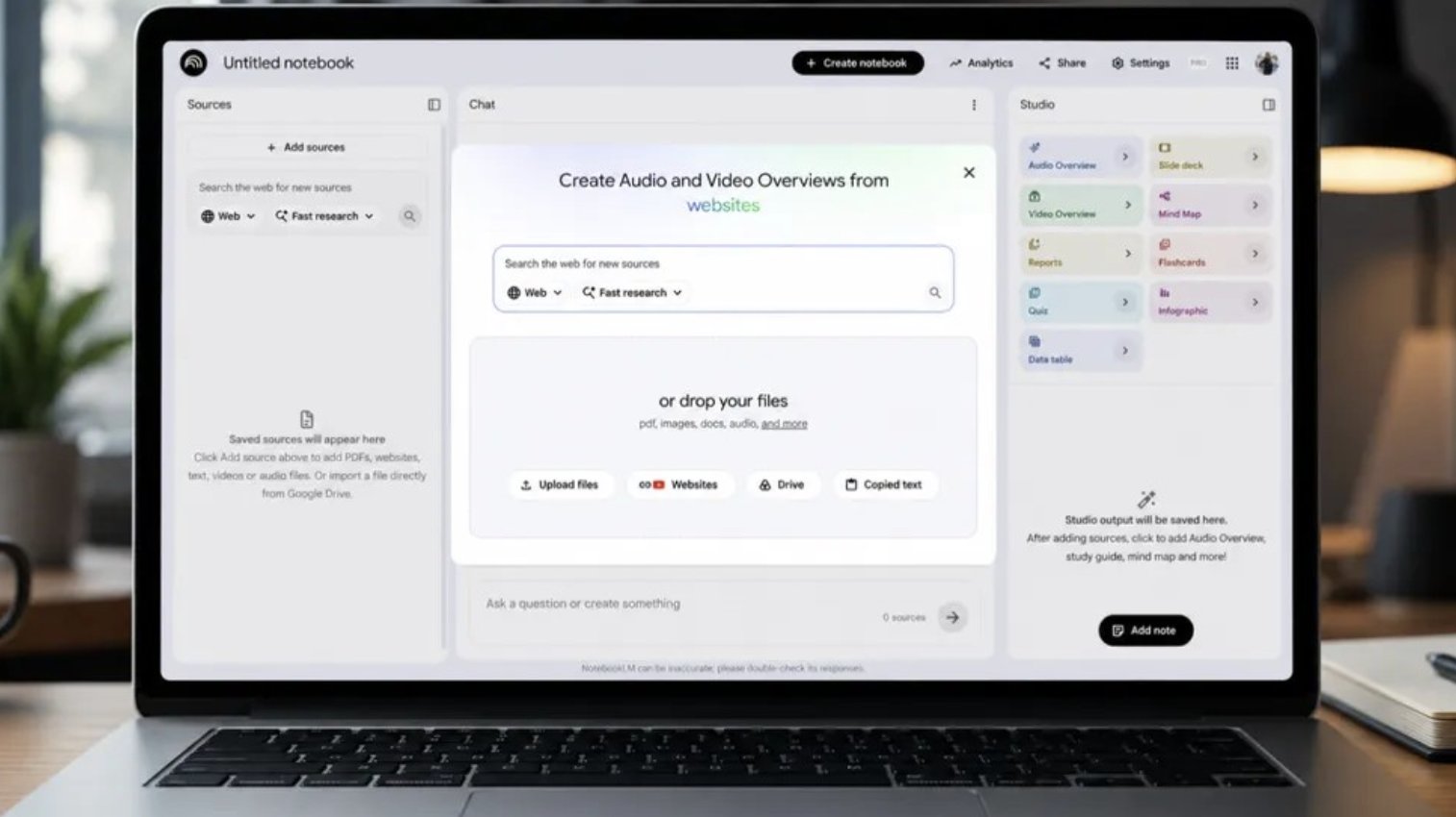
- Biến tài liệu dài thành nội dung giống podcast thông qua tính năng chuyển thành cuộc trao đổi bằng giọng nói giữa các nhân vật AI, giúp nắm nhanh ý chính khi không tiện đọc.
Audio Overview nên được xem là công cụ hỗ trợ tiếp cận nội dung chứ không thay thế hoàn toàn việc đọc và kiểm tra nguồn gốc. Nếu bạn lạm dụng, nguy cơ bỏ sót chi tiết quan trọng là rất rõ.
Chỉnh sửa mã nguồn Gemini, game 2D và landing page ngay trên trình duyệt
Canvas không dừng ở viết lách; nó là nơi chỉnh sửa mã nguồn Gemini và thử nghiệm ý tưởng kỹ thuật theo thời gian thực. Khi bạn yêu cầu tạo game 2D hoặc landing page, hệ thống sẽ sinh mã HTML/CSS/JS và hiển thị song song với màn hình xem trước (Live Preview), cho phép chạy thử ngay trên trình duyệt mà không cần cài môi trường. Mã nguồn và kết quả hiển thị đứng cạnh nhau, giúp bạn điều chỉnh biến số như tốc độ khung hình hay màu sắc để nhận phản hồi đồ họa lập tức. Thao tác chỉnh sửa trực tiếp (Inline Editing) rất quan trọng: bạn bôi đen một đoạn văn bản hoặc một dòng code bất kỳ để yêu cầu Gemini sửa đổi mà không làm ảnh hưởng đến toàn bộ cấu trúc chung. Các bước chuẩn:
- Bôi đen đoạn chữ hoặc khối mã nguồn cần thay đổi trên Canvas.
- Nhập yêu cầu cần thay đổi, ví dụ: "Hãy đổi tên thành \"Nguyễn Văn Mười\"".
- Click vào biểu tượng chỉnh sửa trên thanh công cụ nổi để áp dụng.
- Quét chọn và nhập yêu cầu chỉnh sửa tiếp theo, ví dụ: "Hãy đổi thành \"NVM.dev\"" nếu cần cập nhật thêm.
Một lỗi phổ biến là bôi đen đoạn mã lớn trên Canvas để sửa đổi và yêu cầu chỉnh toàn bộ cấu trúc cùng lúc; bạn nên chia nhỏ lệnh để mô hình xử lý chính xác logic của hàm, tránh sinh mã thừa làm lỗi file index.html. Khi cần rà soát, hãy chuyển sang chế độ Code bằng nút "Mã", kiểm tra cấu trúc hàm và biến số, rồi dùng biểu tượng chia sẻ → "Sao chép nội dung" để xuất mã ra IDE chính.

Quy trình xuất sản phẩm và tối ưu workflow trong hệ sinh thái Gemini
Điều làm Gemini Canvas khác các công cụ tạo nội dung khác là khả năng bám sát hệ sinh thái Gemini và gom nhiều bước vào một luồng làm việc thống nhất. Bạn xử lý bài viết dài, mã nguồn, trò chơi, landing page, thậm chí phân tích dữ liệu và khởi tạo biểu đồ 3D tương tác trên cùng bảng điều khiển. Các biểu đồ 3D cho phép xoay và thu phóng linh hoạt, kết hợp với bộ mã Python hoặc thư viện đồ họa để xuất tệp sang môi trường lập trình chuyên dụng. Quy trình đọc và xuất mã nguồn:
- Chọn "Mã" để chuyển từ chế độ Xem trước sang chế độ Code, đảm bảo bạn thấy toàn bộ cấu trúc.
- Kiểm tra các hàm và biến số để đảm bảo tính toàn vẹn trước khi dùng ở môi trường khác.
- Nhấn biểu tượng chia sẻ trên Canvas.
- Chọn "Sao chép nội dung" để xuất dữ liệu, rồi dán vào IDE hoặc repo của bạn.
Nhờ việc mọi thứ diễn ra trong một không gian trực quan, bạn không phải nhảy qua lại giữa app soạn thảo, IDE, trình duyệt test và công cụ phân tích dữ liệu. Tính năng Gemini Canvas thực sự biến AI thành một cộng sự kỹ thuật trong công việc hàng ngày; làm chủ không gian này giúp người dùng tối ưu hóa hiệu suất thiết kế, lập trình và biên tập nội dung toàn diện.