

Gemini Canvas là gì và ai nên dùng?
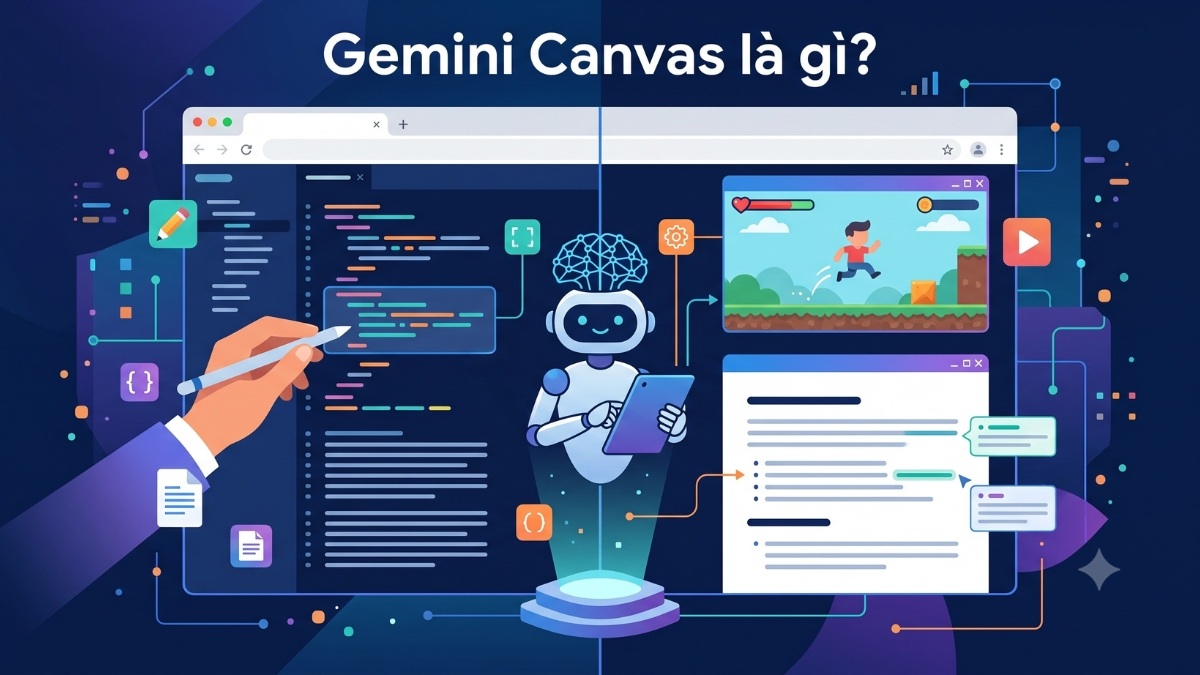
Gemini Canvas là không gian làm việc hai bảng trong ứng dụng web Gemini cho phép bạn soạn thảo nội dung, chạy thử mã, thiết kế giao diện và xem trước kết quả trực quan trong cùng một màn hình, nhờ đó biến ý tưởng thành sản phẩm hoàn chỉnh mà không cần cài thêm phần mềm hay có nền tảng lập trình hay thiết kế chuyên nghiệp.
Điểm hay là mọi thứ diễn ra ngay trong hệ sinh thái Gemini, nên bạn có thể soạn thảo nội dung AI, chỉnh sửa văn bản dài, chuyển đổi giữa email, báo cáo hay bài đăng mạng xã hội mà không đụng chạm bản gốc. Với người làm nội dung, giáo viên, sinh viên hoặc marketer không rành công cụ thiết kế, Canvas vừa là trình soạn thảo thông minh, vừa là công cụ thiết kế AI hỗ trợ từ chữ đến hình. Tính năng này được thiết kế như một cộng sự kỹ thuật giúp bạn tối ưu hiệu suất thiết kế, lập trình và biên tập nội dung trong cùng một giao diện trực quan.
Chuẩn bị: thiết bị, truy cập và file sơ đồ tư duy
Để bắt đầu, bạn cần một thiết bị có khả năng xử lý AI mượt mà và màn hình đủ sắc nét; điều này giúp thao tác trên Gemini Canvas ổn định và dễ theo dõi chi tiết nội dung. Về cơ bản, máy tính xách tay hoặc PC là thoải mái nhất, nhưng tablet màn hình lớn cũng ổn nếu bạn quen thao tác cảm ứng.
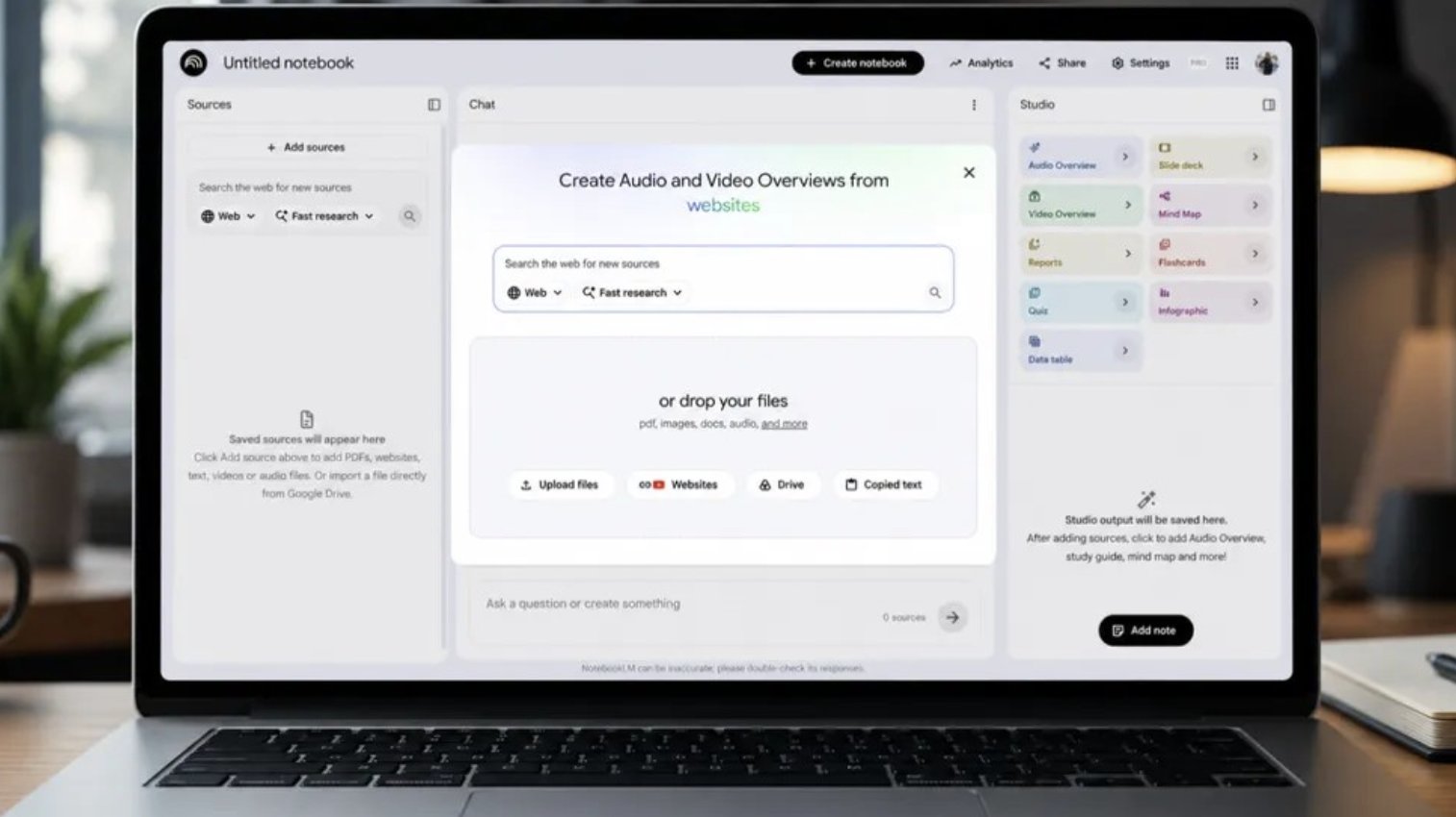
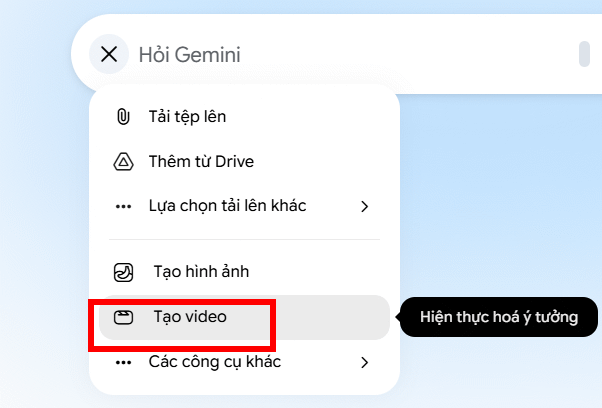
Tiếp theo, truy cập đường link gemini.google.com để khởi động Gemini và trải nghiệm chức năng Canvas. Từ khung chat, bạn nhấn biểu tượng dấu cộng (+), chọn mục Các công cụ khác rồi chọn Canvas để mở giao diện hai bảng. Trước khi nghĩ đến tạo infographic động, bạn nên chuẩn bị sẵn nội dung dạng sơ đồ tư duy: có thể là mind map kiến thức, infographic bài giảng hoặc sơ đồ quy trình do AI vẽ hoặc bạn tự làm. Việc có sẵn một sơ đồ tư duy Gemini rõ ràng sẽ giúp quá trình tạo video chuyển động mạch lạc và dễ kiểm soát hơn.

Quy trình từ ý tưởng đến infographic động trong Gemini Canvas
Đây là phần quan trọng nhất: kết hợp soạn thảo nội dung AI trong Canvas với khả năng tạo infographic động từ sơ đồ tư duy đã hoàn thiện. Mục tiêu là tạo cảm giác “một sơ đồ tư duy chuyên nghiệp đang được xây dựng từng bước trước mắt người xem”, chứ không phải chỉ phóng to thu nhỏ một ảnh tĩnh. Đừng nhảy ngay vào video; hãy để Canvas giúp bạn chốt nội dung, cấu trúc và thứ tự xuất hiện trước.
- Khởi động Canvas và nhập Prompt vai trò: mở Gemini tại gemini.google.com, trong khung chat nhấn dấu cộng (+) → Các công cụ khác → Canvas, sau đó gõ câu lệnh ấn định vai trò chuyên gia (ví dụ: “Bạn là Motion Graphics Designer + Educational Visual Storytelling Director…”) kèm mô tả chi tiết dự án.
- Soạn thảo và chốt nội dung sơ đồ tư duy: dùng trình soạn thảo của Canvas để căn lề, định dạng tiêu đề và điều chỉnh phong cách ngôn ngữ cho email, báo cáo hay bài đăng mạng xã hội, đảm bảo nội dung rõ ràng trước khi chuyển thành sơ đồ tư duy.
- Tải ảnh sơ đồ tư duy lên và định nghĩa mục tiêu video: chọn chế độ tạo hình ảnh với khung hình 16:9, tải ảnh mind map hoặc infographic đã hoàn thiện lên Gemini, sau đó dán prompt mô tả yêu cầu video motion graphic theo trình tự CHỦ ĐỀ TRUNG TÂM → NHÁNH CHÍNH → NHÁNH PHỤ → CHI TIẾT → TOÀN BỘ SƠ ĐỒ.
- Tối ưu chuyển động và camera theo thứ tự kiến thức: yêu cầu AI cho các pha Opening, Chủ đề trung tâm, Nhánh chính, Nhánh phụ, với camera zoom/pan nhẹ, đường nối được “draw on” từ trung tâm ra ngoài, tránh hiệu ứng chớp nháy gây mất tập trung để mọi chuyển động phục vụ việc giải thích và ghi nhớ kiến thức.
- Chỉnh sửa chi tiết và xuất kết quả: trong Canvas, bôi đen đoạn văn hoặc phần mô tả chuyển động muốn sửa, nhập yêu cầu thay đổi rồi dùng thanh công cụ nổi để AI tinh chỉnh mà không phá cấu trúc chung; khi hài lòng, chọn chế độ Code (nếu có), kiểm tra cấu trúc, rồi sử dụng chức năng chia sẻ, sao chép nội dung để lưu hoặc đưa vào công cụ dựng video khác nếu cần.
Lưu ý quan trọng: khi cần sửa các đoạn mô tả phức tạp hoặc mã điều khiển animation, đừng bôi đen cả khối lớn và yêu cầu chỉnh toàn bộ cùng lúc; hãy chia nhỏ yêu cầu, vì khi sửa quá nhiều một lúc, mô hình có thể sinh mã thừa gây lỗi logic hoặc phá hỏng cấu trúc index.html của bạn.
Tận dụng Canvas để tinh chỉnh nội dung và mã cho chuyển động
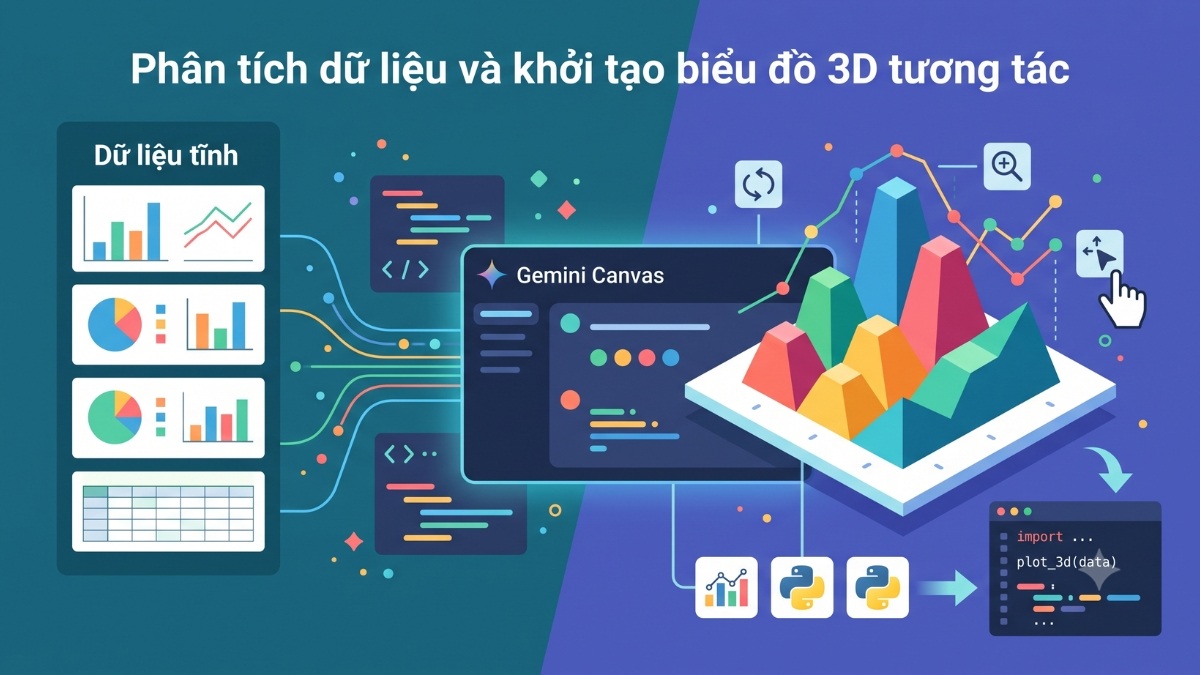
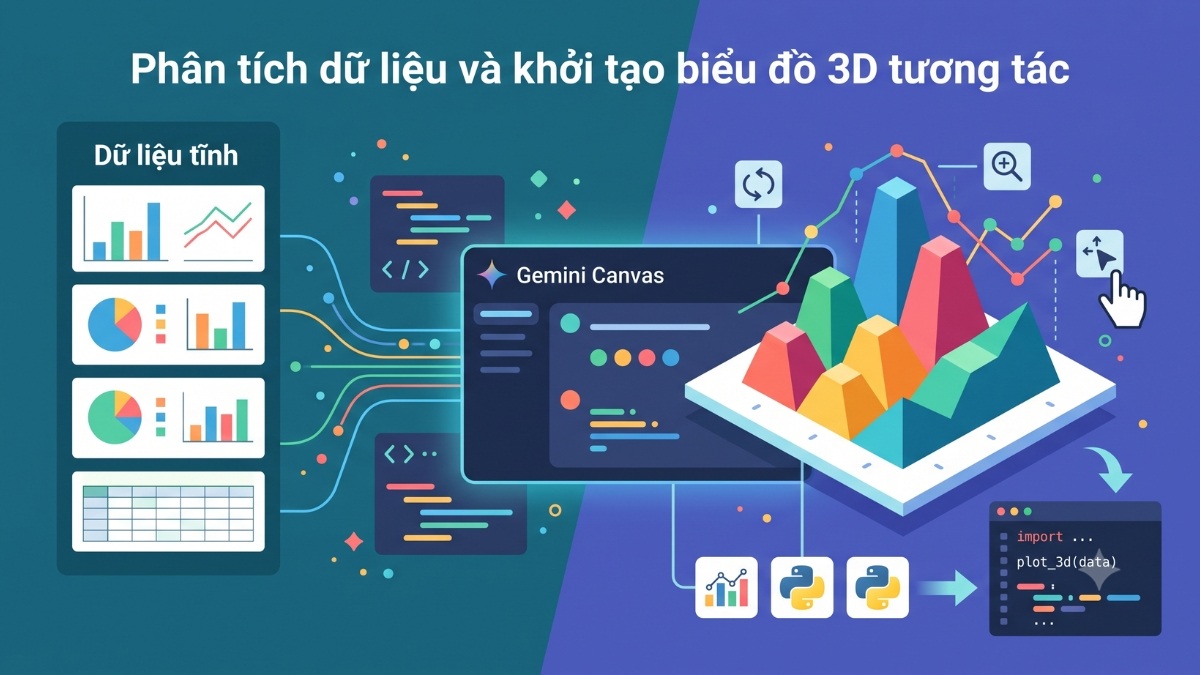
Ngoài việc tạo video từ sơ đồ tư duy, Gemini Canvas còn là công cụ thiết kế AI mạnh cho khâu tinh chỉnh: bạn có thể vừa xem preview, vừa chỉnh nội dung hoặc mã mà không rời khỏi trình duyệt. Live Preview giúp bạn chạy thử các đoạn HTML/CSS/JS hoặc ứng dụng web mini, trong khi phần Code hiển thị song song với màn hình xem trước để bạn thấy ngay tác động của từng thay đổi.
Khi muốn sửa text trong infographic, bạn bôi đen đoạn cần chỉnh và nhập yêu cầu, Canvas sẽ cập nhật phần đó mà không làm ảnh hưởng cấu trúc chung. Nếu bạn dùng mã để điều khiển animation (ví dụ điều chỉnh tốc độ, hướng camera), hãy chọn tab Mã để chuyển sang chế độ Code, kiểm tra lại hàm, biến, rồi mới nhấn chia sẻ và sao chép nội dung để xuất dữ liệu. Cách làm này rất hợp với người không chuyên lập trình: AI sẽ sinh mã và bạn tập trung mô tả trải nghiệm mong muốn, như camera zoom nhẹ, pan mượt và không rung.
Kết quả mong đợi, lỗi thường gặp và có đáng dùng không?
Khi làm đúng quy trình, bạn sẽ có một video motion graphic giáo dục trong đó sơ đồ tư duy xuất hiện từng bước theo trật tự: CENTRAL TOPIC → MAIN BRANCH 1 → SUB-BRANCHES → MAIN BRANCH 2 → … → CAMERA ZOOM OUT → COMPLETE MIND MAP → HOLD FINAL FRAME. Người xem có cảm giác sơ đồ đang được “vẽ sống” trên màn hình, giúp việc ghi nhớ kiến thức dễ hơn nhiều so với ảnh tĩnh.
Hai lỗi phổ biến nhất: một là sửa quá nhiều mã hoặc nội dung cùng lúc, khiến AI khó giữ đúng logic và có thể sinh ra đoạn thừa làm hỏng file; tốt hơn là chia nhỏ vùng cần sửa và cập nhật từng phần. Hai là để camera chuyển động hỗn loạn (zoom quá nhanh, rung, xoay nhiều), đi ngược lại yêu cầu chuyển động smooth, cinematic và educational. Dù không có nền tảng thiết kế hay coding, việc làm chủ Gemini Canvas giúp bạn tối ưu hóa hiệu suất thiết kế, lập trình và biên tập nội dung một cách toàn diện, biến AI thành cộng sự kỹ thuật đáng tin cậy trong công việc hàng ngày.