

Gemini Canvas là gì và vì sao đáng dùng?
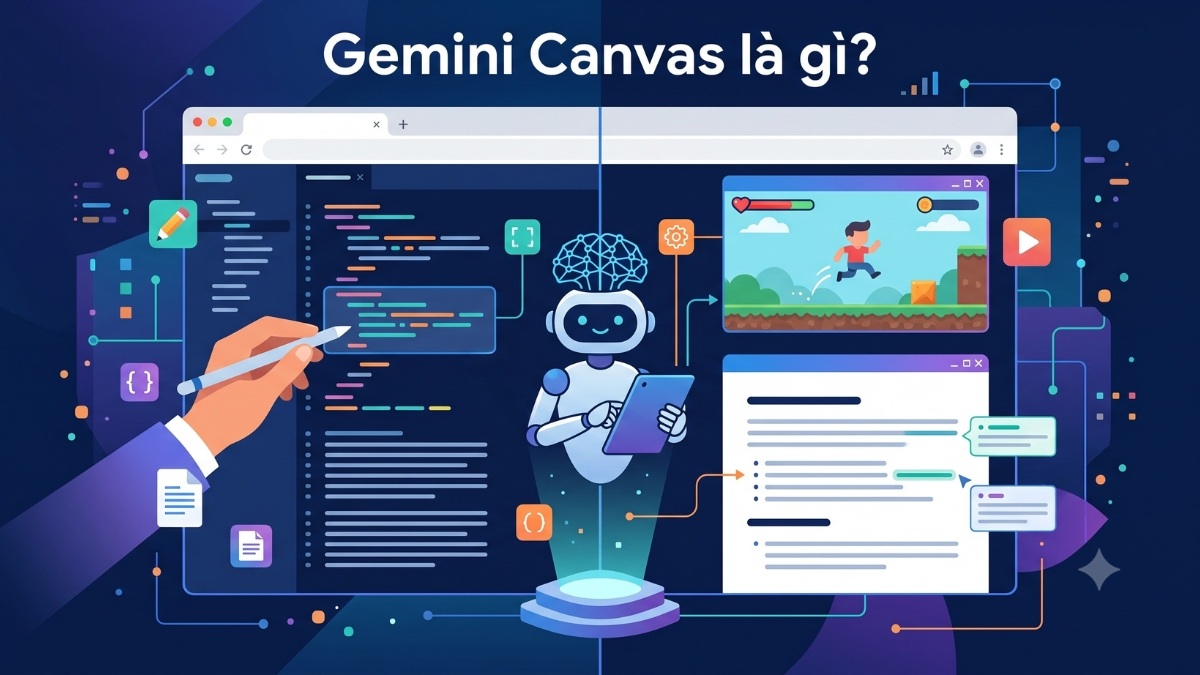
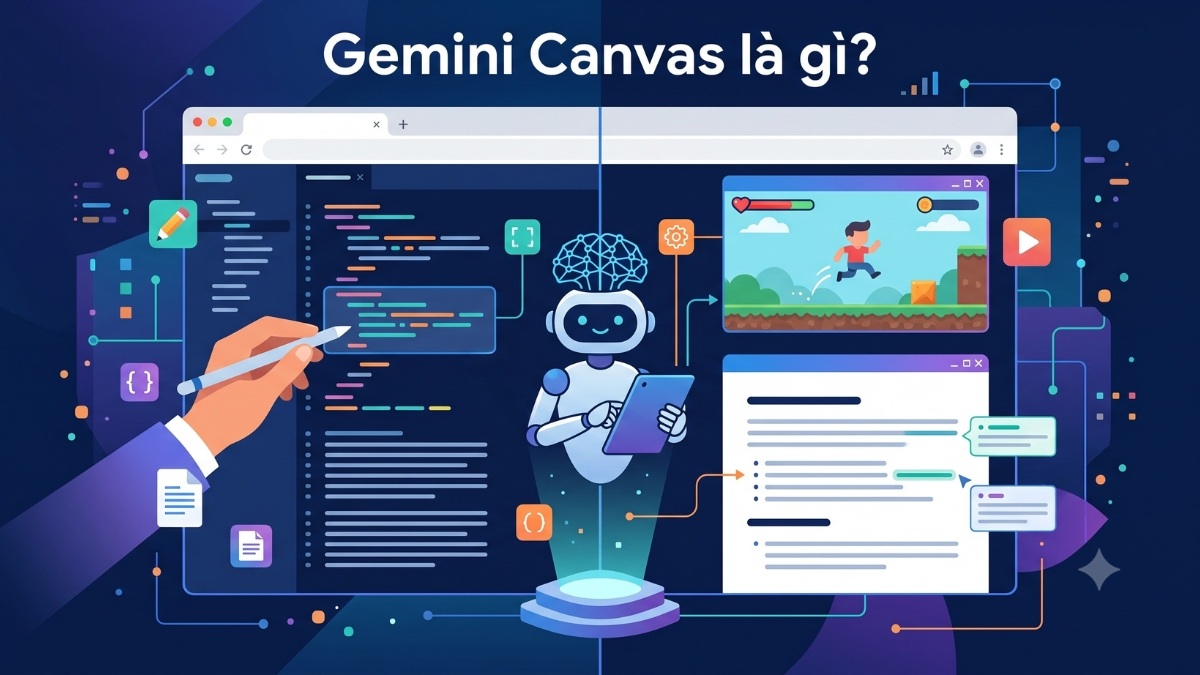
Gemini Canvas là giao diện làm việc hai bảng ngay trong web app Gemini, cho phép bạn soạn thảo nội dung, xem trước kết quả, chỉnh sửa code và cộng tác với AI theo thời gian thực trong cùng một màn hình, thay vì phải bật nhiều công cụ rời rạc khi làm nội dung hay lập trình.
Điểm khác biệt của Gemini Canvas là khi bạn xử lý bài viết dài, mã nguồn, trò chơi hoặc web app, hệ thống sẽ mở thêm một bảng phụ bên phải để hiển thị nội dung chi tiết thay vì đẩy mọi thứ vào khung chat cuộn dài. Trong bảng Canvas đó, bạn có thể chạy thử HTML/CSS/JS, xem live preview, bôi đen từng đoạn để chỉnh sửa trực tiếp và làm việc cùng AI như một cộng sự kỹ thuật. Kết quả là bạn có một không gian vừa soạn thảo nội dung AI, vừa chỉnh sửa code Gemini mà không phải đổi tab liên tục.
Để trải nghiệm mượt mà, bạn cần truy cập gemini.google.com và nên dùng một thiết bị xử lý AI ổn định cùng màn hình đủ sắc nét để nhìn rõ cả khung chat lẫn Canvas. Đây là công cụ rất hợp cho người viết nội dung, lập trình viên front-end, giáo viên, người làm slide, hoặc bất kỳ ai muốn tạo nội dung AI từ A-Z trong một chỗ.
Chuẩn bị: Thiết bị, mind map và thói quen làm việc trên Canvas
Trước khi đi vào quy trình, bạn cần chuẩn bị ba thứ: thiết bị, tài liệu/mind map, và một cách nghĩ “tất cả trong một Canvas”. Về thiết bị, ngoài việc truy cập gemini.google.com, việc dùng máy có khả năng xử lý AI mượt và màn hình sắc nét sẽ giúp bạn xem song song code, preview, văn bản và infographic động Canvas dễ hơn.
Về nội dung, hãy chuẩn bị sẵn tài liệu thô: outline bài viết, đoạn code mẫu hoặc sơ đồ tư duy dạng hình ảnh. Khi muốn tạo video motion cho sơ đồ, bạn bắt buộc phải có sẵn một ảnh mind map hoàn chỉnh rồi mới tải lên Gemini để xử lý. Điều này rất quan trọng vì khi đã có sẵn cấu trúc kiến thức, việc để AI chuyển thành video motion graphic chỉ còn là chuyện viết prompt và tinh chỉnh.
Cuối cùng, hãy tập thói quen chia nhỏ yêu cầu. Khi bôi đen đoạn mã lớn để chỉnh, bạn nên tách thành nhiều yêu cầu nhỏ thay vì yêu cầu sửa cả khối code cùng lúc; cách này giúp mô hình giữ đúng logic hàm, tránh sinh mã thừa làm lỗi file của bạn. Đây là mẹo “xương máu” giúp làm việc với Canvas hiệu quả và ít lỗi.

Quy trình A-Z: Từ soạn thảo nội dung AI đến chỉnh sửa code Gemini
Phần này là “xương sống” của bài Gemini Canvas hướng dẫn: bạn sẽ đi qua một quy trình duy nhất nhưng đủ bao trùm cả việc tạo nội dung AI, chỉnh sửa code Gemini và chuẩn bị nền cho infographic động Canvas. Toàn bộ thao tác diễn ra ngay trong không gian Canvas, nên bạn không phải mở thêm IDE, trình soạn thảo hay trình xem web khác.
- Mở Canvas trong Gemini: Trong khung chat chính, nhấn biểu tượng dấu cộng (+), chọn mục Các công cụ khác rồi chọn Canvas để mở giao diện hai bảng.
- Ấn định vai trò AI và mục tiêu: Ở khung prompt, hãy gõ câu lệnh gán vai trò chi tiết cho AI, ví dụ “Đóng vai một Senior Frontend Developer và UI/UX Designer…” kèm mô tả rõ: bạn muốn viết bài blog, thiết kế landing page hay tạo game 2D.
- Soạn thảo nội dung và chuyển đổi định dạng: Dùng trình soạn thảo trong Canvas để viết, căn lề, tạo tiêu đề, rồi yêu cầu AI chuyển cùng một nội dung thành email, báo cáo hoặc bài đăng mạng xã hội; toàn bộ biên tập diễn ra độc lập nên bản gốc vẫn được giữ nguyên.
- Chuyển sang chế độ code và kiểm tra cấu trúc: Khi muốn chỉnh sửa code Gemini, chọn mục Mã để chuyển từ chế độ Xem trước sang chế độ Code, xem kỹ cấu trúc hàm và biến để đảm bảo tính toàn vẹn trước khi chỉnh.
- Chỉnh sửa inline từng đoạn code hoặc văn bản: Bôi đen đoạn chữ hoặc khối mã cần thay đổi trên Canvas, nhập yêu cầu (ví dụ đổi tên biến, đổi văn phong), rồi nhấn biểu tượng chỉnh sửa trên thanh công cụ nổi để áp dụng; tiếp tục quét chọn các phần khác và lặp lại với yêu cầu riêng cho từng vùng.
- Xem live preview và tối ưu giao diện: Với HTML/CSS/JS, bạn có thể chạy thử game 2D, web mini hoặc landing page ngay trong Canvas; preview hiển thị song song với code giúp bạn thay đổi tốc độ khung hình, màu sắc hay hiệu ứng cuộn và thấy phản hồi tức thời.
- Xuất kết quả để dùng ngoài Canvas: Khi đã ổn, nhấn biểu tượng chia sẻ ở khu vực code, chọn Sao chép nội dung để đưa mã hoặc văn bản sang môi trường khác như IDE, CMS hoặc hệ thống học tập.
Điểm cần nhớ: “Khi bôi đen đoạn mã lớn trên Canvas để sửa đổi, bạn nên chia nhỏ lệnh thay vì yêu cầu chỉnh sửa toàn bộ cấu trúc cùng lúc.” Nếu bạn cố gắng sửa một lần cho cả file, rủi ro phá vỡ logic rất cao, nhất là với index.html hoặc các file entry chính.

Tạo infographic động Canvas từ sơ đồ tư duy tĩnh
Sau khi đã quen với soạn thảo nội dung AI và chỉnh sửa code trong Canvas, bạn có thể nâng cấp thêm một bước: biến sơ đồ tư duy hoặc infographic tĩnh thành video motion graphic giáo dục. Quy trình này rất hữu ích cho giáo viên, người làm slide, content creator giáo dục hoặc marketer cần video giải thích kiến thức một cách sinh động.
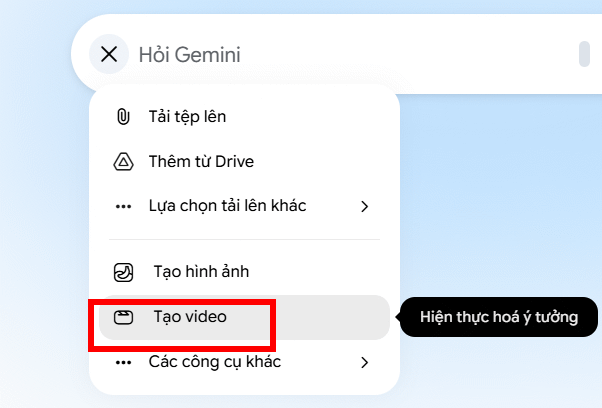
Đầu tiên, bạn cần tạo một ảnh sơ đồ tư duy hoàn chỉnh cho nội dung muốn trình bày. Ảnh này có thể là mind map bài học, infographic quy trình hoặc sơ đồ khái niệm. Kế tiếp, tải ảnh đó lên Gemini, chọn chế độ tạo hình ảnh với khung hình 16:9 để phù hợp định dạng video. Sau đó, dùng prompt mô tả AI như một Motion Graphics Designer chuyên biến infographic, mind map và educational diagram thành video motion graphic, yêu cầu trình bày nội dung theo thứ tự: chủ đề trung tâm → nhánh chính → nhánh phụ → chi tiết.
Lưu ý lớn nhất là bạn phải đọc kỹ nội dung câu lệnh mẫu và chỉnh lại phần mô tả để khớp với loại sơ đồ tư duy mình đang dùng; nếu không, AI có thể hiểu sai cấu trúc hoặc nhấn sai điểm. Mục tiêu cuối cùng là “biến mind map tĩnh thành một video motion graphic mượt và giàu tính điện ảnh”, chứ không chỉ là phóng to thu nhỏ ngẫu nhiên một hình ảnh tĩnh. Khi kết hợp thêm Canvas để chuẩn bị nội dung và code, bạn hầu như có thể tạo trọn bộ tài liệu – từ văn bản, slide đến video – ngay trong hệ sinh thái Gemini.
Kết luận: Canvas có đáng để đưa vào workflow hằng ngày?
Khi ghép toàn bộ các mảnh ghép lại – soạn thảo nội dung AI, chỉnh sửa code Gemini, chạy live preview game 2D và tạo infographic động Canvas – bạn sẽ thấy Canvas không chỉ là một tính năng phụ mà gần như là “phòng làm việc” trung tâm của Gemini. Việc không phải chuyển đổi liên tục giữa trình soạn thảo văn bản, IDE, công cụ vẽ sơ đồ và phần mềm dựng video giúp dòng suy nghĩ ít bị đứt đoạn, nhất là khi đang làm dự án phức tạp.
Theo mô tả, Gemini Canvas “biến AI thành một cộng sự kỹ thuật đắc lực trong công việc hàng ngày” và nếu bạn làm chủ không gian này, bạn có thể tối ưu hiệu suất thiết kế, lập trình và biên tập nội dung một cách toàn diện. Điều cần cảnh giác là hai lỗi phổ biến: yêu cầu AI sửa cùng lúc quá nhiều đoạn code và dùng prompt infographic động không khớp với cấu trúc mind map thực tế. Khi tránh được hai lỗi này, Canvas là một công cụ rất đáng có trong workflow hằng ngày của bạn.