
Gemini Canvas là gì và vì sao người làm nội dung nên quan tâm?
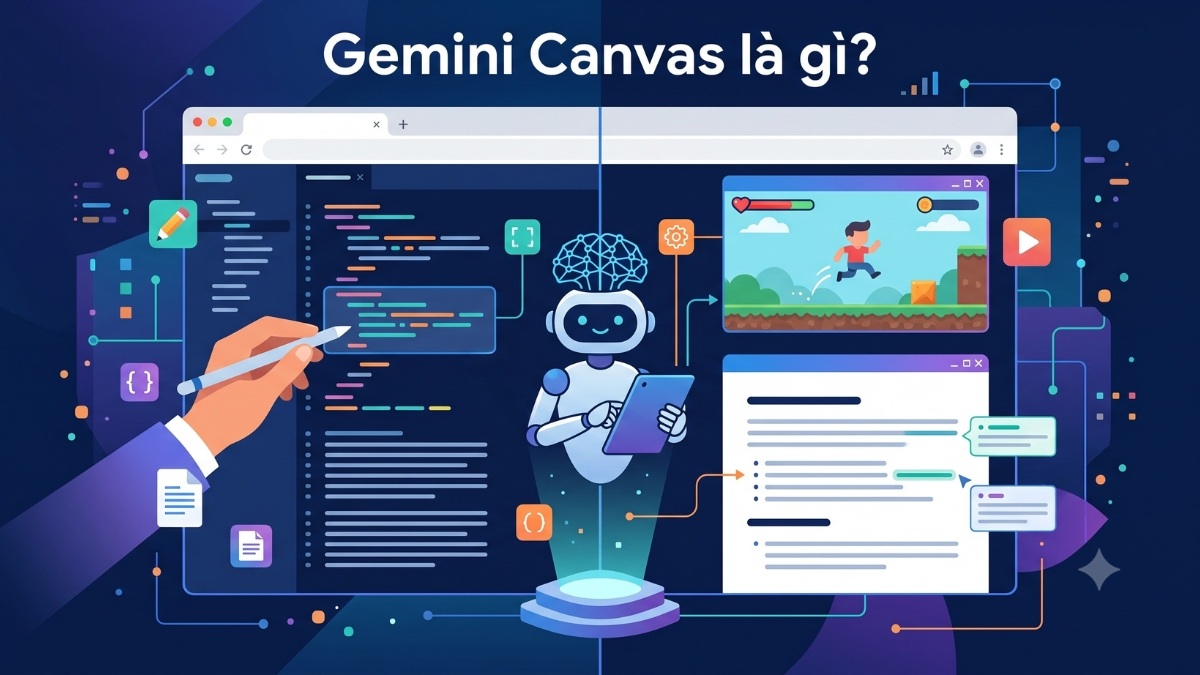
Gemini Canvas là giao diện làm việc hai bảng tích hợp trong ứng dụng web Gemini, cho phép bạn soạn thảo văn bản, chỉnh sửa mã nguồn, xem trước nội dung phức tạp và cộng tác với AI trong thời gian thực mà không phải chuyển qua lại nhiều ứng dụng khác nhau. Nếu bạn đang viết bài dài, thiết kế landing page, lập trình trò chơi 2D hoặc phân tích dữ liệu, Canvas sẽ tách riêng khu vực chat và khu vực làm việc, giúp toàn bộ quy trình sáng tạo với AI trở nên tập trung và kiểm soát hơn. Vấn đề không phải là “AI có viết hộ bạn được không”, mà là “bạn có giữ được quyền kiểm soát từng dòng chữ, từng dòng code” — và Canvas sinh ra để giải quyết đúng điểm đó. Khi làm chủ Gemini Canvas hướng dẫn một cách bài bản, bạn biến AI thành cộng sự kỹ thuật trong mọi dự án chứ không chỉ là một chatbot trả lời câu hỏi.

Khởi động Gemini Canvas và bắt đầu soạn thảo nội dung AI
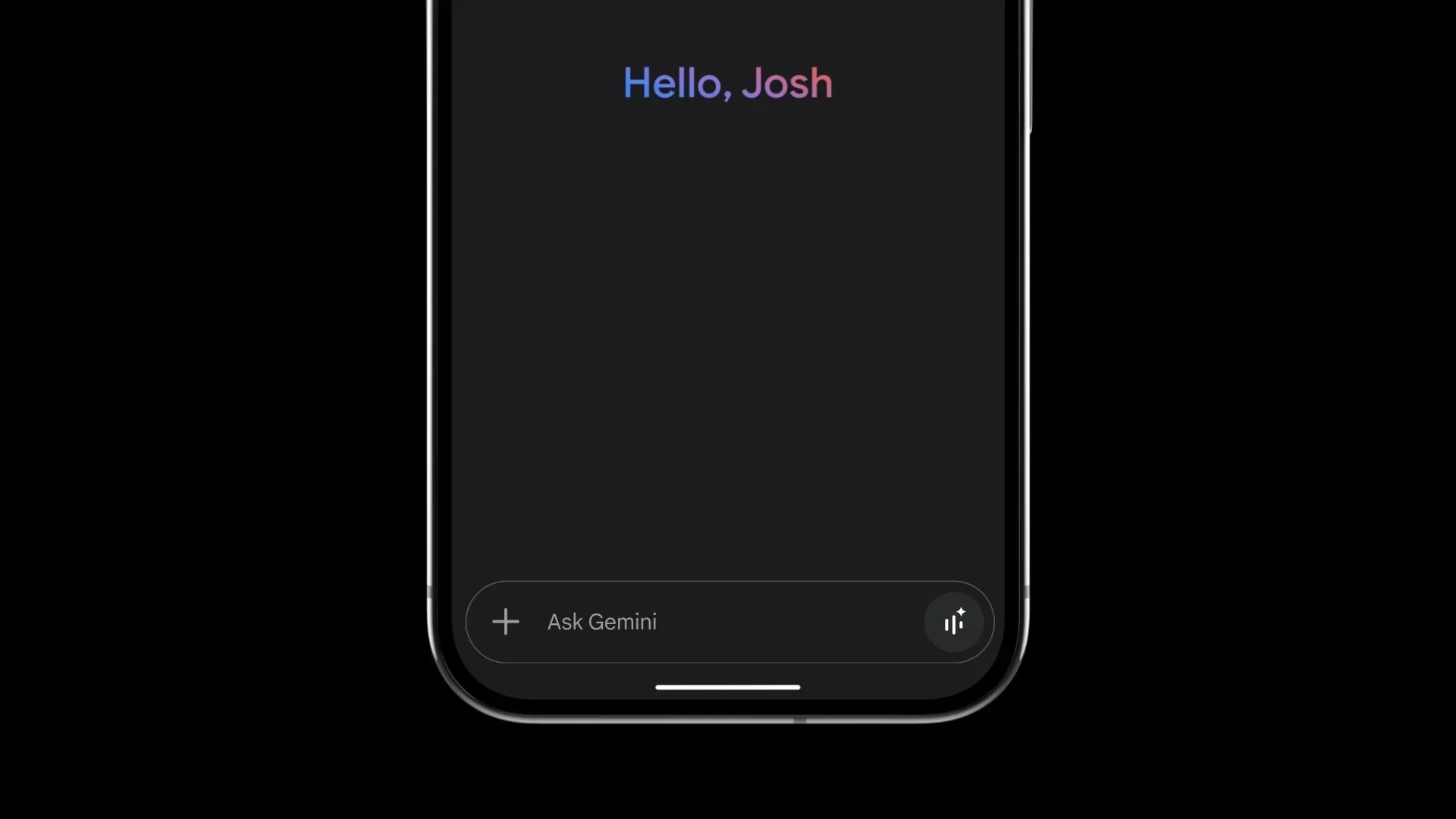
Muốn sử dụng Gemini Canvas, trước hết bạn cần truy cập gemini.google.com để bắt đầu trải nghiệm chức năng này trong ứng dụng web. Khi đã ở trong khung chat, việc mở Canvas rất đơn giản nhưng nếu bỏ qua bước cấu hình vai trò, bạn sẽ lãng phí sức mạnh của AI. Quy trình chuẩn để khởi động Canvas gồm: Bước 1: Trên khung chat, chọn biểu tượng dấu cộng (+) để mở thêm công cụ. Bước 2: Chọn mục "Các công cụ khác" rồi chọn tiếp "Canvas" để kích hoạt giao diện hai bảng. Bước 3: Nhập prompt ấn định vai trò chuyên gia cho mô hình, ví dụ: “Đóng vai là một Senior Frontend Developer và UI/UX Designer…” kèm mô tả chi tiết về đầu ra mong muốn. Bước 4: Nhấn biểu tượng gửi lệnh, hệ thống sẽ tự động tạo không gian làm việc bên phải với nội dung hoặc mã nguồn tương ứng. Điểm khác biệt của cách làm này là bạn không dùng AI như một máy trả lời chung chung, mà biến nó thành chuyên gia gắn với mục tiêu nội dung cụ thể ngay từ đầu, giúp soạn thảo nội dung AI đi đúng quỹ đạo.
Chỉnh sửa văn bản và mã nguồn trực tiếp trong Canvas mà không rối tay
Điểm mạnh của Gemini Canvas nằm ở khả năng chỉnh sửa trực tiếp ngay trên giao diện chuyên dụng: bạn có thể bôi đen đoạn văn hoặc một dòng code bất kỳ để yêu cầu AI sửa mà không làm xáo trộn toàn bộ tài liệu. Trình soạn thảo hỗ trợ căn lề, định dạng tiêu đề và điều chỉnh phong cách ngôn ngữ trực tiếp, giúp bạn chuyển đổi giữa email, báo cáo chuyên sâu hay bài đăng mạng xã hội một cách mượt mà. Đây là cấp độ soạn thảo nội dung AI đủ tinh tế để dùng trong công việc nghiêm túc chứ không chỉ cho vài đoạn thử nghiệm. Với phần mã nguồn, Canvas hiển thị code song song với màn hình xem trước, cho phép bạn chạy thử HTML/CSS/JS, game 2D hoặc landing page ngay trên trình duyệt và thấy kết quả tức thì. Mã nguồn do AI sinh ra nằm cùng một nơi với bản xem trước, nên bạn tinh chỉnh tốc độ khung hình, màu sắc, hiệu ứng cuộn trang mà không cần IDE riêng. Cách làm việc này cắt giảm việc nhập–xuất file liên tục giữa nhiều ứng dụng, để bạn tập trung vào logic và trải nghiệm hơn là thao tác kỹ thuật. Sai lầm thường gặp là bôi đen cả một khối mã lớn rồi yêu cầu "sửa lại toàn bộ"; khi đó mô hình dễ sinh ra đoạn mã thừa làm lỗi file index.html hoặc phá vỡ cấu trúc sẵn có. Lời khuyên thẳng thắn: hãy chia nhỏ yêu cầu, chỉnh từng hàm, từng thành phần giao diện, thay vì giao việc "đập đi làm lại" cho AI.
Tận dụng hệ sinh thái Gemini: từ phân tích dữ liệu đến xóa watermark cho media sạch
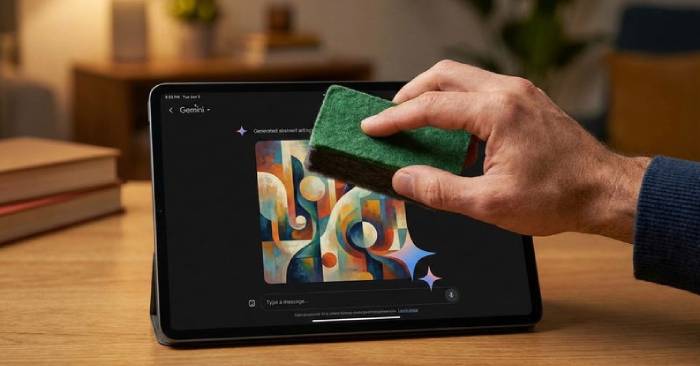
Gemini Canvas không đứng một mình; nó nằm trong hệ sinh thái Gemini, nơi bạn có thể vừa soạn thảo nội dung, vừa phân tích dữ liệu, vừa kiểm thử giao diện trong một luồng công việc liên thông. Canvas hỗ trợ trực quan hóa dữ liệu dưới dạng biểu đồ 3D tương tác, cho phép xoay, thu phóng linh hoạt để nhận diện xu hướng trên tệp dữ liệu lớn, rồi xuất mã Python hoặc thư viện đồ họa sang môi trường lập trình chuyên dụng khi cần. Đồng thời, bạn có thể chuyển hóa tài liệu học thuật thành bộ câu hỏi ôn tập tương tác, trả lời trực tiếp trên bảng điều khiển và xem giải thích chi tiết để rút ngắn thời gian nghiên cứu. Tất cả diễn ra bên trong cùng một không gian, giảm hẳn cảnh “tab chồng tab” vốn làm nát dòng suy nghĩ sáng tạo. Ở mảng hình ảnh và video AI, watermark Gemini là logo bốn điểm lấp lánh ở góc mọi file media do các mô hình Gemini, Veo, Imagen, Nano Banana tạo ra. Nó từng phù hợp khi AI còn mang tính thử nghiệm, nhưng đến thời điểm bạn dùng Gemini cho tài sản tiếp thị, thuyết trình, bài đăng mạng xã hội, một logo đóng dấu ở góc có thể làm giảm tính chuyên nghiệp và khiến người xem mặc định coi tác phẩm là sản phẩm của AI hơn là của bạn. Nếu bạn muốn giữ cho ảnh do AI tạo ra trông sạch sẽ và chuyên nghiệp, việc xóa watermark Gemini khỏi bản hiển thị là bước gần như bắt buộc.
Cách xóa watermark Gemini đúng chuẩn và những sai lầm bạn phải tránh
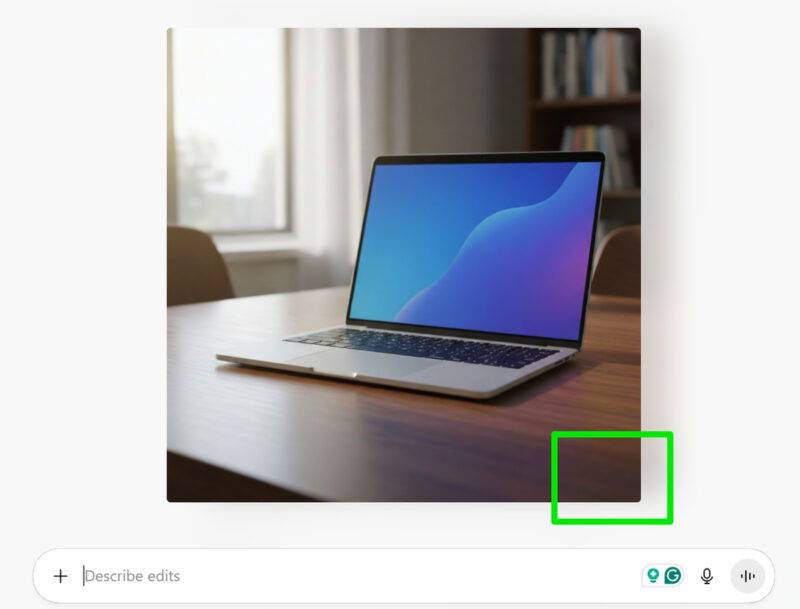
Tin tốt là Google đã cập nhật tính năng Media Watermark, cho phép bạn tùy chỉnh ẩn/hiện logo công khai trên tác phẩm tạo từ các mô hình Nano Banana (tạo ảnh), Omni (tạo video) và Lyria (tạo âm thanh). Tuy nhiên, tùy chọn này chỉ xuất hiện với người dùng đăng ký gói Gemini Ultra, nên đây là đặc quyền của nhóm dùng phiên bản cao cấp. Quy trình tắt watermark hiển thị ngay trong ứng dụng hoặc giao diện web Gemini gồm: Bước 1: Mở ứng dụng Gemini trên điện thoại hoặc truy cập gemini.google.com, nhấp vào ảnh đại diện ở góc trên cùng bên phải rồi chọn "Cài đặt" (Settings). Bước 2: Trong danh sách tùy chọn, tìm mục "Media Watermark" và gạt trạng thái từ On (Bật) sang Off (Tắt). Bước 3: Khởi tạo tệp media mới bằng prompt để Gemini tạo hình ảnh, video hoặc âm thanh; tệp tải về sẽ không còn logo ngôi sao lấp lánh ở góc. Với người làm phim trong hệ sinh thái Google Flow, bạn có thể: Bước 1: Mở ứng dụng Flow, nhấp ảnh đại diện người dùng ở góc giao diện. Bước 2: Tìm thanh gạt "Visible watermarking" trong menu thả xuống và gạt sang Off trước khi tạo dự án video tiếp theo. Nếu bạn đã có ảnh chứa watermark, một giải pháp là upload ảnh Gemini lên ChatGPT và yêu cầu nó xóa watermark; mô hình này không thêm watermark riêng và xử lý khá tốt việc loại bỏ đối tượng khỏi ảnh. Sau khi xử lý, bạn tải về file sạch sẽ không còn logo hiển thị. Quan điểm cần rõ ràng: chúng ta chỉ xóa watermark hiển thị vì lý do thẩm mỹ. Gemini nhúng SynthID vào pixel, nên dù bạn xóa biểu tượng ở góc, watermark ẩn vẫn tồn tại và các công cụ phát hiện AI vẫn nhận ra ảnh là do AI tạo. Sai lầm nghiêm trọng nhất là xóa watermark rồi tuyên bố hình ảnh là tác phẩm "hoàn toàn của mình"; bạn sẽ dễ dàng bị phát hiện, cả bởi watermark ẩn lẫn những dấu hiệu khác. Việc bỏ watermark hiển thị hợp lý là để slide thuyết trình, ấn phẩm thiết kế, mockup trông gọn gàng, hòa nhập tốt hơn trong bố cục chuyên nghiệp — chứ không phải để che giấu nguồn gốc AI.