
iOS 27 Shortcuts tự động hóa là gì và dành cho ai?
iOS 27 Shortcuts tự động hóa là khả năng biến nhiều hành động lặp lại trên iPhone thành quy trình tự động, có thể kích hoạt bằng nội dung thông báo, bằng giọng nói với Siri hoặc từ giao diện như Dynamic Island và Màn hình khóa, giúp người dùng tiết kiệm thời gian và giảm số thao tác thủ công hàng ngày trên thiết bị của mình.
Nếu bạn là người dùng iPhone thích kiểm soát thiết bị sâu hơn, thường xuyên phải xử lý các tác vụ giống nhau mỗi ngày – từ quản lý lịch, ghi chú, email cho tới các ứng dụng năng suất – thì iOS 27 Shortcuts tự động hóa là mảnh ghép còn thiếu để biến điện thoại thành trợ lý làm việc thực thụ. Điều kiện quan trọng cần nhớ: các khả năng AI nâng cao của Siri để hiểu ngữ cảnh cá nhân và dựng phím tắt từ mô tả chỉ hoạt động trên iPhone 15 Pro trở lên. Nếu máy bạn cũ hơn, vẫn dùng được Shortcuts và thông báo trigger automation, nhưng một số tính năng dựa trên AI sẽ bị giới hạn. Điểm cốt lõi của phiên bản iOS này là giảm thao tác lặp lại, chứ không phải thay đổi giao diện cho đẹp.
Deflector notification Shortcut: biến thông báo thành nút bấm Shortcuts
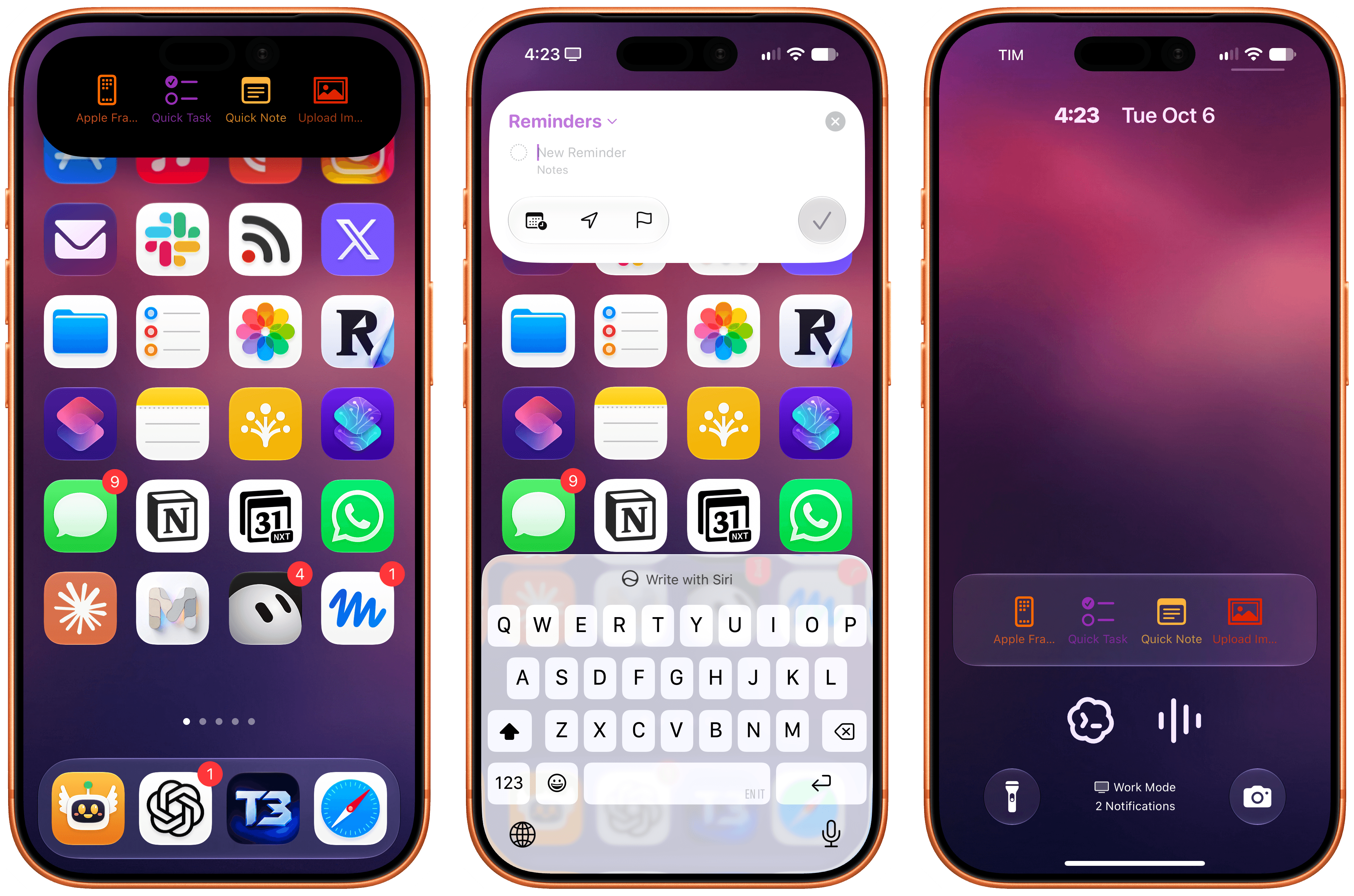
Một trong những nâng cấp thú vị của iOS 27 là cho phép tạo automation dựa trên nội dung thông báo đẩy, hay còn gọi là thông báo trigger automation. Khi thông báo từ một ứng dụng xuất hiện, chứa tiêu đề hoặc phần nội dung phù hợp, bạn có thể cấu hình để Shortcuts tự chạy một hoặc nhiều hành động liên quan ngay lập tức. Đây là nền tảng để một ứng dụng nhỏ tên Deflector biến thông báo thành bộ khởi chạy phím tắt trực tiếp trên Dynamic Island và Live Activity ở Màn hình khóa. Thay vì mở ứng dụng Shortcuts, chọn phím tắt rồi mới chạy, giờ bạn chạm một nút trong Live Activity là quy trình chạy ngay, giống cảm giác bấm widget phím tắt trên Màn hình chính.
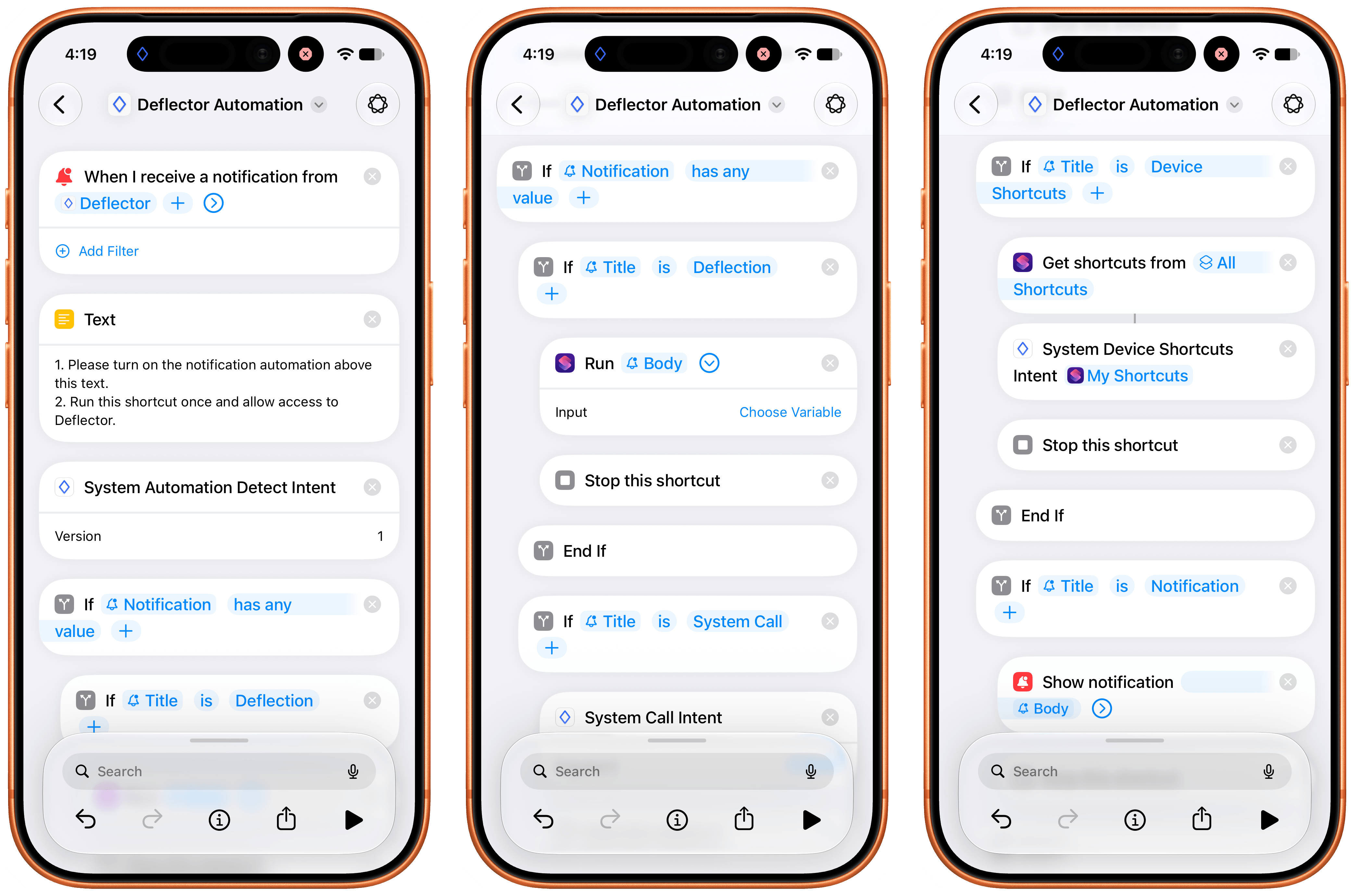
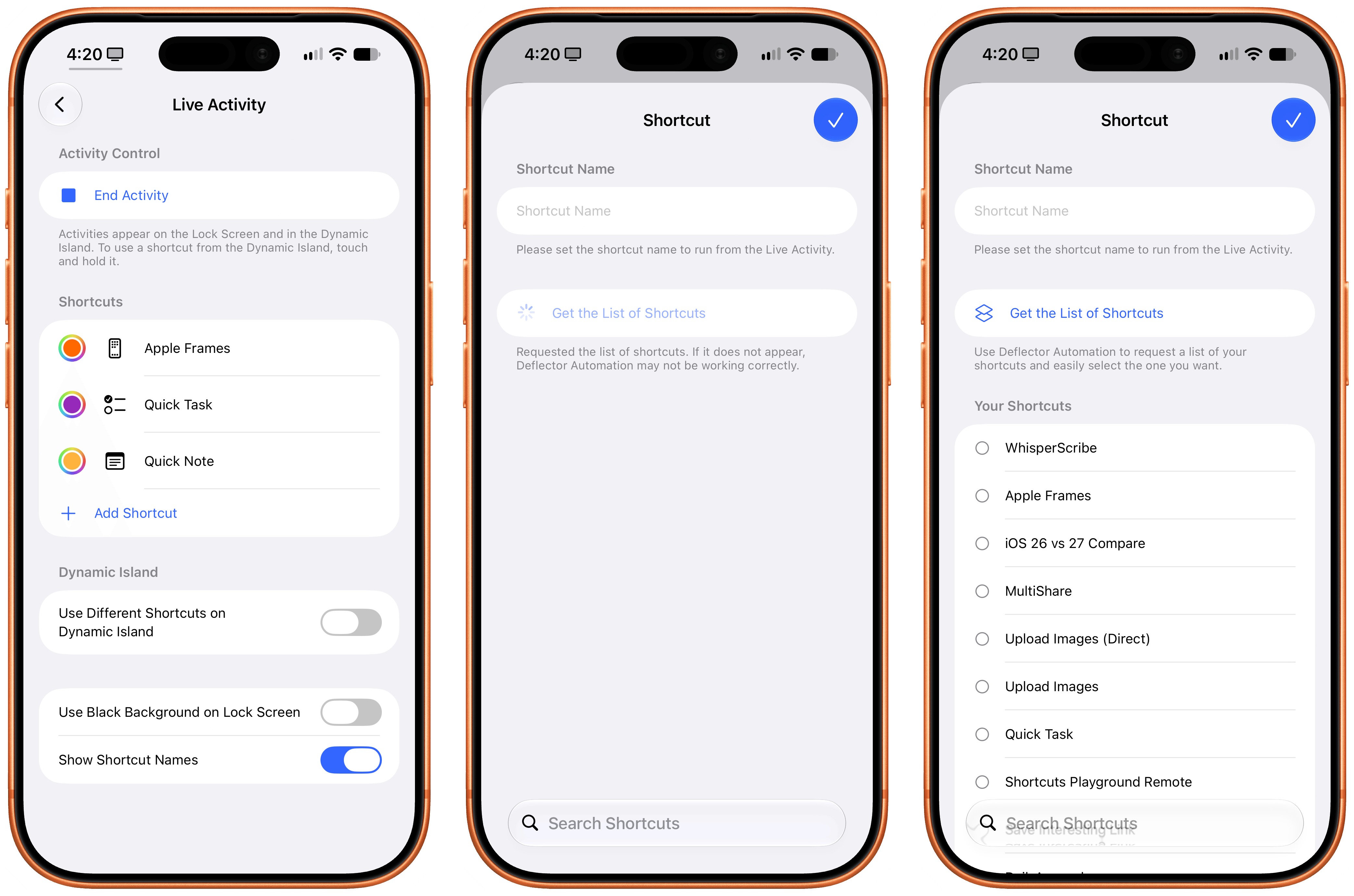
Cách hoạt động của Deflector notification Shortcut khá khéo. Khi cài Deflector, bạn sẽ được yêu cầu cài thêm một phím tắt đi kèm tên “Deflector Automation”, đây là phím tắt chứa automation có thể chia sẻ và bạn phải bật nó lên trong Shortcuts. Bên trong automation này là một trigger thông báo, có nhiệm vụ đọc nội dung thông báo, tách tên phím tắt nằm trong phần body rồi truyền cho hành động gốc “Run Shortcut”. Mỗi lần bạn chạm một launcher trong Live Activity, Deflector gửi một “self notification” tới chính ứng dụng, chứa tên phím tắt cần chạy. Khi thông báo im lặng này đến, automation được kích hoạt, tên phím tắt được đưa vào hành động Run Shortcut và quy trình tương ứng bắt đầu, hoàn toàn không cần x-callback-URL phức tạp.
Quy trình từng bước: thiết lập automation thông báo với Deflector
Phần này sẽ đi theo dạng “cầm tay chỉ việc”, giúp bạn hình dung trình tự thiết lập, dù chi tiết giao diện có thể khác đôi chút tùy thời điểm Apple cập nhật. Mục tiêu là dùng thông báo trigger automation để chạy các phím tắt bạn đã có, thông qua Deflector và Shortcuts, từ đó giảm thao tác lặp và biến iPhone thành công cụ tiết kiệm thời gian rõ rệt.
- Cài đặt ứng dụng Deflector từ App Store, sau đó mở ứng dụng và làm theo hướng dẫn để tải về phím tắt đi kèm “Deflector Automation” vào thư viện Shortcuts trên iPhone.
- Mở ứng dụng Shortcuts, vào phần Automation, tìm automation có tên liên quan đến “Deflector Automation” và bật chế độ hoạt động, chấp nhận quyền truy cập thông báo nếu được hỏi.
- Mở automation đó để kiểm tra: bên trong phải có trigger thông báo, được cấu hình để đọc nội dung thông báo đẩy và chuyển tiếp sang hành động “Run Shortcut” cùng các bước lấy danh sách phím tắt của bạn.
- Quay lại ứng dụng Deflector để chọn những phím tắt bạn ít khi muốn mở trực tiếp Shortcuts, đặt chúng làm launcher trong Live Activity, chọn biểu tượng SF Symbol và màu cho từng launcher nếu cần.
- Kích hoạt Live Activity của Deflector (ví dụ gán vào Dynamic Island hoặc nút Action), sau đó thử chạm một launcher; chờ khoảng một giây để thông báo tự gửi, automation xử lý và phím tắt chạy ngay trên màn hình.
Có hai điểm dễ sai trong quá trình làm việc với Deflector và Shortcuts. Thứ nhất, người dùng hay muốn đổi tên launcher trong Dynamic Island cho dễ nhớ, nhưng việc đổi tên này sẽ làm Deflector không còn đối chiếu được với tên phím tắt trong thư viện, khiến automation không chạy đúng. Thứ hai, tương tự như khi dùng Siri tạo lịch bằng giọng nói, bạn nên kiểm tra lại thông tin trước khi tin tưởng hoàn toàn, đặc biệt là thời gian và nội dung sự kiện. Đối với phím tắt, hãy mở quy trình và xem từng bước đã đúng mục đích chưa trước khi để automation chạy trong nền hàng ngày. Ngoài ra, hãy chấp nhận thực tế rằng sẽ có độ trễ khoảng một giây giữa lúc chạm launcher và lúc phím tắt bắt đầu hiển thị; đó là khoảng thời gian cần để thông báo gửi, nhận và được Shortcuts phân tích.
Kết hợp thông báo, Shortcuts và Siri để iPhone tiết kiệm thời gian
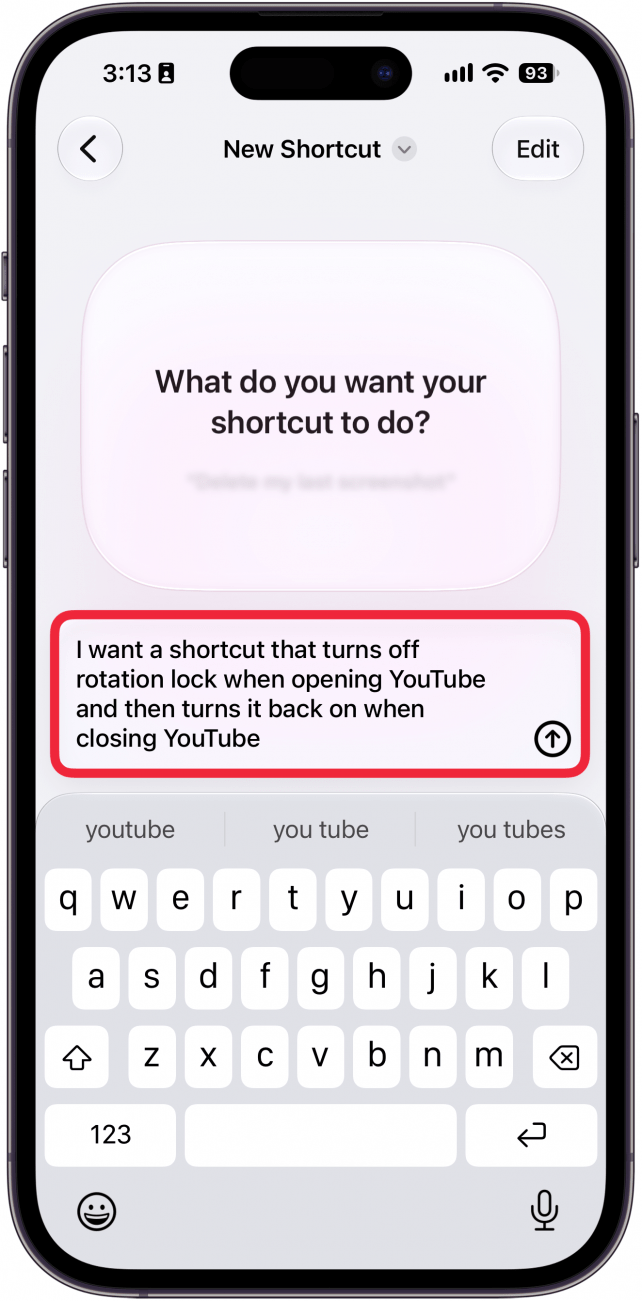
Khi đã quen với Deflector và thông báo trigger automation, bạn có thể mở rộng sang những phần khác của hệ thống. Shortcuts vốn là nơi kết hợp nhiều hành động trên iPhone thành một quy trình tự động; trước đây việc thiết lập từng bước khá khó nếu bạn mới làm quen. Trên iOS 27, bạn có thể mô tả quy trình muốn làm bằng văn bản hoặc giọng nói, rồi để Siri dựng phím tắt tương ứng, sau đó nối phím tắt đó vào hệ thống kích hoạt bằng thông báo. Theo bài viết của một trang công nghệ, hướng phát triển của iOS 27 là “giảm những thao tác lặp lại” trong nhiều ứng dụng phổ biến như Lịch, Safari, Mail và Shortcuts.
Tổ hợp lý tưởng cho người thích rảnh tay là: dùng Siri để gọi chạy một phím tắt, hoặc nhờ Siri tạo sẵn phím tắt từ mô tả; sau đó dùng iOS 27 Shortcuts tự động hóa với trigger thông báo để các quy trình liên quan nhau tự hoạt động trong nền. Ví dụ, bạn có thể ra lệnh bằng giọng nói để tạo lịch cuộc họp, đồng thời dùng Shortcuts cập nhật ghi chú cuộc họp, gửi email thông báo cho đồng nghiệp… tất cả đều là tác vụ có quy trình rõ ràng nên thích hợp để tự động hóa. Siri cũng hỗ trợ tìm thông tin cá nhân trong ghi chú, nhận diện nội dung trên màn hình Safari để trả lời câu hỏi tại chỗ, góp phần giảm thời gian cuộn tìm và mở nhiều ứng dụng khác nhau. Khi kết hợp các mảnh này, bạn sẽ thấy iPhone tiết kiệm thời gian hơn hẳn so với cách dùng truyền thống.
Có đáng đầu tư công sức không và cần lưu ý gì?
Tự động hóa thông báo bằng iOS 27 Shortcuts, cộng thêm Deflector và Siri, không dành cho mọi người – nhưng lại rất phù hợp nếu bạn có nhiều công việc lặp, hay phải chuyển qua lại giữa ứng dụng ghi chú, mail, lịch, trình duyệt và các app năng suất. Sau khi vượt qua giai đoạn đầu thiết lập, việc chạm một nút trên Dynamic Island để chạy phím tắt hoặc ra lệnh bằng giọng nói để Siri tạo lịch, dựng phím tắt sẽ giúp bạn giảm đáng kể thời gian nhập liệu và số bước thao tác. Tác dụng thực tế phụ thuộc vào thói quen sử dụng và mức độ chính xác của yêu cầu bạn đưa ra cho hệ thống.
Điều đáng lưu ý là: đừng vội áp dụng automation cho mọi thứ ngay lập tức. Hãy bắt đầu với vài quy trình rõ ràng, thường xuyên tốn thời gian nhất, như tạo lịch, mở nhóm trang web cần tra cứu, hoặc xử lý một kiểu email lặp lại. Luôn kiểm tra kết quả trước khi để Shortcuts chạy hoàn toàn tự động, giống như việc kiểm tra thời gian và danh sách người tham dự trước khi chấp nhận sự kiện do Siri tạo. Và nhớ rằng một số khả năng AI chỉ có trên iPhone 15 Pro trở lên; nếu thiết bị của bạn không hỗ trợ, hãy tập trung vào những phần Shortcuts và thông báo trigger automation vẫn hoạt động tốt. Với cách tiếp cận chậm mà chắc, việc đầu tư công sức xây automation sẽ mang lại giá trị lâu dài, giúp iPhone trở thành công cụ tiết kiệm thời gian, không phải nguồn thêm việc.