
Safari iOS 27 và lý do bạn nên quan tâm
Safari iOS 27 là phiên bản trình duyệt trên iPhone bổ sung các tính năng tự động hóa và thông báo trang web, cho phép người dùng theo dõi thay đổi nội dung, cá nhân hóa trải nghiệm và tiết kiệm thời gian bằng cách để hệ thống tự kiểm tra, lọc và báo tin thay vì phải mở lại từng trang thủ công mỗi ngày.
Nếu bạn hay canh vé xem show, theo dõi sản phẩm hết hàng, hoặc đọc các trang tin, Safari iOS 27 là bản nâng cấp rất đáng để thử. Trình duyệt trông khá giống bản trước, nhưng những tính năng mới lại nằm sâu trong phần cài đặt và được hỗ trợ bởi Apple Intelligence trên các máy đời mới. Điều kiện tối thiểu: iPhone chạy iOS 27 cùng ứng dụng Safari đã cập nhật. Với các tính năng tự động hóa, bạn tùy chỉnh Safari theo thói quen riêng, từ theo dõi giá đến cập nhật lịch sự kiện, mà không phải phụ thuộc vào ứng dụng bên thứ ba.

Điều kiện cần: thiết bị và tính năng Apple Intelligence
Trước khi thiết lập bất kỳ tính năng tự động hóa nào, bạn cần kiểm tra thiết bị đáp ứng đủ yêu cầu. Những tính năng mới của Safari iOS 27 như quét nội dung trang định kỳ và tự động hóa qua tiện ích mở rộng đều được vận hành nhờ Apple Intelligence, và chúng yêu cầu iPhone 15 Pro hoặc mới hơn. Nếu bạn dùng iPad hoặc máy Mac, các khả năng này cũng có mặt trên iPadOS 27 và macOS 27. Đồng thời, thiết bị phải đang chạy iOS 27 cùng ứng dụng Safari tương ứng.
Lý do nên kiểm tra kỹ là vì đây là "gotcha" dễ mắc: nhiều người vào phần cài đặt Safari mà không thấy các mục mới do máy không hỗ trợ Apple Intelligence hoặc chưa nâng cấp hệ điều hành. Hãy vào phần Cài đặt > Cài đặt chung > Giới thiệu để xác nhận phiên bản iOS là 27, sau đó thử các tính năng mới của Safari. Khi điều kiện phần cứng và phần mềm đã đủ, bạn mới tận dụng được các tính năng tự động hóa và tùy chỉnh Safari một cách trọn vẹn.
Hướng dẫn từng bước: bật thông báo khi trang web thay đổi
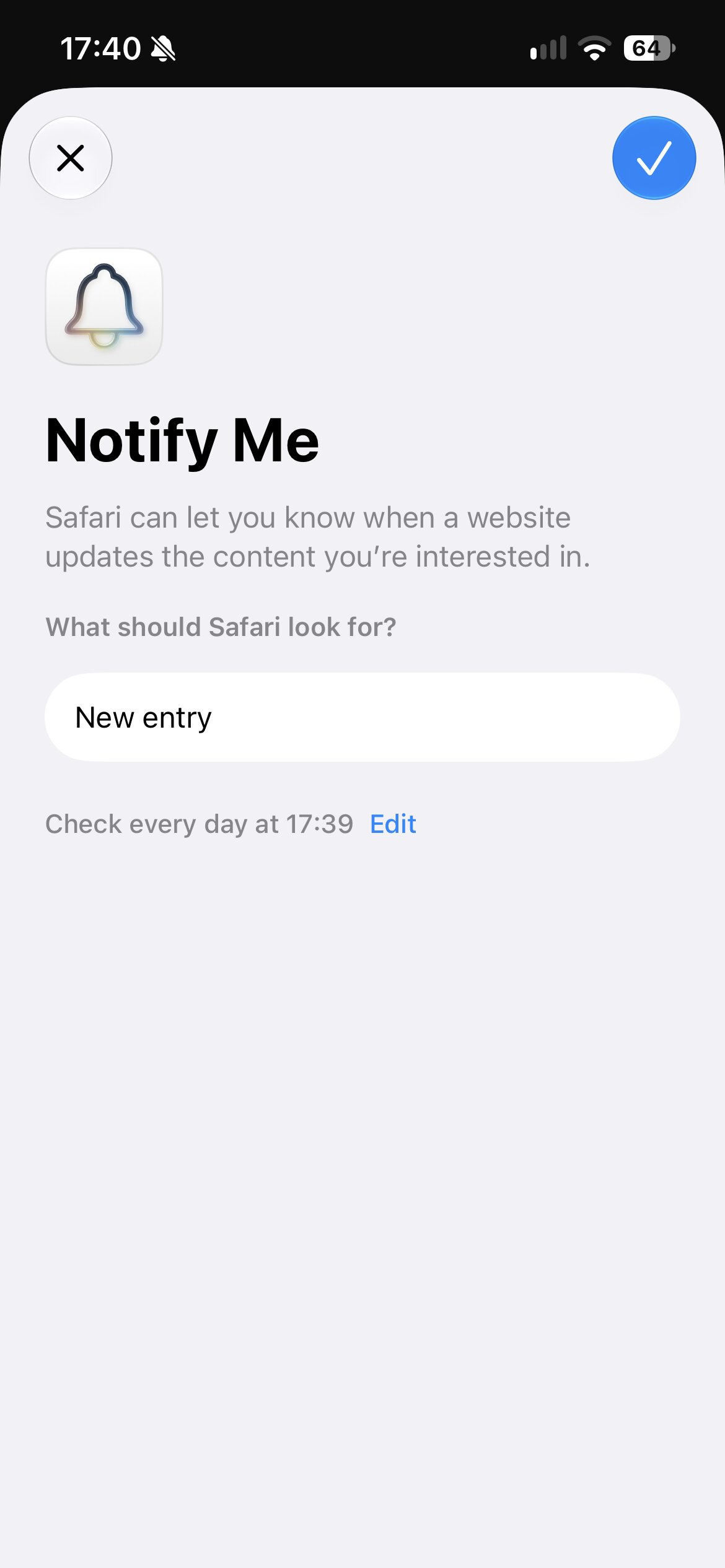
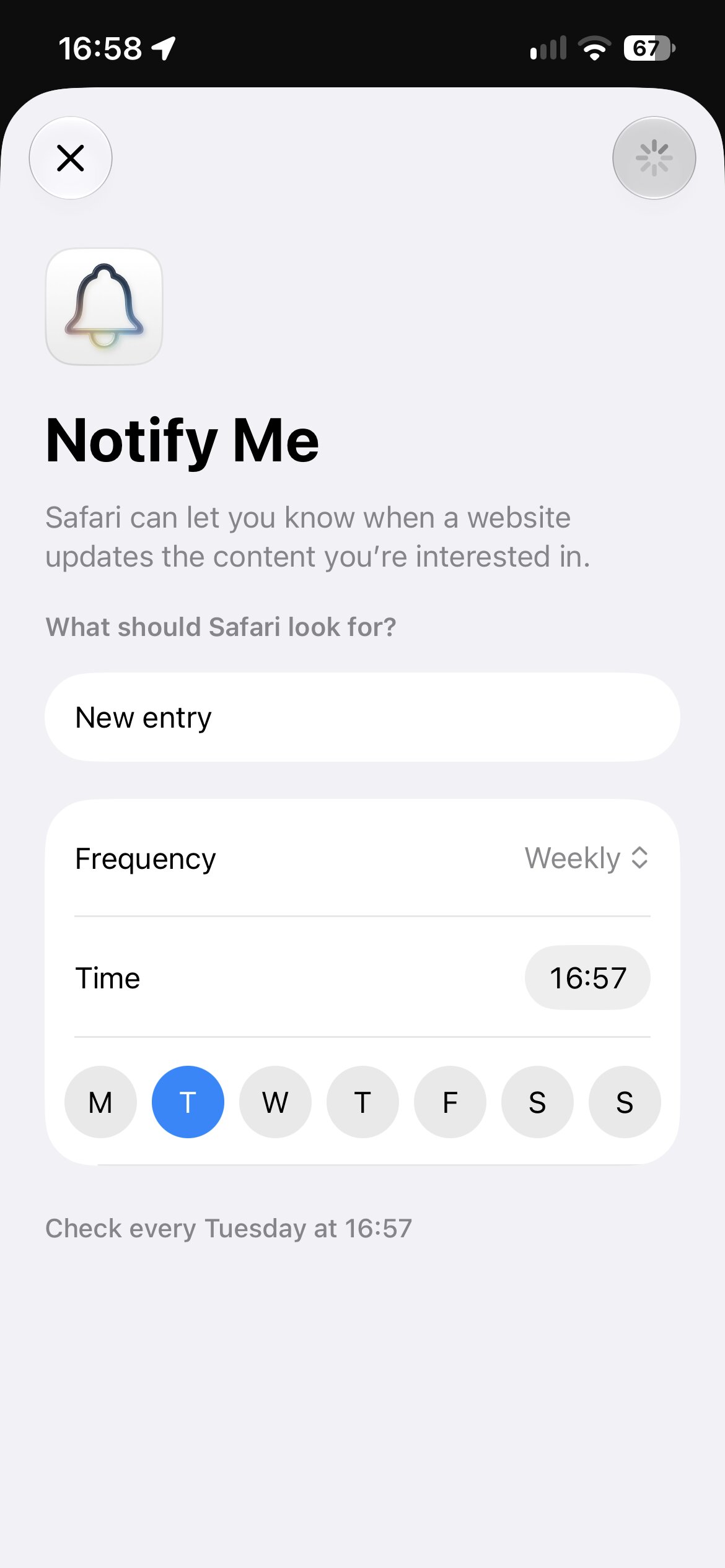
Tính năng Notify Me là điểm sáng của Safari iOS 27, giúp bạn nhận thông báo trang web khi nội dung thay đổi, thay vì kiểm tra thủ công. Bạn có thể dùng để canh sản phẩm về hàng, theo dõi lịch tour nghệ sĩ, hoặc theo dõi bài viết mới trên một trang cụ thể. Nhờ khả năng quét định kỳ và nhận diện nội dung quan trọng, đây là công cụ tiết kiệm thời gian rõ rệt nếu bạn theo dõi nhiều trang cùng lúc.
- Mở ứng dụng Safari trên iPhone và đảm bảo thiết bị đã cài đặt iOS 27.
- Truy cập đúng trang web bạn muốn theo dõi, ví dụ trang sản phẩm đang hết hàng hoặc trang lịch diễn của nghệ sĩ.
- Nhấn biểu tượng ba dòng ngang ở cạnh trái thanh địa chỉ để mở phần cài đặt của trang.
- Chọn mục "Notify Me" trong danh sách tính năng xuất hiện.
- Nhập mô tả nội dung bạn muốn theo dõi (ví dụ: "sản phẩm còn hàng", "có ngày diễn mới") và chọn tần suất Safari nên kiểm tra: theo giờ, ngày, tuần hoặc tháng; đồng thời chỉnh thời gian, ngày hoặc ngày cụ thể tùy loại lịch.
- Nhấn biểu tượng tích màu xanh ở góc trên bên phải để lưu yêu cầu, lưu ý có thể phải chờ vài giây trước khi biểu tượng xuất hiện.
- Khi hệ thống hỏi quyền thông báo, chọn Allow để Safari có thể gửi thông báo mỗi khi phát hiện thay đổi phù hợp.
Lưu ý sai sót phổ biến: nhiều người quên cấp quyền thông báo cho Safari nên không nhận được cảnh báo dù đã thiết lập xong. Ngoài ra, nếu sau khi nhập nội dung mà không thấy dấu tích xanh, hãy chờ thêm vài giây rồi thử lại. Sau khi hoàn tất, mỗi khi trang có thay đổi khớp mô tả, bạn sẽ nhận thông báo ngay trong Safari, giúp không bỏ lỡ sản phẩm về hàng hoặc cập nhật ngày diễn mới.
Tùy chỉnh Safari bằng tính năng tự động hóa và tiện ích
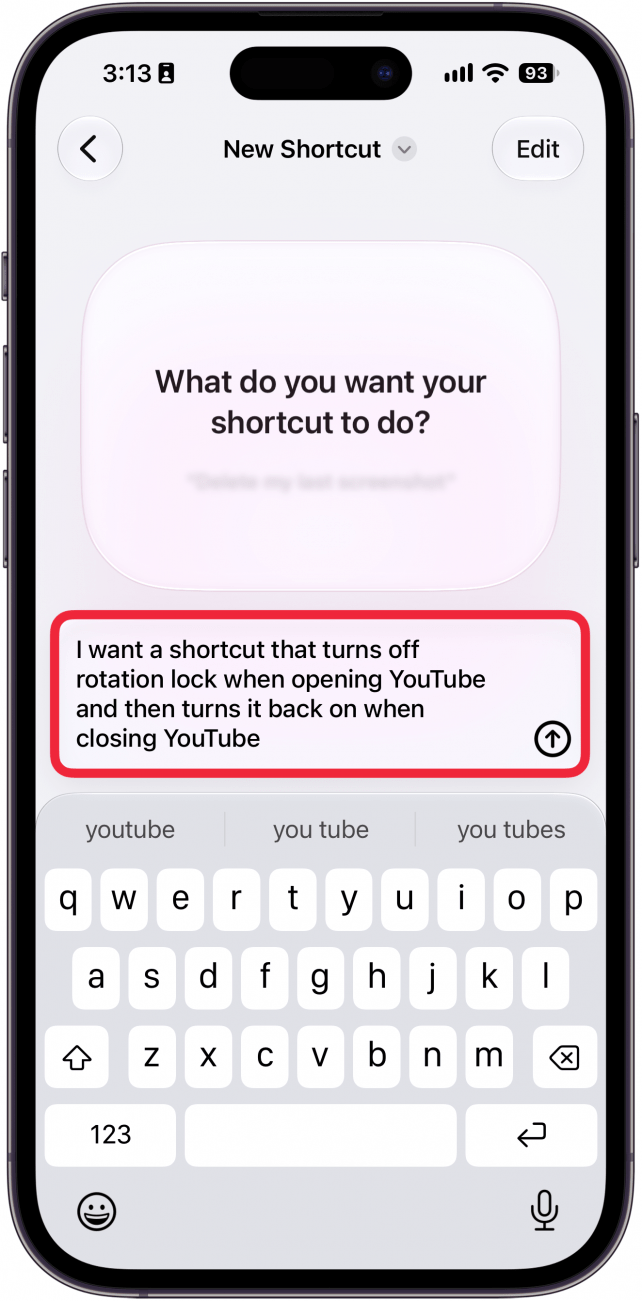
Ngoài thông báo trang web, Safari iOS 27 còn có tính năng tự động hóa để cá nhân hóa trải nghiệm duyệt web. Một ví dụ thú vị là "Describe an Extension", hoạt động tương tự "Describe a Shortcut" từng có trên iPhone để phục vụ tự động hóa. Bạn mô tả loại tiện ích mong muốn, Safari sẽ gợi ý tiện ích và thiết lập phù hợp, giúp tối ưu công việc hàng ngày mà không cần am hiểu kỹ thuật.
Điểm mạnh của những tính năng này là cho phép bạn tùy chỉnh Safari theo thói quen: dùng tiện ích hỗ trợ ghi chú, chặn nội dung gây xao nhãng, hoặc tự phân loại trang theo chủ đề. Khi kết hợp với Notify Me, Safari trở thành "trợ lý" theo dõi thông tin và tự động xử lý các việc lặp lại. Hãy thử từng tính năng mới trong phần cài đặt trang và cài đặt tiện ích để xem chúng có thể giảm bao nhiêu thao tác mỗi ngày, nhất là nếu bạn thường xuyên làm việc trên trình duyệt.
Quản lý, hủy thông báo và vài kinh nghiệm sử dụng
Sau một thời gian dùng Notify Me, bạn sẽ có khá nhiều trang đang được theo dõi. Khi thông tin không còn quan trọng nữa, việc hủy thông báo giúp tránh bị làm phiền. Bạn có thể ghé lại chính trang web đó, mở phần cài đặt bằng biểu tượng ba dòng, vào Notify Me và xóa yêu cầu theo dõi hiện tại. Như vậy Safari sẽ ngừng quét trang và gửi thông báo, trả lại sự gọn gàng cho trung tâm thông báo.
Tổng kết lại, các tính năng tự động hóa và tùy chỉnh Safari trong iOS 27 rất đáng dùng nếu bạn hay theo dõi nội dung biến động nhanh. Lưu ý hai điểm: đảm bảo thiết bị đủ điều kiện Apple Intelligence và luôn kiểm tra quyền thông báo của Safari. Khi thiết lập đúng, bạn giảm được nhiều thao tác lặp lại và hạn chế bỏ lỡ thông tin quan trọng. Nếu thấy điện thoại báo quá nhiều, hãy vào từng trang để tinh chỉnh hoặc hủy những theo dõi không cần thiết.