
Fast Startup là gì và vì sao đang làm hỏng SSD của bạn?
Fast Startup là một tính năng mặc định trong Windows sử dụng cơ chế ngủ đông ẩn để lưu trạng thái hệ thống vào file hiberfil.sys mỗi lần tắt máy, giúp khởi động nhanh hơn nhưng đồng thời ghi một lượng dữ liệu lớn lặp đi lặp lại lên SSD, gây mài mòn ổ theo thời gian và chiếm không gian lưu trữ đáng kể trên ổ hệ điều hành.
Vấn đề nằm ở chỗ nhiều người tin rằng nút Shut Down nghĩa là máy “tắt hẳn”, trong khi Windows lại bí mật ghi một ảnh chụp kernel và driver vào file hiberfil.sys rồi tải lại ở lần bật sau. Mỗi lần tắt/bật máy, file này – thường có kích thước tương ứng với dung lượng RAM – lại bị ghi lại từ đầu. Với SSD, mọi lần ghi đều cộng dồn vào tổng TBW, nên việc ghi gigabyte dữ liệu ở mỗi lần tắt máy là hoàn toàn vô nghĩa nếu bạn không cần tiết kiệm vài giây khởi động. Trên một ổ đã gần đầy, việc này còn làm tăng write amplification, đồng nghĩa với mòn nhanh hơn nữa.
Tại sao PC gaming và SSD đắt tiền cần tắt Fast Startup
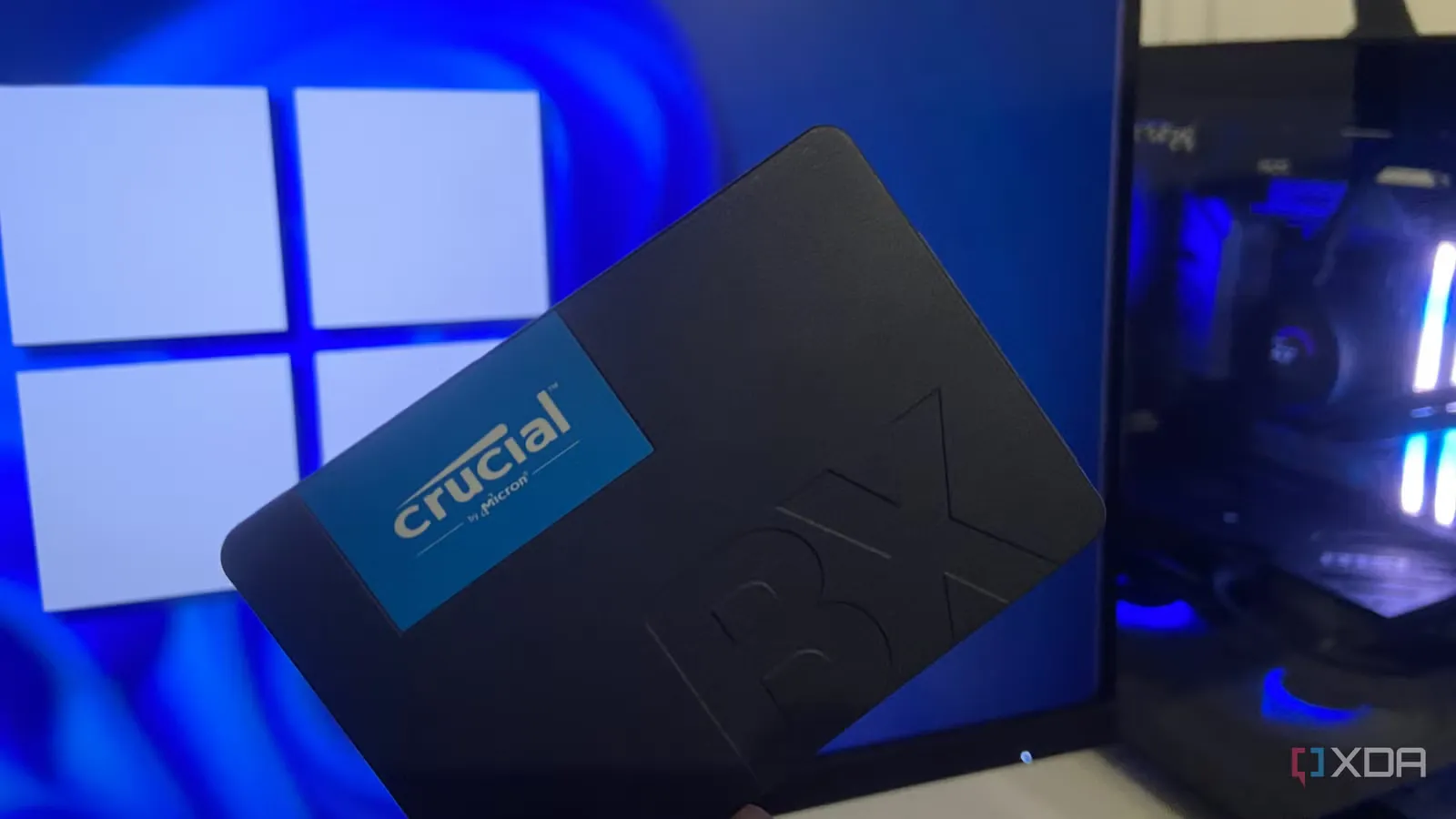
Đối với người dùng PC gaming, bảo vệ SSD Windows không chỉ là chuyện kỹ thuật mà còn là bảo vệ ví tiền. Khi giá thay thế ổ NVMe 1TB đã tăng gần gấp đôi so với trước đây, việc chấp nhận những lần ghi dữ liệu không cần thiết ở mỗi lần tắt máy là điều khó chấp nhận. Tránh ghi thừa nghĩa là tăng tuổi thọ ổ cứng, hoãn ngày phải thay mới, và giữ an toàn cho toàn bộ library game của bạn.
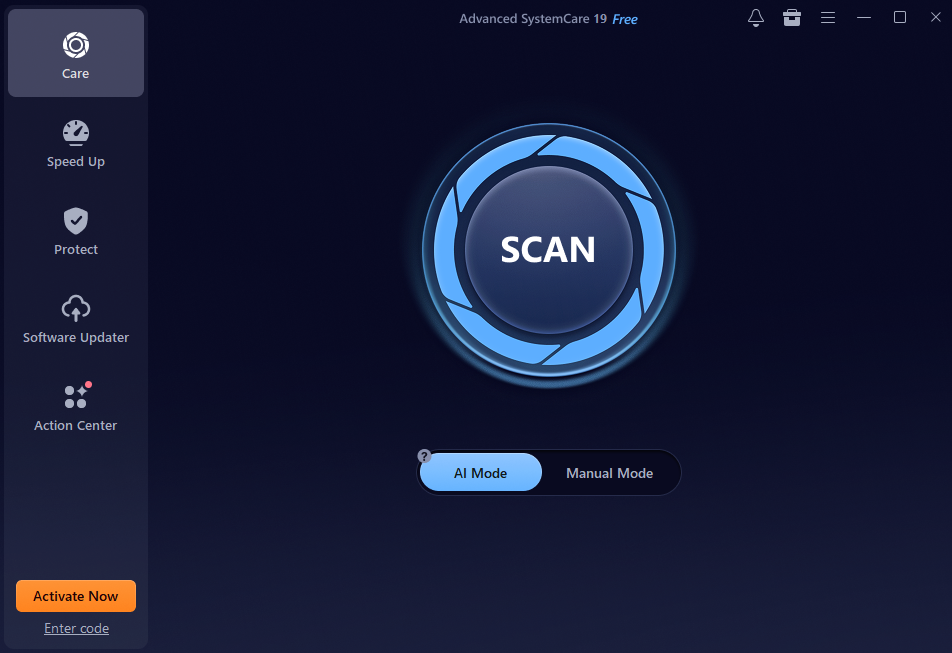
Mỗi lần Fast Startup ghi lại hiberfil.sys, bạn đang "đốt" một phần nhỏ tuổi thọ NAND mà không nhận lại nhiều lợi ích, vì bạn chỉ tiết kiệm được vài giây khởi động. Nhìn ở góc độ bảo trì PC gaming, tắt Fast Startup là một trong những tinh chỉnh đơn giản nhưng có tác động dài hạn, tương tự như việc dùng các bộ công cụ tối ưu hệ thống để kéo dài vòng đời máy. “Tránh các lần ghi không cần thiết và thu hồi một lượng dung lượng lưu trữ đáng kể là lựa chọn hợp lý đối với SSD hiện nay.”
Cách tắt Fast Startup trong Control Panel để bảo vệ SSD
Nếu bạn muốn tăng tuổi thọ ổ cứng mà vẫn giữ tùy chọn ngủ đông, hãy tắt riêng Fast Startup trong Control Panel. Đây là bước đầu tiên mà mọi PC enthusiast nên làm để bảo vệ SSD Windows mà không ảnh hưởng tới thói quen dùng máy.
- Mở Control Panel, vào mục Power Options.
- Chọn “Choose what the power buttons do” ở cạnh trái.
- Ở phần trên, bấm “Change settings that are currently unavailable” để cho phép chỉnh các tùy chọn bị mờ.
- Cuộn xuống phần “Shutdown settings”, bỏ dấu chọn ở “Turn on fast startup (recommended)”.
- Bấm Save changes để lưu cấu hình.
Từ lúc này, khi bạn chọn Shut Down, Windows sẽ thực sự tắt hẳn thay vì ghi snapshot vào hiberfil.sys nữa. File hiberfil.sys vẫn tồn tại trên ổ để hỗ trợ ngủ đông, nhưng các lần tắt máy thường ngày sẽ không lặp lại việc ghi khối dữ liệu lớn lên SSD, giúp giảm mài mòn mà vẫn giữ được kịch bản dùng pin hoặc ngủ đông khi cần.
Tắt hẳn hibernation để giải phóng dung lượng và giảm ghi SSD
Nếu bạn không dùng ngủ đông, tốt hơn là tắt hẳn hibernation để loại bỏ luôn file hiberfil.sys. Đây là những gigabyte dung lượng mà SSD của bạn đang gánh chỉ để phục vụ một tính năng ít người dùng, nhất là trên desktop gaming.
- Nhấp chuột phải vào nút Start, chọn mở Terminal (Windows Terminal) với quyền Administrator.
- Trong cửa sổ Terminal, gõ lệnh: powercfg /h off rồi nhấn Enter.
- Sau khi lệnh chạy xong, Windows sẽ xóa file hiberfil.sys khỏi ổ hệ thống.
Kết quả là bạn thu hồi được một lượng dung lượng không nhỏ; trong một trường hợp cụ thể, file hiberfil.sys chiếm tới 12,5GB trên ổ chính. Bạn cũng loại bỏ toàn bộ các lần ghi liên quan đến hibernation, giúp tăng tuổi thọ ổ cứng về lâu dài. Nếu sau này muốn dùng lại, bạn có thể khôi phục bằng lệnh tương tự nhưng thay “off” bằng “on”, đây là lệnh được Windows hỗ trợ chính thức chứ không phải mẹo hack.
Laptop, bảo trì PC và kết luận: đừng bỏ mặc SSD của bạn
Người dùng laptop cần cân nhắc kỹ trước khi tắt hoàn toàn hibernation, vì đây là phao cứu sinh nếu pin cạn: hệ thống sẽ lưu phiên làm việc vào SSD để bạn khôi phục sau. Trong trường hợp này, lựa chọn an toàn hơn là chỉ tắt Fast Startup, giữ lại khả năng ngủ đông nhưng vẫn giảm được đáng kể các lần ghi không cần thiết mỗi khi tắt máy.
Bảo trì PC gaming hiện đại không thể bỏ qua việc tối ưu cài đặt Windows SSD. Các bộ công cụ tối ưu hệ thống có thể giúp hệ thống chạy nhanh và sống lâu hơn, nhưng nếu bạn để mặc một cài đặt mặc định liên tục ghi gigabyte dữ liệu lên ổ thì mọi nỗ lực khác đều bị triệt tiêu. Khi chi phí thay SSD tăng, việc kiểm tra và chỉnh lại một vài cài đặt nguồn là cách thông minh nhất để bảo vệ đầu tư phần cứng, thay vì chấp nhận để Windows âm thầm bào mòn chiếc ổ đắt giá của bạn.