
PC Của Bạn Không Chậm Vì Lâu Năm, Mà Vì Những Thiết Lập Âm Thầm
Hiện tượng suy giảm hiệu năng PC âm thầm là việc các thiết lập mặc định của Windows và BIOS tự động thay đổi cách SSD, RAM hoạt động theo thời gian, gây ra hao mòn phần cứng và giảm tốc độ hệ thống mà người dùng khó nhận ra vì quá trình diễn ra từ từ và thường được che lấp bởi nâng cấp phần cứng khác. Thực tế, Windows vẫn mang nhiều thiết lập cũ kỹ được thiết kế cho ổ cứng HDD, nhưng lại đang viết hàng gigabyte dữ liệu lên SSD mỗi lần tắt máy mà bạn không hề hay biết. Song song đó, một lần cập nhật BIOS có thể vô hiệu hóa cấu hình XMP/DOCP, đẩy RAM về tốc độ JEDEC thấp hơn mà hệ thống vẫn chạy bình thường nên bạn không thấy bất kỳ dấu hiệu “đơ” nào trong suốt thời gian dài. Nếu bạn là người chơi PC, bỏ qua những điều này là tự tay vứt đi hiệu năng mình đã trả tiền để có.
Windows SSD Performance: Fast Startup Đang Bào Mòn SSD Như Thế Nào?
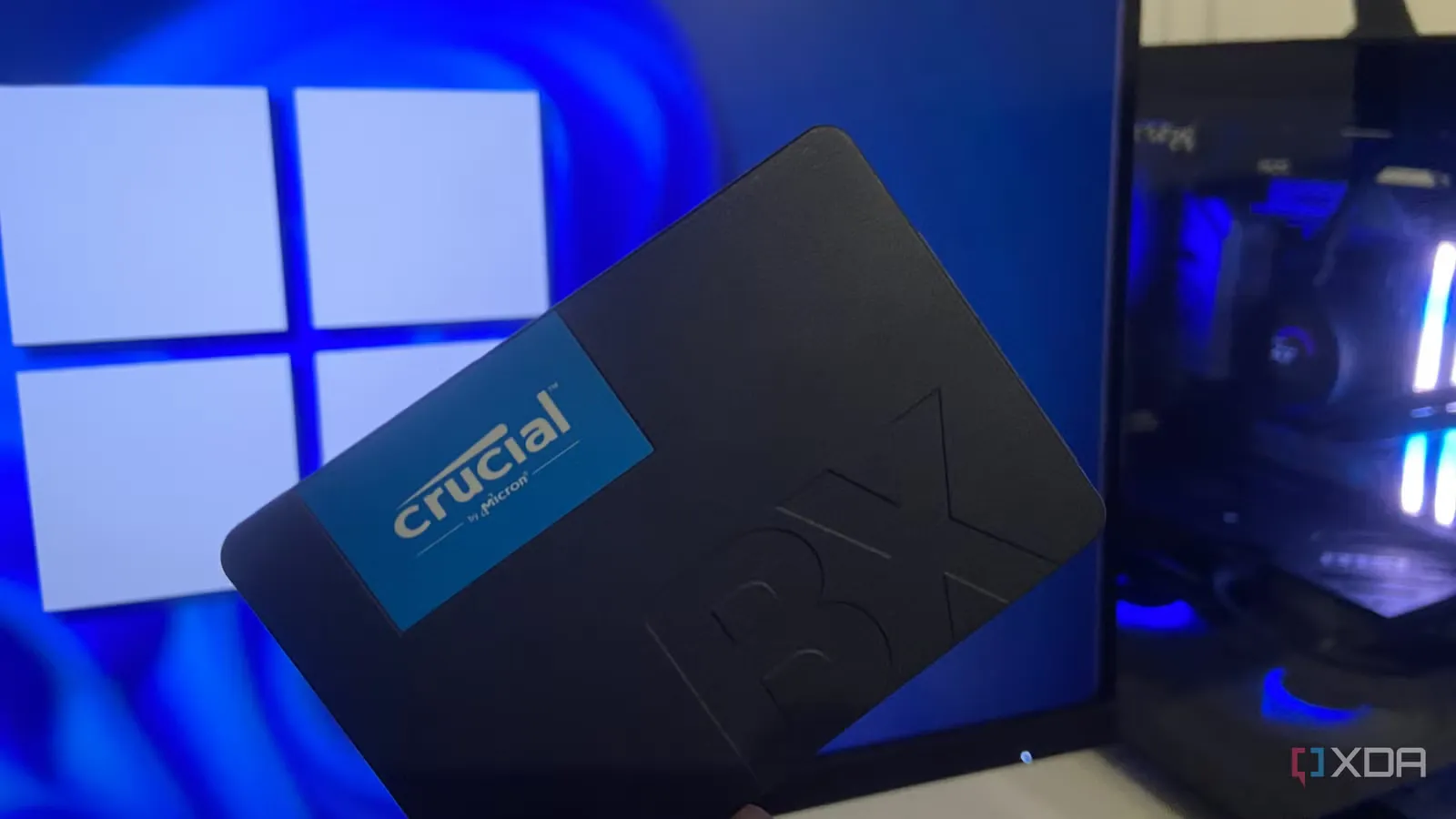
Điểm yếu đầu tiên trong câu chuyện suy giảm hiệu năng là cách Windows xử lý việc tắt máy. Khi bạn bấm Shut Down trên Windows 11, hệ thống không thực sự tắt, mà đăng xuất, chụp lại trạng thái kernel và driver, nén rồi ghi toàn bộ vào file ẩn hiberfil.sys trên ổ C. Về bản chất, Fast Startup chỉ là chế độ hibernation ngụy trang, chạy sau mỗi lần tắt máy mà không hỏi ý kiến bạn. File này thường có kích thước xấp xỉ dung lượng RAM, và mỗi lần ghi lại là thêm một lượt ghi lớn lên SSD. Trên SSD đầy, bộ điều khiển có ít không gian để garbage collection, dẫn đến write amplification – nghĩa là cùng một lần ghi hiberfil.sys gây nhiều hao mòn hơn trên ổ gần đầy 95% so với ổ còn trống. Vấn đề không phải SSD sẽ chết ngay mà là những lượt ghi hoàn toàn tránh được, làm Windows SSD performance kém tối ưu và đẩy nhanh thời điểm bạn phải thay ổ trong tương lai.
Nếu trước đây một SSD 1TB chết là khoản USD 80–100 (approx. ₫2,000,000–₫2,500,000), thì hiện tại thay cùng dung lượng đang tiến gần USD 220 (approx. ₫5,500,000). Với mặt bằng giá đó, "viết gigabyte dữ liệu lên SSD mỗi lần tắt máy để đổi lấy vài giây khởi động" là thương vụ quá tệ cho người dùng đam mê hiệu năng.
BIOS Update RAM Speed: Khi Cập Nhật BIOS Âm Thầm Kéo RAM Về Chế Độ Chậm
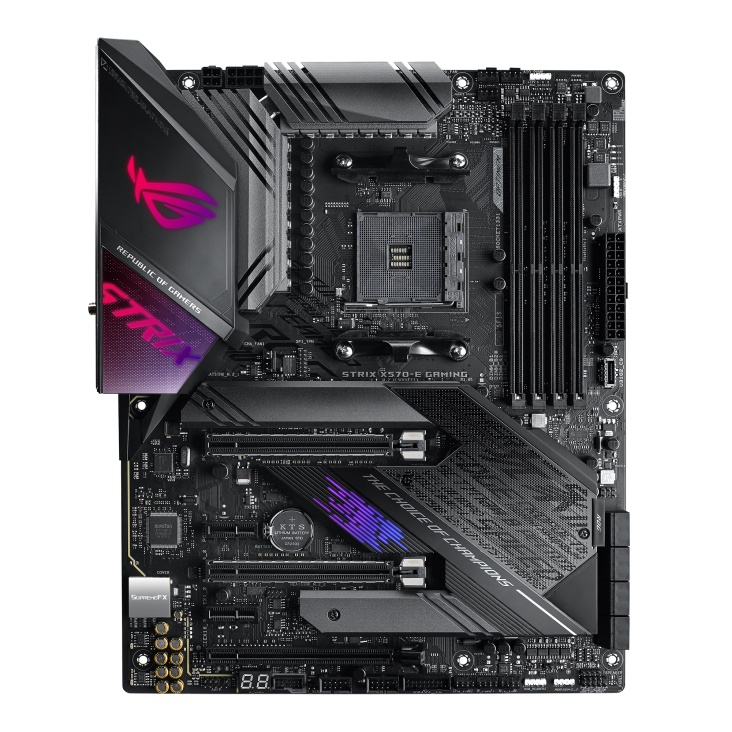
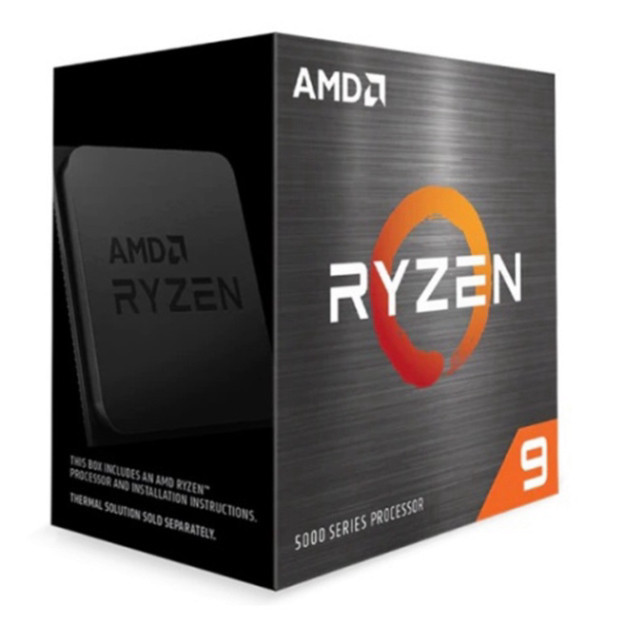
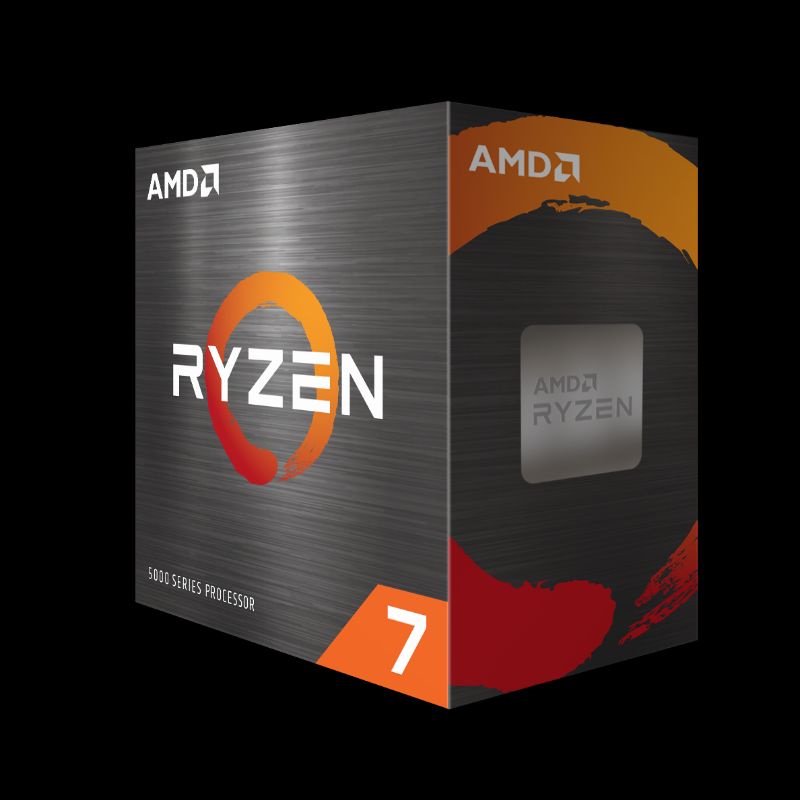
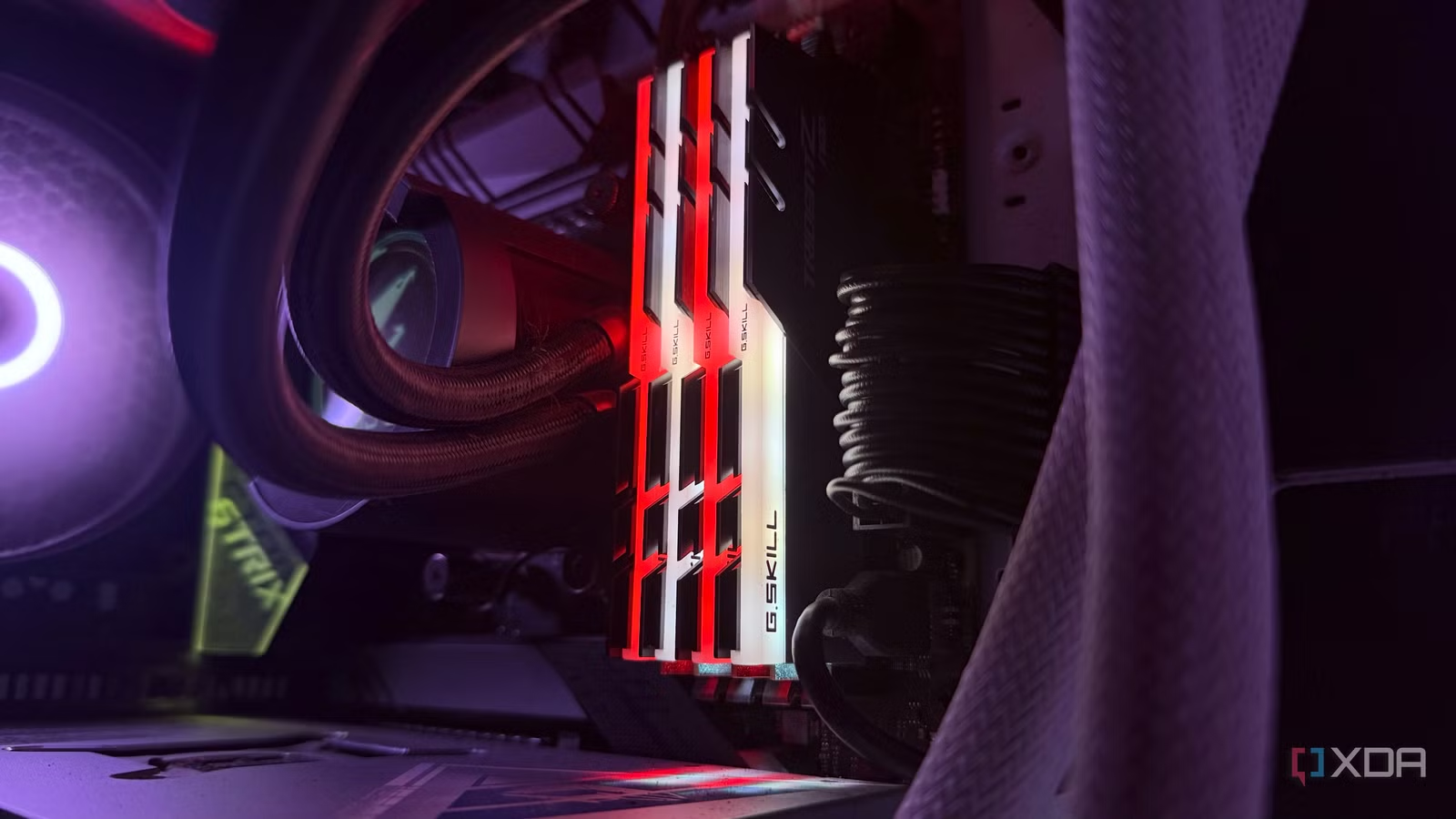
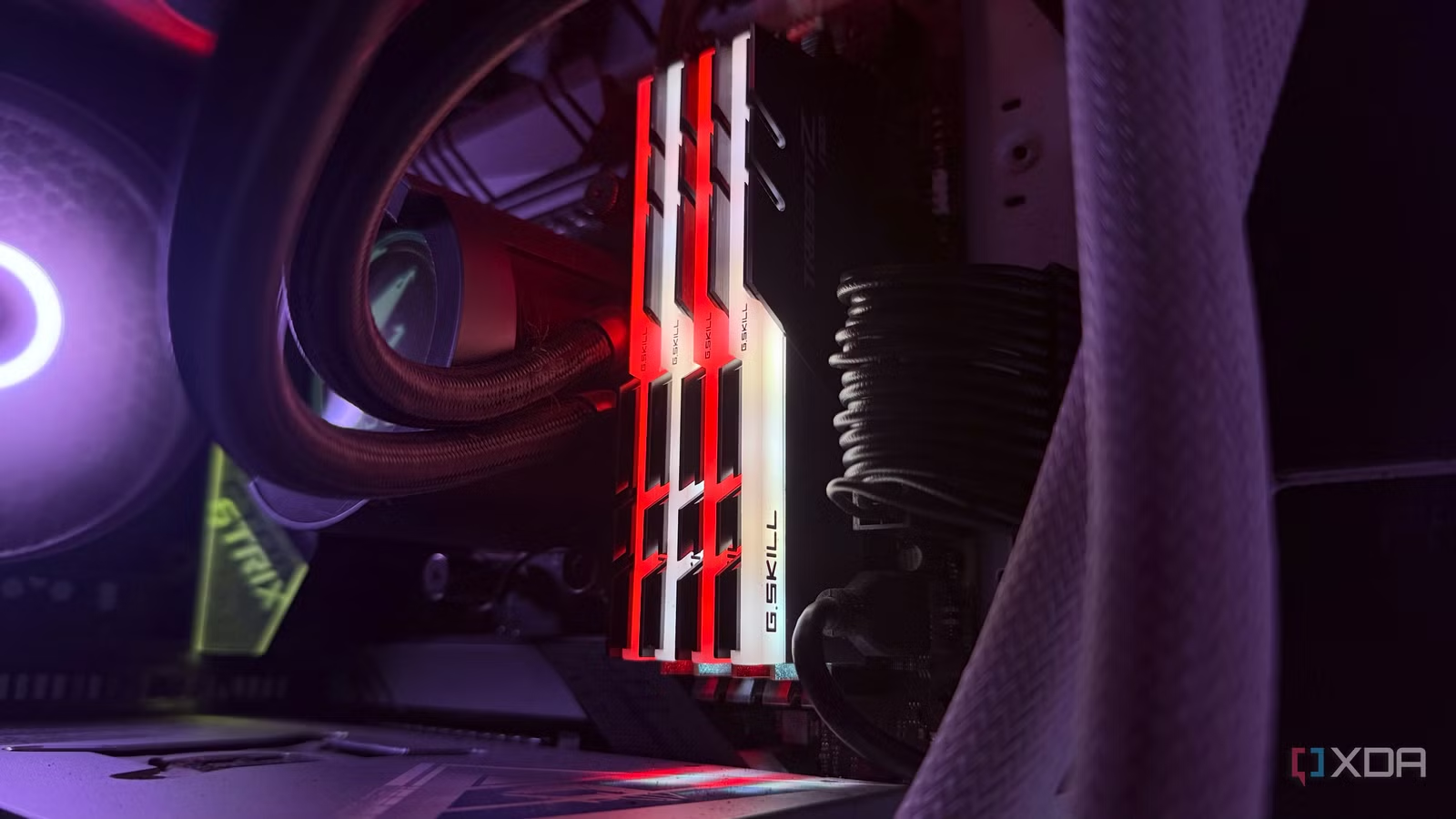
Ở phía firmware, câu chuyện còn “kín tiếng” hơn. Sau khi build máy, đa số anh em đều vào BIOS bật XMP/DOCP để RAM chạy đúng tốc độ quảng cáo. Nhưng mỗi lần cập nhật BIOS, main có thể tự reset cấu hình này mà không cảnh báo, khiến RAM chạy ở tốc độ JEDEC mặc định thấp hơn nhiều. Một case điển hình là main ROG Strix X570-E đời 2019 phải cập nhật BIOS để hỗ trợ Ryzen 9 5900X và sau đó Ryzen 7 5800X3D. Lần đầu, DOCP được bật cẩn thận; lần nâng CPU sau, BIOS được flash xong, máy boot bình thường, game vẫn mượt hơn vì CPU mạnh hơn, nên không ai nghĩ phải soi lại RAM. Hai năm sau, Task Manager mới lộ ra: RAM đang chạy 2133MT/s thay vì 3600MT/s. Trong khoảng thời gian đó, X3D với cache L3 khổng lồ đã che giấu phần lớn tác động của RAM chậm, khiến hiệu năng GPU cao lên nhìn có vẻ "đúng như mong đợi" và làm người dùng không nghi ngờ gì.
Chỉ khi nâng lên màn hình 360Hz OLED và bắt đầu theo dõi kỹ frame time, 1% và 0.1% low, sự thật mới lộ diện: biểu đồ frame time không phẳng như kỳ vọng, và 1% low không khá hơn thời dùng 5900X. Sau khi phát hiện RAM chạy 2133MT/s, việc bật lại DOCP trong BIOS lập tức cải thiện rõ rệt các chỉ số này. Đây là minh chứng thẳng thắn rằng BIOS update RAM speed không phải câu chuyện lý thuyết: chỉ một thiết lập bị reset là bạn có thể mất hàng chục phần trăm hiệu năng trong game mà không hề nhận ra.
PC Performance Degradation: Vì Sao Bạn Ít Khi Nhận Ra Mình Đang Mất Hiệu Năng?
Điều đáng sợ ở những suy giảm hiệu năng này là chúng hiếm khi thể hiện bằng cảm giác "máy chậm hẳn". Khi Fast Startup ghi hiberfil.sys lên SSD, bạn chỉ được lợi vài giây khởi động – thời gian ít đến mức đa số người dùng không nhận ra. SSD vẫn boot nhanh, game vẫn load ổn, nên không ai đặt câu hỏi về mức hao mòn vô nghĩa đang diễn ra sau mỗi lần tắt máy. Tương tự với RAM: sau cập nhật BIOS, Windows vẫn khởi động bình thường, thao tác hàng ngày không hề "ì", nên việc RAM bị kéo về tốc độ JEDEC không tạo cảm giác khó chịu nào. Trên CPU có cache lớn như 5800X3D, phần hiệu năng mất đi còn bị che bởi sức mạnh tổng thể tăng lên. Kết quả là PC performance degradation diễn ra như bệnh mãn tính: đào hiệu năng từ từ, khó cảm nhận bằng mắt, và chỉ lộ ra nếu bạn dùng công cụ đo chi tiết như frame time, 1% low, hoặc benchmark có kiểm soát.
System Optimization Settings: Cách Phát Hiện, Khắc Phục Và Giữ Hiệu Năng Luôn Ở Đỉnh
Tin tốt là mọi thiệt hại về hiệu năng ở đây đều có thể đảo ngược bằng vài bước cấu hình. Với Windows SSD performance, bạn có thể giữ hibernation nhưng tắt Fast Startup: vào Control Panel → Power Options → "Choose what the power buttons do", nhấn "Change settings that are currently unavailable" rồi bỏ chọn "Turn on fast startup" và lưu lại. Nếu muốn xóa hẳn hiberfil.sys, hãy nhấn phải Start, mở Terminal dưới quyền Administrator và nhập lệnh powercfg /h off, file sẽ bị xóa và dung lượng được trả lại. Trên BIOS, sau mỗi lần cập nhật hoặc đổi CPU, hãy dành vài phút kiểm tra lại các system optimization settings: đảm bảo XMP/EXPO, PBO và Resizable BAR vẫn đang bật đúng như trước. Một khi DOCP được bật lại, hiệu năng RAM và các chỉ số khung hình sẽ cải thiện thấy rõ. Về lâu dài, hãy coi việc định kỳ theo dõi frame time, 1% low, tốc độ RAM và mức ghi SSD là thói quen bắt buộc đối với hệ thống đam mê hiệu năng.