
Những cài đặt Windows ẩn âm thầm giết hiệu năng PC
Các cài đặt Windows ẩn là những tùy chọn mặc định hoặc nằm sâu trong Control Panel, Windows Security và BIOS, có thể âm thầm thay đổi cách hệ thống dùng CPU, RAM và SSD, khiến hiệu năng gaming và workstation giảm đi, nhưng người dùng thường đổ lỗi cho phần cứng thay vì những thay đổi ở tầng hệ điều hành và firmware.
Điều khó chịu là đa số game thủ và người dùng máy trạm thích “tối ưu hóa hiệu năng PC” bằng vài mẹo registry hoặc phần mềm tăng tốc, trong khi các thay đổi gây tụt hiệu năng lại nằm ở những nơi ít ai kiểm tra. Bạn thấy FPS tụt vài khung, SSD mòn nhanh hơn, RAM chạy chậm hơn nhưng vẫn tin rằng “card yếu rồi” hay “game nặng hơn”. Thực tế, nhiều vấn đề bắt nguồn từ chính Windows và BIOS: Memory Integrity Windows 11 bị hiểu sai, chế độ Fast Startup âm thầm ghi dữ liệu vào SSD, và BIOS performance tuning như XMP/EXPO bị reset sau khi cập nhật. Bài viết này sẽ đi thẳng vào 3 thủ phạm đó, phân tích tại sao chúng hại hiệu năng, đâu là ranh giới an toàn giữa bảo mật và FPS, và cách bạn có thể sửa mà không tự tay phá vỡ lớp bảo vệ hệ thống.
Memory Integrity: hy sinh bảo mật kernel để lấy 1–2 FPS là sai lầm
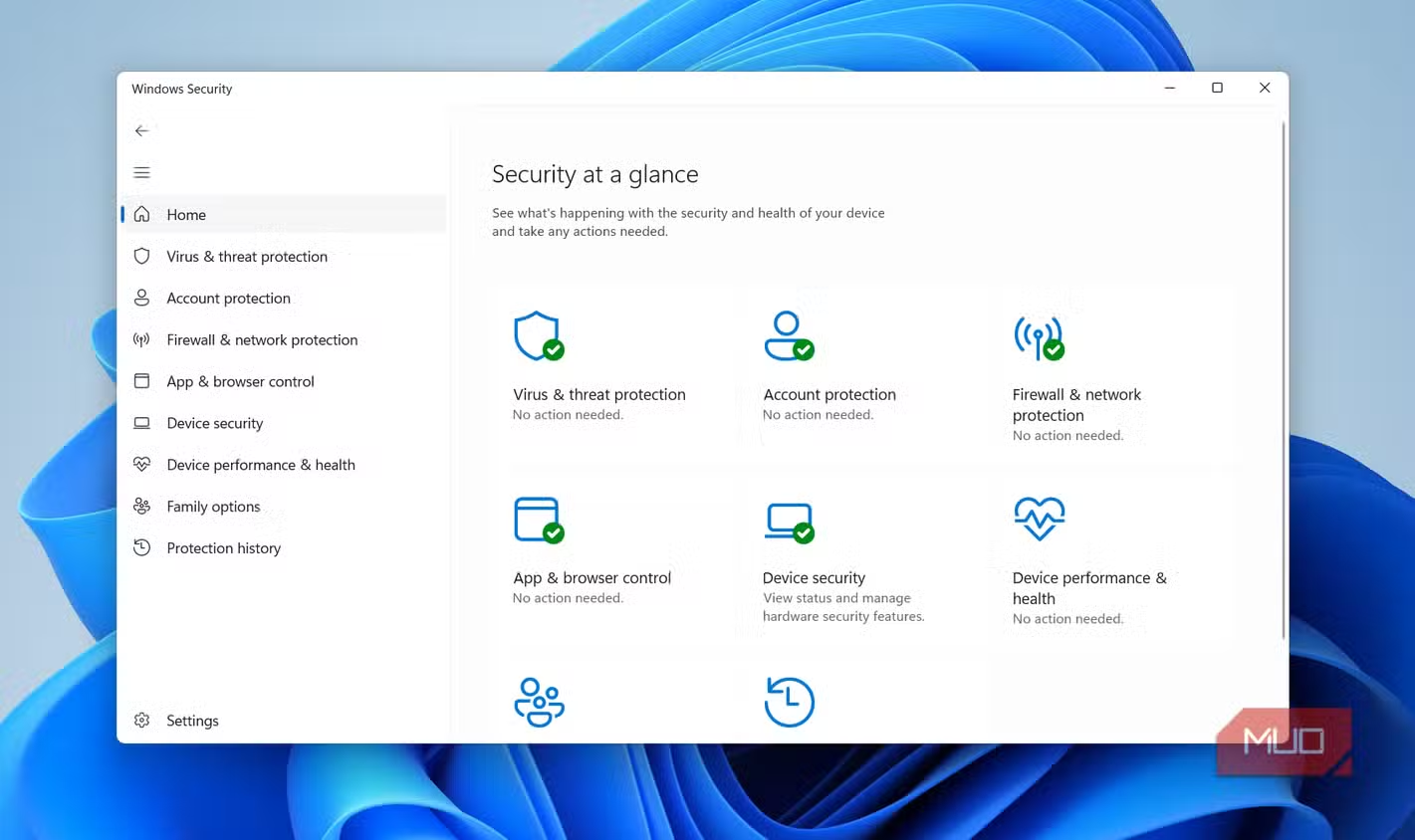
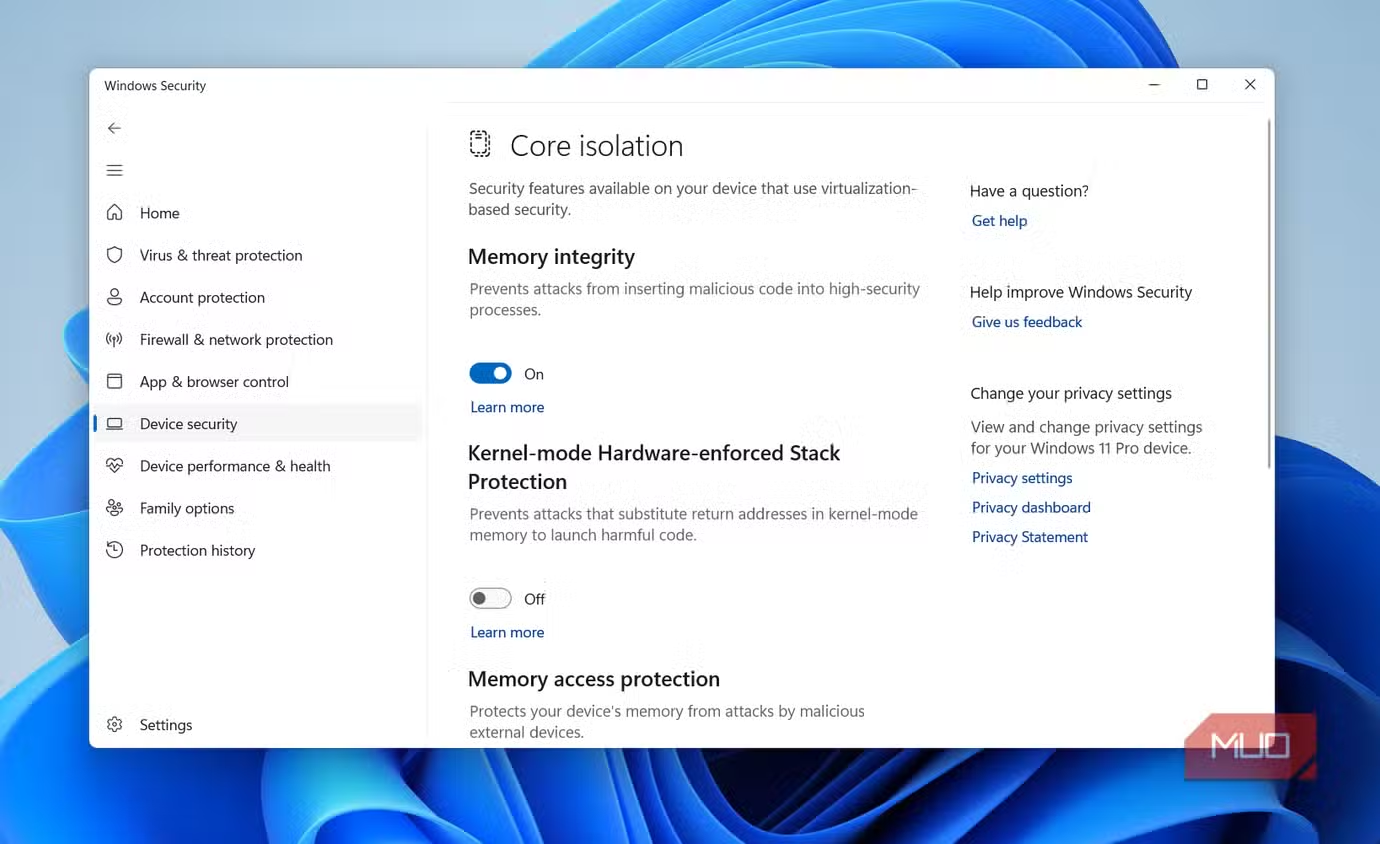
Memory Integrity là tên người dùng thấy của HVCI (Hypervisor-protected Code Integrity), một lớp bảo vệ dựng lên bởi hypervisor để kiểm tra mọi thành phần chạy ở chế độ kernel, đảm bảo chỉ mã đã ký và được xác minh mới có quyền chạm vào kernel. Nghe có vẻ như một công cụ “ăn FPS”, nên cộng đồng từng rỉ tai nhau tắt nó đi để tăng khung hình trên Windows 11.
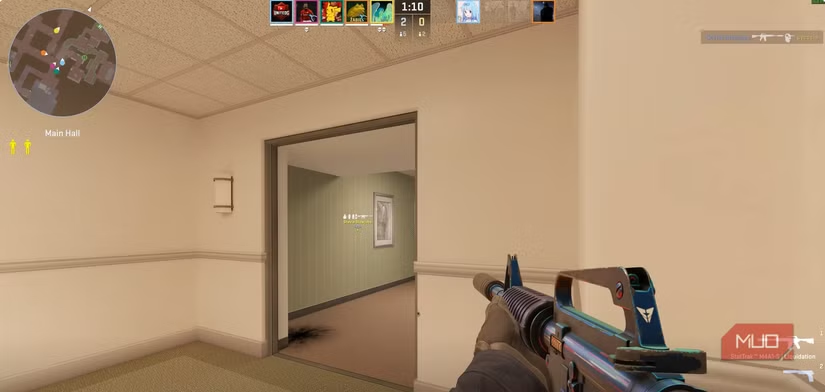
Vấn đề là lời khuyên đó phần lớn đã lỗi thời. Các thử nghiệm cho thấy với phần cứng hiện đại, khác biệt khi bật/tắt thường chỉ là 1–2 FPS, nhiều game GPU-bound thậm chí không thay đổi gì. Mức giảm rõ rệt chỉ xuất hiện trên CPU tiền Kaby Lake hoặc tiền Zen 2, nơi MBEC và các tính năng tương đương chưa có, khiến việc kiểm soát mã kernel phải làm bằng phần mềm nên tốn tài nguyên hơn. Đổi lại, bạn được một lớp phòng thủ chặn kiểu tấn công BYOVD, nơi kẻ tấn công mang theo driver hợp lệ nhưng có lỗ hổng để chui thẳng vào kernel. Tắt Memory Integrity vì vài FPS ít ỏi đồng nghĩa với việc bạn mở toang cửa bảo mật cho rootkit, cheat kernel-level và malware vượt mặt antivirus. Nếu mục tiêu là tối ưu hóa hiệu năng PC, đây là cái giá không đáng.
Thay vì vội tắt Memory Integrity Windows 11, hãy xử lý đúng chỗ. Khi bật tính năng này, Windows Security thường báo các driver cũ hoặc kém tương thích; trong nhiều trường hợp, chính những driver đó mới là nút thắt hiệu năng. Có trường hợp bottleneck nằm ở driver giao diện âm thanh cũ và một tiện ích RGB “thừa”, cả hai đều bị Windows Security gắn cờ; sau khi cập nhật hoặc gỡ bỏ chúng, FPS cải thiện thấy rõ hơn nhiều so với khi tắt Memory Integrity. Nếu bạn dùng PC gaming hiện đại, lời khuyên hợp lý là giữ Memory Integrity bật, chỉ với game thủ eSports cần vắt kiệt từng khung hình trên máy cũ mới nên thử nghiệm và so FPS trước khi quyết định. Còn nếu chỉ đang xử lý một driver duy nhất không tương thích, hãy tắt tính năng tạm thời để sửa rồi bật lại – đừng xem nó như một tweak tối ưu hóa cố định.
Fast Startup: tốc độ khởi động đổi bằng tuổi thọ SSD
Một hiểu lầm phổ biến khác: nghĩ rằng mỗi lần chọn Shut down là PC “tắt hẳn”. Thực tế, Fast Startup là chế độ ngủ đông trá hình – Windows đăng xuất tài khoản, chụp lại trạng thái kernel và driver, nén ảnh này và ghi vào file ẩn hiberfil.sys trên ổ hệ thống, thường là ổ C. Lần bật sau, hệ đọc lại file đó vào RAM để khởi động nhanh hơn.
Cái giá phải trả là mỗi lần shutdown hoặc restart, Windows ghi một file có kích thước xấp xỉ dung lượng RAM vào SSD. Một lần không đáng kể, nhưng qua hàng nghìn lần ghi trong suốt vòng đời ổ đĩa, lượng dữ liệu hoàn toàn tránh được này trở thành gánh nặng không cần thiết. Tệ hơn, trên những ổ gần đầy, controller có ít không gian trống cho garbage collection, làm tăng write amplification – nghĩa là cùng một lần ghi hiberfil.sys, ổ ở mức 95% dung lượng bị mài mòn nhiều hơn rất nhiều so với ổ còn trống rộng. Trong bối cảnh giá SSD 1TB từng từ khoảng USD 80–100 (xấp xỉ ₫2.000.000–2.500.000) vọt lên gần USD 220 (xấp xỉ ₫5.500.000–5.600.000), việc lãng phí tuổi thọ chỉ vì vài giây khởi động là điều khó chấp nhận đối với bất kỳ ai muốn bảo vệ SSD của mình.
Tin tốt là Windows cho phép bạn tắt Fast Startup mà không cần bỏ hẳn chế độ Hibernate. Trong Control Panel, vào Power Options > Choose what the power buttons do, bấm “Change settings that are currently unavailable”, sau đó bỏ chọn “Turn on fast startup” và lưu lại. Từ đây, mỗi lần tắt máy sẽ là tắt thật, dù file hiberfil.sys vẫn tồn tại. Nếu muốn lấy lại cả chục GB dung lượng, bạn có thể mở Terminal với quyền Admin và gõ lệnh powercfg /h off để xóa file và tắt luôn Hibernate, qua đó trả lại dung lượng này cho ổ C. Tuy nhiên, người dùng laptop cần cân nhắc: Hibernate là “phao cứu sinh” khi cạn pin đột ngột, nên tắt hẳn bằng powercfg /h off có thể khiến bạn mất phiên làm việc nếu pin sập. Trong trường hợp này, lựa chọn an toàn hơn là chỉ tắt Fast Startup, giữ Hibernate để dùng khi cần – vừa bảo vệ SSD, vừa không đánh đổi độ an toàn làm việc.

BIOS update âm thầm xóa sạch RAM tuning của bạn
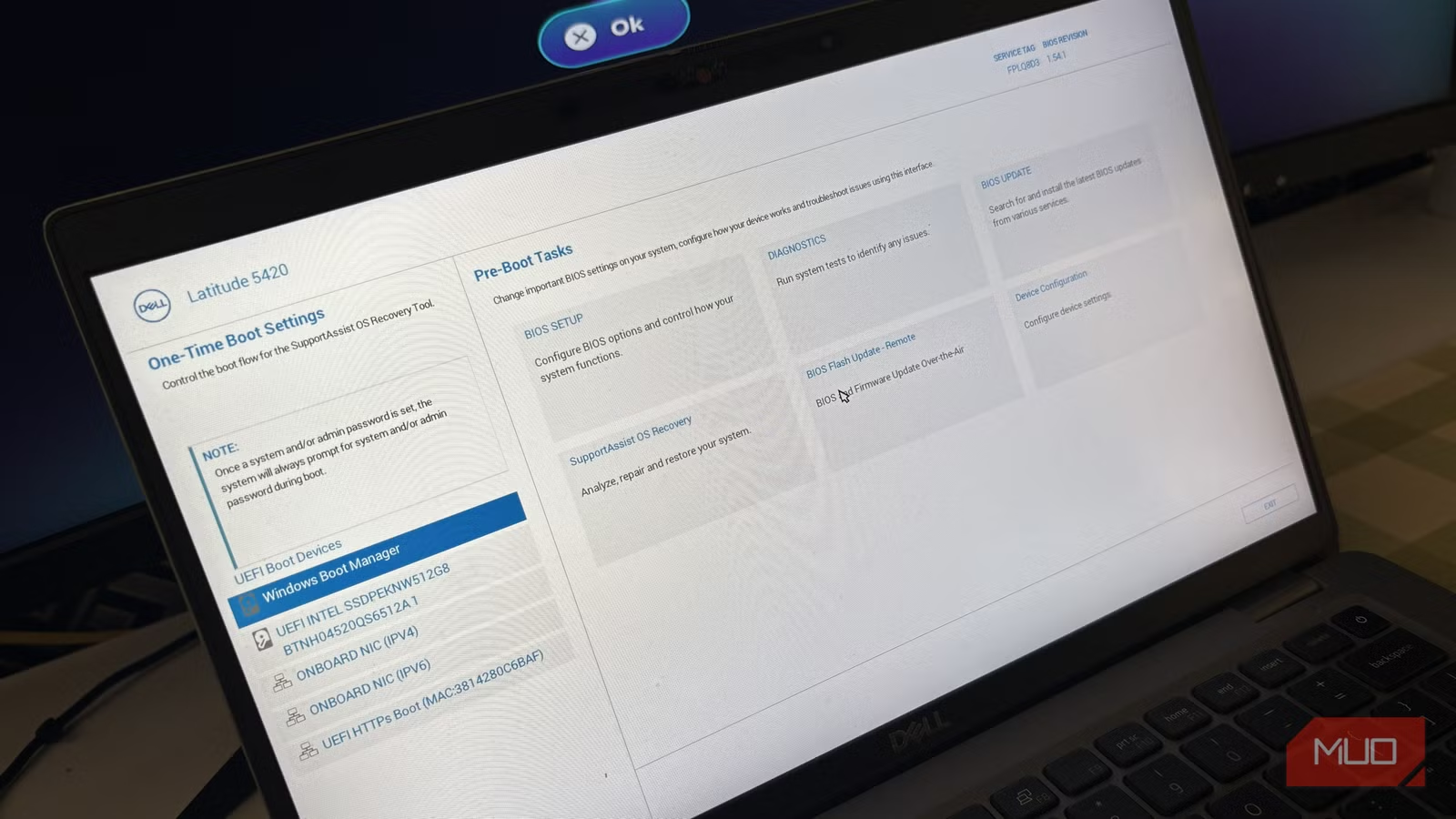
Cài đặt Windows ẩn không chỉ nằm trong hệ điều hành; BIOS cũng là “thủ phạm thầm lặng”. Một sai lầm quen thuộc: bật XMP/DOCP/EXPO từ ngày lắp máy, rồi quên luôn. Cho đến khi bạn cập nhật BIOS để hỗ trợ CPU mới, bo mạch chủ có thể reset tất cả về mặc định JEDEC mà không báo gì rõ ràng.
Một ví dụ điển hình: sau khi cập nhật BIOS để dùng CPU mới, hệ thống vẫn boot bình thường, FPS trong game còn tăng nhờ CPU mạnh hơn, nên người dùng không hề nghi ngờ. Phải hai năm sau, khi nhìn vào Task Manager mới phát hiện RAM đang chạy ở 2133MT/s thay vì 3600MT/s. Từ thời điểm cập nhật BIOS, XMP/DOCP đã bị tắt, RAM hoạt động ở tốc độ JEDEC chậm hơn rất nhiều. Khi vào BIOS bật lại DOCP, rồi quay về Windows, kết quả là frame time và 1% low cải thiện rõ rệt, microstutter giảm gần như biến mất, FPS trung bình cũng tăng thêm một chút. "Chỉ riêng việc bật lại profile RAM là đủ để nhận ra mình đã bỏ phí hiệu năng suốt gần hai năm". Đây là minh chứng hoàn hảo cho việc BIOS performance tuning có thể bị giết chết âm thầm chỉ bởi một lần cập nhật firmware.
Bài học là: mỗi khi bạn cập nhật BIOS, đổi CPU hoặc gặp hiện tượng hệ thống reboot nhiều lần khi mới flash xong, hãy dành vài phút vào BIOS kiểm tra. Chú ý các mục XMP/EXPO/DOCP cho RAM, PBO (trên AMD), Resizable BAR và các thiết lập hiệu năng quan trọng khác. Nếu bỏ qua, bạn có thể dùng một dàn PC đắt tiền nhưng RAM chạy như kit giá rẻ mà không hề biết, rồi lại đi đổ lỗi cho game tối ưu kém. Đây không chỉ là câu chuyện về vài FPS; nó còn là sự ổn định: RAM chậm hơn kéo theo latency cao hơn, tăng nguy cơ giật vi mô trong những cảnh nặng CPU. Đó chính là dạng tụt hiệu năng mà các fan PC hardcore dễ bỏ lỡ, vì nó không kêu inh ỏi như crash hay blue screen.
Kết luận: tối ưu không đồng nghĩa với phá bảo mật
Điểm chung của ba cài đặt Windows ẩn và BIOS trên là chúng âm thầm thay đổi cách hệ thống vận hành mà không biểu lộ rõ ràng. Windows tự bật Memory Integrity, kích hoạt Fast Startup, BIOS tự reset XMP — và bạn đổ lỗi cho GPU, CPU hoặc tự trách vì không nâng cấp phần cứng sớm hơn. Trong khi đó, những cú click sai chỗ còn có thể làm bạn mất đi lớp bảo vệ kernel quan trọng nhất mà Windows đang có.
Nếu mục tiêu là tối ưu hóa hiệu năng PC, hãy đi theo thứ tự: giữ Memory Integrity Windows 11 để bảo mật kernel, nhưng cập nhật driver cũ và tinh chỉnh các setting không đụng đến kernel như DLSS, FSR, XeSS, Game Mode hay HAGS; tắt Fast Startup hoặc hibernate khi cần để bảo vệ SSD khỏi các lần ghi hiberfil.sys không cần thiết; cuối cùng, kiểm tra lại BIOS performance tuning sau mỗi lần cập nhật để chắc chắn RAM đang chạy ở tốc độ công bố và các tính năng như PBO, Resizable BAR vẫn được bật. Tối ưu thông minh là biết mình đang đánh đổi điều gì, ở đâu — và quan trọng hơn, không hy sinh bảo mật kernel và tuổi thọ phần cứng chỉ để đổi lấy vài con số FPS trên màn hình đo.