
Giải phóng bộ nhớ iPhone là gì và khi nào nên bắt đầu?
Giải phóng bộ nhớ iPhone là quá trình dọn dẹp ứng dụng, tệp tải xuống, dữ liệu tạm thời và tối ưu hóa iCloud để lấy lại dung lượng lưu trữ mà không phải xóa những ảnh, video hay tài liệu công việc quan trọng, giúp thiết bị hoạt động ổn định và có chỗ trống cho các bản cập nhật, ứng dụng mới. Nếu thời gian gần đây máy thường xuyên báo sắp hết dung lượng, không cài thêm được ứng dụng hoặc cập nhật iOS, đó là lúc bạn nên nghiêm túc dọn dẹp bộ nhớ iPhone. Điều quan trọng là làm một lần cho chuẩn, hiểu rõ chỗ nào nên xóa, chỗ nào nên giữ, thay vì cuống lên xóa hết ảnh và video. Hướng dẫn này phù hợp nếu bạn dùng máy 128GB, 256GB và có nhiều năm dữ liệu tích tụ trên iPhone.
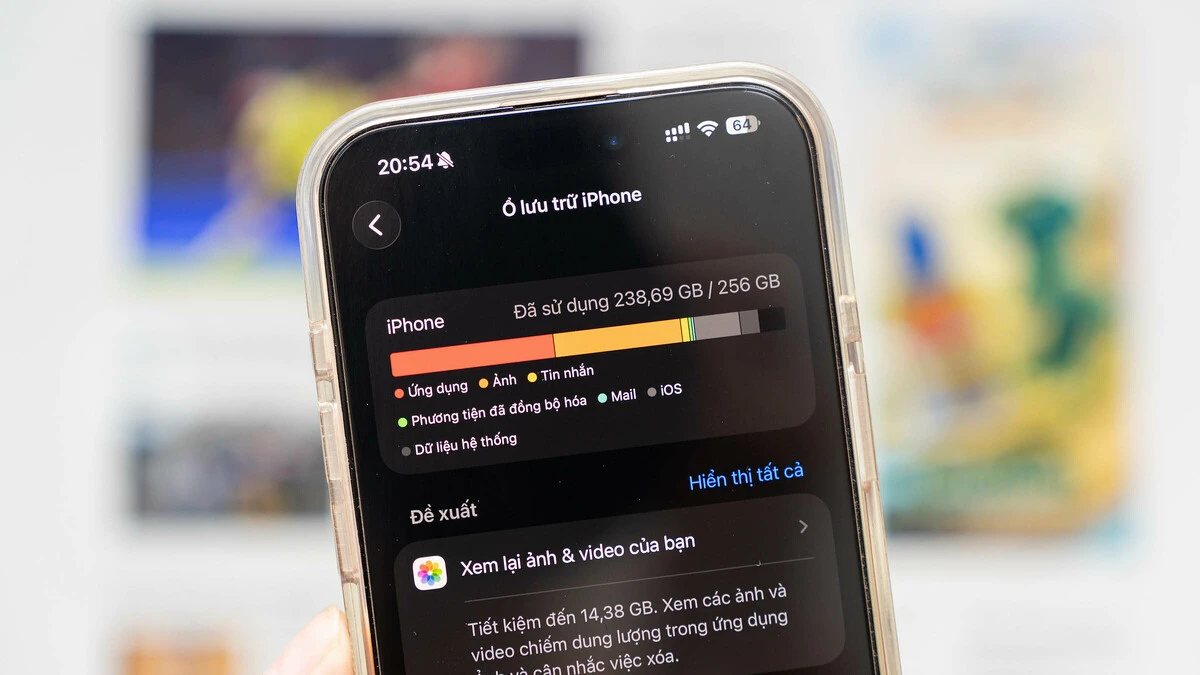
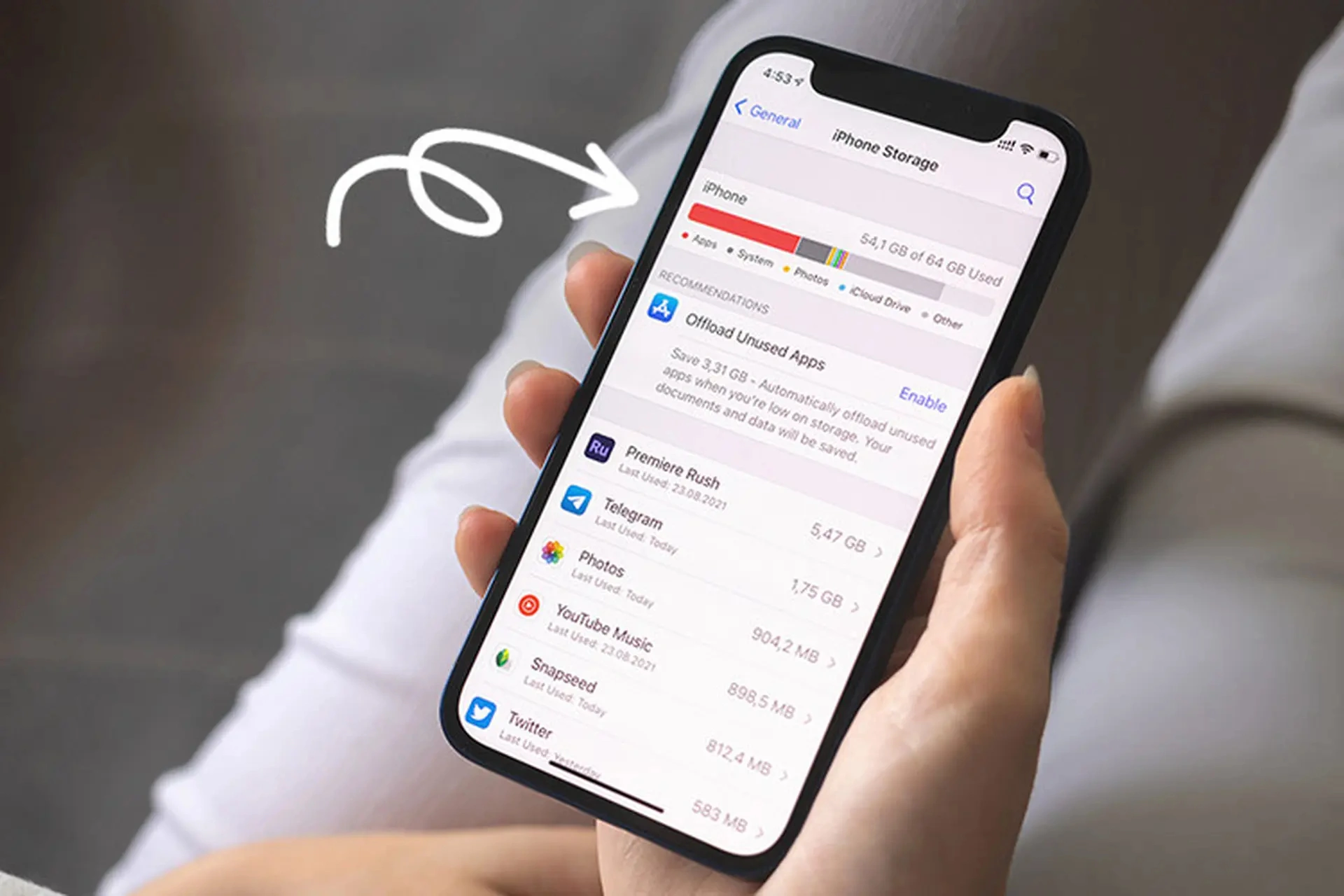
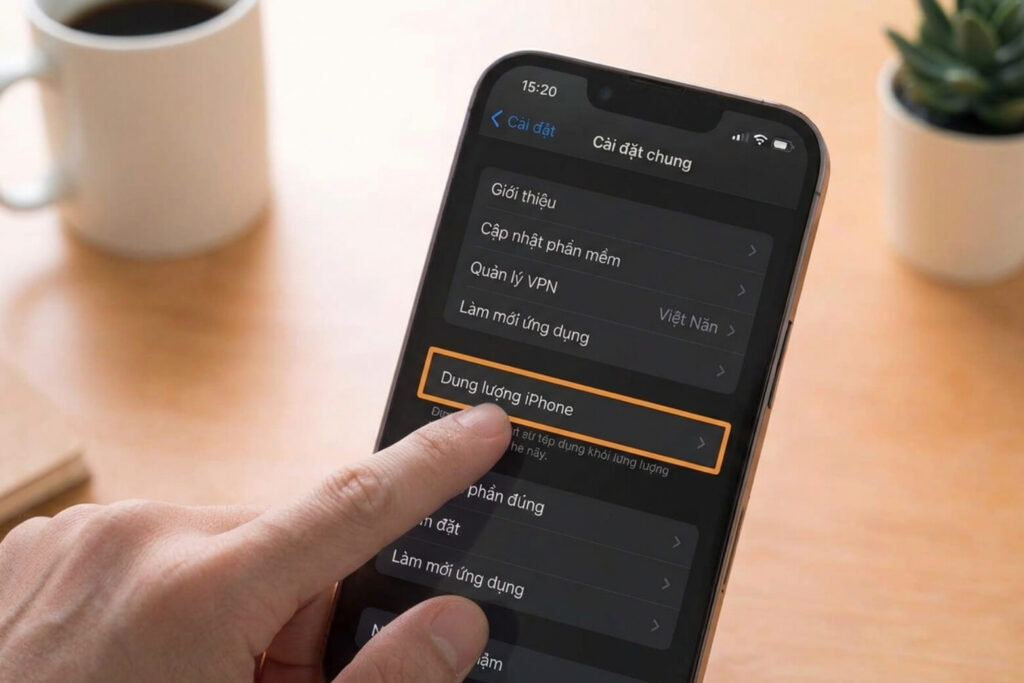
Trước khi làm bất cứ điều gì, bạn cần biết chính xác thứ gì đang chiếm dung lượng. Vào Cài đặt → Cài đặt chung → Dung lượng iPhone, hệ thống sẽ liệt kê toàn bộ ứng dụng theo thứ tự từ nặng nhất đến nhẹ nhất, kèm gợi ý tối ưu hóa. Đây là bước nền rất quan trọng để tránh xóa nhầm ảnh hoặc tài liệu trong khi nguyên nhân chính lại là game nặng, nội dung tải ngoại tuyến hoặc tệp đính kèm trong tin nhắn. Theo giải thích của Apple, iOS có khả năng tự động loại bỏ một số tệp tạm thời hoặc nội dung có thể tải lại khi thiết bị thiếu dung lượng. Tuy vậy, nếu bạn chủ động dọn đúng chỗ, chỉ vài phút rà soát có thể giúp iPhone lấy lại đáng kể không gian lưu trữ mà không phải đánh đổi những kỷ niệm trong máy.
- Mở Cài đặt → Cài đặt chung → Dung lượng iPhone để xem tổng quan từng nhóm dữ liệu đang chiếm nhiều dung lượng nhất.
- Xác định ứng dụng và dữ liệu "nặng" nhưng ít dùng (game, app chỉnh sửa video, nội dung tải ngoại tuyến…) để đưa vào danh sách cần xử lý.
- Quyết định chiến lược: ứng dụng nào xóa hẳn, ứng dụng nào chỉ gỡ bỏ (Offload) để giữ dữ liệu, phần nào chuyển sang iCloud.
Sai lầm phổ biến là lao vào xóa ảnh trước khi xem phần Dung lượng iPhone. Cách này vừa tốn thời gian, vừa dễ mất những khoảnh khắc quan trọng. Hãy coi màn hình Dung lượng iPhone là bản đồ để bạn “lên kế hoạch” dọn dẹp bộ nhớ iPhone một cách có kiểm soát. Khi đã nắm rõ bức tranh tổng thể, các bước tiếp theo sẽ nhẹ nhàng hơn nhiều.
Phân biệt xóa, gỡ bỏ và ẩn ứng dụng để không mất dữ liệu
Ứng dụng thường là nhóm chiếm nhiều dung lượng nhất, nên hiểu đúng cách xóa dữ liệu ứng dụng sẽ giúp bạn giải phóng bộ nhớ iPhone hiệu quả mà không mất dữ liệu quan trọng. iOS chia rõ ba trạng thái: Xóa ứng dụng (Delete), Gỡ bỏ (Offload) và Ẩn khỏi màn hình chính. Khi Xóa ứng dụng, hệ thống xóa hoàn toàn bản cài và toàn bộ dữ liệu cá nhân liên quan trên thiết bị. Ngược lại, Gỡ bỏ ứng dụng giúp xóa phần bản cài để thu hồi dung lượng nhưng vẫn bảo lưu 100% dữ liệu cá nhân; khi cài lại, bạn có thể dùng tiếp lịch sử thao tác nếu ứng dụng hỗ trợ. Còn Ẩn khỏi màn hình chính chỉ giấu biểu tượng, không giải phóng bất kỳ byte dung lượng nào.
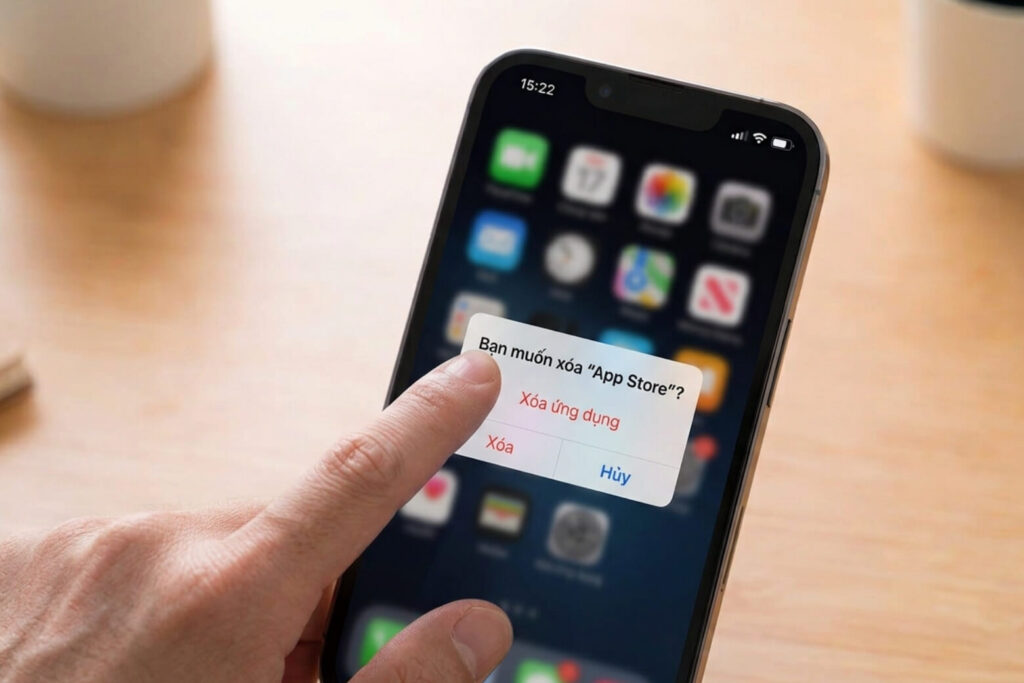
Một sai lầm rất thường gặp là người dùng nhấn giữ biểu tượng ngoài màn hình chính rồi chọn nhầm "Xóa khỏi màn hình chính" thay vì "Xóa ứng dụng" màu đỏ. Kết quả là app vẫn nằm nguyên trong máy, bộ nhớ vẫn báo đỏ, trong khi bạn tưởng mình đã dọn xong. Sai lầm thứ hai liên quan đến tài chính: xóa ứng dụng trả phí như Netflix hay Tinder khỏi máy không đồng nghĩa gói đăng ký của bạn được hủy; việc trừ tiền định kỳ vẫn tiếp tục nếu bạn không chủ động hủy trong phần tài khoản. Vì vậy, trước khi xóa, hãy kiểm tra xem bên trong ứng dụng còn dữ liệu công việc quan trọng hay thông tin đăng ký cần giữ hay không; nguồn khuyến nghị nêu rõ không nên tùy tiện xóa ứng dụng nếu bên trong còn dữ liệu quan trọng.
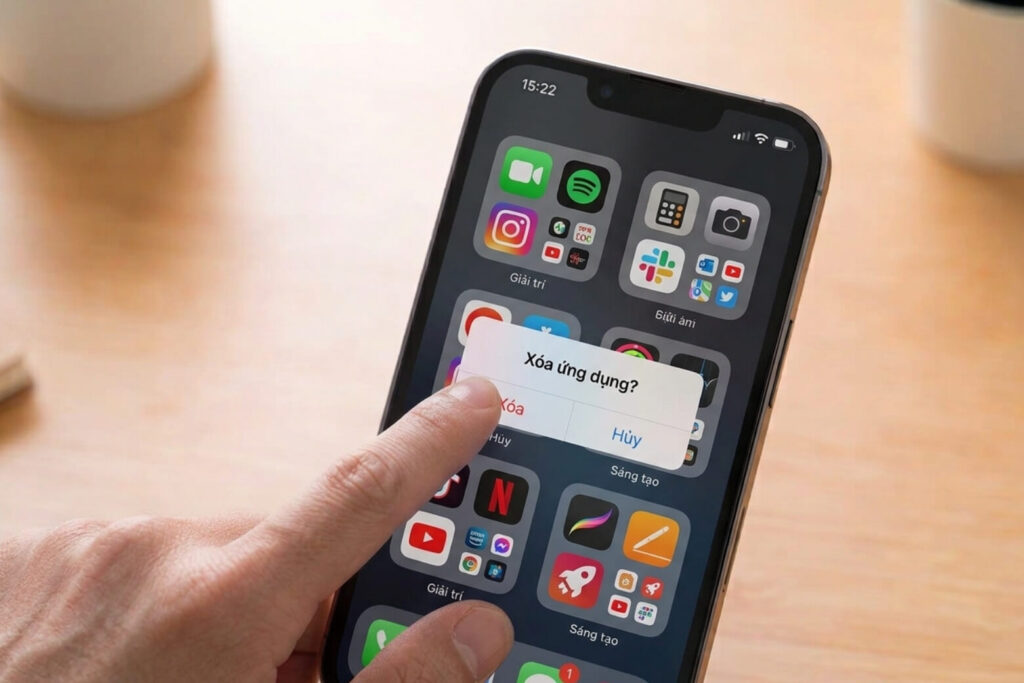
- Ra màn hình chính, nhấn giữ biểu tượng ứng dụng không dùng nữa để mở menu tùy chọn.
- Chọn "Xóa ứng dụng" và ở hộp thoại xác nhận, BẮT BUỘC nhấn vào dòng "Xóa ứng dụng" màu đỏ để gỡ bỏ hoàn toàn bản cài và dữ liệu trên máy.
- Với ứng dụng muốn giữ dữ liệu nhưng cần giải phóng dung lượng, vào Cài đặt → Cài đặt chung → Dung lượng iPhone, chọn ứng dụng rồi bấm "Gỡ bỏ ứng dụng" (Offload).
Chiến lược hợp lý là xóa hẳn những ứng dụng không bao giờ dùng tới, và dùng lệnh gỡ bỏ cho những phần mềm nặng như game hoặc ứng dụng chỉnh sửa video nhưng bạn vẫn muốn giữ lại lịch sử thao tác để dùng sau này. Cách làm này giúp bạn nhanh chóng dọn dẹp bộ nhớ iPhone, đồng thời hạn chế tối đa rủi ro mất dữ liệu cá nhân hoặc tài liệu liên quan trong ứng dụng.
Tối ưu hóa iCloud và thư viện ảnh bằng Optimize Storage
Nhiều người nghĩ giải phóng bộ nhớ iPhone bắt buộc phải xóa ảnh, nhưng hệ thống iCloud và thư viện ảnh của Apple cho phép bạn tối ưu mà vẫn giữ nguyên mọi kỷ niệm. Thay vì xóa, hãy bật tính năng tối ưu hóa Ảnh iCloud (Optimize Storage). Tính năng này cho phép ảnh và video bản gốc độ phân giải cao được lưu trên iCloud, trong khi iPhone chỉ giữ phiên bản tiết kiệm dung lượng khi cần. Bạn vẫn xem được toàn bộ thư viện ảnh, nhưng thiết bị giảm lượng dung lượng dành cho bản gốc để dành chỗ cho ứng dụng, cập nhật và dữ liệu khác. Về bản chất, đây là cơ chế tự động “nén nhẹ” trên thiết bị, với bản đầy đủ luôn nằm an toàn trong iCloud Photos Library.
Khi tối ưu hóa iCloud đúng cách, bạn đạt được hai mục tiêu: giải phóng dung lượng trên iPhone và giữ ảnh/video ở trạng thái an toàn trên đám mây. Đây là giải pháp lý tưởng nếu bạn có thói quen chụp nhiều, quay 4K nhưng không muốn nâng cấp lên iPhone dung lượng cao hơn. Apple cho biết người dùng vẫn có thể truy cập thư viện ảnh đầy đủ, trong khi thiết bị giảm dung lượng dành cho bản gốc. Quan trọng là đường truyền mạng đủ ổn định để đồng bộ lên iCloud trước khi bạn mạnh tay dọn các phần khác. Đừng quên kiểm tra lại dung lượng iPhone sau khi bật Optimize Storage, bạn sẽ thấy phần Ảnh giảm đáng kể mà nội dung vẫn nguyên vẹn.
- Vào Cài đặt → Ảnh (Photos), bật "Ảnh iCloud" để thư viện ảnh được lưu trên iCloud Photos Library.
- Trong cùng màn hình, chọn "Tối ưu hóa dung lượng iPhone" (Optimize iPhone Storage) để iPhone giữ bản nén, còn bản gốc độ phân giải cao nằm trên iCloud.
- Chờ quá trình đồng bộ hoàn tất, sau đó quay lại mục Dung lượng iPhone để kiểm tra dung lượng phần Ảnh đã giảm và đảm bảo thư viện vẫn đủ ảnh, video cần thiết.
Điểm cần lưu ý là tối ưu hóa iCloud không phải là bản sao lưu duy nhất. Bạn vẫn nên định kỳ sao lưu iPhone qua iCloud hoặc máy tính để đề phòng các sự cố khác. Nhưng về mặt giải phóng bộ nhớ iPhone, tính năng Optimize Storage chính là chìa khóa giúp bạn giữ được toàn bộ ảnh, video mà vẫn có dung lượng trống cho các nhu cầu hàng ngày.
Dọn tệp tải về, bộ nhớ đệm, email và tin nhắn nặng dung lượng
Sau khi xử lý phần ứng dụng và ảnh, bước tiếp theo là dọn dẹp những dữ liệu "âm thầm" chiếm dung lượng: tệp tải về, nội dung ngoại tuyến, tệp đính kèm trong tin nhắn và email. Các tệp PDF, tài liệu, video hoặc nội dung tải xuống có thể âm thầm chiếm hàng GB mà bạn không để ý. Trong ứng dụng Tệp, hãy kiểm tra mục Tải về và xóa những tài liệu không còn cần thiết. Đồng thời rà soát các nội dung tải để xem ngoại tuyến trong ứng dụng video, nhạc, sách; hệ thống cho biết đây là nhóm có thể chiếm đáng kể dung lượng thiết bị. Về bộ nhớ đệm và dữ liệu tạm thời, iOS có khả năng tự động loại bỏ một số tệp tạm hoặc nội dung có thể tải lại khi thiếu dung lượng, nhưng việc bạn chủ động dọn sẽ giúp kiểm soát tốt hơn.
Nhiều người chỉ chú ý đến ảnh trong ứng dụng Ảnh mà quên rằng video, ảnh, GIF hoặc tài liệu gửi qua Tin nhắn cũng chiếm không gian. Hãy kiểm tra những nhóm chat thường xuyên gửi video, ảnh nặng. Bạn có thể mở cuộc trò chuyện, vào phần thông tin liên hệ rồi xem và xóa tệp đính kèm không còn cần thiết. Tương tự với email: các thư có tệp đính kèm lớn (hợp đồng, bản trình bày, video) nên được tải về máy tính và xóa bớt trên iPhone để giải phóng dung lượng mà vẫn giữ nội dung quan trọng ở nơi khác. Trong quá trình dọn, nhớ tập trung xóa tệp đính kèm cũ, tránh xóa toàn bộ chuỗi tin nhắn hoặc email nếu trong đó còn nội dung cần dùng.
- Mở ứng dụng Tệp → mục Tải về, duyệt danh sách rồi xóa các tài liệu, video, PDF đã lâu không dùng để dọn dẹp bộ nhớ iPhone.
- Kiểm tra các ứng dụng xem video, nghe nhạc, đọc sách và xóa nội dung tải để xem ngoại tuyến không còn nhu cầu sử dụng.
- Trong Tin nhắn, mở từng cuộc trò chuyện nhiều tệp đính kèm, vào thông tin liên hệ rồi xóa dần ảnh, video, GIF, tài liệu cũ để giải phóng dung lượng mà vẫn giữ lại nội dung văn bản quan trọng.
Đây là khu vực "dễ xóa" hơn so với ảnh vì phần lớn tệp tải về, nội dung ngoại tuyến có thể lấy lại hoặc tải lại nếu cần. Tuy vậy, đừng quên kiểm tra nhanh trước khi xóa để tránh mất các hợp đồng, file công việc quan trọng. Cách tiếp cận nên là: xóa thứ có thể tải lại, lưu sang nơi khác những thứ quan trọng, từ đó giải phóng bộ nhớ iPhone mà không ảnh hưởng đến dữ liệu bạn thực sự cần.
Quy trình 7 bước: dọn bộ nhớ iPhone an toàn mà vẫn giữ dữ liệu
Để không bị rối khi dọn dẹp, bạn có thể đi theo một quy trình 7 bước rõ ràng. Trình tự này giúp ưu tiên những phần giải phóng dung lượng nhiều nhất trước (ứng dụng, ảnh, tệp tải về), sau đó mới tinh chỉnh các phần còn lại như tin nhắn, email và dữ liệu tạm thời. Mỗi bước đều nhằm mục tiêu chung: giải phóng bộ nhớ iPhone, xóa dữ liệu ứng dụng và dọn dẹp bộ nhớ iPhone nhưng vẫn bảo toàn nội dung quan trọng. Khi làm tuần tự, bạn sẽ thấy dung lượng trống tăng lên sau mỗi phần xử lý và tránh được việc xóa nhầm.
- Mở Cài đặt → Cài đặt chung → Dung lượng iPhone để xem tổng quan ứng dụng, dữ liệu nào đang chiếm nhiều dung lượng nhất và ghi chú những mục cần xử lý.
- Xóa hẳn các ứng dụng không còn nhu cầu: nhấn giữ biểu tượng trên màn hình chính → chọn "Xóa ứng dụng" → xác nhận dòng chữ đỏ "Xóa ứng dụng".
- Gỡ bỏ (Offload) những ứng dụng nặng nhưng cần giữ dữ liệu: vào Cài đặt → Cài đặt chung → Dung lượng iPhone → chọn ứng dụng → nhấn "Gỡ bỏ ứng dụng".
- Bật Ảnh iCloud và "Tối ưu hóa dung lượng iPhone" trong Cài đặt → Ảnh để bản gốc lưu trên iCloud, máy chỉ giữ bản nén tiết kiệm dung lượng.
- Dọn mục Tải về trong ứng dụng Tệp và xóa nội dung tải ngoại tuyến trong các app video, nhạc, sách để thu hồi dung lượng dễ dàng.
- Quét lại các cuộc trò chuyện trong Tin nhắn, nhóm chat nhiều ảnh/video; xóa tệp đính kèm lớn không cần giữ nhưng vẫn bảo tồn nội dung văn bản.
- Kiểm tra lần nữa mục Dung lượng iPhone, xử lý thêm các gợi ý tối ưu hóa mà hệ thống đưa ra và đảm bảo không xóa nhầm ứng dụng còn dữ liệu quan trọng.
Khi hoàn thành 7 bước này, kỳ vọng hợp lý là dung lượng trống trên iPhone tăng đáng kể, ứng dụng ít dùng đã được xóa hoặc gỡ bỏ, ảnh và video vẫn đầy đủ nhờ tối ưu hóa iCloud, các tệp tải về và tệp đính kèm tin nhắn, email đã được thu gọn. Toàn bộ quá trình thường chỉ mất vài phút nếu làm định kỳ. Về lâu dài, hãy giữ thói quen xem lại phần Dung lượng iPhone mỗi vài tháng, dọn bớt ứng dụng ít dùng và nội dung ngoại tuyến, bạn sẽ hạn chế được cảnh iPhone báo đầy bộ nhớ vào đúng lúc cần chụp ảnh hoặc quay video quan trọng. Đây là công việc hơi phiền một chút, nhưng rất đáng giá để iPhone luôn hoạt động ổn định và dữ liệu của bạn được an toàn.