
Camera Chrome bị lỗi: vấn đề nhỏ, hậu quả lớn
“Camera không hoạt động Chrome” là tình trạng Google Chrome không thể truy cập hoặc sử dụng camera trên máy tính Windows, khiến các hoạt động họp trực tuyến, học online, gọi video và những cuộc gặp gỡ từ xa bị gián đoạn nghiêm trọng, dù chính thiết bị camera vẫn đang gắn trên máy và có thể hoạt động với ứng dụng khác.
Ở thời điểm mà hầu hết cuộc họp và lớp học đều chuyển lên môi trường số, việc Chrome camera không nhận không còn là lỗi vặt – nó là thứ làm bạn mất cơ hội, mất thông tin và đôi khi mất cả uy tín. Điều đáng nói là nhiều người lại phản ứng bằng cách cài lại trình duyệt, thậm chí nghĩ đến việc đặt lại toàn bộ hệ thống, trong khi nguyên nhân thường chỉ nằm ở vài thiết lập quyền riêng tư, cài đặt trình duyệt hoặc chính thiết bị camera đang bị ứng dụng khác chiếm quyền. Quan điểm của tôi rất rõ: thay vì hoảng hốt và chọn giải pháp “đại phẫu”, hãy đi theo một quy trình kiểm tra từng bước, bạn sẽ tiết kiệm thời gian và tránh tự gây thêm lỗi.
Bước đầu tiên: Kiểm tra quyền truy cập camera trên Windows 11
Phần lớn trường hợp camera không hoạt động Chrome bắt nguồn từ việc một ứng dụng khác đang giữ quyền truy cập camera hoặc Windows 11 chặn quyền vì lý do riêng tư. Người dùng thường bỏ qua điều này, kết luận vội rằng Chrome bị lỗi, trong khi thực tế hệ điều hành chỉ đang bảo vệ thiết bị của họ. Cách đúng đắn là bắt đầu từ lớp thấp nhất: kiểm tra xem camera được cấp quyền cho ứng dụng nào, rồi giải phóng nó trước khi đụng vào trình duyệt.
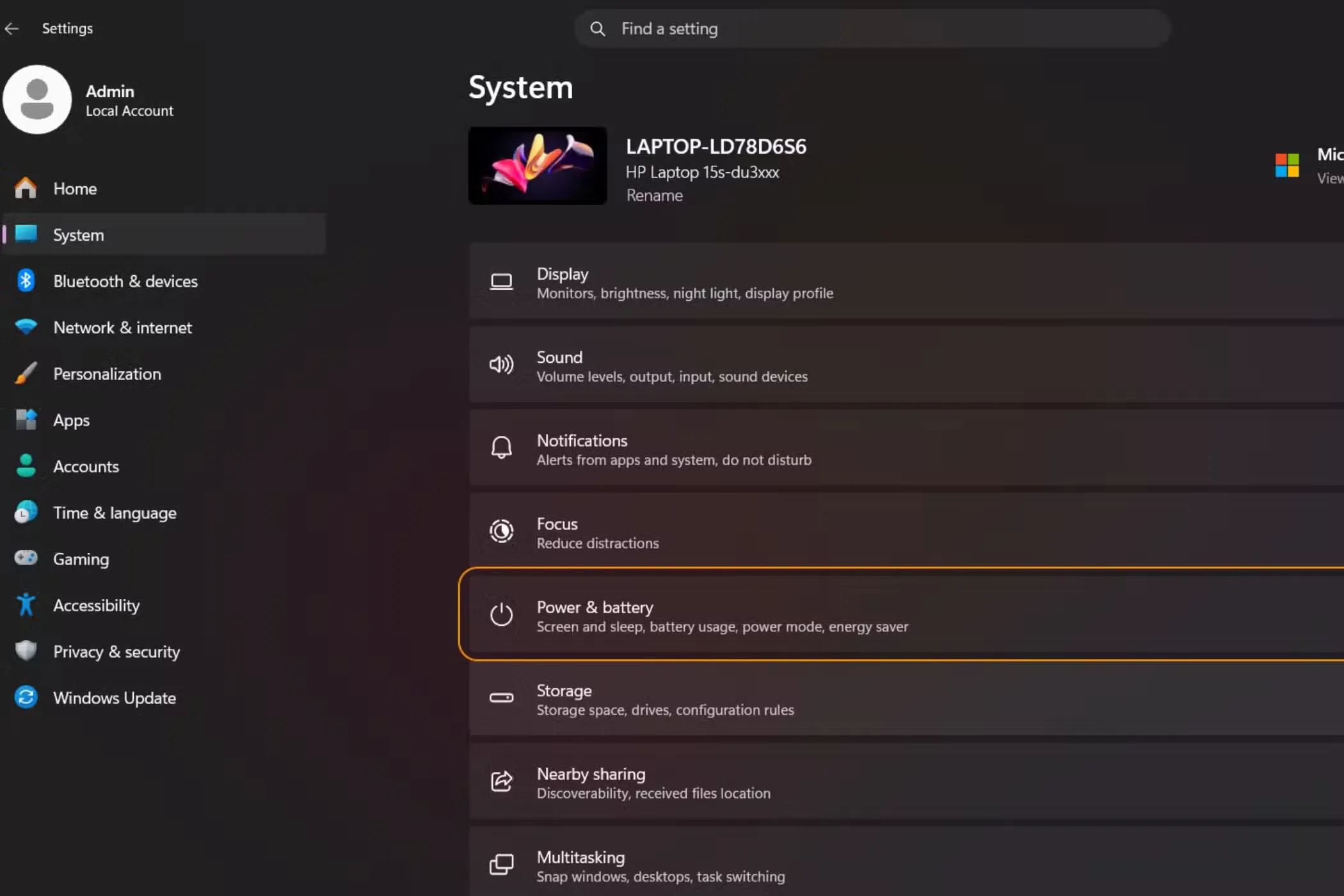
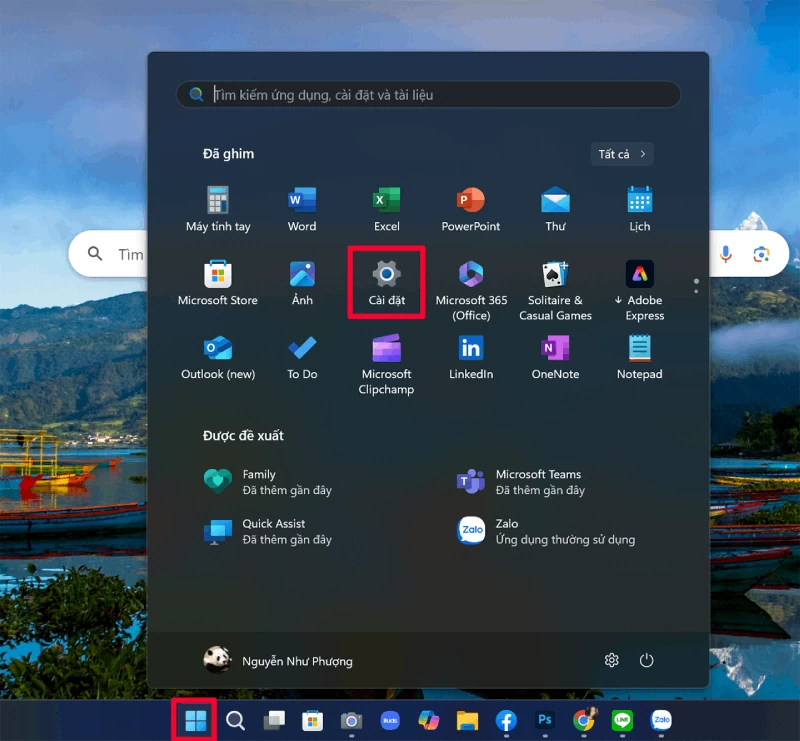
- Nhấn nút Windows trên thanh tác vụ và mở Cài đặt (Settings).
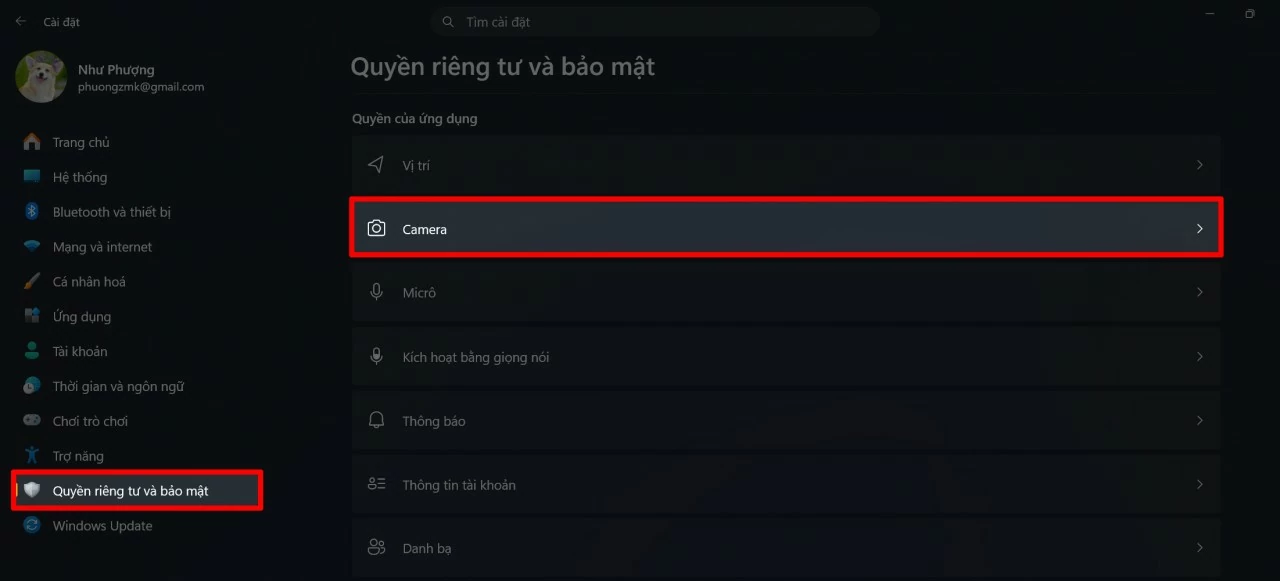
- Chọn Quyền riêng tư và bảo mật (Privacy & Security), sau đó nhấn vào mục Camera để xem các thiết lập liên quan.
- Kiểm tra danh sách ứng dụng đang được cấp quyền hoặc đang truy cập camera; nếu camera bị ứng dụng khác chiếm dụng, Chrome sẽ khó hoạt động bình thường.
- Nhấn Ctrl + Shift + Esc để mở Task Manager, tìm ứng dụng đang dùng camera, chọn và nhấn Kết thúc tác vụ (End Task), rồi mở lại Chrome để kiểm tra.
Nếu làm đúng bốn bước này, bạn đã loại bỏ được một trong những nguyên nhân phổ biến nhất khiến Chrome camera không nhận: camera bị khóa bởi ứng dụng khác hoặc bởi chính thiết lập quyền riêng tư của Windows. Đây là nền tảng cho mọi bước khắc phục camera gặp sự cố tiếp theo.
Đừng bỏ qua cập nhật Chrome và cài đặt trình duyệt
Sau khi chắc chắn Windows không chặn camera, bước hợp lý tiếp theo là quay sang chính trình duyệt. Nguyên nhân thường liên quan đến quyền riêng tư, cài đặt trình duyệt hoặc lỗi từ thiết bị camera, nên việc để Chrome ở phiên bản cũ và cấu hình bừa bãi chỉ khiến tình hình thêm rối. Tôi vẫn cho rằng: trong sửa lỗi camera Windows 11, trình duyệt luôn là lớp cần được làm sạch và cập nhật sớm, không phải giải pháp cuối cùng.
- Mở Google Chrome, nhấn biểu tượng ba chấm ở góc trên bên phải rồi chọn Cài đặt.
- Kéo xuống cuối trang cài đặt và chọn Giới thiệu về Chrome (About Chrome).
- Chrome tự kiểm tra bản cập nhật, nếu có sẽ tải và cài đặt; sau đó khởi động lại Chrome để áp dụng thay đổi và dùng camera bình thường.
Các bản cập nhật Chrome thường gồm những bản vá lỗi và cải thiện khả năng tương thích với phần cứng, nghĩa là chúng trực tiếp giảm nguy cơ camera gặp sự cố khi bạn tham gia họp trực tuyến, học online hay gọi video. Khi trình duyệt đã sạch và mới, mọi thử nghiệm tiếp theo với camera sẽ đáng tin cậy hơn, thay vì bị nhiễu bởi lỗi cũ.
Khi lỗi vẫn dai dẳng: nghĩ đến driver và khởi động lại máy
Nếu bạn đã kiểm tra quyền camera trên Windows, đóng ứng dụng chiếm dụng và cập nhật Chrome mà camera không hoạt động Chrome vẫn tiếp diễn, đã đến lúc chấp nhận rằng vấn đề có thể nằm ở tầng phần cứng hoặc driver. Nhiều người dừng ở đây và chịu thua, nhưng thực tế vẫn còn vài giải pháp đơn giản, không cần kỹ thuật cao, giúp khắc phục camera gặp sự cố trước khi tính chuyện mang máy đi sửa.
Nguồn hướng dẫn nhấn mạnh rằng trong trường hợp lỗi kéo dài, người dùng nên thử khởi động lại máy tính hoặc kiểm tra lại trình điều khiển (driver) của camera. Đây không phải lời khuyên sáo rỗng: khởi động lại có thể giải phóng tài nguyên, trả camera về trạng thái hoạt động ổn định; còn driver là lớp trung gian giữa Windows 11 và thiết bị, chỉ cần nó gặp trục trặc, Chrome camera không nhận là điều dễ hiểu. “Chỉ với vài thao tác đơn giản, bạn có thể đưa camera trở lại trạng thái hoạt động ổn định để phục vụ tốt cho công việc, học tập và các cuộc gọi trực tuyến hằng ngày”.
Kết luận: sửa đúng lớp, tiết kiệm thời gian và cuộc họp
Lỗi camera trên Chrome không phải tai họa công nghệ, mà là bài kiểm tra xem bạn có tiếp cận vấn đề một cách có hệ thống hay không. Khi đã hiểu rằng phần lớn nguyên nhân đến từ quyền riêng tư, cài đặt trình duyệt hoặc thiết bị camera đang bị ứng dụng khác chiếm quyền, bạn sẽ không còn phản ứng theo kiểu xóa Chrome, đặt lại hệ thống và hy sinh mọi thiết lập cá nhân.
Quy trình hợp lý là: kiểm tra quyền camera và ứng dụng đang dùng camera trên Windows 11, cập nhật Chrome, sau đó mới nghĩ đến khởi động lại máy và driver. Làm theo chuỗi bước này, bạn vừa sửa lỗi camera Windows 11 một cách hiệu quả, vừa bảo toàn cấu hình hiện tại. Điều quan trọng hơn: bạn duy trì được nhịp họp trực tuyến, học online và gọi video mà không bị những trục trặc nhỏ làm chệch hướng. Khi người dùng quen với cách khắc phục camera gặp sự cố như vậy, mỗi cuộc gọi sẽ bớt rủi ro, và bạn có thêm thời gian dành cho nội dung cuộc họp, thay vì vật lộn với thiết bị.