
Bắt đầu bằng cách hiểu các ứng dụng trên Galaxy
Ứng dụng Samsung trên điện thoại Galaxy là tập hợp công cụ hệ thống và dịch vụ tích hợp trong One UI, gồm tiện ích của Samsung, dịch vụ Google và một số ứng dụng từ đối tác, giúp máy sẵn sàng dùng ngay khi thiết lập.
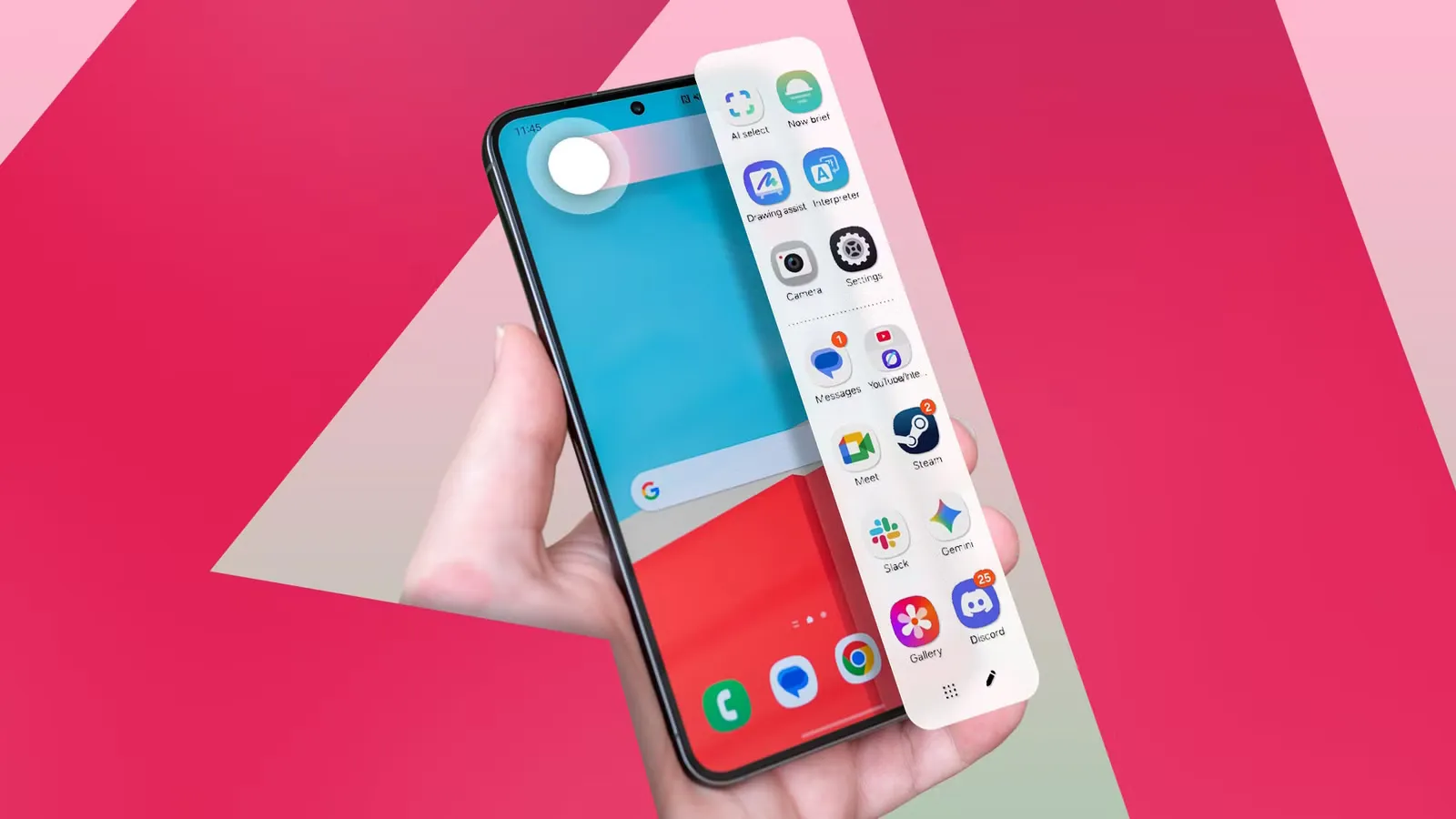
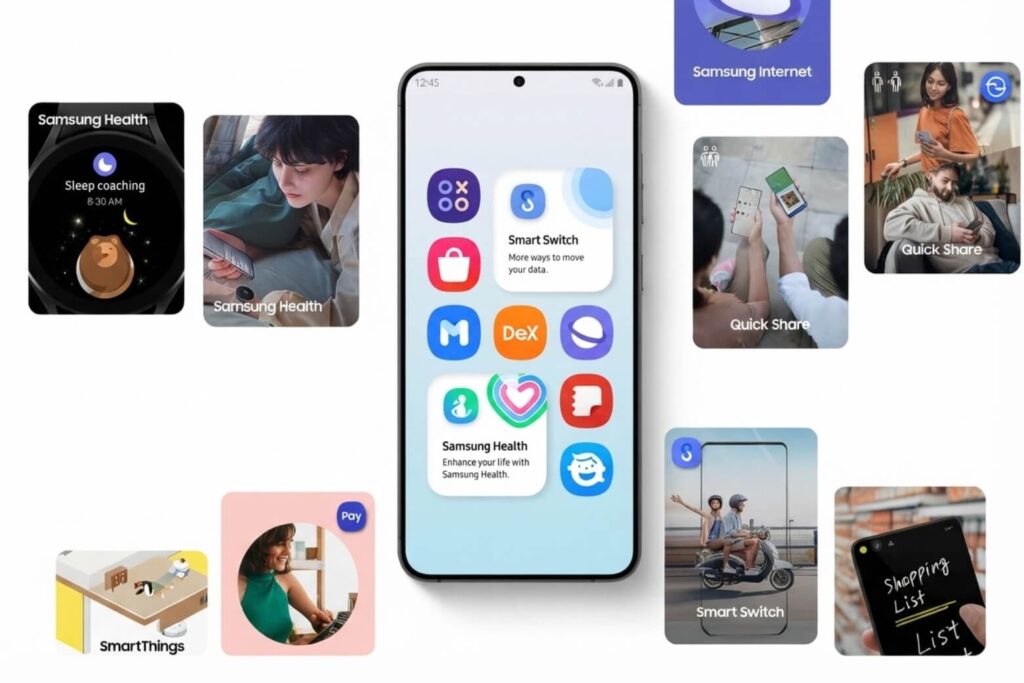
Nếu khay ứng dụng có quá nhiều biểu tượng, đừng vội xóa hàng loạt. Trước tiên, hãy nhận diện nhóm ứng dụng cốt lõi như Điện thoại, Máy ảnh, Cài đặt, Google Play và những công cụ bạn đang dùng. Smart Switch hữu ích khi chuyển dữ liệu; Quick Share hỗ trợ chia sẻ tệp; Samsung Notes và Ghi âm phù hợp để ghi chú, thu âm. Những tiện ích như SmartThings, Samsung Health hay Samsung Wallet chỉ đáng giữ trên màn hình chính nếu chúng thực sự hợp với thói quen của bạn.
Một số ứng dụng đối tác có thể chiếm khoảng 1–2 GB dung lượng ban đầu, nhưng phần mềm cài sẵn không phải lúc nào cũng có thể gỡ hoàn toàn. Phân biệt ứng dụng cốt lõi, ứng dụng có thể vô hiệu hóa và ứng dụng đối tác có thể gỡ sẽ giúp bạn dọn máy mà không ảnh hưởng chức năng cần thiết.
Khôi phục nút mở danh sách ứng dụng
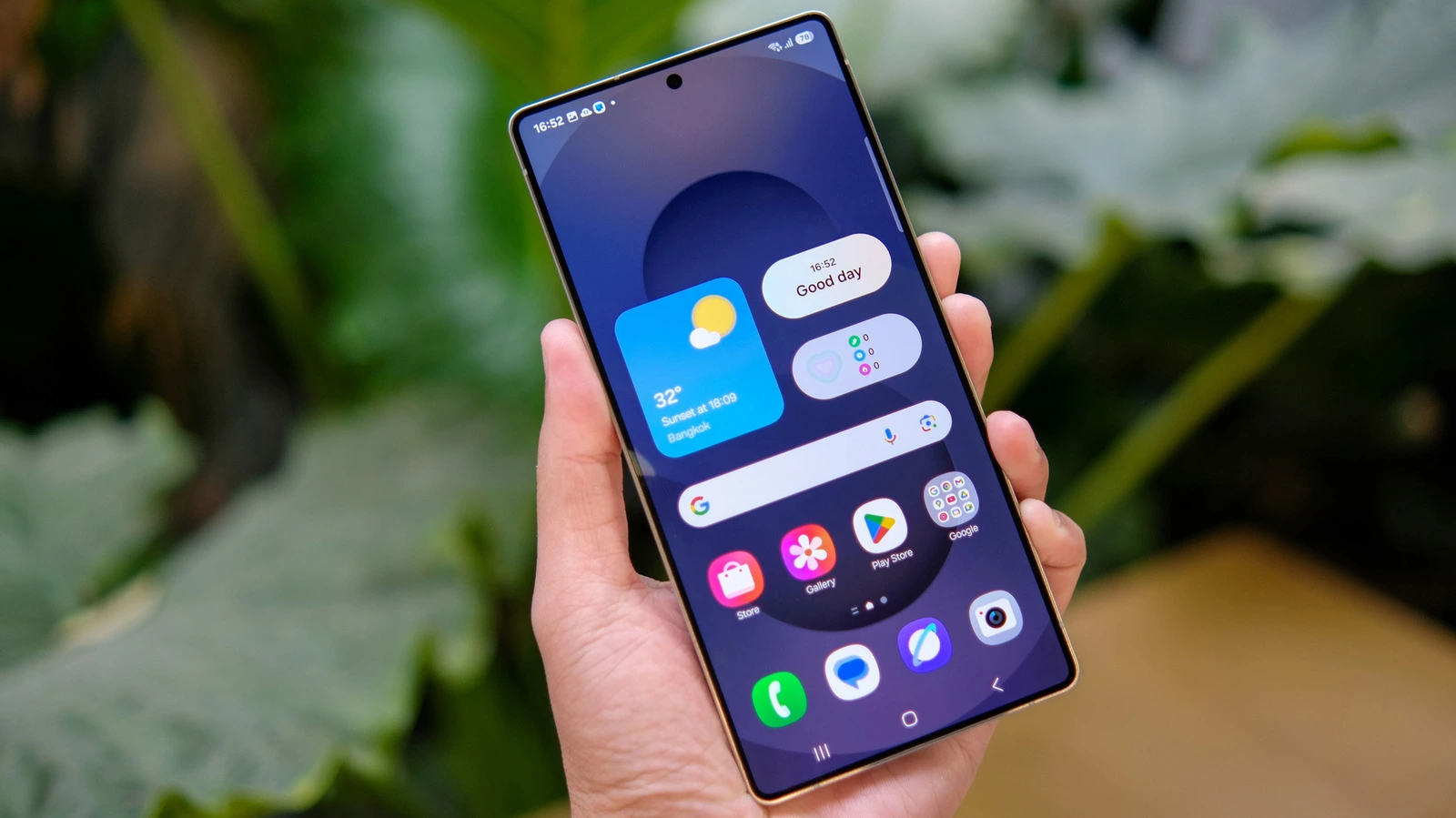
One UI thường mở khay ứng dụng bằng thao tác vuốt lên từ màn hình chính. Nếu bạn quen chạm vào một biểu tượng riêng hoặc muốn nút danh sách ứng dụng dễ thấy hơn, Samsung vẫn giữ lựa chọn bật lại nút này trong cài đặt màn hình chính.
Làm lần lượt trên điện thoại:
- Chạm và giữ một khoảng trống trên màn hình chính để mở chế độ chỉnh sửa.
- Chọn Cài đặt màn hình chính.
- Tìm mục Nút màn hình Ứng dụng hoặc tùy chọn hiển thị nút Ứng dụng; tên mục có thể khác đôi chút theo phiên bản One UI.
- Bật tùy chọn hiển thị nút, rồi quay lại màn hình chính để kiểm tra biểu tượng đã xuất hiện.
Điểm dễ vướng là tên và vị trí tùy chọn có thể thay đổi theo phiên bản phần mềm. Nếu không thấy mục tương ứng, hãy xem lại phần cài đặt màn hình chính thay vì tìm trong cài đặt ứng dụng; bạn vẫn có thể vuốt lên để mở danh sách ứng dụng.
Chọn ứng dụng bổ sung theo nhu cầu
Tùy chỉnh One UI không nhất thiết phải cài thêm thật nhiều thứ. Good Lock là lựa chọn cho người muốn mở rộng cách cá nhân hóa Galaxy vượt quá các tùy chọn mặc định. Trước khi cài, hãy nghĩ đến việc bạn muốn giải quyết: chỉnh giao diện, quản lý tệp, nghe nhạc ngoại tuyến hay truy cập nhanh chức năng thường dùng.
Một số ứng dụng bên thứ ba có thể bổ sung tiện ích: Bitwarden quản lý mật khẩu trên nhiều thiết bị; Poweramp phát bộ sưu tập nhạc lưu cục bộ; LocalSend hỗ trợ chia sẻ tệp; Tapbar thêm lối tắt hữu ích. Hãy chọn ứng dụng theo vấn đề cụ thể, không phải vì danh sách đề xuất dài. Nếu bạn đã dùng Samsung Pass và chỉ cần mật khẩu trên điện thoại, có thể không cần thêm trình quản lý khác; nếu muốn đồng bộ giữa nhiều nền tảng, Bitwarden là phương án đáng cân nhắc.
Sau khi cài, đặt ứng dụng thường dùng ở màn hình chính và để phần còn lại trong khay ứng dụng. Cách này giữ màn hình gọn mà không khiến bạn mất công tìm lại tiện ích mỗi ngày.
Phân loại và gỡ ứng dụng không cần thiết an toàn
Hãy chia ứng dụng có sẵn thành ba nhóm: công cụ hệ thống cần giữ, ứng dụng có thể vô hiệu hóa và ứng dụng đối tác có thể gỡ. Samsung Free, Samsung Global Goals, Samsung Kids hoặc Bixby có thể được vô hiệu hóa nếu bạn không sử dụng. Microsoft 365, OneDrive, Outlook, LinkedIn, Facebook, Netflix hay Spotify có thể gỡ cài đặt khi bạn không cần ứng dụng hoặc thường dùng bản web.
Để gỡ ứng dụng Samsung hoặc ứng dụng đối tác, mở Cài đặt, vào Ứng dụng, chọn tên ứng dụng rồi nhấn Gỡ cài đặt nếu nút này khả dụng. Nếu chỉ thấy Vô hiệu hóa, hãy dùng lựa chọn đó thay vì cố xóa bằng cách không chính thức. Trước khi xác nhận, kiểm tra tên ứng dụng và cân nhắc dữ liệu hoặc tính năng bạn có thể cần; tránh đụng đến các thành phần hệ thống, Điện thoại, Máy ảnh, Cài đặt hay dịch vụ cần cho thiết bị.
Việc gỡ hoặc vô hiệu hóa ứng dụng không dùng đến giúp khay ứng dụng gọn hơn và có thể giải phóng dung lượng. Sau khi dọn, mở lại các chức năng bạn thường dùng để chắc chắn không vô tình tắt một tiện ích quan trọng. Đáng làm nếu bạn muốn giao diện nhẹ mắt; điều cần nhớ là ưu tiên nút gỡ hoặc vô hiệu hóa chính thức trong Cài đặt.