
Tổng quan: Không có “cách tốt nhất”, chỉ có cách phù hợp nhất
Chuyển ảnh điện thoại sang máy tính là quá trình sao chép ảnh và dữ liệu từ bộ nhớ điện thoại sang máy tính bằng cáp USB, Bluetooth, AirDrop hoặc dịch vụ lưu trữ đám mây, với mục tiêu vừa nhanh vừa giữ nguyên chất lượng, đồng thời hạn chế tối đa nguy cơ mất hoặc hỏng file trong quá trình thực hiện.
Nếu bạn chụp nhiều ảnh, quay nhiều video, sớm muộn cũng phải đối mặt với hai nỗi lo: hết dung lượng và mất dữ liệu. Lúc này, điều quan trọng không phải là “cách nào hiện đại nhất”, mà là cách nào an toàn và hợp với thiết bị đang dùng. Cáp USB gần như luôn là phương án nhanh và ổn định nhất vì không phụ thuộc mạng và cho tốc độ cao hơn mọi phương án không dây. Ngược lại, AirDrop, đám mây hay chia sẻ file qua Bluetooth tiện hơn khi bạn chỉ cần chuyển vài tấm hoặc đang ở xa máy tính. Bài viết này đi thẳng vào 4 nhóm giải pháp quan trọng: cáp USB, AirDrop, đám mây, Bluetooth, kèm thêm chia sẻ internet USB để bạn làm việc mượt hơn khi phải vừa chép dữ liệu vừa online.
Cáp USB: Lựa chọn số 1 khi cần tốc độ và độ ổn định
Với cả Android lẫn iPhone, cáp USB là cách chuyển ảnh điện thoại sang máy tính đáng tin cậy nhất khi bạn có nhiều ảnh và video cần sao chép. Tốc độ cao, không phụ thuộc Wi‑Fi hay 4G, lại giữ nguyên chất lượng gốc nên rất hợp khi bạn muốn dọn cả thư viện hàng nghìn ảnh trong một lần. Quan trọng hơn, đây cũng là phương án ít lỗi nhất nếu bạn làm đúng quy trình.
- Kiểm tra dung lượng còn trống trên máy tính, nên dư khoảng 20% để tránh đầy ổ giữa chừng.
- Dùng cáp hỗ trợ truyền dữ liệu, ưu tiên cáp theo máy; nhiều sợi chỉ sạc nên cắm vào sẽ không thấy thư mục nào.
- Mở khóa điện thoại trước khi cắm và giữ máy không tự khóa trong lúc chép dữ liệu.
- Với Android, cắm cáp rồi chọn chế độ Truyền tệp/MTP hoặc Truyền ảnh, nếu không máy tính chỉ sạc mà không đọc được bộ nhớ.
- Với iPhone, cắm cáp, mở khóa và bấm Tin cậy thì máy tính mới đọc được ảnh; nếu lỡ tắt hộp thoại, rút cáp và cắm lại.
Sau khi kết nối đúng, Android sẽ xuất hiện trong File Explorer như một ổ mới, còn iPhone hiện như thiết bị máy ảnh với thư mục DCIM. Theo kinh nghiệm, bạn nên chép cả thư mục DCIM rồi kiểm tra thêm Pictures và Download để gom đủ ảnh tải về hoặc ảnh nhận từ ứng dụng. Đừng vội xóa ảnh trên điện thoại: hãy mở ngẫu nhiên vài tấm ở nhiều thời điểm khác nhau để chắc file không hỏng, rồi tạo thêm một bản sao lưu ở nơi khác trước khi dọn bộ nhớ.
AirDrop và đám mây: Tự do không dây, nhưng phải hiểu rõ giới hạn
Nếu bạn dùng hệ sinh thái Apple, AirDrop là “vũ khí bí mật” giúp chia sẻ file giữa iPhone và Mac nhẹ nhàng mà không cần cài thêm bất kỳ công cụ nào. AirDrop dùng Bluetooth để hai thiết bị nhìn thấy nhau, nhưng dùng Wi‑Fi để truyền dữ liệu nên tốc độ nhanh hơn Bluetooth rất nhiều và gần bằng cáp, đổi lại chỉ hoạt động giữa các thiết bị Apple. Đây là lựa chọn lý tưởng khi bạn chỉ cần chuyển một số lượng ảnh vừa phải mà vẫn muốn giữ nguyên chất lượng.
- Bật Wi‑Fi và Bluetooth trên cả iPhone và Mac, mở AirDrop và đặt chế độ cho phép mọi người nhìn thấy.
- Trên iPhone, chọn ảnh trong ứng dụng Ảnh, bấm Chia sẻ rồi chọn tên máy Mac để gửi.
- Nếu không thấy Mac, đảm bảo hai máy ở gần nhau và đang mở AirDrop trên Mac, vì đây là chỗ hay bị bỏ qua khiến thiết bị không tìm thấy nhau.
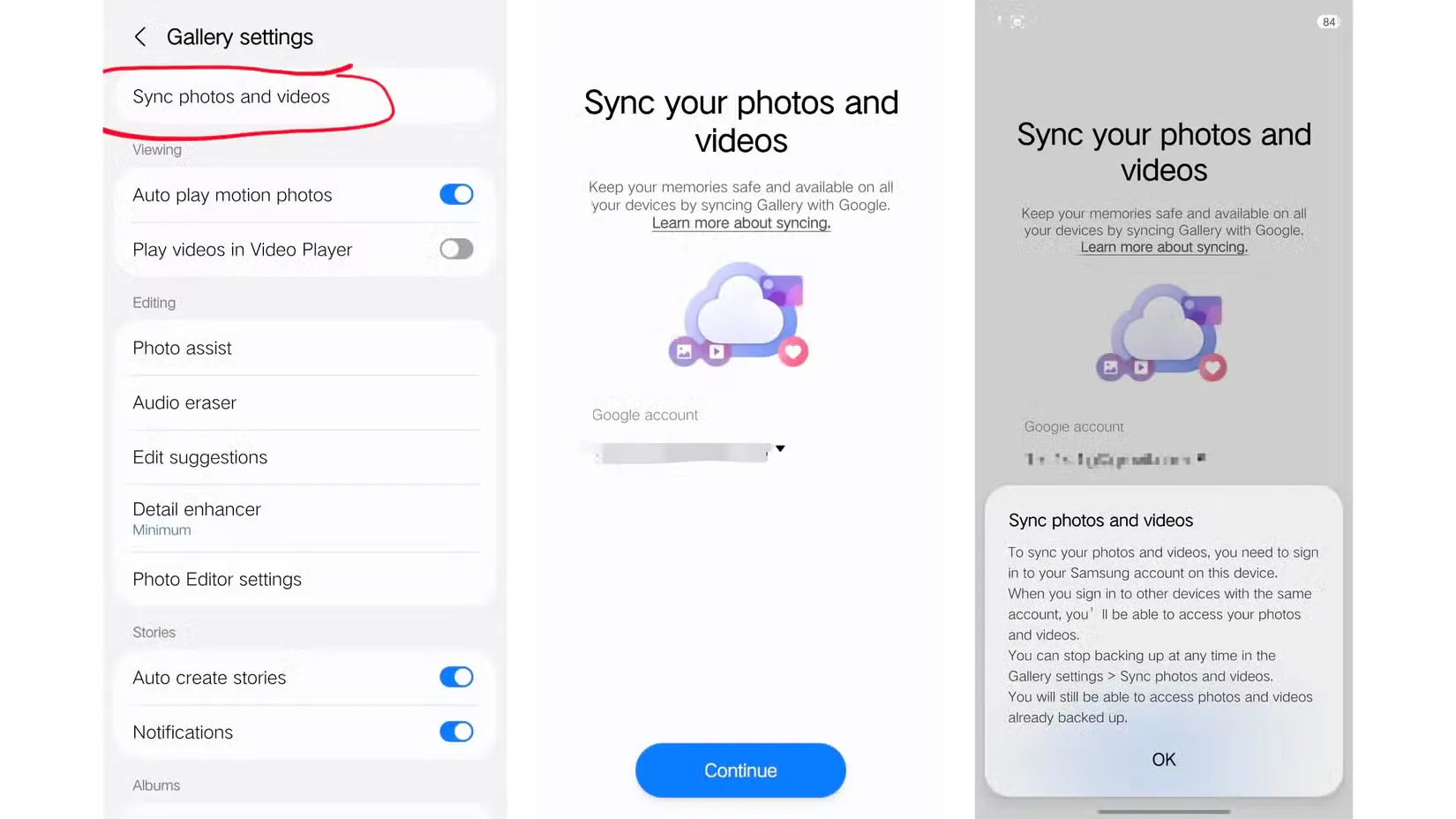
Khi cần chuyển ảnh giữa các nền tảng khác nhau, ví dụ iPhone sang máy tính Windows hoặc Android, dịch vụ lưu trữ đám mây là giải pháp mềm dẻo nhất. Đám mây cho phép ảnh đồng bộ tự động và truy cập từ bất kỳ thiết bị nào. Tuy nhiên, bạn phải chấp nhận hai điểm: phụ thuộc hoàn toàn vào tốc độ mạng và bị giới hạn bởi dung lượng miễn phí. Một hiểu lầm nguy hiểm là coi đồng bộ đám mây là sao lưu: đồng bộ nghĩa là bạn xóa ở một nơi thì ảnh mất trên mọi thiết bị, nên hãy coi đó là bản làm việc, không phải bản lưu trữ cuối cùng.
Bluetooth: Chỉ dùng cho Android, và chỉ khi bạn chấp nhận chậm
Chia sẻ file qua Bluetooth là phương án “cứu nguy” khi bạn không có cáp, không có Wi‑Fi và cần gửi vài tấm ảnh giữa hai máy Android. Bluetooth dễ dùng nhưng chậm, khoảng cách ngắn và rất nhiều người hiểu nhầm về khả năng của nó. Quan trọng nhất: gửi ảnh qua Bluetooth chỉ thực hiện được khi cả hai máy đều chạy Android, vì iPhone không cho phép gửi tệp qua Bluetooth sang thiết bị ngoài hệ sinh thái Apple. Mọi hướng dẫn nói rằng iPhone gửi được ảnh Bluetooth sang Android đều không chính xác.
- Đảm bảo cả hai thiết bị đều là điện thoại/máy tính bảng (không phải loa, tai nghe…) và hỗ trợ truyền tệp qua Bluetooth.
- Bật Bluetooth trên cả hai máy, trên máy nhận mở màn hình cài đặt Bluetooth và để nguyên đó để thiết bị khác nhìn thấy mình.
- Đặt hai máy cạnh nhau, không để tường bê tông hay vật kim loại lớn ở giữa vì tín hiệu rất dễ yếu.
- Ghép đôi hai máy, xác nhận mã hiển thị trên hai màn hình trùng nhau, rồi trên máy gửi chọn ảnh, bấm chia sẻ và chọn Bluetooth.
- Khi máy nhận hiện thông báo, bấm đồng ý để quá trình truyền file bắt đầu và sau khi xong, mở thư mục Bluetooth trong trình quản lý tệp để lấy ảnh.
Ba điều kiện cần phải thỏa: hai thiết bị hỗ trợ truyền file, đã ghép đôi, và máy nhận đồng ý nhận tệp; thiếu một trong ba thì việc gửi thường dừng giữa chừng mà không báo lỗi rõ ràng. Một nhầm lẫn khác là nghĩ rằng “ghép đôi được là gửi được”, trong khi nhiều phụ kiện Bluetooth như loa hay tai nghe chỉ hỗ trợ âm thanh, không có chức năng truyền tệp. Nếu bạn cần chuyển nhiều ảnh hoặc giữa iPhone và Android, nên ưu tiên đám mây hoặc ứng dụng truyền tệp đa nền tảng vì chúng nhanh và ổn định hơn Bluetooth nhiều lần.
Chia sẻ internet USB: Vừa chép dữ liệu, vừa online an toàn hơn điểm phát Wi‑Fi
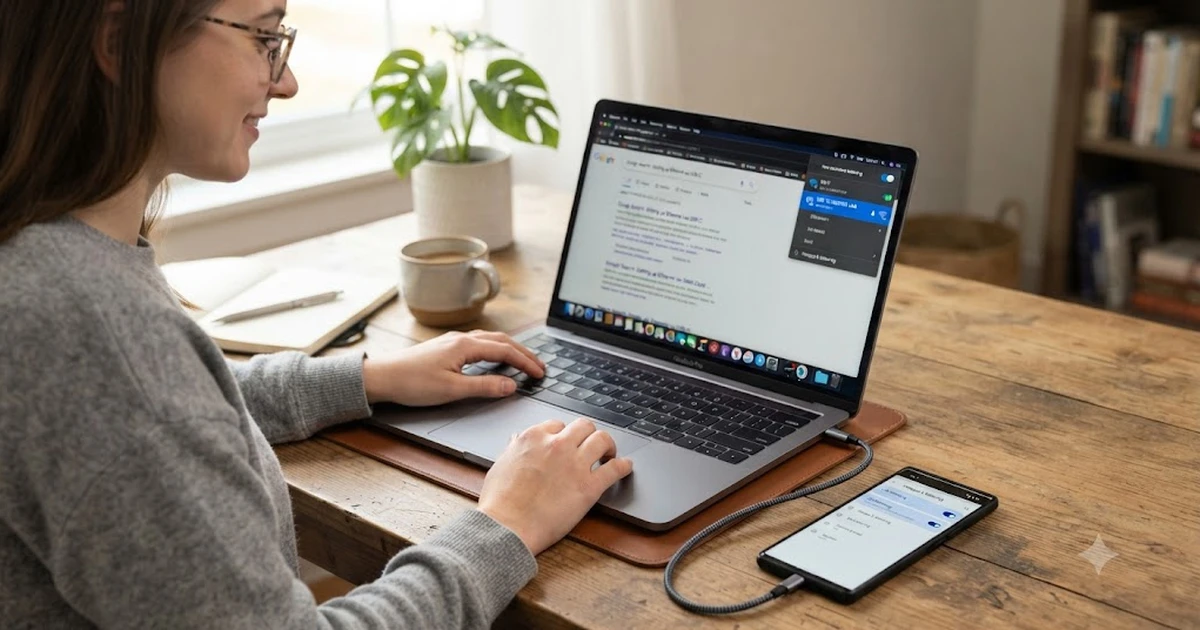
Ngoài chuyện sao chép ảnh, một nhu cầu rất thực tế là vừa chuyển dữ liệu vừa cần internet ổn định cho máy tính. Nhiều người chỉ nghĩ đến phát Wi‑Fi từ điện thoại, nhưng tính năng chia sẻ internet USB (USB tethering) lại hữu ích không kém: bạn dùng cáp USB để chia sẻ kết nối di động của điện thoại với máy tính, không phải mở một điểm phát sóng Wi‑Fi công cộng. Kết nối có dây thường ổn định hơn, đặc biệt ở nơi đông người như hội nghị hay sân bay, đồng thời tránh cho máy bạn phát ra mạng dễ bị người khác dò tìm.
- Với Android, kết nối điện thoại với máy tính Windows bằng cáp USB, vào Settings > Network & internet (hoặc Connections) > Hotspot & tethering rồi bật chia sẻ kết nối USB; nếu tùy chọn bị mờ, có thể do cáp không hỗ trợ truyền dữ liệu.
- Với iPhone, cắm cáp vào máy tính, bấm Trust và nhập mật mã nếu được hỏi; trên iPhone vào Settings > Personal Hotspot (hoặc qua Cellular > Set up Personal Hotspot) rồi bật Allow Others to Join.
- Ghi nhớ rằng Android không thể chia sẻ internet qua USB với máy Mac, trong khi chia sẻ qua USB hoạt động tốt giữa Android–Windows và iPhone với cả Mac lẫn Windows.
Chia sẻ internet USB phù hợp khi bạn chỉ cần cấp mạng cho một máy tính, không phải thay thế hoàn toàn điểm phát Wi‑Fi cho nhiều thiết bị cùng lúc. Ưu điểm là bạn ít lo bị người khác dùng chùa kết nối, hạn chế nguy cơ lộ dữ liệu qua mạng công cộng và giảm việc phải mở hotspot không dây liên tục. Kết hợp với việc chuyển ảnh qua cáp ở trên, bạn vừa dọn gọn dữ liệu vừa giữ đường truyền ổn định để sao lưu lên đám mây hoặc tải các file quan trọng về máy. Kết luận ngắn gọn: nếu có cáp trong tay, hãy tận dụng nó cả cho chuyện chép dữ liệu lẫn chia sẻ internet, và chỉ quay sang Bluetooth hoặc đám mây khi điều kiện không cho phép.