
Vì sao nên thay đổi launcher Android để tối ưu màn hình chính
Thay đổi launcher Android là việc thay giao diện màn hình chính mặc định bằng launcher khác nhằm tối ưu bố cục, rút ngắn thao tác chuyển ứng dụng và giúp bạn xây dựng một màn hình chính năng suất hơn, phù hợp với thói quen làm việc cá nhân thay vì bị cố định theo mặc định hệ thống.
Launcher mặc định như Pixel Launcher rất nhanh, mượt và hòa hợp với Android, nhưng nó được thiết kế theo cách Google muốn hơn là cách bạn muốn sử dụng điện thoại. Hạn chế lớn nhất là mức độ tùy biến: bạn chỉ thay được hình nền, màu biểu tượng và thêm widget, còn lưới ứng dụng, cách sắp xếp hay ẩn ứng dụng lại khá bị bó buộc. Nếu bạn muốn một màn hình chính năng suất, nhẹ nhàng, giảm số lần vuốt và chạm, thì đây là điểm nghẽn rõ ràng.
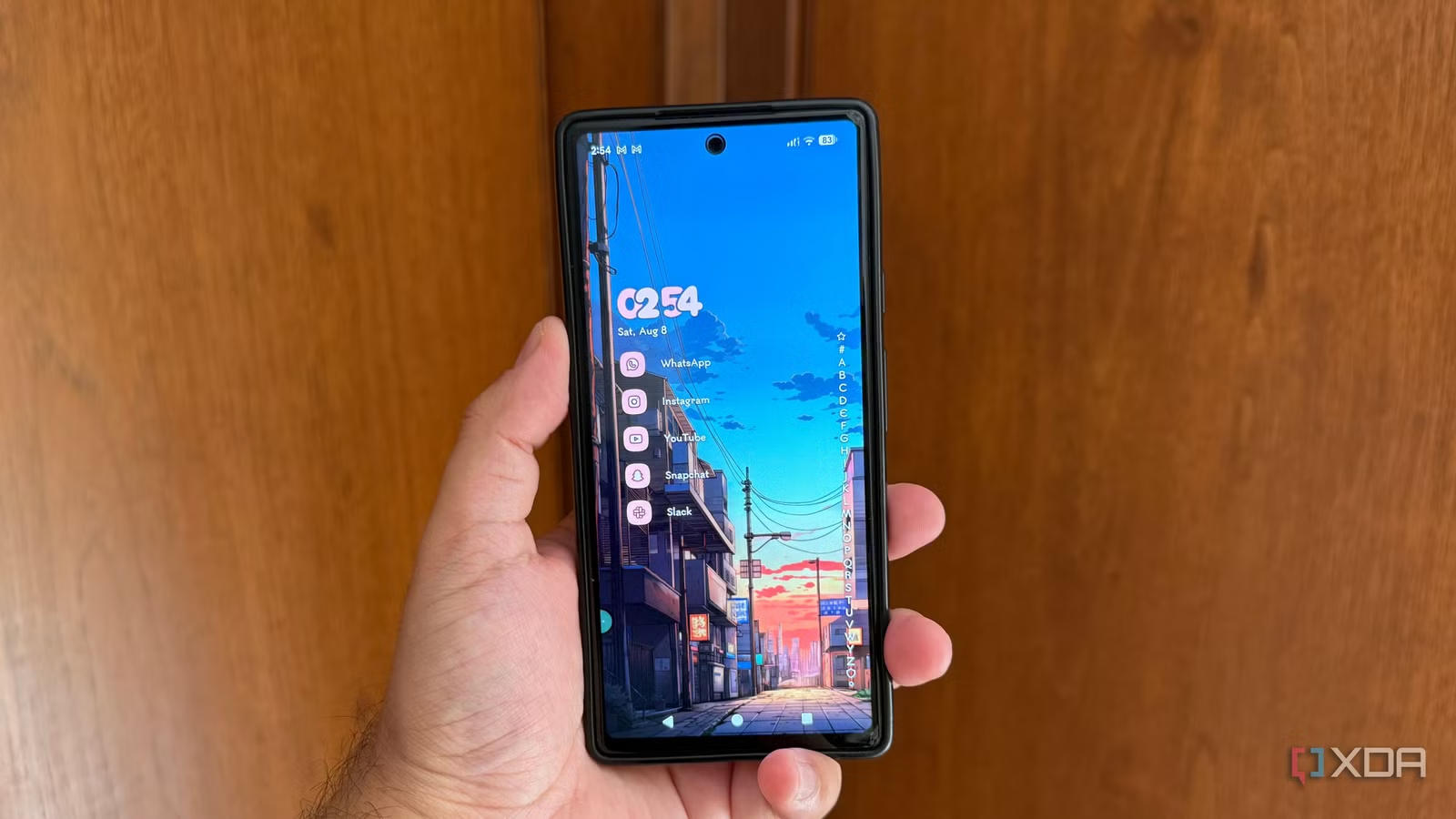
Các launcher thay thế như Niagara Launcher tập trung vào việc giảm thời gian tìm ứng dụng, giúp màn hình luôn gọn gàng nhưng vẫn truy cập nhanh mọi thứ. Về bản chất, mục tiêu của việc tùy chỉnh home screen là biến điện thoại thành công cụ phục vụ quy trình làm việc của bạn, chứ không phải một bảng quảng cáo ứng dụng.
So sánh nhanh: Pixel Launcher và các lựa chọn thay thế
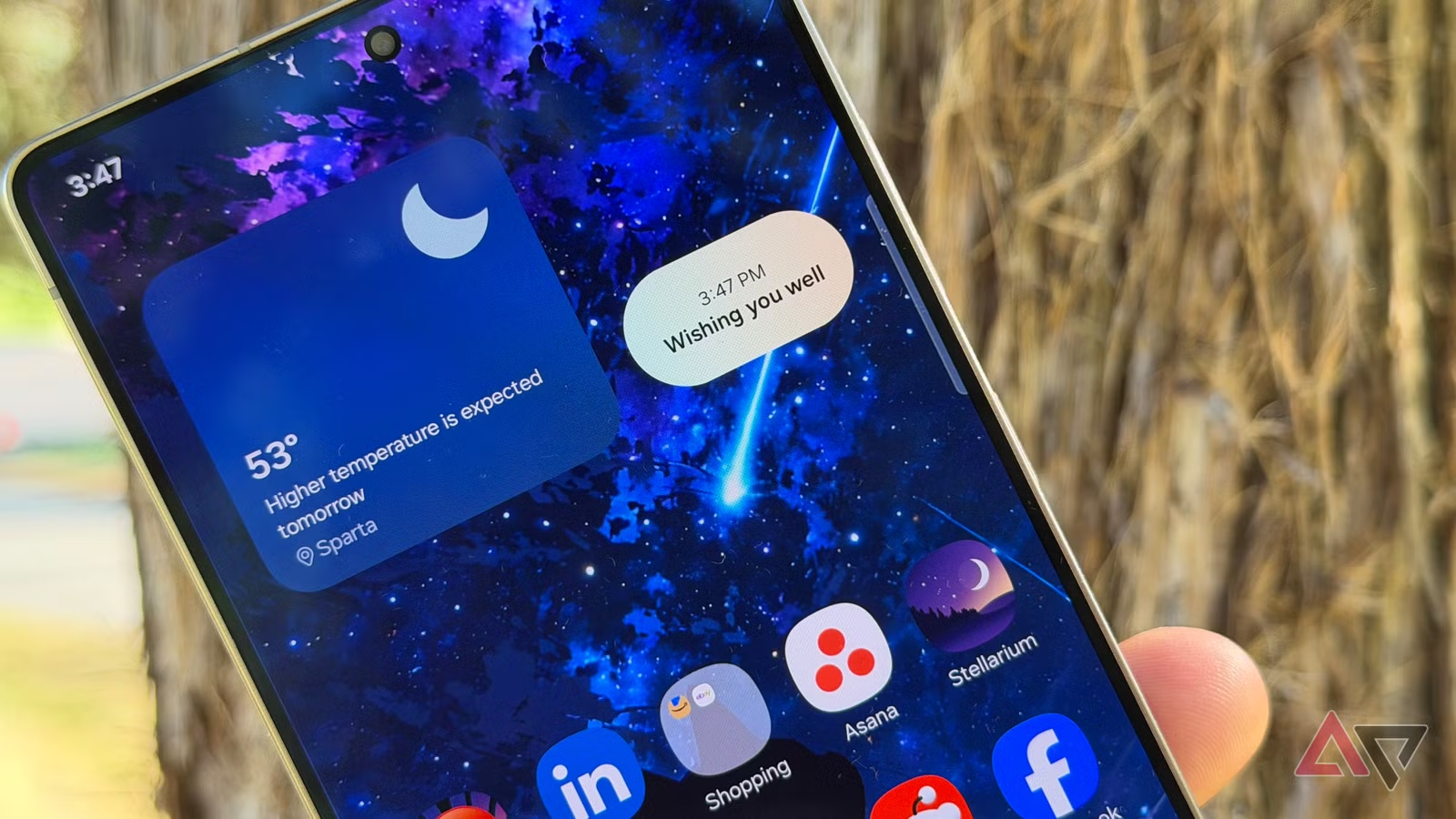
Pixel Launcher vẫn mang lại trải nghiệm Android rất trau chuốt: mở ứng dụng nhanh, tìm kiếm mượt và hiệu ứng chuyển cảnh mịn màng. Nhưng khi bạn bắt đầu nghiêm túc về một màn hình chính năng suất, bạn sẽ thấy nó giống như “màn hình của người khác” mà mình đang mượn, vì mọi thứ bị giới hạn trong khuôn mẫu của Google.
Ngược lại, các launcher thay thế tập trung vào quyền chủ động của bạn. Niagara Launcher cho phép ghim ứng dụng yêu thích lên màn hình chính, trong khi phần còn lại nằm trong danh sách chữ cái, giúp bố cục luôn gọn nhưng vẫn truy cập cực nhanh. Người dùng còn có thể gán cử chỉ vuốt cho ứng dụng quan trọng, tạo thư mục gọn gàng và lược bớt mọi thứ không cần thiết khỏi home screen.
Một câu nói đáng ghi nhớ là: "The Pixel Launcher still delivers a polished Android experience, but Niagara Launcher makes my phone feel like it was designed for me instead of for every Pixel user". Điều này tóm tắt rõ khác biệt: Pixel Launcher ưu tiên tính chung cho mọi người, còn các launcher khác hướng tới thói quen riêng và nhu cầu tùy chỉnh home screen sâu hơn.
Thiết lập floating taskbar Android để giảm thời gian chuyển ứng dụng
Để biến màn hình chính thành trung tâm làm việc, bạn không chỉ thay đổi launcher Android mà còn có thể thêm một floating taskbar Android kiểu thanh tác vụ trên máy tính. Ứng dụng Floating Dock tạo một thanh cố định nằm chồng lên mọi ứng dụng, giúp chuyển app nhanh và có cả phím tắt điều khiển nhanh. Kết quả là bạn ít phải mở Recent Apps và đỡ cảm giác “đập chuột” liên tục giữa hàng loạt ứng dụng.
- Mở Google Play và tải ứng dụng Floating Dock về điện thoại Android của bạn.
- Cài đặt xong, mở ứng dụng, bạn sẽ thấy màn hình chào mừng và các hướng dẫn cơ bản.
- Chọn cạnh màn hình bạn muốn dùng để kéo ra thanh dock (ví dụ cạnh trái hoặc phải).
- Khi được yêu cầu, cấp quyền “Draw over other apps” để Floating Dock có thể hiển thị trên mọi ứng dụng.
- Xem danh sách các tính năng tùy chọn và cấp thêm những quyền cần thiết nếu bạn muốn dùng đầy đủ.
- Nhấn nút Start ở phía trên để kích hoạt Floating Dock trên điện thoại.
- Vào phần Dock Settings để thêm ứng dụng yêu thích vào dock, chọn ứng dụng cần ẩn và thiết lập các quick controls cho panel.
Sau khi hoàn thành, bạn sẽ có một floating taskbar Android luôn sẵn sàng, giúp chuyển ứng dụng chỉ bằng một lần chạm, thêm hàng loạt điều khiển nhanh như đèn pin, độ sáng, âm lượng, chụp màn hình và cả clipboard kèm trình phát nhạc nhỏ gọn. Lưu ý rằng vì thanh này luôn nổi lên trên, nếu bạn cấp quá nhiều quyền hoặc nhồi quá nhiều biểu tượng, màn hình có thể trở nên rối và che bớt nội dung; hãy bắt đầu với vài ứng dụng trọng yếu rồi tinh chỉnh dần.
Dùng shortcut creator Android để mở thẳng vào tính năng bên trong ứng dụng
Khi đã có floating taskbar và launcher gọn gàng, bước tiếp theo để xây dựng màn hình chính năng suất là dùng một shortcut creator Android để vào thẳng những tính năng ẩn sâu trong ứng dụng. AsWidget là một “nhà máy shortcut” giúp tạo shortcut, deep link và widget dẫn trực tiếp tới một màn hình cụ thể bên trong app, thay vì phải mở app rồi bấm thêm 5–6 bước.
AsWidget miễn phí, có sẵn trên Google Play và giúp bạn tạo widget màn hình chính tùy chỉnh để mở thẳng các màn hình, hành động hoặc thiết lập bên trong ứng dụng yêu thích chỉ với một lần chạm. Ứng dụng gợi ý sẵn shortcut theo từng app nên bạn không phải mò mẫm danh sách hoạt động khó hiểu, đây là khác biệt lớn so với những công cụ tương tự trước đây.
- Vào Google Play, tải và cài đặt ứng dụng AsWidget trên điện thoại Android của bạn.
- Mở AsWidget, ứng dụng sẽ hiển thị danh sách widget có thể thêm lên màn hình chính.
- Chuyển sang tab Shortcuts để xem số lượng shortcut có sẵn cho từng ứng dụng đã cài.
- Chọn shortcut bạn muốn, AsWidget sẽ mở màn hình chỉnh sửa chi tiết shortcut đó.
- Tùy chỉnh biểu tượng (icon) từ ảnh bất kỳ, đổi tên shortcut và thêm các tham số nếu cần.
- Nhấn nút Add to Home screen ở góc trên bên phải để thêm shortcut.
- Chọn thêm lên màn hình chính, trang ứng dụng hoặc cả hai tùy theo cách bạn tổ chức home screen.
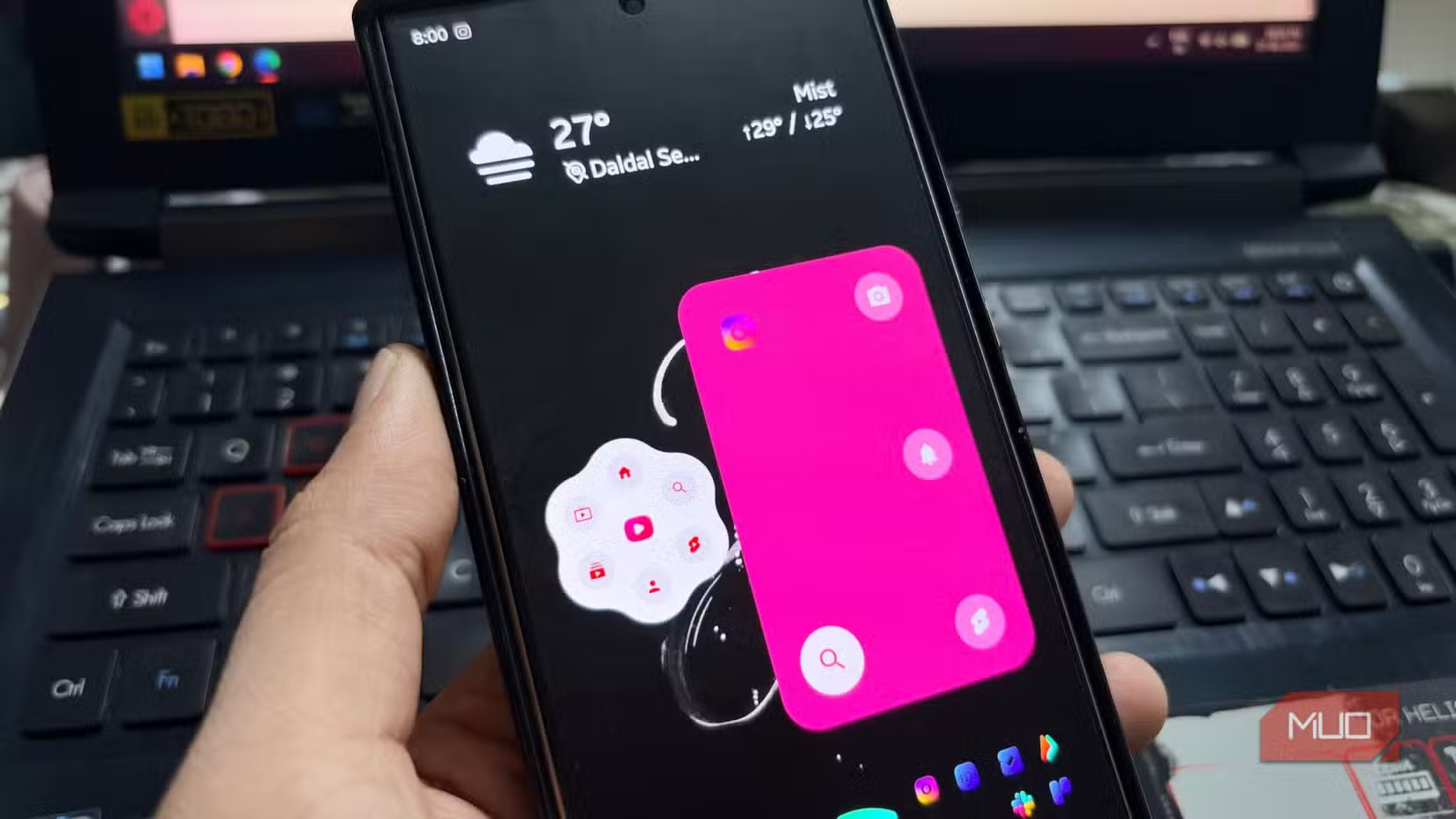
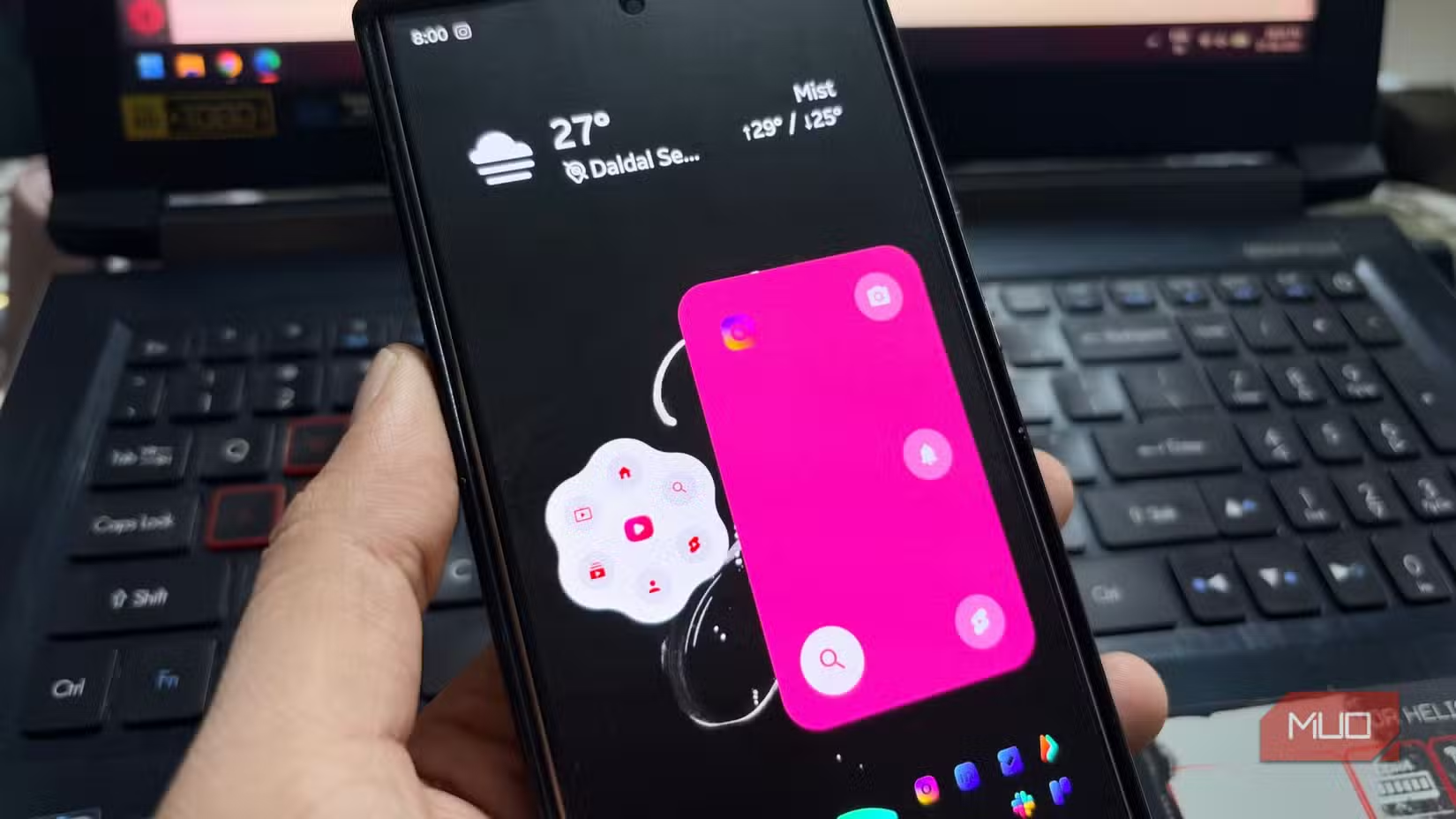
Sau khi thiết lập, bạn có thể tạo một widget gọn chứa nhiều shortcut, ví dụ: DM Instagram, kênh YouTube yêu thích, trang thanh toán hoặc cài đặt hệ thống hay dùng. Điều này giúp tùy chỉnh home screen theo quy trình làm việc: mỗi widget như một bàn điều khiển nhỏ. Tuy nhiên, nếu lạm dụng quá nhiều shortcut, màn hình sẽ lại bị rối; hãy tập trung vào các thao tác bạn dùng nhiều nhất trong ngày.
Kết hợp mọi thứ thành một màn hình chính năng suất
Khi bạn đã thay đổi launcher Android sang một lựa chọn linh hoạt hơn, thêm floating taskbar Android và cấu hình shortcut creator Android, màn hình chính của bạn sẽ chuyển từ “kho biểu tượng” thành “bảng điều khiển công việc”. Floating Dock mang tới thanh taskbar nổi giúp chuyển ứng dụng nhanh, điều khiển nhạc, clipboard và hàng loạt quick controls ở một chỗ; AsWidget thì cung cấp widget và shortcut mở thẳng vào màn hình sâu bên trong ứng dụng.
Niagara Launcher cho thấy một cách tiếp cận rõ ràng: thay vì nhiều trang biểu tượng và widget, hãy giữ bố cục uncluttered nhưng vẫn truy cập nhanh mọi thứ với danh sách chữ cái và ứng dụng ghim trên màn hình chính. Khi kết hợp kiểu bố cục đó với các công cụ bên trên, bạn giảm số lần vuốt, tìm kiếm và chạm lặp lại trong ngày, tức là bớt mất thời gian cho thao tác, dành nhiều thời gian hơn cho việc cần làm.
Điều cần lưu ý là mỗi lớp tùy chỉnh đều thêm một chút độ phức tạp: thêm launcher mới, taskbar nổi và widget shortcut nghĩa là có thêm thứ cần cấu hình và bảo trì. Hãy thay đổi từng bước, dùng thử vài ngày rồi mới bổ sung tính năng tiếp theo. Nếu thấy điện thoại lag, rối mắt hoặc khó quen, mạnh dạn gỡ bớt cho tới khi bạn tìm được điểm cân bằng giữa sức mạnh và sự đơn giản trên màn hình chính năng suất của riêng mình.