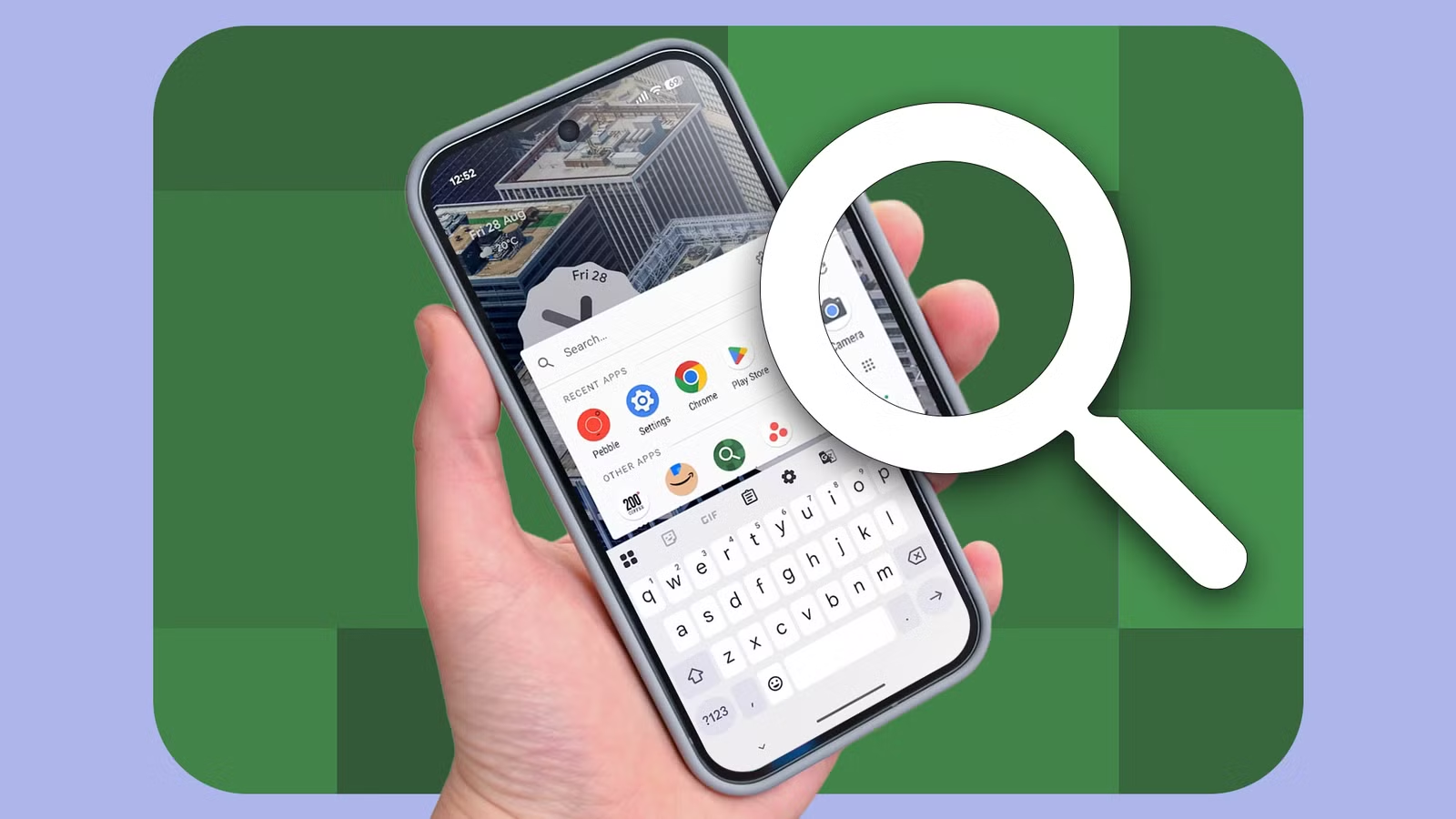

Vì sao nên biến launcher Android thành trung tâm năng suất?
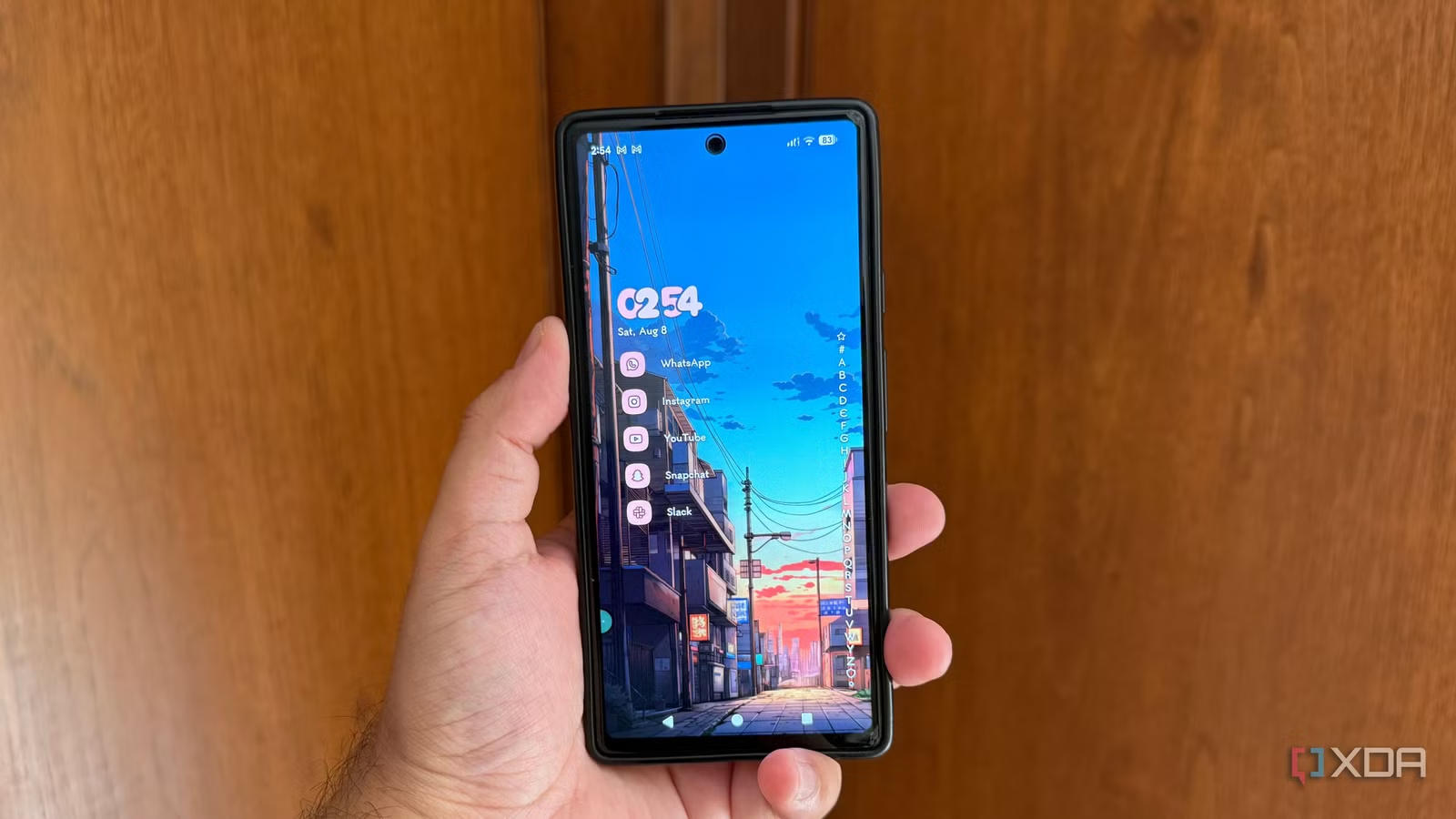
Biến launcher Android thành trung tâm năng suất nghĩa là thiết kế lại màn hình chính để hiển thị thông tin quan trọng, rút ngắn số lần chạm và tối ưu cách chuyển đổi giữa ứng dụng, thay vì chỉ sắp xếp icon cho đẹp và mở từng app theo kiểu truyền thống mỗi khi cần.
Nếu mỗi ngày bạn mở cả đống ứng dụng công việc, chat, ghi chú, lịch… thì việc dựa hết vào nút Recent Apps nhanh chóng trở thành “trò chơi đập chuột” mệt mỏi. Ý tưởng ở đây là dùng launcher Android tùy chỉnh, floating taskbar và các shortcut ứng dụng nhanh để mọi thứ quan trọng luôn nằm trong tầm một–hai cú chạm. Khi màn hình chính năng suất, bạn có thể xem việc cần làm, nhảy sang app liên quan và xử lý ngay mà không phải lục tìm từng ứng dụng trên nhiều trang. Điều kiện duy nhất: bạn phải sẵn sàng chịu khó thiết lập ban đầu, còn sau đó là tận hưởng tốc độ.
Thiết kế màn hình chính năng suất với widget Android hiệu quả
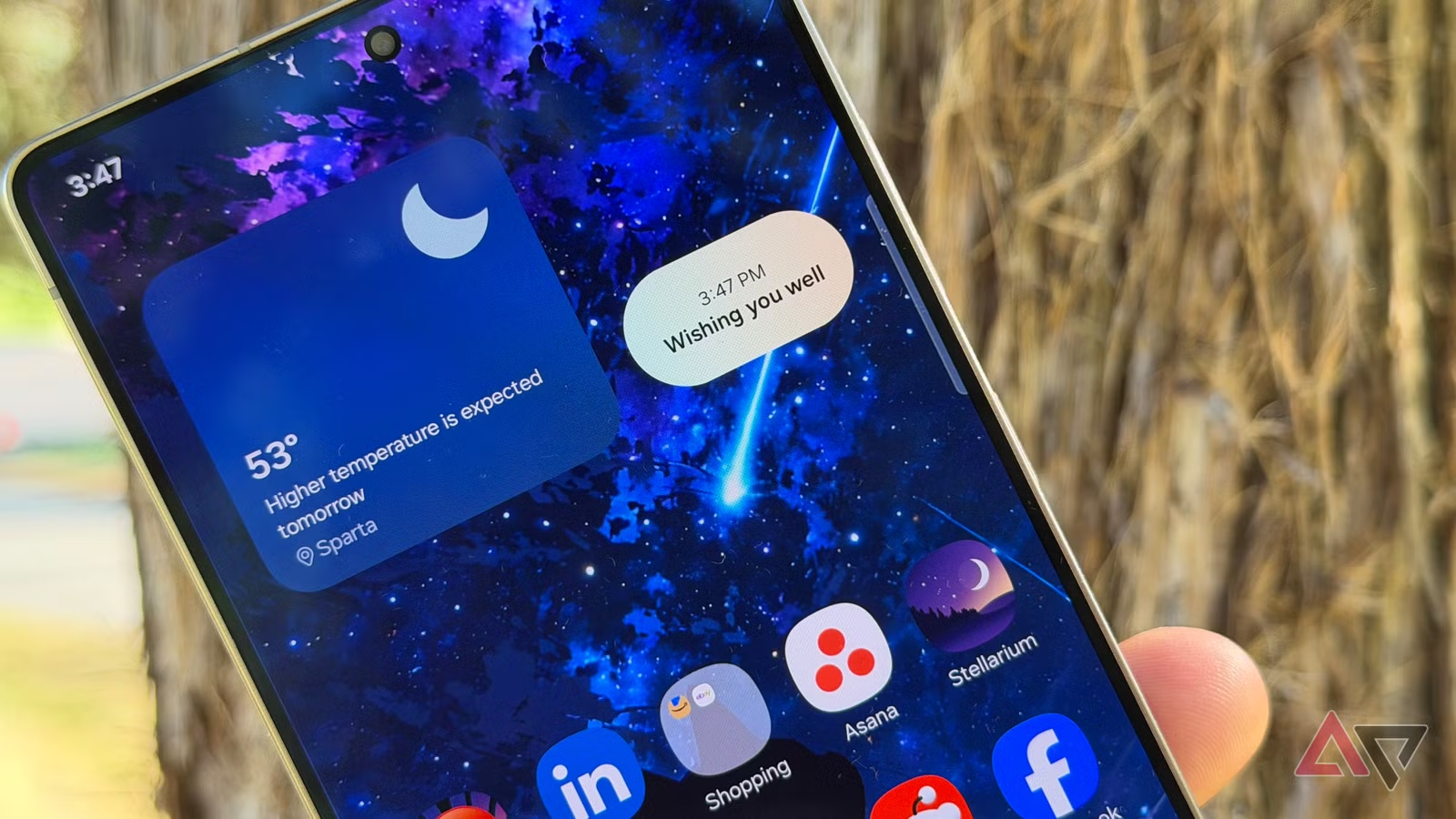
Một màn hình chính năng suất cần cho bạn thấy lịch, việc cần làm, ghi chú và thông tin thời tiết trước khi mở ứng dụng nào. Cách làm hiệu quả là dùng widget Android hiệu quả, sắp xếp chúng thành các “bảng điều khiển” thay vì rải rác và chiếm hết không gian. Theo kinh nghiệm thực tế, việc thêm widget Lịch ở chế độ xem tháng giúp bạn nắm được cuộc họp, deadline và kế hoạch cá nhân chỉ bằng một ánh mắt.
Vấn đề thường gặp là widget năng suất rất dễ nuốt hết cả màn hình. Mẹo để tránh là tận dụng dạng widget xếp chồng: gộp thời tiết, nhắc việc, ghi chú và thêm một widget lịch nữa vào cùng một stack, rồi vuốt để chuyển qua lại. Như vậy, bạn có nhiều “bảng thông tin” nhưng chỉ chiếm không gian của một widget duy nhất, giữ được nền sạch mà vẫn thấy đủ thứ quan trọng. Hãy giới hạn số widget xuống những thứ bạn thật sự kiểm tra mỗi ngày, nếu không chúng sẽ thành “nhiễu” thị giác, khiến bạn mất thời gian hơn là được.”
Thêm floating taskbar để tăng tốc chuyển đổi ứng dụng
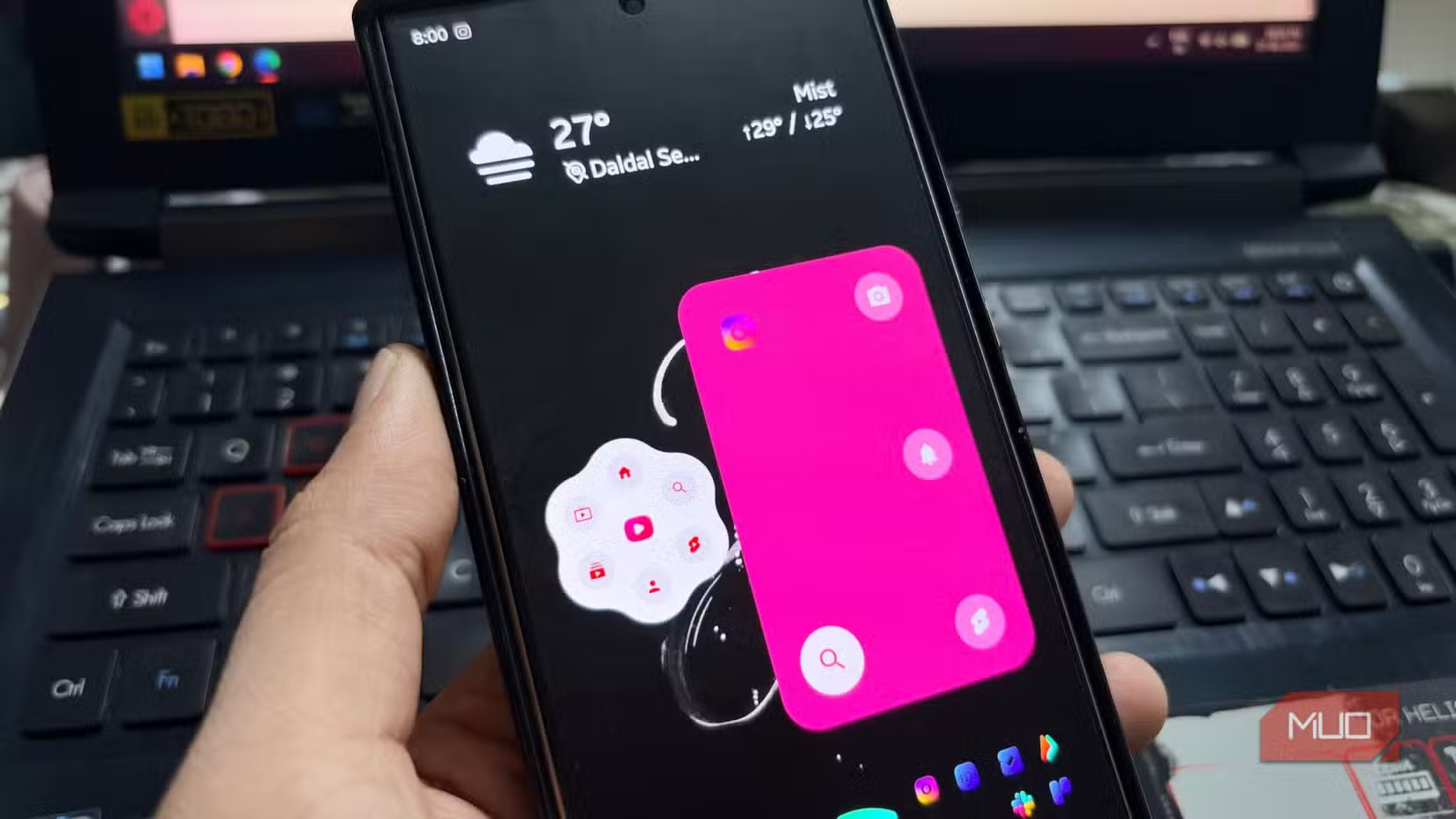
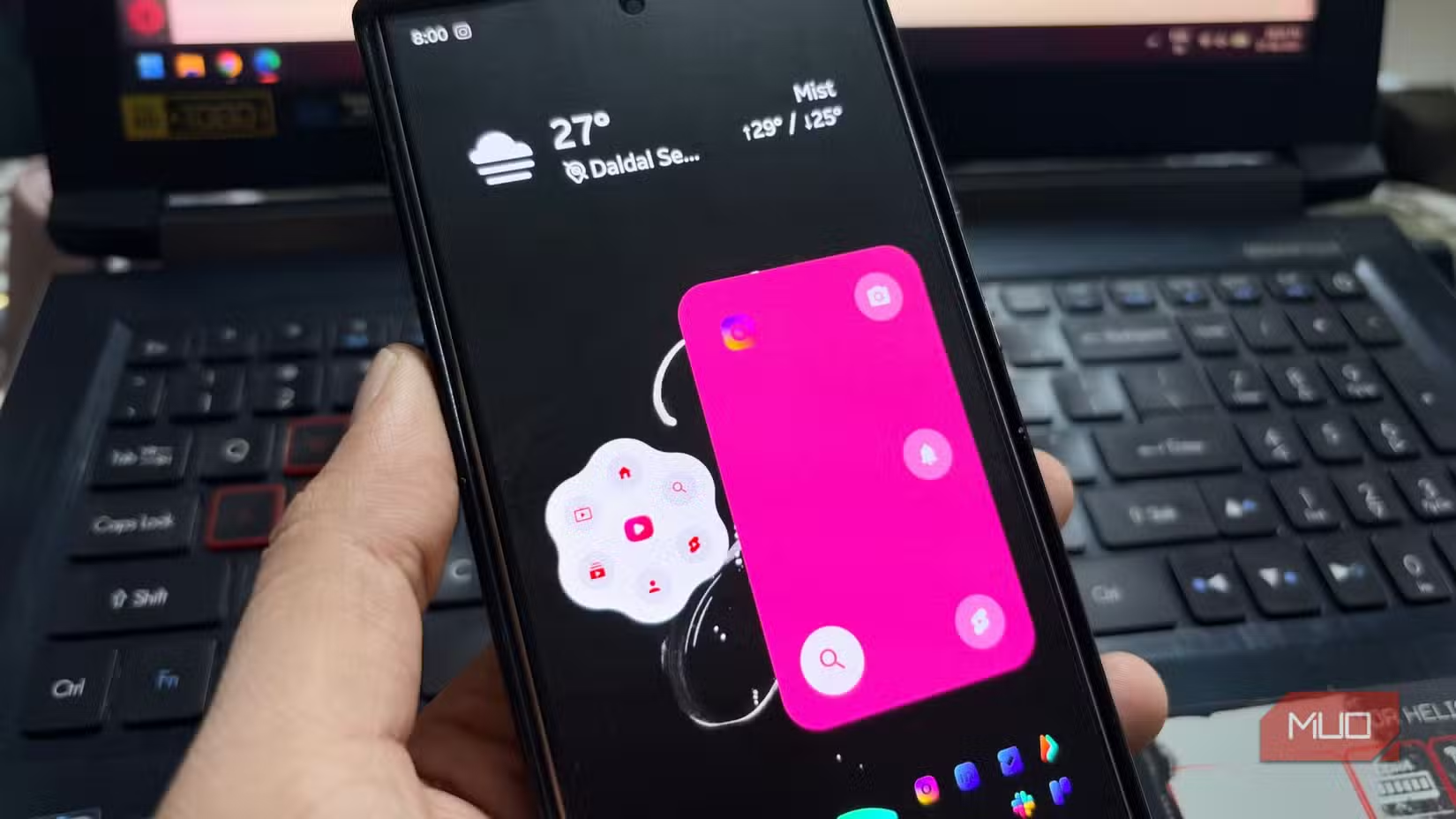
Khi bạn phải chuyển qua lại giữa Slack, WhatsApp, ghi chú, lịch… cả ngày, mở danh sách Recent Apps mỗi lần sẽ chậm và mệt. Một floating taskbar dạng dock nổi xuất hiện trên mọi màn hình sẽ cho phép bạn ghim những ứng dụng quan trọng và bật chúng lên bằng một cú chạm, giúp giảm đáng kể thời gian chuyển đổi giữa các ứng dụng. Về cảm giác sử dụng, nó giống thanh taskbar trên Windows hay macOS, nhưng thu gọn thành một thanh nổi gọi ra bằng một “pill” ở cạnh màn hình.
- Tải ứng dụng taskbar nổi từ Google Play, cài đặt rồi mở lên; bạn sẽ thấy màn hình chào và chọn cạnh màn hình dùng để gọi dock.
- Cấp quyền “Draw over other apps” để thanh dock có thể hiển thị trùm lên mọi ứng dụng; nếu thiếu quyền này, taskbar sẽ không xuất hiện.
- Xem danh sách tính năng tùy chọn (clipboard, nhạc, quick toggle…), cấp thêm các quyền cần thiết cho những mục bạn thực sự dùng rồi nhấn nút Start để kích hoạt.
- Vào phần Dock Settings, chọn và ghim các ứng dụng hay dùng lên thanh taskbar, đồng thời ẩn những app không cần để tránh bị rối.
- Thêm các quick controls như đèn pin, chỉnh độ sáng, âm lượng, chụp màn hình, DND, QR scanner vào panel để giảm số lần kéo thanh notification.
Khi cấu hình xong, bạn sẽ có một floating taskbar tùy chỉnh cho phép chuyển app nhanh, bật tắt các chức năng hệ thống, quản lý clipboard và điều khiển nhạc ngay trên một thanh nổi. Gotcha lớn nhất: nếu bạn chỉ dùng một–hai ứng dụng trong ngày thì overlay này dễ trở thành “rác” trên màn hình. Người hay đa nhiệm, làm việc nhiều với split screen hoặc cặp ứng dụng sẽ thấy nó ăn nhập vào quy trình làm việc rất nhanh.
Tạo shortcut ứng dụng nhanh bằng AsWidget và các công cụ tương tự
Một bước nữa để tối ưu launcher Android tùy chỉnh là dùng các ứng dụng chuyên tạo shortcut và deep link. Thay vì mở app, tìm menu, rồi vào đúng mục, bạn có thể tạo shortcut ứng dụng nhanh dẫn thẳng tới màn hình cần: kênh YouTube yêu thích, chat WhatsApp quan trọng, trang thanh toán, QR code hay setting sâu trong hệ thống. Các shortcut này giúp bạn bỏ đi 5–6 thao tác thừa mỗi lần thực hiện một hành động lặp lại.
Để thiết lập AsWidget, bạn làm tuần tự như sau:
- Mở Google Play và tải AsWidget, sau khi cài xong thì mở ứng dụng.
- Xem tab Widgets để chọn kiểu widget có thể thêm lên màn hình chính; chuyển sang tab Shortcuts để xem số shortcut gợi ý cho từng ứng dụng đã cài.
- Chạm vào shortcut mong muốn, chỉnh sửa tên, icon hoặc thêm tham số nếu cần, và kiểm tra lại xem nó dẫn đúng tới màn hình bạn muốn.
- Nhấn nút Add to Home screen ở góc trên bên phải và chọn thêm lên màn hình chính, trang ứng dụng hoặc cả hai.
- Nếu thích gọn, hãy tạo widget nhỏ 2x1 hoặc 4x2 rồi gộp nhiều shortcut vào cùng một widget thay vì thả hàng loạt icon rời trên màn hình.
Theo trải nghiệm người dùng, việc tạo shortcut mở kênh YouTube và chat WhatsApp cụ thể đều hoạt động đúng như mô tả, chỉ một cú chạm là tới nơi. Tuy vậy, có vài góc cạnh cần lưu ý: không phải shortcut nào cũng chạy hoàn hảo, media controls cho một số ứng dụng nhạc không hoạt động, và các app ít phổ biến có thể không hỗ trợ deep link đầy đủ. Tệ nhất bạn xóa app sau vài phút; tốt nhất là bạn tìm được ba–bốn shortcut dùng hằng ngày.
Kết hợp launcher, widget và shortcut thành hệ thống năng suất hoàn chỉnh
Biến điện thoại thành trung tâm năng suất không nhất thiết phải thay launcher hoàn toàn hoặc cài cả chục ứng dụng phụ. Bạn có thể dùng chính công cụ sẵn có trong giao diện hiện tại, cộng thêm taskbar nổi và app tạo shortcut để ghép lại thành một hệ thống liền mạch: widget hiển thị việc cần làm, floating taskbar xử lý chuyển app nhanh và panel điều khiển, còn shortcut mở sâu vào đúng tính năng cần thao tác. Kết quả là một màn hình chính nhìn vẫn sạch nhưng giúp bạn làm việc nhanh hơn rõ rệt.
Điều đáng quan sát là mức độ nhiễu: quá nhiều widget, shortcut và overlay sẽ phản tác dụng, khiến bạn mất thời gian tìm icon đúng. Hãy bắt đầu từ những thứ bạn dùng mỗi ngày (lịch, nhắc việc, chat chính, ghi chú), thử floating taskbar nếu bạn thường xuyên đa nhiệm, và thêm shortcut cho các thao tác lặp lại. Sau một–hai tuần, bạn sẽ thấy những gì thừa để loại bỏ và những gì đáng giữ lại. Khi launcher Android tùy chỉnh của bạn phục vụ cách bạn làm việc, không phải cách bạn trang trí, mọi cú chạm trên màn hình đều mang lại giá trị.