
Cài đặt ẩn Android là gì và vì sao âm thanh Bluetooth bị “đè chất lượng”?
Cài đặt ẩn Android liên quan tới âm thanh là nhóm tùy chọn nằm trong Developer Options cho phép ép điện thoại dùng codec Bluetooth chất lượng cao hơn, tinh chỉnh sample rate và các tham số truyền tải âm thanh, nhằm cải thiện chi tiết và độ trong trẻo mà không cần thêm phần cứng ngoài như DAC hoặc ampli rời, miễn là tai nghe Bluetooth và điện thoại đều hỗ trợ codec đó.
Nếu bạn dùng tai nghe Bluetooth xịn nhưng cảm giác nhạc vẫn “bình thường”, rất có thể điện thoại đang ưu tiên codec an toàn như SBC hoặc AAC để kết nối ổn định và tiết kiệm pin, thay vì bật các chuẩn hi-res bạn đã bỏ tiền để có được. Điều khó chịu là Android hiếm khi hỏi ý kiến; nó tự chọn codec, và bạn thì nghe nhạc mỗi ngày trong khi phần hay ho nhất của tai nghe vẫn bị khóa. Bài này dành cho bạn – người thích âm thanh nhưng không muốn vọc ROM hay root, chỉ muốn vài cài đặt ẩn Android giúp chất lượng âm thanh Bluetooth lên đúng tầm phần cứng mình đang dùng.
Hiểu nhanh về codec Bluetooth trước khi đụng tới developer settings âm thanh
Trước khi vào phần hướng dẫn, bạn cần nắm codec Bluetooth là gì và vì sao nó ảnh hưởng trực tiếp tới chất lượng âm thanh Bluetooth. Codec là định dạng nén mà điện thoại dùng để “gói” âm thanh rồi gửi qua kết nối không dây tới tai nghe; cả hai thiết bị phải cùng hỗ trợ, và kết nối sẽ chốt ở codec chung mà chúng tìm được. Codec bitrate thấp như SBC, AAC nhẹ nhàng hơn cho CPU, ít tốn pin và thường ổn định hơn, nên Android hay chọn chúng để tránh rè, đứt tiếng.
Codec hi-res như LDAC có thể truyền nhiều dữ liệu hơn, nên nghe chi tiết, rộng và tách lớp nhạc tốt hơn, nhưng đổi lại dễ bị giật nếu bạn ở nơi nhiều nhiễu sóng và sẽ hao pin hơn. LHDC v5 trên Android mới cũng là codec hướng đến chất lượng, với bitrate khoảng 1 Mbps và hỗ trợ âm thanh 24-bit ở 96 kHz, ngang hàng LDAC về mặt thông số. Nói ngắn gọn: nếu tai nghe của bạn hỗ trợ LDAC hoặc LHDC mà điện thoại vẫn dùng AAC, bạn đang tự “downgrade” dàn âm thanh không dây của mình. Việc bật developer settings âm thanh chủ yếu là để ép máy dùng codec tốt hơn đó.
Các bước cụ thể để ép codec Bluetooth chất lượng cao bằng Developer Options
Phần này là “xương sống” của hướng dẫn – chúng ta sẽ đi từng bước, giống như mình đang ngồi cạnh bạn, mở điện thoại lên và làm cùng. Điểm mấu chốt là: bật Developer Options không làm mất bảo hành; nó chỉ mở thêm một menu vốn bị ẩn đi. Điều bạn cần chú ý là luôn kết nối tai nghe trước khi chỉnh codec, vì nếu không, Android sẽ không hiển thị danh sách codec thực tế giữa hai thiết bị.
- Kết nối tai nghe Bluetooth với điện thoại, đảm bảo chúng đang hoạt động (nghe được nhạc hoặc đã hiện trạng thái Connected trong phần Bluetooth).
- Mở Cài đặt (Settings), vào mục Giới thiệu về điện thoại (About phone), tìm dòng Số bản dựng (Build number) và chạm liên tục 7 lần.
- Nhập mã PIN khóa màn hình khi được yêu cầu; Android sẽ báo bạn đã trở thành nhà phát triển và bật menu Developer Options.
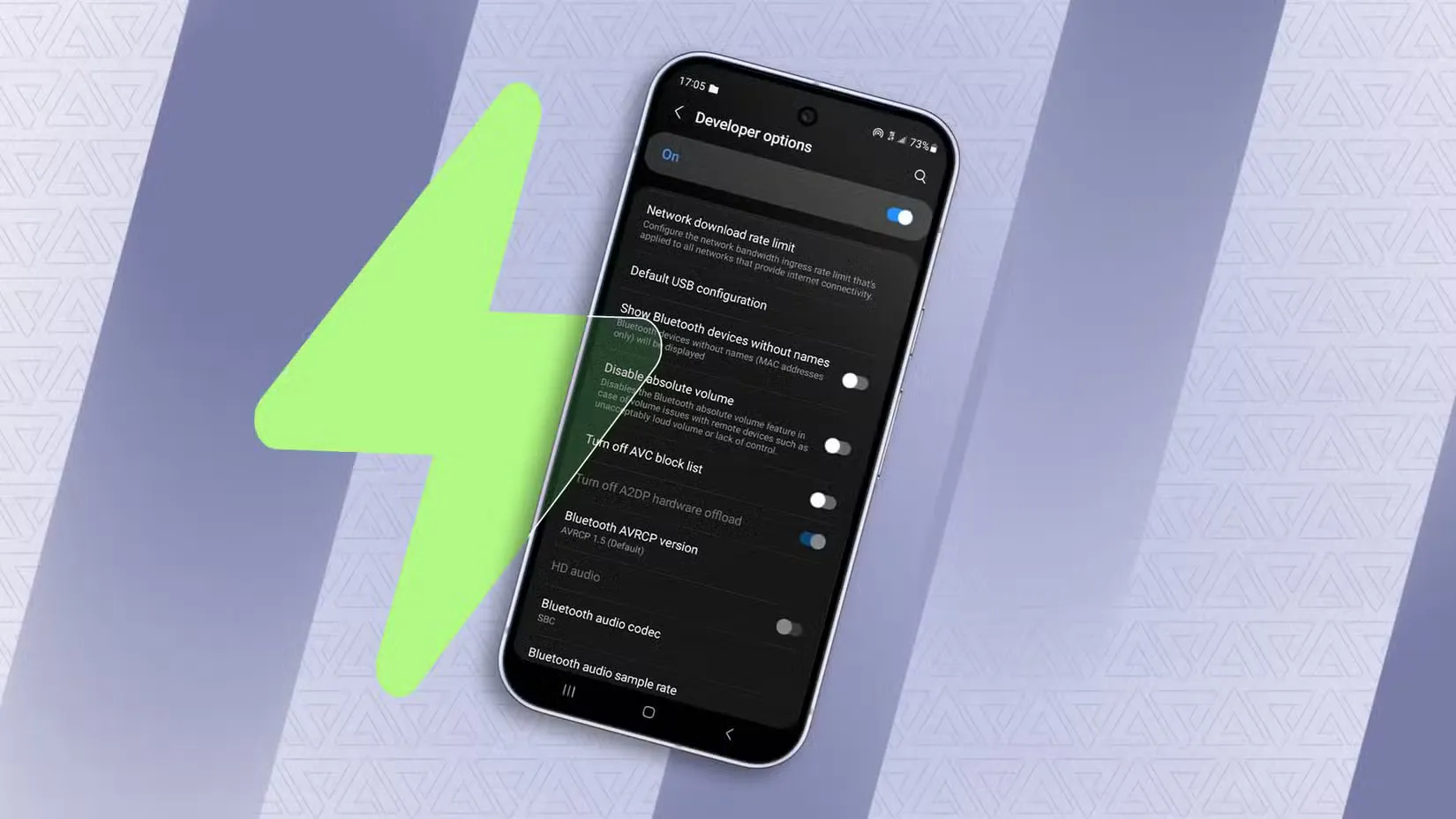
- Quay lại Cài đặt, vào mục Hệ thống (System), mở Tùy chọn nhà phát triển (Developer Options).
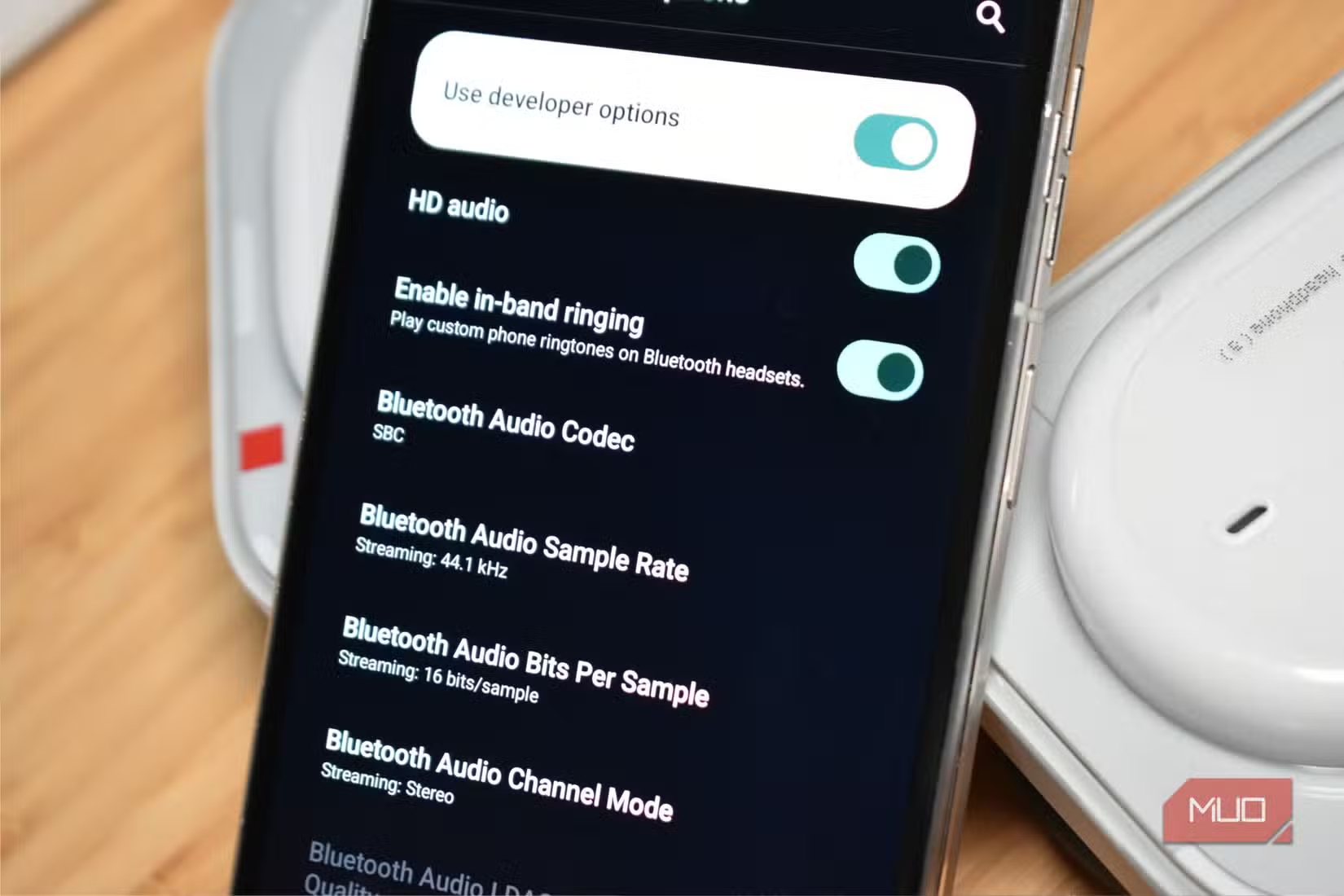
- Cuộn xuống phần Mạng hoặc Bluetooth (Networking / Bluetooth), tìm mục Codec âm thanh Bluetooth (Bluetooth audio codec) và chạm vào.
- Trong danh sách hiện ra, chọn codec hi-res mà cả điện thoại và tai nghe cùng hỗ trợ, ví dụ LDAC hoặc LHDC v5; lưu ý LHDC v5 sẽ bị mờ đi nếu tai nghe tương thích chưa được kết nối.
Danh sách codec bạn thấy phụ thuộc vào tai nghe đang kết nối: mỗi cặp điện thoại – tai nghe sẽ hiển thị các lựa chọn khác nhau, chỉ gồm những codec cả hai cùng hỗ trợ. Một người dùng đã chia sẻ: “Khi mình chuyển Pixel từ AAC sang LDAC và nghe một track acoustic nhẹ, độ chi tiết và tách lớp nhạc khiến mình không thể quay lại codec cũ nữa.” Đây là loại cải thiện mà bạn có thể kỳ vọng khi codec hi-res được kích hoạt đúng cách.
Những lỗi thường gặp khi ép codec và cách tránh giật lag, mất tiếng
Khi ép codec chất lượng cao bằng developer settings âm thanh, có vài “cái bẫy” nhiều người dính phải. Đầu tiên là kỳ vọng quá nhiều từ nguồn nhạc: đẩy một stream Spotify nén qua đường truyền 1 Mbps sẽ không tự nhiên tạo ra những chi tiết chưa từng được thu vào bản nhạc. Bạn cần file hoặc dịch vụ nhạc hi-res để tận dụng hết băng thông đó. Thứ hai là vấn đề ổn định: codec bitrate cao như LDAC có thể bị giật, mất tiếng ở nơi đông người, nhiều Wi-Fi, Bluetooth, vì nó cố gắng truyền nhiều dữ liệu hơn qua cùng một kênh.
Một lỗi phổ biến khác là tai nghe có hỗ trợ hi-res nhưng lại tắt sẵn codec chất lượng cao trong app quản lý, khiến LDAC không xuất hiện trong menu Developer Options dù bạn đã làm đúng bước. Một số hãng ưu tiên sự ổn định nên để chế độ “connection priority” mặc định; bạn cần chuyển sang “sound quality priority” trong ứng dụng đi kèm tai nghe trước khi quay lại Developer Options để chọn LDAC. Cuối cùng, nếu sau khi ép codec bạn thấy pin tai nghe và điện thoại tụt nhanh hơn hoặc nhạc hay khựng, hãy cân nhắc quay về AAC khi ở ngoài đường, và chỉ bật LDAC/LHDC v5 khi ở nhà hoặc nơi ít nhiễu sóng để trải nghiệm trọn vẹn.
Có đáng để vọc cài đặt ẩn Android vì chất lượng âm thanh Bluetooth?
Nếu bạn đang dùng tai nghe Bluetooth tầm trung trở lên và điện thoại hỗ trợ codec hi-res, việc mở Developer Options để ép codec là khoản “nâng cấp miễn phí” rất đáng làm. Nó không yêu cầu root, không can thiệp hệ thống sâu và không làm mất bảo hành; bạn chỉ mở ra các cài đặt ẩn Android vốn được thiết kế cho nhà phát triển, trong đó có developer settings âm thanh cho phép kiểm soát codec chi tiết hơn. Trong trường hợp Pixel đời mới, sự xuất hiện của LHDC v5 giúp những tai nghe không dùng LDAC vẫn đạt chất lượng truyền tải ngang ngửa chuẩn của Sony.
Điều cần nhớ là codec chỉ là một lát cắt của bức tranh âm thanh tổng thể: fit tai nghe, tuning driver và chất lượng bản thu vẫn quyết định phần lớn trải nghiệm. Tuy vậy, nếu phần cứng tai nghe của bạn đủ tốt, việc để Android tự nhiên chọn AAC rồi dùng mãi hàng tháng là hơi phí. Hãy dành 5 phút làm theo các bước trên, thử nghe lại một vài bản nhạc quen thuộc, từ acoustic nhẹ nhàng đến nhạc điện tử nhiều lớp. Nếu bạn nghe được thêm chi tiết và không gặp vấn đề ổn định, hãy giữ cấu hình đó; nếu không, đừng ngại quay lại codec an toàn hơn. Mục tiêu là tìm điểm cân bằng phù hợp với thói quen nghe và môi trường sử dụng của bạn.