
Vì sao điện thoại luôn báo đầy dù bạn không cài thêm gì?
Giải phóng dung lượng điện thoại là quá trình tìm và xóa những dữ liệu ẩn, tệp rác, cache ứng dụng và tệp đính kèm cũ để khôi phục lại không gian lưu trữ mà không phải hy sinh ảnh, video hay ứng dụng bạn vẫn dùng hàng ngày.
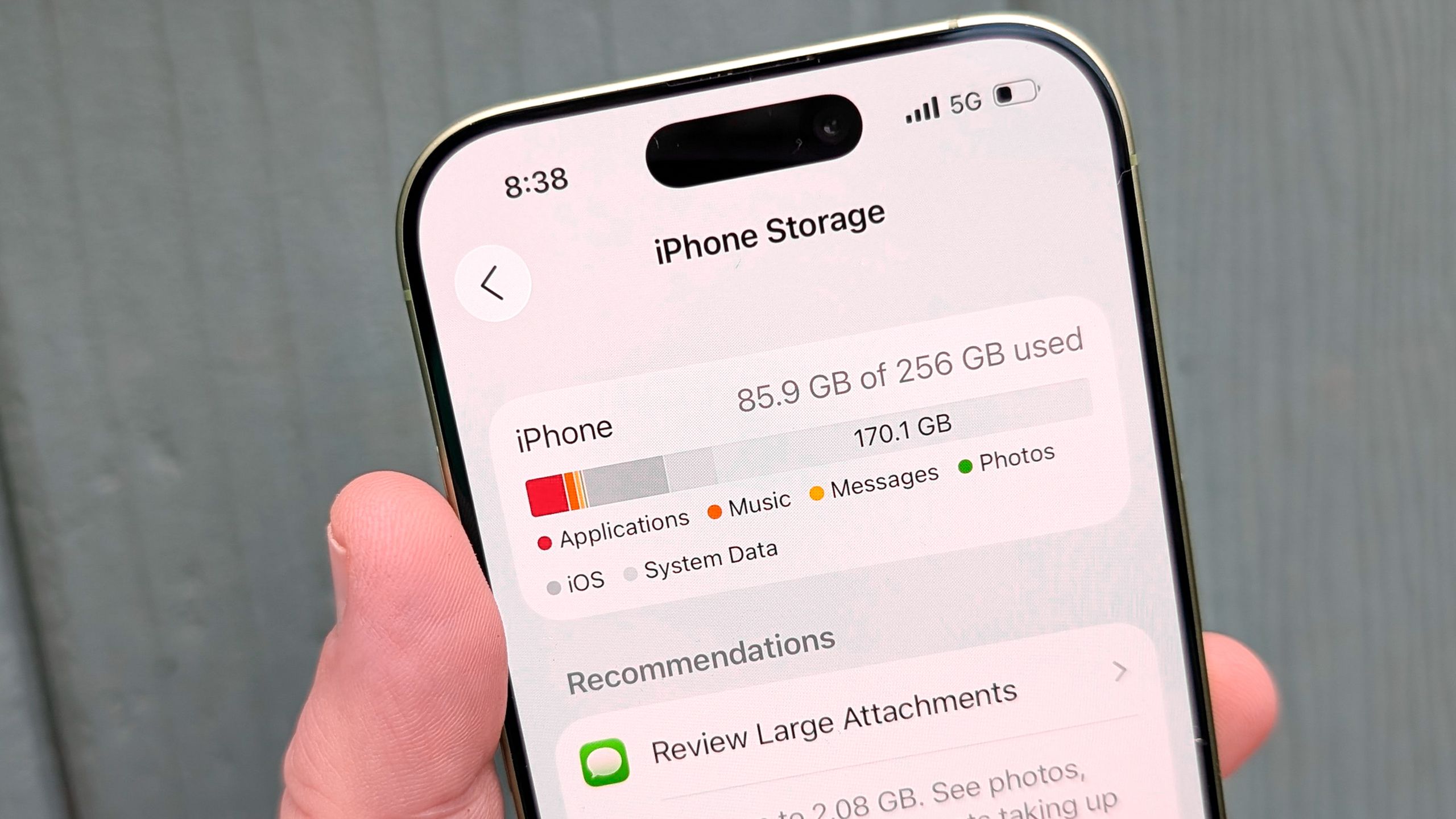
Cảm giác điện thoại báo “Storage Almost Full” nhưng mở bộ nhớ lên thì ảnh, video hay tài liệu không nhiều là chuyện rất thường gặp. Lý do là phần lớn dung lượng bị chiếm bởi hai nhóm: ảnh/video chưa tối ưu và cache ứng dụng phình to theo thời gian. Thêm vào đó là tệp rác hệ thống, thư mục “mồ côi” còn sót lại sau khi gỡ cài đặt ứng dụng và hộp thư Gmail đầy tệp đính kèm nặng.
Điểm nhiều người hay sai là xoá hàng loạt ứng dụng hoặc xoá từng email, vừa mất thời gian vừa dễ mất dữ liệu quan trọng. Bài này sẽ đi theo hướng “không đụng vào cái đang cần”, tận dụng tối đa các công cụ sẵn có trên iOS, Android, Gmail và vài công cụ mã nguồn mở an toàn để tối ưu bộ nhớ điện thoại.
Bước 1: Tối ưu ảnh, video và dọn tệp rác hệ thống
- Bật tối ưu ảnh/video lên cloud trên iOS và Android.
- Chạy dọn dẹp tệp rác hệ thống và thư mục “mồ côi” trên Android.
- Xóa cache ứng dụng nặng trên Android và iOS.
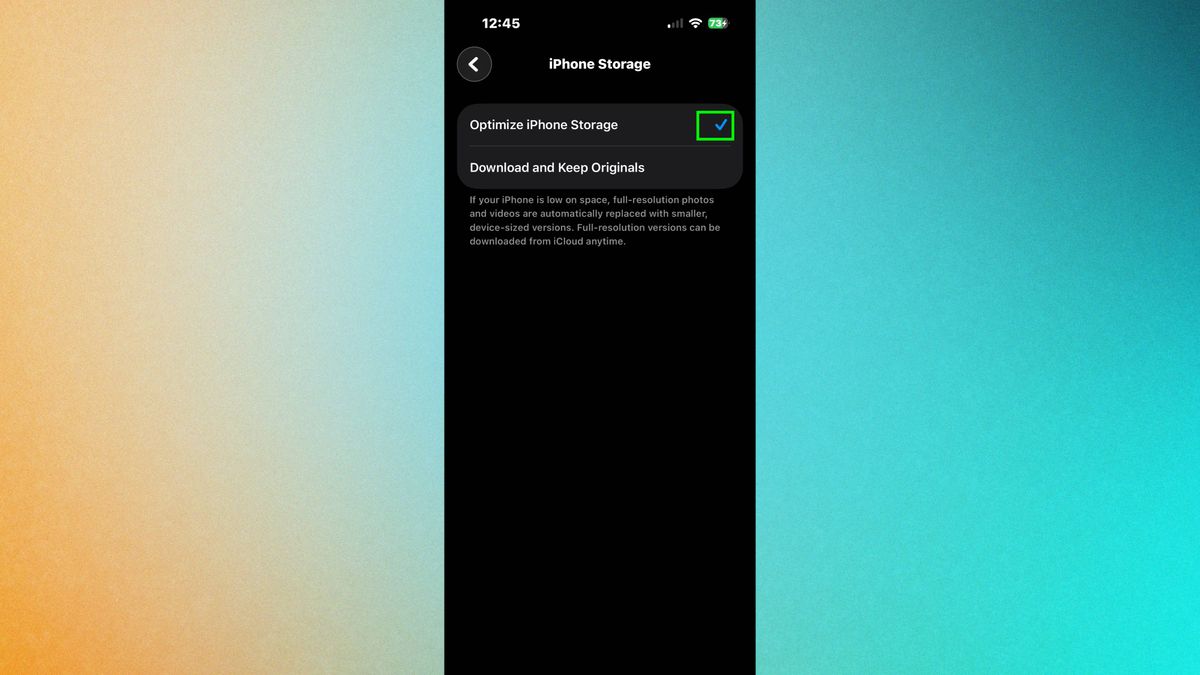
Trước khi đụng vào Gmail hay các dữ liệu nhạy cảm, hãy giải phóng dung lượng điện thoại bằng những thứ an toàn nhất: ảnh, video và tệp rác. Ảnh, video là “ổ chiếm chỗ” lớn nhất, nhưng cả iOS lẫn Android đều cho phép đẩy bản gốc lên cloud và giữ bản xem nhẹ trên máy. Trên iPhone, vào Cài đặt > Ảnh > bật Optimize Storage để hệ thống tự tải ảnh gốc lên cloud và chỉ giữ bản tối ưu trên máy. Trên Android, mở Google Photos, bấm vào ảnh hồ sơ và chọn Free Up Space để dọn ảnh đã sao lưu. Những thao tác này có thể trả lại cho bạn vài GB mà không mất một bức ảnh nào.
Với Android, tệp rác điện thoại còn nằm ở log cũ, thư mục trống và dữ liệu ứng dụng đã gỡ cài đặt. Một công cụ mã nguồn mở như SD Maid 2/SE dùng bộ dữ liệu tham chiếu để biết thư mục nào thuộc về ứng dụng nào, từ đó phát hiện chính xác những thư mục “xác ứng dụng” còn sót lại. Kết hợp các module như SystemCleaner để xóa thư mục trống và log cũ, CorpseFinder để xoá thư mục của ứng dụng đã gỡ, có thể giải phóng khoảng 5GB mà không phải gỡ thêm bất kỳ ứng dụng nào trên một máy 32GB đã đầy. Đây là cách xóa tệp rác điện thoại thông minh hơn nhiều so với việc nhìn danh sách ứng dụng rồi xoá bừa.
Sau cùng, đừng bỏ qua phần cache. Trên Android, vào Cài đặt > Ứng dụng > chọn app nặng như TikTok, Instagram hoặc Chrome > Lưu trữ > Clear Cache để xoá toàn bộ cache tạm thời. Trên iPhone, nhiều ứng dụng cho phép vào phần cài đặt trong app và chọn “Free up space” hoặc nút Clear tương tự để xoá cache. Với ứng dụng không có nút này, cách “xóa và cài lại” từ mục iPhone Storage trong Cài đặt là biện pháp dọn cache triệt để. Sai lầm phổ biến là xoá luôn dữ liệu hoặc tài khoản; hãy đọc kỹ mô tả nút bấm, vì ta chỉ cần xóa cache chứ không xoá nội dung.
Bước 2: Dọn dẹp Gmail nhanh mà vẫn giữ email quan trọng
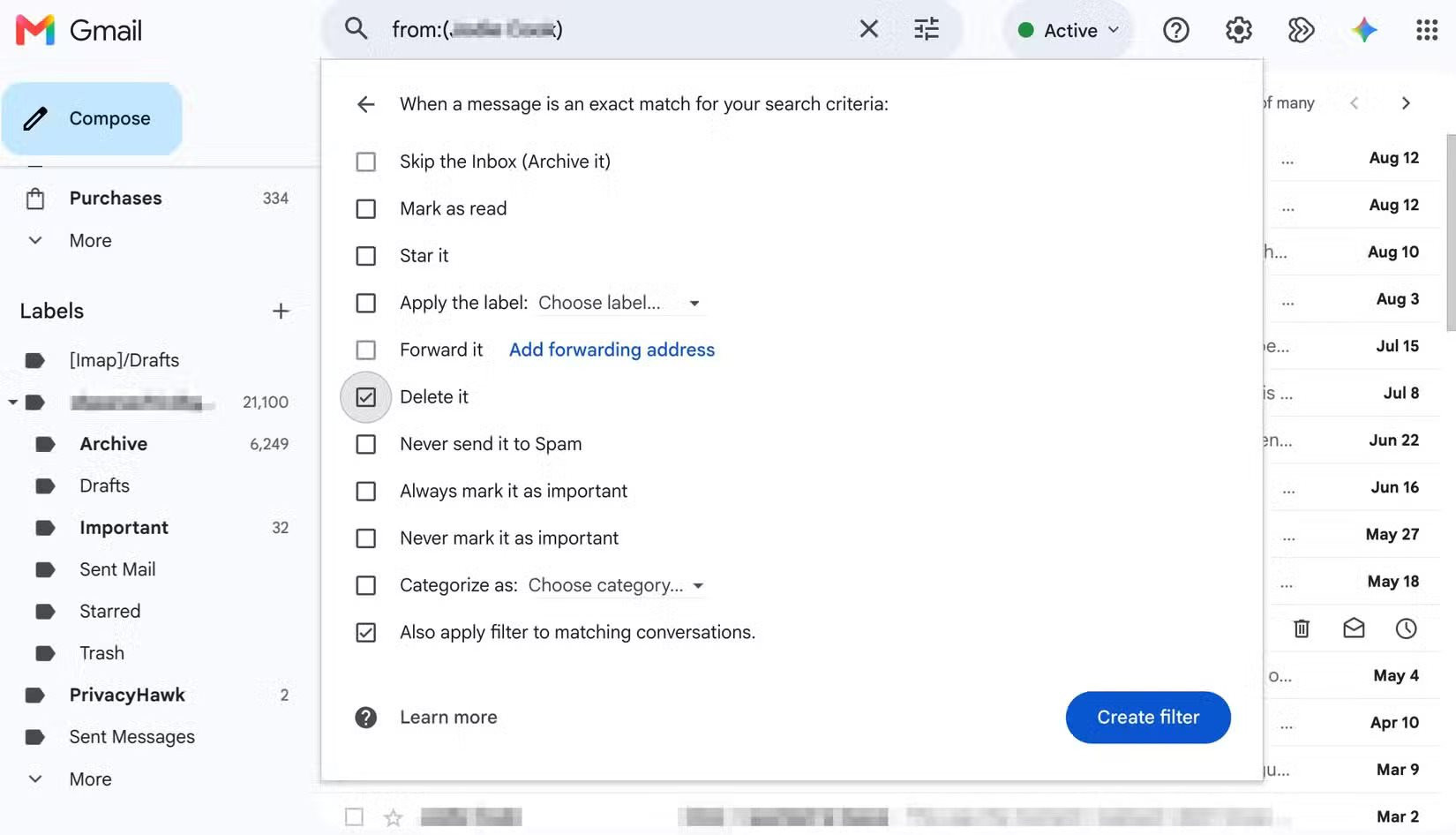
Nhiều người ngạc nhiên khi điện thoại cảnh báo gần đầy không phải vì ứng dụng, mà vì bộ nhớ Google dùng chung cho Gmail, Photos, Drive và tài liệu trực tuyến. Theo một chia sẻ kinh nghiệm, “thực hiện đúng quy trình có thể đưa hộp thư từ trạng thái cảnh báo 16GB xuống còn 4GB an toàn và nhanh chóng”. Gmail không nặng ở nội dung text, mà ở hàng trăm, hàng nghìn tệp đính kèm vài MB tích tụ theo năm. Giải pháp là dọn bằng bộ lọc thông minh, không phải ngồi xoá từng email.
- Sao lưu toàn bộ Gmail trước khi dọn.
- Lọc và xoá hàng loạt email có tệp đính kèm lớn.
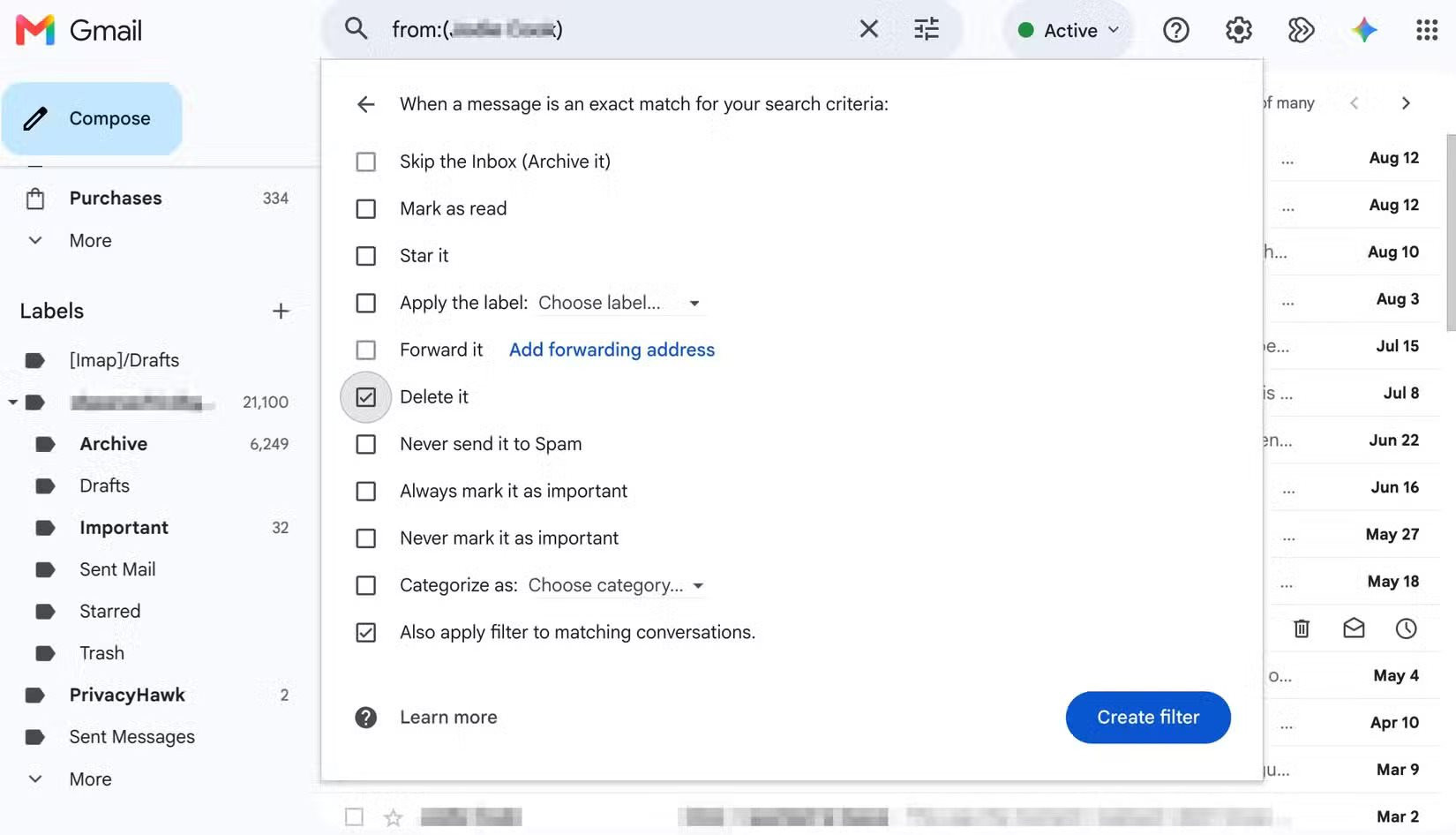
- Dọn thư quảng cáo và bản tin đăng ký.
Bước quan trọng nhất trước mọi hoạt động dọn dẹp Gmail nhanh là tạo bản sao lưu để phòng rủi ro. Hãy truy cập công cụ Google Takeout và tải về bản sao toàn bộ email dưới định dạng MBOX. Có file này, bạn yên tâm hơn nhiều khi cần xoá hàng loạt, vì lỡ tay xoá nhầm vẫn còn bản lưu cục bộ để tra lại sau.
Tiếp theo, mở Gmail trên máy tính hoặc trình duyệt điện thoại, dùng ô tìm kiếm và nhập larger:10M để lọc toàn bộ email trên 10MB. Kết hợp thêm has:attachment để thu hẹp còn các mail có tệp đính kèm nặng. Chọn tất cả, xoá một lượt, bạn sẽ thấy dung lượng giảm rất nhanh. Bạn có thể thay đổi 10M thành 5M, 20M hoặc dùng đơn vị K, M, G để nhắm đến nhóm tệp cần xử lý cụ thể hơn. Cẩn trọng một chút với từ khóa, nhưng khi đã quen, cách này có thể giúp giải phóng tới 10GB dung lượng Gmail mà không động đến các email văn bản quan trọng.
Bước 3: Hoàn thiện tối ưu bộ nhớ điện thoại và tránh lặp lại
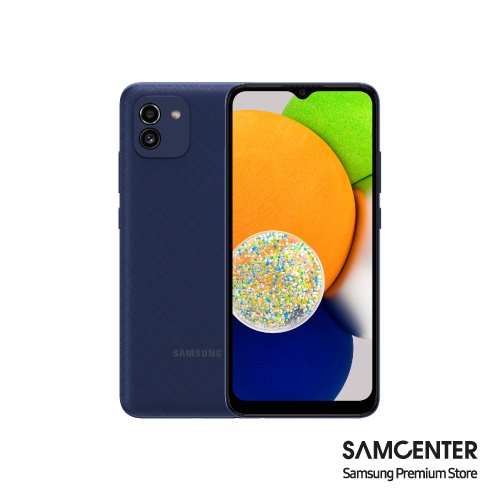
Sau khi đã tối ưu ảnh/video, xóa cache Android iOS và dọn hộp thư Gmail, điện thoại của bạn thường sẽ nhẹ đi rõ rệt. Trường hợp chiếc Galaxy A03 32GB bị chiếm 31GB nhưng sau khi dùng các công cụ mã nguồn mở để dọn cache ẩn, log và thư mục “xác ứng dụng”, máy đã lấy lại khoảng 5GB và đủ chỗ cho dự án cần chạy mà không phải gỡ thêm ứng dụng nào. Kết hợp thêm dọn Gmail đúng quy trình có thể giảm dung lượng sử dụng từ mức cảnh báo 16GB xuống khoảng 4GB. Những con số này cho thấy tối ưu bộ nhớ điện thoại hiệu quả hơn nhiều so với việc vội vàng lên đời máy.
Để không rơi lại vào vòng lặp “sắp đầy – xoá vội – lại đầy”: hãy bật sẵn chế độ tối ưu ảnh trên iOS hoặc dùng Google Photos với Free Up Space trên Android; mỗi vài tuần nên vào Cài đặt để xoá cache các ứng dụng mạng xã hội, trình duyệt; định kỳ mở Gmail, tìm larger:10M kết hợp has:attachment để dọn tệp đính kèm lớn; và nếu dùng Android, thỉnh thoảng chạy lại công cụ mã nguồn mở đáng tin cậy để quét tệp rác điện thoại, log và thư mục mồ côi. Làm đúng, bạn giữ được ứng dụng, giữ được kỷ niệm, mà vẫn giải phóng dung lượng điện thoại đủ rộng để máy chạy mượt trong nhiều tháng.