
One UI là gì và có gì đáng dùng?
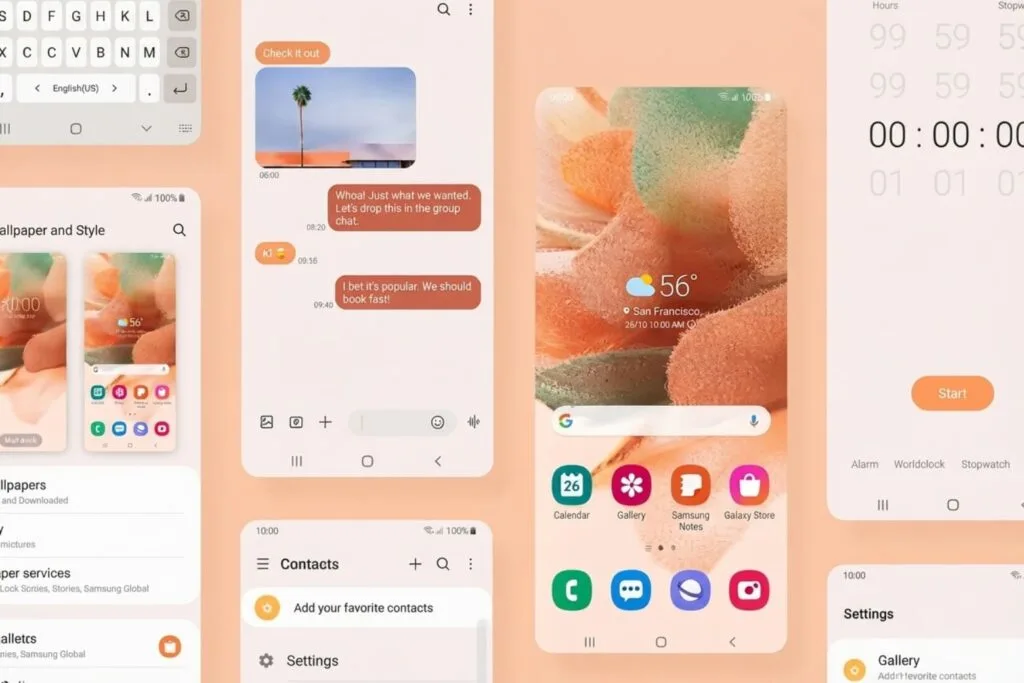
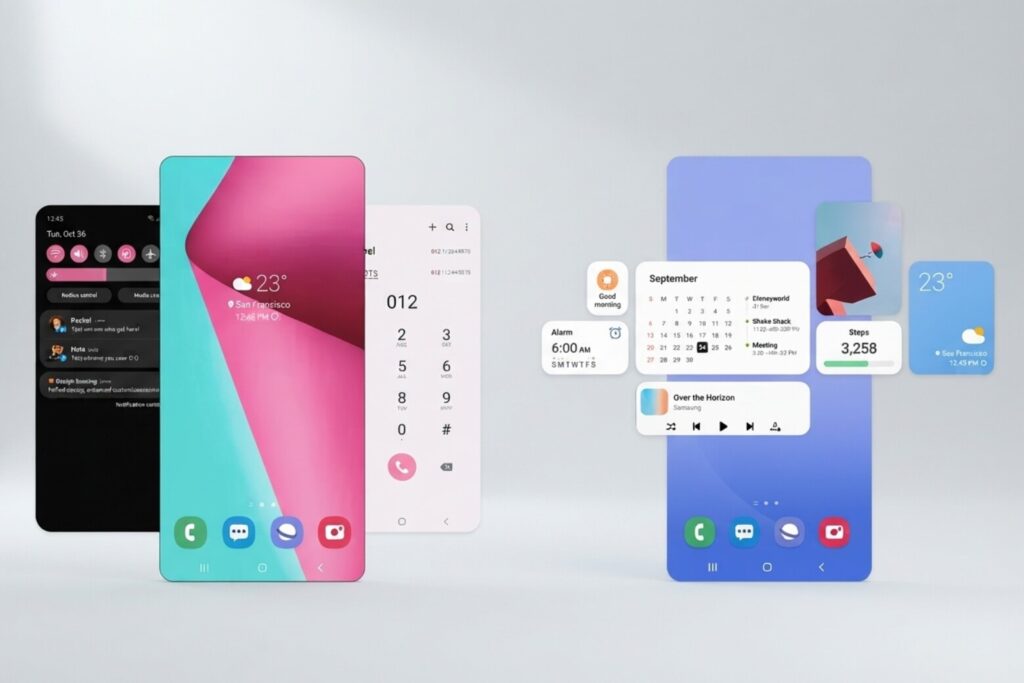
One UI là giao diện tùy biến của Samsung chạy trên Android dành cho thiết bị Galaxy, sắp xếp các nút điều khiển và công cụ để thao tác trên màn hình cảm ứng lớn thuận tiện hơn. Đây là điểm khởi đầu nếu bạn muốn tối ưu One UI theo công việc và thói quen hằng ngày; điều kiện tiên quyết là đang dùng điện thoại Galaxy, còn một số tiện ích phụ thuộc vào thiết bị và phiên bản phần mềm.
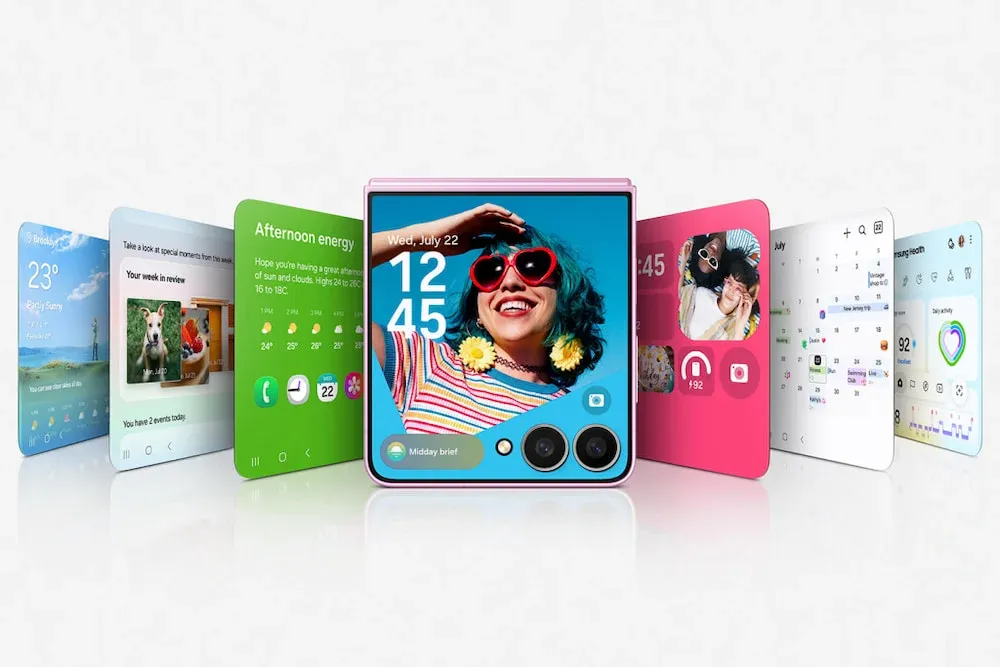
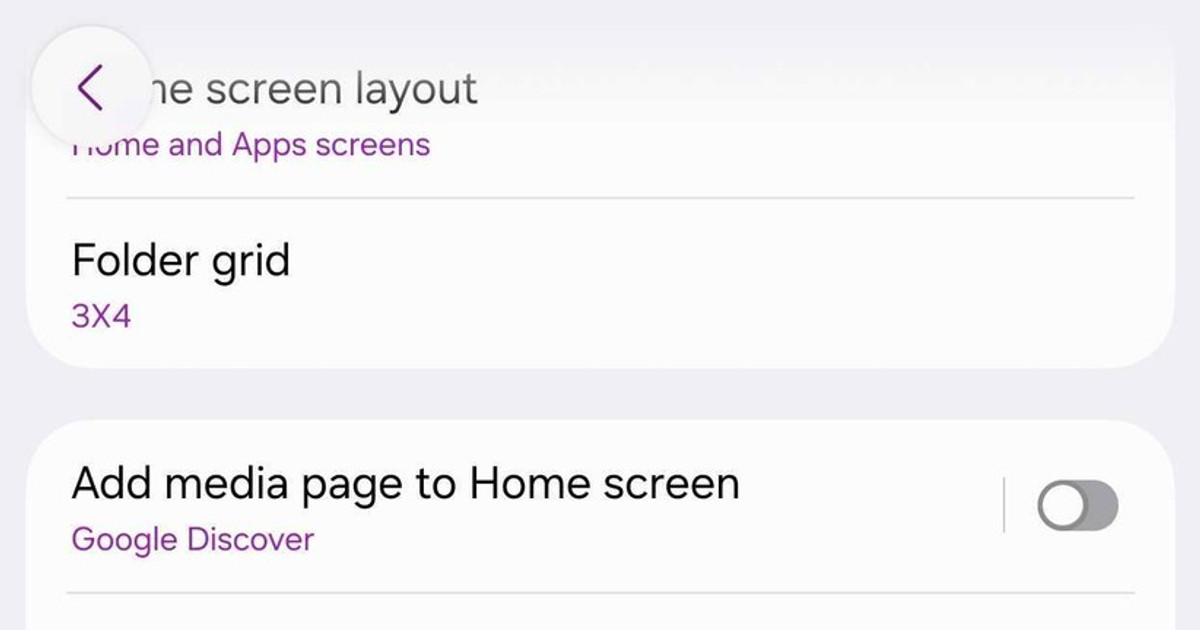
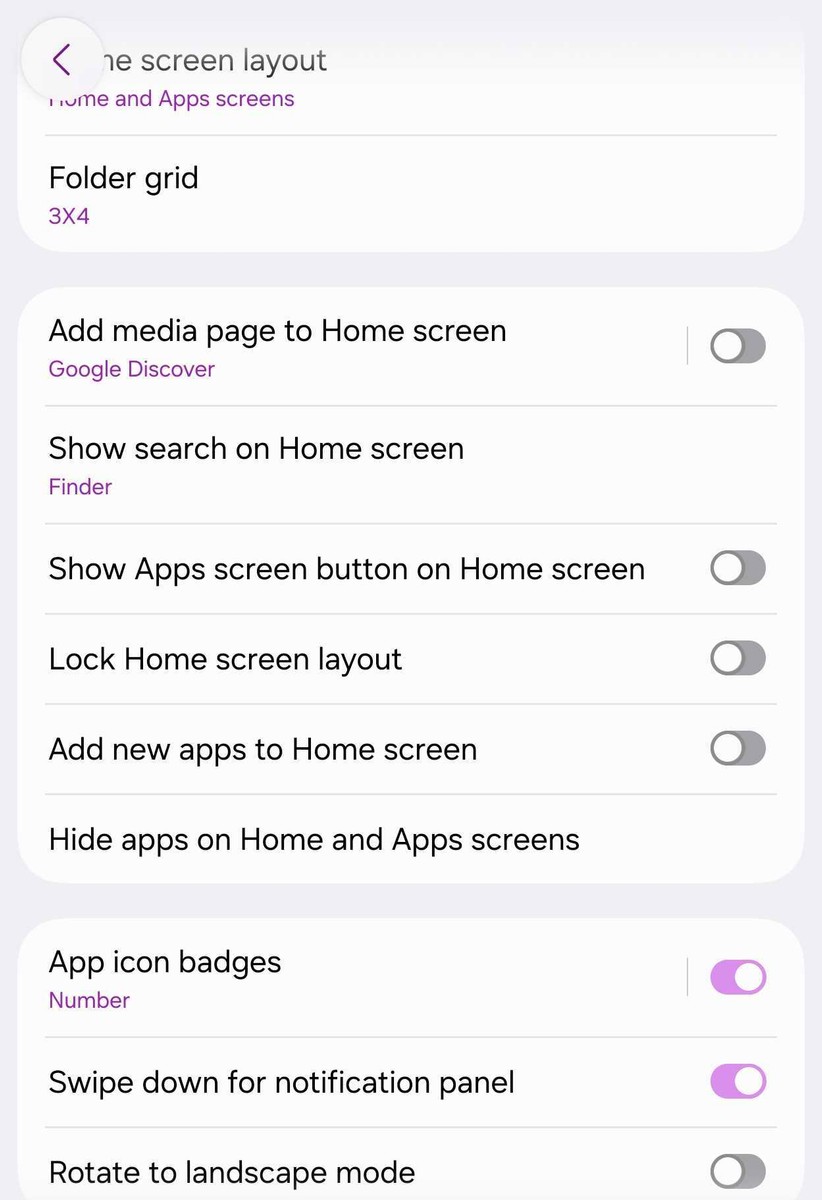
Các tính năng One UI không chỉ nằm ở hình thức. Bạn có thể chỉnh màn hình khóa, biểu tượng, chủ đề và bảng Cài đặt nhanh để đưa những nút hay dùng vào tầm tay. Samsung Notes hỗ trợ gõ chữ, viết bằng S Pen, chú thích PDF và kết hợp ghi âm với ghi chép; nếu có mẫu máy tương thích, bạn còn có thể viết nhanh từ màn hình khóa. Những công cụ này hữu ích nhất khi được chọn theo nhu cầu thay vì bật mọi thứ cùng lúc.
Hãy dành ít phút xác định việc bạn làm thường xuyên nhất: ghi chú, xử lý cuộc gọi, tìm thông tin hay dùng nhiều ứng dụng cùng lúc. Sau đó mới sắp xếp giao diện và chọn tính năng cần thiết. Một số chức năng AI có thể cần kết nối mạng, tài khoản hoặc thiết bị hỗ trợ, vì vậy đừng mặc định mọi máy Galaxy đều có cùng bộ công cụ.
Tận dụng Galaxy AI cho việc học và công việc
Galaxy AI Samsung có thể giúp rút ngắn những việc lặp lại, nhưng nên xem kết quả như bản nháp để kiểm tra, nhất là với tên riêng, con số và nội dung quan trọng. Khoanh vùng tìm kiếm cho phép giữ nút Home hoặc thanh điều hướng rồi khoanh đối tượng, đoạn chữ hay bài toán trên màn hình để tìm thông tin mà không phải đổi ứng dụng. Dịch trực tiếp cuộc gọi có thể dịch giọng nói và văn bản hai chiều theo thời gian thực, kể cả tiếng Việt.
Nếu thường dự họp hoặc nghe giảng, hãy thử Samsung Notes cùng công cụ hỗ trợ ghi chú và phiên âm: bản ghi âm có thể được chuyển thành văn bản, phân biệt người nói và tóm tắt ý chính. Cách này giúp bạn rà lại nội dung nhanh hơn, nhưng đừng bỏ việc nghe lại đoạn ghi âm khi độ chính xác quan trọng.
Trong quy trình thiết lập, trước tiên kiểm tra cập nhật phần mềm và khả năng hỗ trợ của máy; kế đến sắp xếp màn hình khóa và Cài đặt nhanh; sau đó chọn công cụ AI hoặc ghi chú phù hợp; tiếp theo cấu hình bảo mật; cuối cùng thử DeX nếu có màn hình ngoài. Đây là trình tự để cá nhân hóa trải nghiệm, không bảo đảm mọi tên mục hay tính năng xuất hiện giống nhau trên mọi thiết bị.
Thiết lập Knox và Samsung DeX theo nhu cầu
Samsung Knox bảo vệ dữ liệu qua nhiều lớp, từ phần cứng đến phần mềm; Knox Vault cung cấp vùng lưu trữ độc lập cho thông tin nhạy cảm. Hãy kiểm tra quyền ứng dụng và chỉ cấp quyền cần thiết, đồng thời dùng các công cụ bảo vệ có sẵn để tách dữ liệu riêng tư khỏi nội dung sử dụng thường ngày. Knox không thay thế thói quen bảo mật tốt: vẫn cần khóa màn hình và cẩn trọng với ứng dụng không rõ nguồn gốc.
Samsung DeX biến điện thoại Galaxy tương thích thành không gian làm việc dạng máy tính để bàn. Kết nối với màn hình hoặc tivi bằng cáp USB-C hay không dây; giao diện có thể hiển thị thanh tác vụ, biểu tượng ứng dụng và nhiều cửa sổ để xử lý văn bản, bảng tính. Để làm việc thuận tiện hơn, chuẩn bị màn hình ngoài và cân nhắc cách nhập liệu phù hợp. Nếu nhu cầu chỉ là nhắn tin, xem nội dung trên điện thoại, DeX có thể không cần thiết.
Một điểm dễ bỏ sót là tính khả dụng phụ thuộc mẫu máy và phiên bản One UI; khả năng kết nối không dây cũng tùy thiết bị hiển thị. Hãy kiểm tra tính tương thích trước khi dựa vào DeX cho buổi làm việc. Sau khi thiết lập, mở thử các ứng dụng bạn định dùng để xem chúng có hiển thị và hoạt động như mong đợi không.
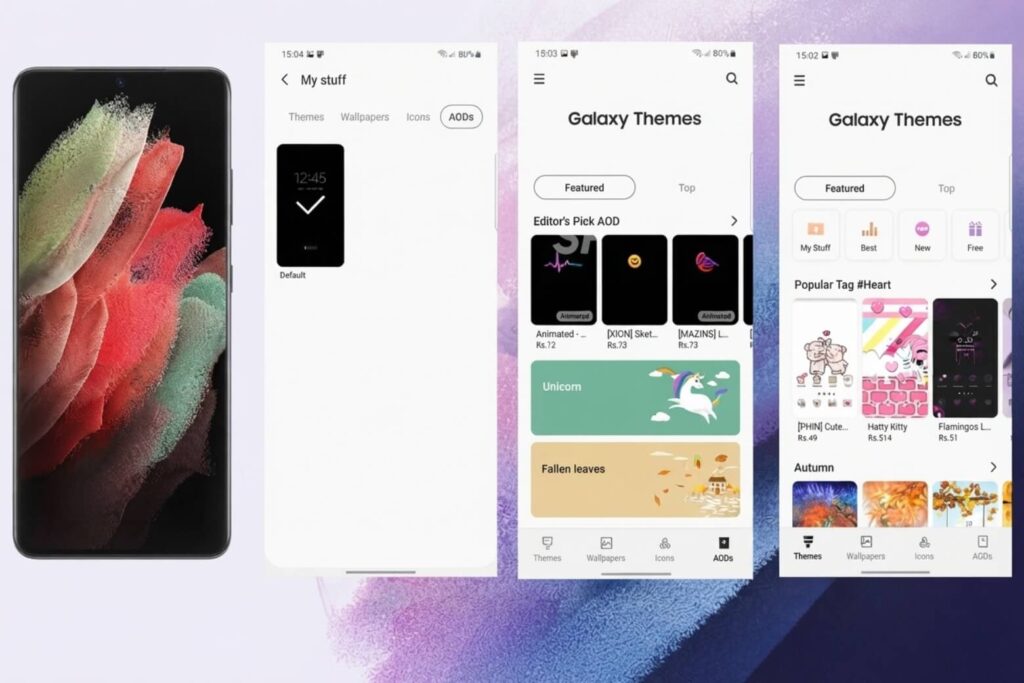
Quy trình cá nhân hóa gọn gàng
- Cập nhật điện thoại Galaxy và kiểm tra tính năng khả dụng trong Cài đặt; lưu ý một số công cụ cần mẫu máy tương thích hoặc kết nối mạng.
- Sắp xếp màn hình khóa, biểu tượng và bảng Cài đặt nhanh để đưa ứng dụng, kết nối và nút điều khiển thường dùng vào vị trí dễ chạm.
- Chọn công cụ theo công việc: dùng Samsung Notes cho ghi chép và PDF; thử Galaxy AI cho tìm kiếm, dịch hoặc tóm tắt rồi rà soát kết quả.
- Kiểm tra quyền ứng dụng và thiết lập các lớp bảo vệ Knox phù hợp với dữ liệu bạn lưu trên máy.
- Nếu cần làm việc trên màn hình lớn, kết nối điện thoại với màn hình hoặc tivi qua USB-C hay không dây, mở DeX và thử các ứng dụng cần thiết.
Hãy coi đây là một lượt thiết lập ban đầu, không phải danh sách bắt buộc phải hoàn thành hết. Người ghi chép nhiều có thể ưu tiên Samsung Notes và bút S Pen; người thường chuyển đổi giữa các ứng dụng nên sắp xếp bảng điều khiển và thử DeX; người lưu tài liệu nhạy cảm nên bắt đầu từ quyền ứng dụng và Knox. Sau vài ngày, bỏ những phím tắt hoặc công cụ không dùng để giao diện vẫn gọn.