
Write with Siri là gì và tại sao dân văn phòng nên quan tâm?
Write with Siri là bộ tính năng Apple Intelligence viết văn bản giúp bạn dùng giọng nói và câu lệnh tự nhiên để soạn, viết lại và hiệu chỉnh văn bản trực tiếp trong các ứng dụng như Mail, Notes, Safari, Pages hay Messages trên Mac, iPhone và iPad, miễn là thiết bị đang chạy macOS 27, iOS 27 hoặc iPadOS 27 và đã bật Siri AI cùng các app tương thích được cập nhật đầy đủ.
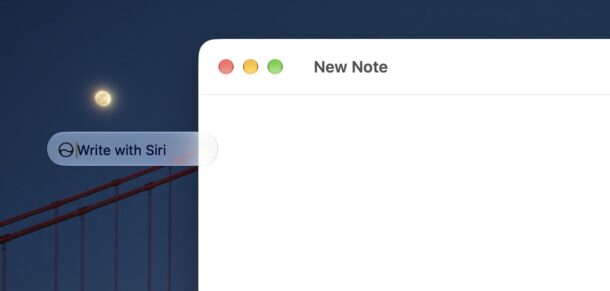
Nếu bạn là dân văn phòng, hay phải trả lời email, viết báo cáo, ghi biên bản họp nhưng thường bí ý hoặc thiếu thời gian, Write with Siri Mac và iPhone sẽ giúp giảm rất nhiều thao tác lặp lại. Thay vì ngồi gõ từng dòng, bạn nói ý chính, Siri tạo bản nháp, sau đó bạn yêu cầu sửa cho chuyên nghiệp hơn, thân thiện hơn hoặc súc tích hơn. Phần nổi bật là nó xuất hiện gần như ở mọi ô nhập chữ dưới dạng nút nổi nhỏ cạnh vùng văn bản, nên bạn không phải mở thêm ứng dụng nào khác để nhờ AI hỗ trợ viết. Điểm cần lưu ý: để dùng được đầy đủ tính năng viết iOS 27 và macOS 27, bạn bắt buộc phải bật Siri AI và dùng thiết bị tương thích, nếu không sẽ không thấy nút Write with Siri trong giao diện.
Cách dùng Write with Siri trên Mac, iPhone, iPad: từng bước như đang ngồi cạnh bạn
Trải nghiệm Write with Siri khá giống việc nhờ một đồng nghiệp giỏi viết lách ngồi bên cạnh chỉnh giúp từng câu chữ. Quan trọng là bạn phải “ra đề” rõ ràng, còn phần triển khai để Siri lo. Tính năng này phân tích yêu cầu của bạn, tạo bản nháp hoặc tinh chỉnh đoạn văn hiện có ngay trong ứng dụng đang mở.
- Mở ứng dụng có ô nhập văn bản hỗ trợ Write with Siri (Mail, Notes, Messages, Safari, Pages… trên Mac, iPhone, iPad) và chạm vào vùng cần viết.
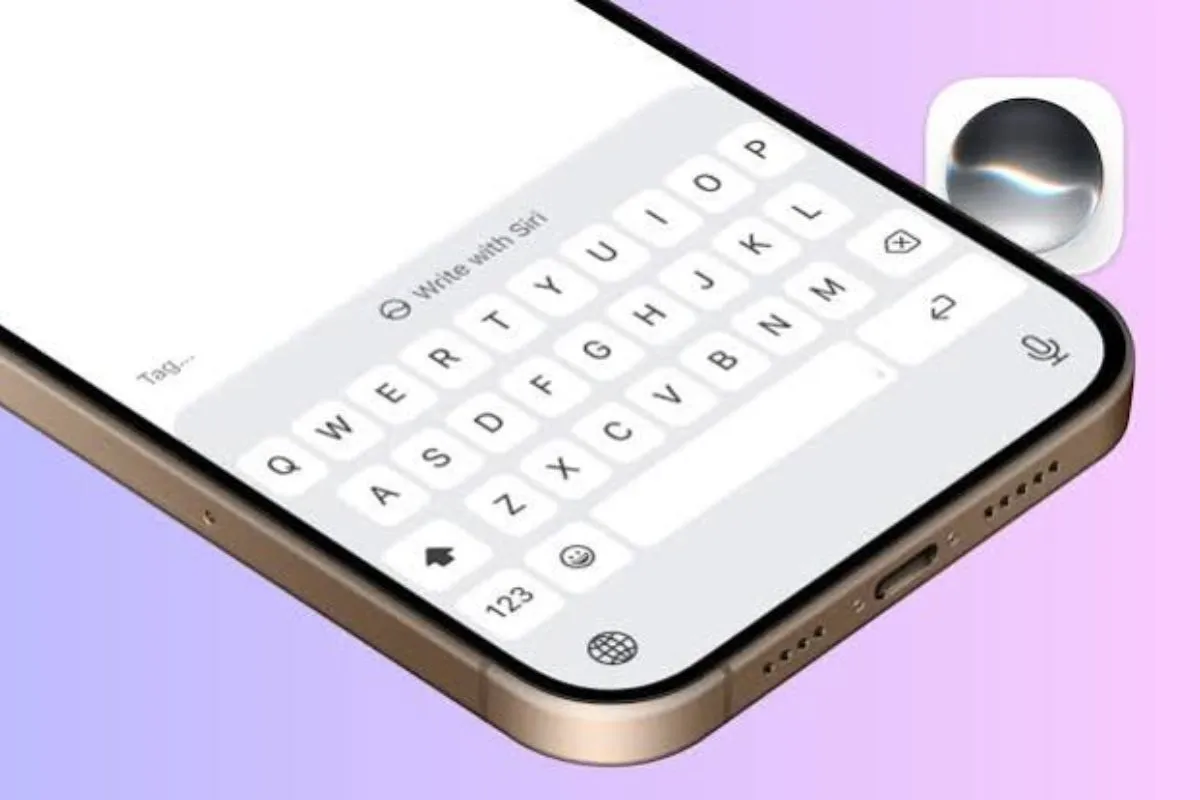
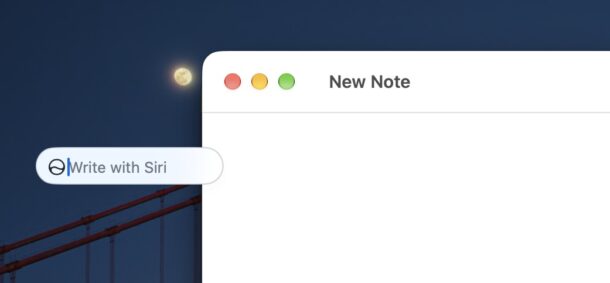
- Trên Mac/iPad, bấm vào biểu tượng Siri nổi cạnh ô nhập; trên iPhone, chạm dòng “Write with Siri” phía trên bàn phím để mở hộp công cụ viết.
- Nhập hoặc đọc yêu cầu: ví dụ “viết email trả lời lịch sự, thân thiện cho anh Tuấn, xác nhận sẽ tham dự cuộc họp tháng 11” để Siri tạo bản nháp.
- Đợi vài giây để Apple Intelligence xử lý, đoạn văn sẽ xuất hiện trực tiếp trong ứng dụng bạn đang dùng.
- Đọc lại và nếu chưa ưng, tiếp tục ra lệnh: “viết lại cho chuyên nghiệp hơn”, “ngắn gọn hơn”, “thành 6 đoạn nói rõ ba ý chính”… để Siri chỉnh sửa theo yêu cầu.
Điều hay là bạn có thể lặp lại bước viết lại nhiều lần cho đến khi ra được phiên bản phù hợp với ngữ cảnh email, tin nhắn hay tài liệu cần gửi. Đây là dạng hiệu chỉnh văn bản giọng nói: bạn không cần ghi nhớ cú pháp phức tạp, chỉ nói đúng yêu cầu như đang dặn người thật. Tuy nhiên, Siri vẫn có thể dùng câu chữ hơi chung chung, nên trước khi gửi đi, hãy đọc lại, sửa các chi tiết như tên người, số liệu, giọng điệu cho đúng phong cách của công ty bạn. Với bài tập, báo cáo, đừng dùng nguyên xi mà hãy xem nó như bản gợi ý để phát triển thêm ý của riêng mình.
Quản lý nút nổi Write with Siri trên Mac và giới hạn khi tắt
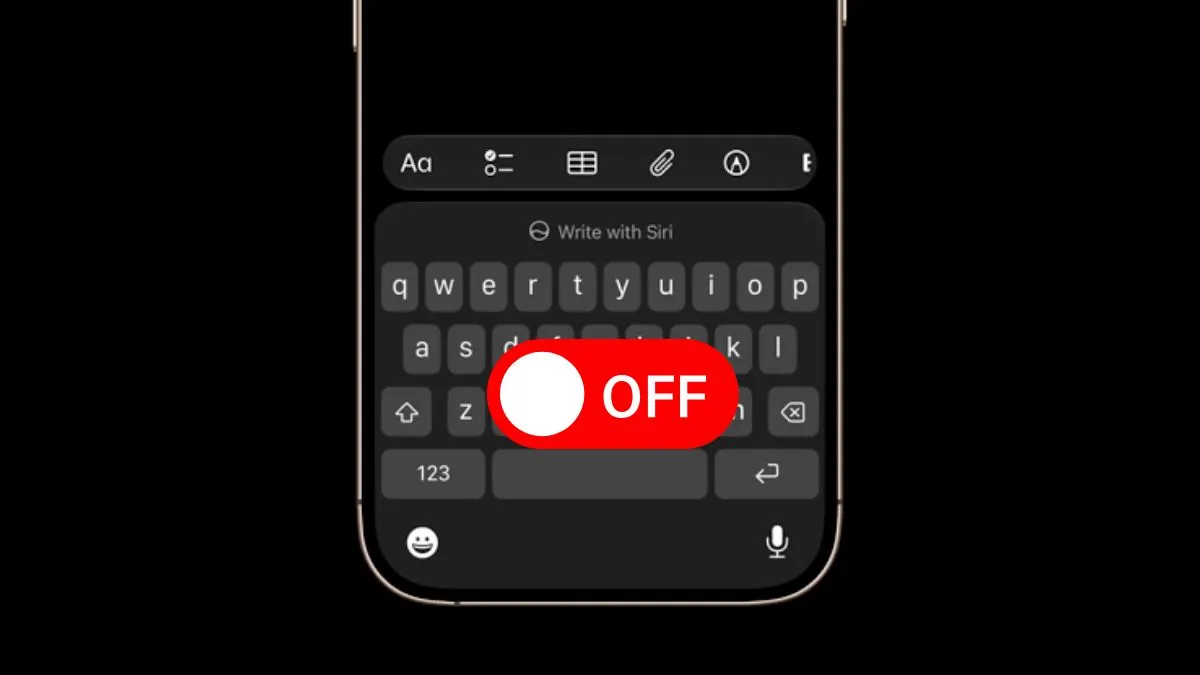
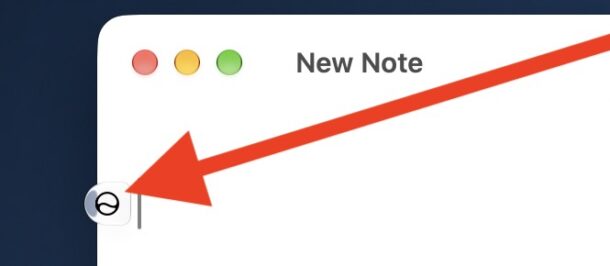
Sau khi nâng cấp lên macOS 27 Golden Gate, nhiều người hơi khó chịu vì nút nổi Write with Siri xuất hiện gần như cạnh mọi ô nhập chữ trong email, Notes, Pages, Safari và hàng loạt ứng dụng khác. Với một số người, đó là trợ lý luôn sẵn sàng cho việc soạn email hay chỉnh văn bản. Nhưng nếu bạn thích giao diện gọn gàng, hoặc đang trình chiếu màn hình, nút này có thể gây phân tán. Thực tế hiện chưa có công tắc trực quan trong Cài đặt hệ thống để tắt riêng nút nổi của Siri; trên iPhone, iPad, cách duy nhất là tắt hẳn Siri nên hơi cực đoan nếu bạn vẫn cần trợ lý giọng nói cho việc khác. Trên Mac, may mắn là bạn có thêm một lối đi “kỹ thuật” hơn thông qua Terminal để vô hiệu hóa toàn bộ Writing Tools, bao gồm Write with Siri, Ask Siri và Edit with Siri.
- Mở ứng dụng Terminal trong thư mục /Applications/Utilities/ trên Mac.
- Nhập lệnh: sudo mkdir -p /Library/Preferences/FeatureFlags/Domain rồi nhấn Return và xác thực quyền quản trị nếu được yêu cầu.
- Tiếp tục nhập: sudo defaults write /Library/Preferences/FeatureFlags/Domain/WritingTools LightweightUI_macOS -dict Enabled -bool false, nhấn Return và xác thực thêm lần nữa nếu cần.
- Khởi động lại Mac để thay đổi có hiệu lực, lúc này toàn bộ nút nổi Siri AI, gồm Write with Siri, Ask Siri, Edit with Siri và Writing Tools tương tự sẽ biến mất khỏi giao diện.
Sau khi hoàn tất, bạn sẽ thấy giao diện sạch hơn, không còn nút nổi ở góc các ô nhập văn bản. Theo mô tả kỹ thuật, việc vô hiệu hóa này áp dụng rộng rãi cho mọi hành động ngữ cảnh liên quan đến Siri AI trên Mac, nên trước khi chạy lệnh, hãy cân nhắc xem bạn có chấp nhận mất tiện ích viết nhanh hay không. Nếu sau này đổi ý muốn bật lại Write with Siri Mac, bạn vào Terminal, chạy lệnh xóa cấu hình: sudo defaults delete /Library/Preferences/FeatureFlags/Domain/WritingTools LightweightUI_macOS rồi khởi động lại máy, toàn bộ công cụ viết với Siri và nút nổi sẽ quay lại như cũ.
Tận dụng Notes trên iOS 27: Markdown, divider, section link và Siri AI
Nếu bạn hay ghi biên bản họp, lưu ý tưởng dự án hoặc phác thảo nội dung báo cáo trên iPhone, bản nâng cấp Notes trong iOS 27 là mảnh ghép rất hợp với Write with Siri. Ứng dụng này được bổ sung cả cải tiến định dạng và tính năng gợi ý thông minh, giúp một ghi chú đơn giản trở thành “tài liệu sống” có cấu trúc, liên kết và hình ảnh minh họa. Bạn có thể dùng Siri AI để tạo và chỉnh sửa mẩu ghi chú bằng giọng nói, thêm mục mới vào một ghi chú đã có, hoặc yêu cầu sắp xếp lại danh sách lộn xộn thành cấu trúc rõ ràng, rồi lưu thành ghi chú mới. Đây là cách hiệu chỉnh văn bản giọng nói đúng nghĩa: bạn nói “hãy sắp xếp lại danh sách công việc này theo thứ tự ưu tiên và thêm vào ghi chú ‘Dự án A’”, Siri sẽ xử lý nội dung rồi đặt vào đúng ghi chú bạn nêu tên.
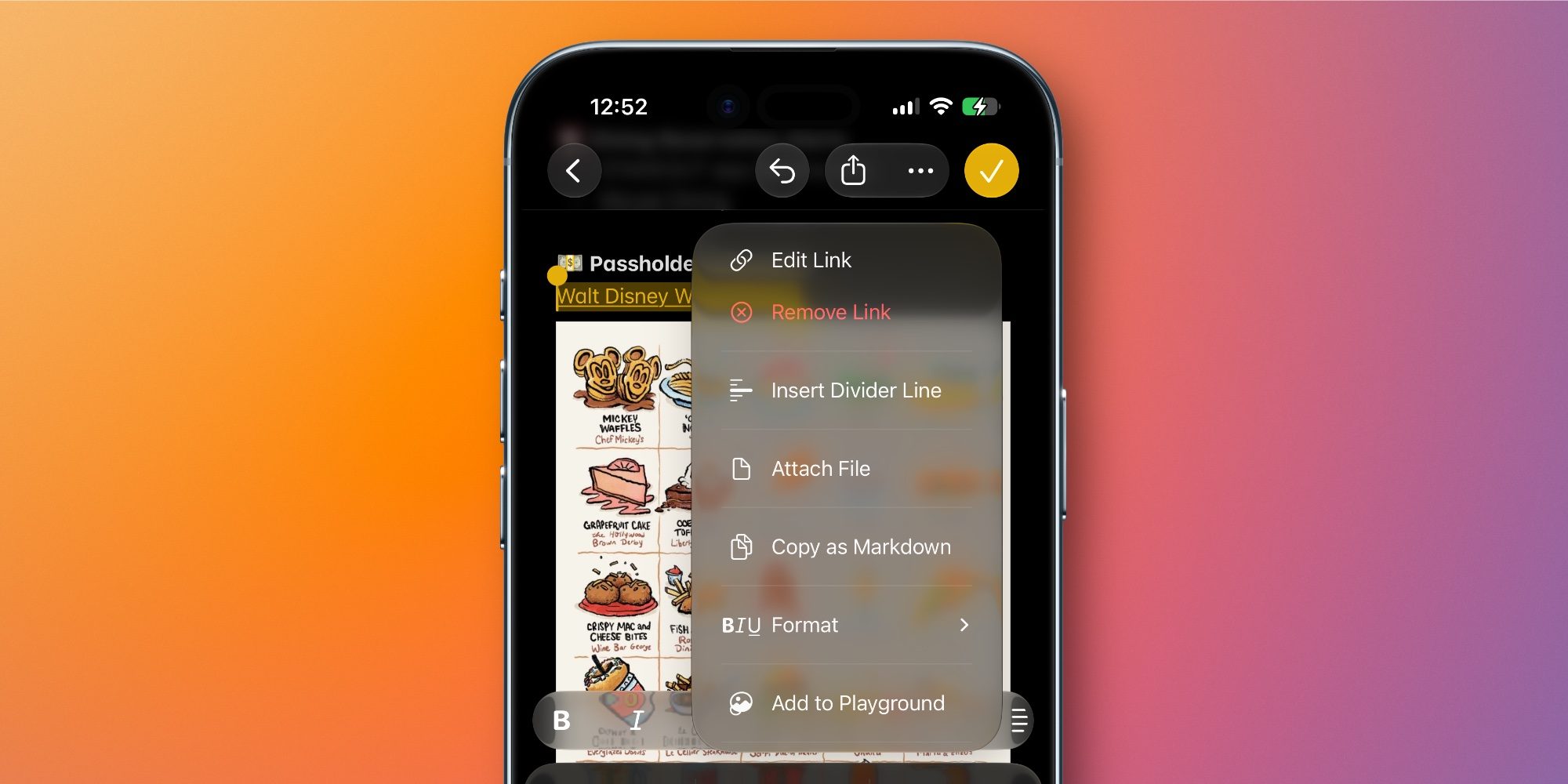
Về định dạng, Notes trên iOS 27 hỗ trợ đường kẻ phân cách (Divider Line) giúp bạn chia nhỏ nội dung trong một ghi chú dài bằng một đường ngang tinh gọn thay vì phải gõ hàng loạt dấu gạch ngang. Bạn đặt con trỏ vào vị trí cần ngăn cách, mở menu chỉnh sửa rồi chọn Insert Divider Line để chia khu nội dung rõ ràng. Với tài liệu dài, tính năng liên kết đến từng phần (Section Links) cho phép bạn tạo “mục lục nội bộ”: tô sáng đoạn chữ, chọn Add Link, sau đó chọn Link to Section rồi chọn tiêu đề phần muốn nhảy tới, vậy là đoạn chữ đó biến thành liên kết đưa bạn đến đúng section khi chạm vào. Markdown cũng được chăm chút: chỉ cần dán đoạn văn viết bằng cú pháp Markdown vào ghi chú, Notes sẽ tự chuyển thành văn bản phong phú với tiêu đề, danh sách, liên kết đầy đủ.
Smart replies, tạo ảnh thực tế và vài lưu ý trước khi “giao việc” cho Siri
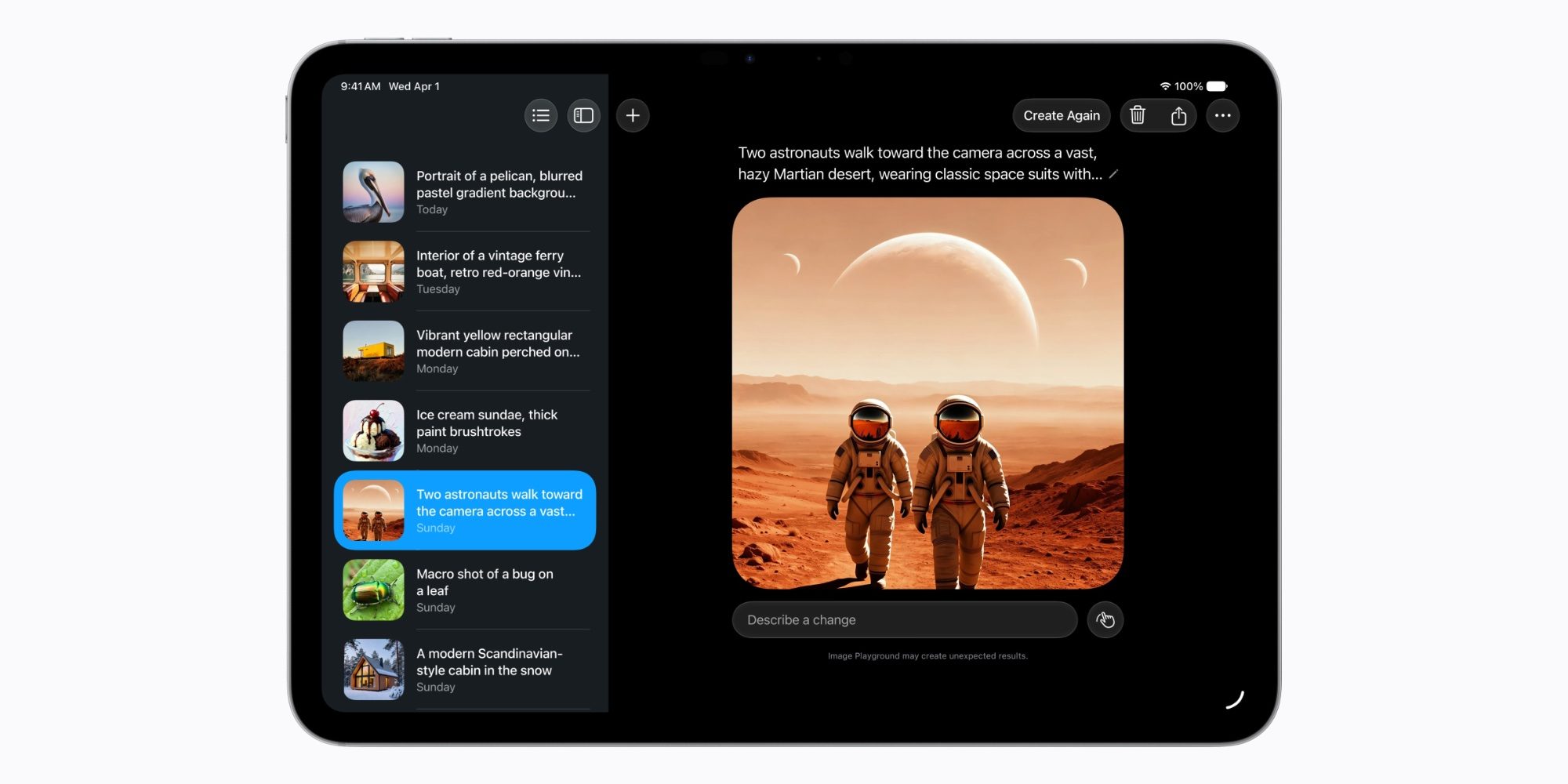
Apple Intelligence không dừng lại ở việc soạn văn bản; nó còn hỗ trợ các luồng viết thông minh như gợi ý trả lời nhanh và chèn hình ảnh minh họa ngay trong tài liệu hoặc ghi chú của bạn. Trong Notes, công cụ Image Playground được tích hợp cho phép bạn tạo hình ảnh chất lượng cao với nhiều phong cách, mới nhất là phong cách Photorealistic để cho ra ảnh có độ chân thực cao, chạy trên hạ tầng Private Cloud Compute. Điều này rất hợp khi bạn cần vẽ lại nhanh sơ đồ ý tưởng, minh họa cho một đoạn ghi chú hoặc tài liệu nội bộ mà không phải mở phần mềm thiết kế riêng. Trong luồng viết email, tin nhắn, các gợi ý trả lời thông minh giúp bạn trả lời nhanh nhưng vẫn giữ tông chuyên nghiệp, đỡ mất thời gian nghĩ từng câu một.
Tuy vậy, dù Siri và Apple Intelligence ngày càng “thông minh”, chúng vẫn là công cụ hỗ trợ chứ không thay bạn chịu trách nhiệm về nội dung. Nên coi mọi bản nháp và smart replies là điểm khởi đầu, không phải bản cuối. Đọc lại kỹ, sửa cho đúng ngữ cảnh văn hóa công ty, chỉnh những chỗ cần giọng nói cá nhân của bạn. Khi dùng Image Playground để tạo hình, chú ý đến mức độ chân thực: với ảnh Photorealistic, người nhận dễ nghĩ đó là ảnh chụp thật, nên bạn phải rõ ràng trong cách dùng để tránh hiểu lầm. Và quan trọng nhất, hãy tập cho Siri quen với phong cách viết của bạn bằng cách liên tục yêu cầu “thân thiện hơn”, “ngắn gọn hơn”, “theo phong cách báo cáo nội bộ…” để sau vài lần, luồng Apple Intelligence viết văn bản sẽ trở nên gần với cách bạn viết ngoài đời.