
Tối ưu hóa Windows 11 là gì và ai nên quan tâm?
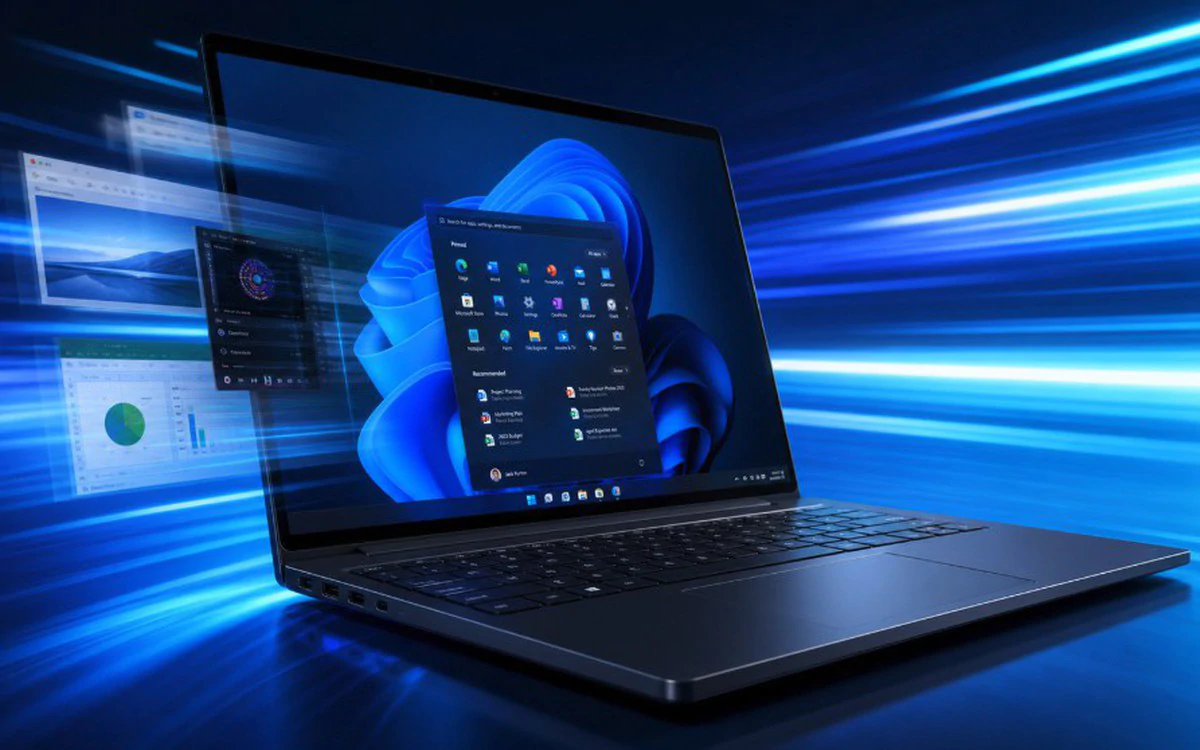
Tối ưu hóa Windows 11 là tập hợp các cách thiết lập và sử dụng tính năng sẵn có để giúp hệ điều hành khởi động nhanh hơn, dùng ít tài nguyên hơn và phản hồi mượt mà hơn trong những tác vụ văn phòng hàng ngày như duyệt web, soạn thảo, làm báo cáo và họp trực tuyến. Việc này đặc biệt hữu ích với dân văn phòng dùng laptop cấu hình vừa phải, máy bắt đầu khởi động chậm hoặc thường xuyên thiếu tài nguyên khi mở cùng lúc nhiều ứng dụng. Bạn không cần quá rành kỹ thuật, chỉ cần chịu khó thiết lập một lần, sau đó tận hưởng hệ thống gọn gàng và dễ kiểm soát hơn. Nên nhớ: đây không phải mẹo “tăng sức mạnh thần kỳ” cho phần cứng cũ, mà là cách dùng thông minh những gì bạn đang có.
Dọn gọn ứng dụng khởi động để máy bật lên nhanh hơn
Nếu mỗi lần bật máy bạn phải ngồi chờ Windows 11 “thở” xong mới làm việc được, rất có thể Startup đang chứa quá nhiều ứng dụng chạy nền. Theo khuyến nghị, tắt các ứng dụng không cần thiết trong Startup có thể giúp Windows 11 giảm tải tài nguyên và cải thiện tốc độ khởi động. Đây là bước tối ưu hóa Windows 11 đơn giản nhất, ai cũng nên làm trước khi nghĩ đến nâng cấp phần cứng.
- Mở Settings > Apps > Startup và xem danh sách ứng dụng đang được phép chạy cùng Windows.
- Tắt những ứng dụng bạn ít dùng ngay lúc đăng nhập, ưu tiên các mục ghi rõ mức độ ảnh hưởng cao trong Task Manager, nhưng phải giữ lại các ứng dụng bảo mật, trình điều khiển phần cứng và công cụ bạn dùng hàng ngày.
- Nếu muốn xem kỹ hơn, mở Task Manager bằng chuột phải vào nút Start hoặc phím Ctrl + Shift + Esc, vào mục Startup apps để kiểm tra mức độ ảnh hưởng của từng ứng dụng rồi điều chỉnh cho hợp lý.
Gotcha lớn nhất ở đây là tâm lý “thích sạch thì tắt hết”. Tuy nhiên, người dùng không nên tắt hàng loạt chương trình chỉ dựa trên mức độ ảnh hưởng, vì một số ứng dụng được đánh dấu High là những thành phần bảo mật hoặc cần cho phần cứng. Sau khi dọn lại, bạn sẽ thấy hệ thống khởi động nhanh hơn và laptop ít nóng, ít hao pin hơn nhờ lượng chương trình chạy nền giảm xuống.
Virtual Desktop Windows 11: chia không gian làm việc thông minh
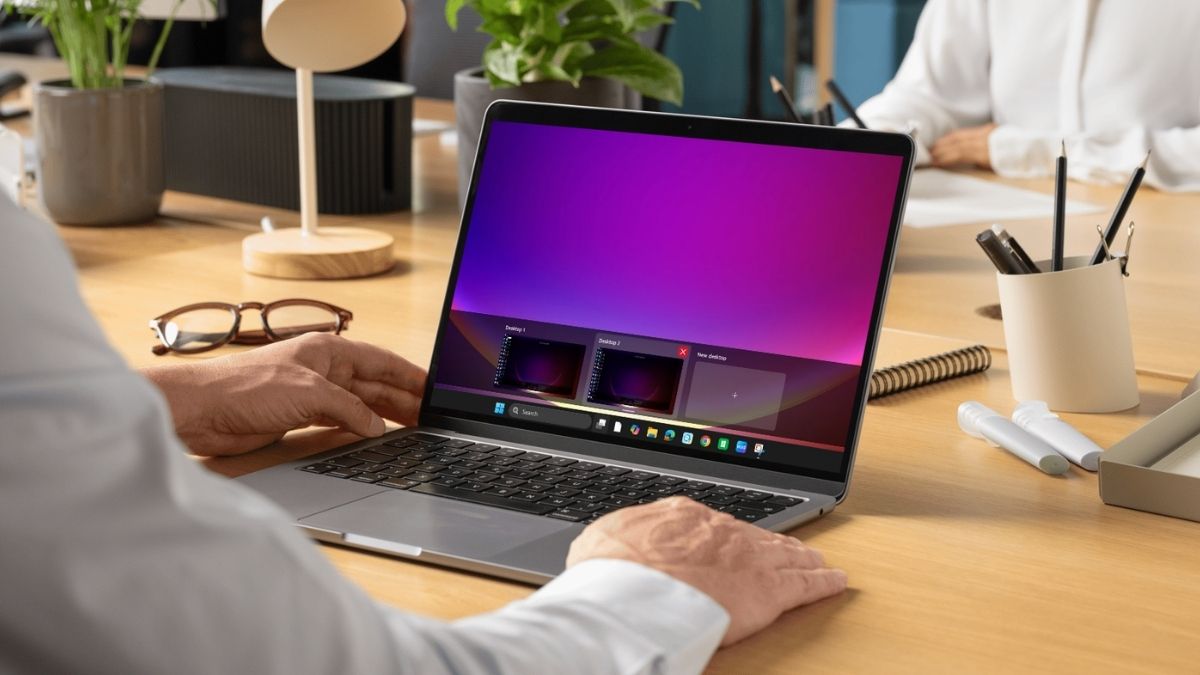
Khi màn hình chất đầy cửa sổ Word, Excel, trình duyệt, phần mềm họp, bạn rất dễ mất tập trung và nhầm lẫn tài liệu. Lúc này, Virtual Desktop trên Windows 11 là trợ thủ đáng giá. Virtual Desktop, hay Desktop ảo, cho phép bạn tạo nhiều không gian riêng trên cùng một máy tính; mỗi Desktop có thể chứa một nhóm cửa sổ khác nhau, nhờ đó ứng dụng phục vụ học tập, làm việc và nhu cầu cá nhân không nằm lẫn với nhau. Đây là cách quản lý tài nguyên máy tính theo “không gian công việc”, giúp bộ não đỡ rối hơn chứ không phải chỉ là tính năng “cho vui”.
- Nhấn tổ hợp phím Windows + Tab để mở Task View, xem các cửa sổ đang chạy và khu vực Desktop phía dưới.
- Nhấp vào New desktop hoặc dấu cộng + để tạo một Virtual Desktop mới; Windows sẽ đặt tên lần lượt Desktop 1, Desktop 2… để bạn dễ phân biệt.
- Sắp xếp lại: kéo ứng dụng học tập sang Desktop 1, ứng dụng công việc (Excel, email…) sang Desktop 2, và các ứng dụng giải trí sang Desktop 3 để mỗi không gian phục vụ một mục đích.
- Khi cần tạo nhanh Desktop mới, dùng phím Windows + Ctrl + D; Windows sẽ lập tức tạo Desktop mới và đưa bạn sang không gian đó.
Một sai lầm thường gặp là tạo quá nhiều Desktop nhưng không gắn mục đích rõ ràng, khiến bạn quên ứng dụng nằm ở đâu và lại mất thời gian tìm. Hãy nghĩ Virtual Desktop như những “bàn làm việc” khác nhau: bàn cho báo cáo số liệu, bàn cho email – chat, bàn cho giải trí. Khi đã quen, bạn sẽ thấy luồng công việc mạch hơn, ít bị phân tán và chuyển đổi giữa các nhóm tác vụ nhanh hơn nhiều.
Tăng tốc độ CPU và tận dụng cập nhật hiệu năng mới
Song song với việc tự tối ưu, bạn nên để ý các bản cập nhật Windows 11 vì chúng ngày càng tập trung vào hiệu năng. Một cập nhật gần đây mang công nghệ Low Latency Profile (LLP) đến cho toàn bộ người dùng, nhằm giải quyết những phàn nàn về hiệu năng của Windows 11 so với Windows 10. Công nghệ này áp dụng nguyên lý “race to sleep”: hệ thống sẽ tạm thời ép CPU tăng vọt tần số xung nhịp ngay khi có lệnh mở ứng dụng, sau đó trả CPU về trạng thái nghỉ bình thường khi yêu cầu khởi chạy đã được giải quyết.
Kết quả thử nghiệm cho thấy tốc độ mở ứng dụng, từ Notepad, Calculator đến trình duyệt Chrome hay một số cửa hàng game, đều được cải thiện rõ rệt sau cập nhật. Nói cách khác, bạn đang được tăng tốc độ CPU “đúng thời điểm”: CPU mạnh lên lúc cần mở ứng dụng, rồi giảm tải để tiết kiệm năng lượng và tài nguyên. Khi quản lý tài nguyên máy tính tốt (ít ứng dụng Startup, chia Virtual Desktop hợp lý), cơ chế này phát huy hiệu quả hơn vì CPU không bị kéo xuống bởi quá nhiều tác vụ nền. Bạn nên thường xuyên kiểm tra cập nhật hệ thống và để ý cảm nhận thực tế khi mở các ứng dụng hay dùng để đánh giá lợi ích của các bản vá mới.
Tối ưu thao tác chụp màn hình với Snipping Tool
Trong môi trường văn phòng, chụp màn hình chi tiết lỗi, số liệu hoặc đoạn báo cáo rồi gửi đồng nghiệp là công việc diễn ra liên tục. Nếu mỗi lần đều phải mở menu, tìm ứng dụng, bạn sẽ mất kha khá thời gian. Snipping Tool shortcuts tiết kiệm thời gian vì chúng mở nhanh bảng điều khiển chụp hình mà không cần tìm trong menu hoặc chuyển ứng dụng. Windows key + Shift + S là cách nhanh nhất để bắt đầu khi bạn cần chụp màn hình tức thì.
- Khi cần chụp màn hình, nhấn tổ hợp Windows + Shift + S; màn hình sẽ hơi tối, thanh công cụ Snipping xuất hiện phía trên cùng.
- Chọn chế độ chụp: hình chữ nhật cho phần nội dung cụ thể, chế độ cửa sổ cho một ứng dụng, hoặc toàn màn hình nếu bạn cần mọi thứ đang hiển thị.
- Sau khi chụp, nhấp vào thông báo xuất hiện ở góc màn hình để mở ảnh trong Snipping Tool, chỉnh sửa nhanh rồi dán vào email, chat hoặc tài liệu.
- Nếu bạn hay nhầm sang Ctrl + Shift + S, hãy nhớ rằng tổ hợp này thường dùng cho lệnh Save as trong nhiều ứng dụng, không phải shortcut chính của Snipping Tool; chỉ Windows key + Shift + S mới mở thanh Snipping.
Điểm hay là mỗi thao tác chụp màn hình nhanh sẽ giúp bạn tiết kiệm vài giây; cộng lại cả ngày làm việc thành vài phút để tập trung vào phần nội dung quan trọng. Bạn có thể thiết lập thêm để phím Print Screen mở trực tiếp tính năng screen snipping từ cài đặt bàn phím của Windows nếu muốn thao tác càng gọn hơn.

Tổng kết: bộ khung tối ưu hóa Windows 11 cho dân văn phòng
Sau khi tắt bớt ứng dụng Startup, chia Virtual Desktop theo mục đích, cập nhật Windows để hưởng lợi từ cơ chế tăng tốc độ CPU và quen tay với shortcut Snipping Tool, bạn đã có một khung tối ưu hóa Windows 11 khá hoàn chỉnh: khởi động nhanh hơn, ít nghẽn tài nguyên, không gian làm việc rõ ràng và thao tác chia sẻ thông tin nhanh gọn. Điều cần chú ý là đừng cực đoan: đừng tắt bừa các ứng dụng liên quan đến bảo mật hoặc phần cứng, đừng tạo quá nhiều Desktop không mục đích, và hãy dành vài ngày để xem những thay đổi này ảnh hưởng thế nào đến nhịp làm việc của bạn. Nếu cảm thấy máy “nhẹ” hơn, ít phải chờ đợi, bạn biết công sức tối ưu đã mang lại hiệu quả xứng đáng.