
Vì sao Windows 11 của bạn cảm giác ì ạch?
Tối ưu hóa Windows 11 là quá trình điều chỉnh một số tính năng và cài đặt hệ thống để giảm độ trễ hệ thống, cải thiện hiệu năng CPU và rút ngắn thời gian khởi động, nhờ đó máy tính vẫn chạy mượt mà trên cấu hình phần cứng trung bình phục vụ công việc văn phòng hàng ngày.
Nếu mỗi sáng bật máy lên bạn phải ngồi chờ thanh taskbar quay mãi, mở Word hay trình duyệt đều có độ trễ khó chịu, thì đây là lúc nên tối ưu hóa Windows 11. Hệ điều hành này đang được Microsoft tập trung cải thiện hiệu suất, từ những thay đổi sâu bên trong nhân hệ điều hành cho đến các mẹo cài đặt rất đời thường mà nhiều người bỏ qua. Điều đáng mừng là bạn không cần nâng cấp máy ngay: Windows 11 vẫn có thể phản hồi gần như tức thì ngay cả trên những thiết bị cấu hình thấp, nếu biết chỉnh đúng chỗ.
Bài viết này dành cho dân văn phòng hay làm việc đa nhiệm với nhiều tab, nhiều ứng dụng, nhưng không rành kỹ thuật. Chúng ta sẽ đi qua ba mẹo chính thức từ Microsoft, kèm giải thích “vì sao nên làm” để bạn tự tin áp dụng mà không lo phá vỡ hệ thống.
Low Latency Profile: Windows 11 phản hồi gần như ngay lập tức
Tính năng Low Latency Profile (Cấu hình độ trễ thấp) được Microsoft thiết kế để giúp Windows 11 phản hồi gần như ngay lập tức bằng cách ưu tiên hiệu năng CPU cho các thao tác người dùng. Nói ngắn gọn, khi bạn bấm vào nút Start, mở File Explorer hay nhấp chuột phải, hệ thống sẽ "dồn lực" CPU trong vài giây để thao tác đó diễn ra nhanh nhất có thể.
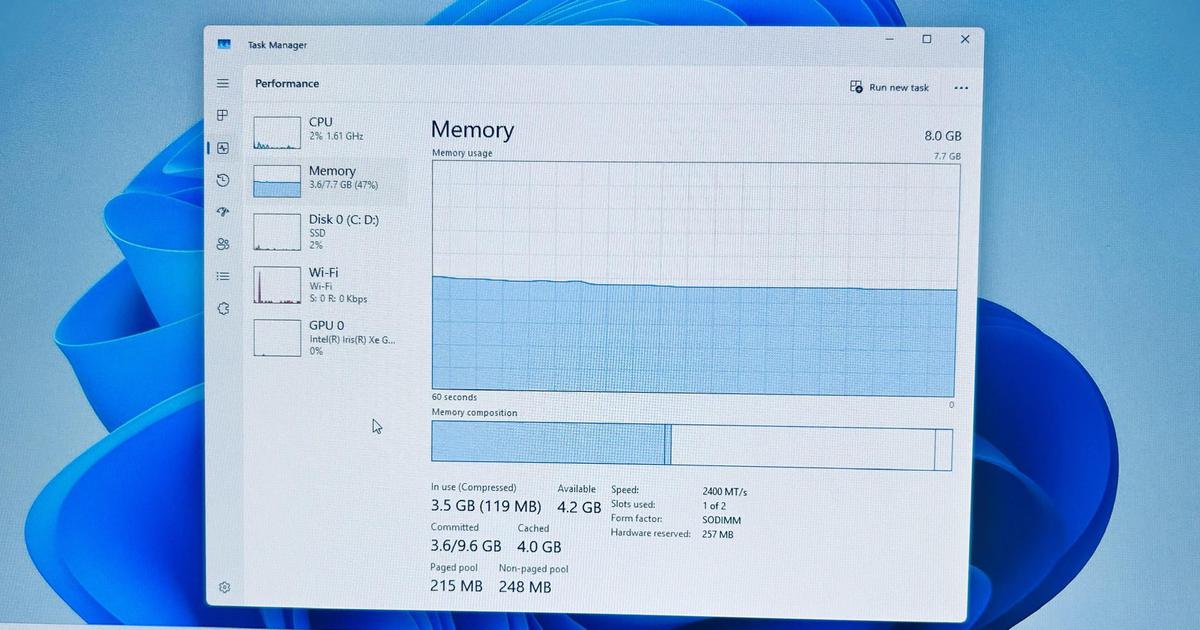
Theo các thử nghiệm nội bộ, Low Latency Profile hoạt động bằng cách tăng xung nhịp CPU trong khoảng 1–3 giây ngay khi có tương tác như mở ứng dụng, truy cập menu Start hoặc nhấn chuột phải, rồi hạ trở lại mức bình thường để tránh tốn điện và nóng máy. Trên các máy chỉ có 2 nhân CPU và 4 GB RAM, hệ thống có thể đẩy mức sử dụng CPU lên 96–97% để xử lý thao tác mở ứng dụng, sau đó giảm xuống dưới 17% chỉ sau vài giây.
Mẹo ở đây là: đừng lo lắng khi bạn thấy CPU tăng vọt chớp nhoáng mỗi lần mở ứng dụng. Đây là cách Windows 11 giảm độ trễ hệ thống để mang lại cảm giác “bấm đâu mở đó”, giúp Start menu và các ứng dụng hệ thống như File Explorer, Outlook, Paint hay Microsoft Store mở nhanh và mượt hơn đáng kể. Điều này đặc biệt có lợi cho máy văn phòng cấu hình trung bình, vốn thường bị than thở là chậm khi mở những tác vụ cơ bản.
3 bước cài đặt giúp Windows 11 khởi động nhanh hơn
Một trong những nguyên nhân lớn khiến Windows 11 khởi động chậm là quá nhiều ứng dụng chạy cùng lúc ngay khi bạn đăng nhập. Microsoft nhấn mạnh rằng quá nhiều ứng dụng khởi động có thể làm chậm máy và khuyến nghị người dùng tắt những ứng dụng không cần thiết. Những chỉnh sửa nhỏ ở phần cài đặt này giúp giảm thời gian khởi động và tiết kiệm pin cho laptop. Dưới đây là quy trình gọn, bạn có thể làm trong giờ nghỉ trưa.
- Quản lý ứng dụng khởi động trong Settings: Mở Settings > Apps > Startup, xem danh sách ứng dụng khởi động cùng Windows và tắt các ứng dụng bạn không cần mở ngay khi đăng nhập, đặc biệt là những ứng dụng hiếm khi dùng.
- Kiểm tra kỹ hơn trong Task Manager: Nhấp chuột phải vào nút Start và chọn Task Manager, hoặc bấm Ctrl + Shift + Esc; vào mục Startup apps để xem lại danh sách ứng dụng khởi động cùng Windows, chú ý cột Startup impact (None, Not measured, Low, Medium, High) và ưu tiên vô hiệu hóa những ứng dụng có tác động High hoặc Medium mà bạn không cần.
- Tùy chỉnh ứng dụng cần khởi động tự động: Nếu có chương trình bạn muốn luôn tự chạy khi đăng nhập (như phần mềm chấm công hoặc quản lý công việc), mở File Explorer, dùng lệnh shell:appsfolder để hiện danh sách ứng dụng, sau đó mở thêm thư mục khởi động với lệnh shell:startup và kéo‑thả biểu tượng ứng dụng vào đó để nó tự khởi chạy khi bạn đăng nhập.
Điểm cần lưu ý là không nên tắt bừa mọi thứ: hãy giữ lại các ứng dụng bảo mật, sao lưu hoặc công cụ bạn dùng hằng ngày. Dành vài phút xem xét các ứng dụng khởi động trong Task Manager giúp bạn xác định chương trình không cần thiết, từ đó tối ưu hóa thời gian khởi động và tài nguyên hệ thống. Sau vài lần khởi động, bạn sẽ thấy máy lên nhanh hơn hẳn, vào màn hình desktop gần như ngay sau khi đăng nhập.
Giảm tải tài nguyên để máy văn phòng chạy mượt hơn
Với dân văn phòng, điều quan trọng không phải là điểm benchmark mà là việc máy có mở file, chuyển tab, vào cuộc họp online mà không bị giật. Khi bạn cắt bớt ứng dụng khởi động nền và để Windows 11 tập trung hiệu năng CPU cho thao tác đang dùng, bạn đang giảm lượng tài nguyên hệ thống bị chiếm dụng vô ích.
Ngày càng nhiều máy tính Windows được bán ra kèm phần mềm chạy ngầm đòi hỏi cấu hình cao hơn, điều này khiến người dùng không am hiểu công nghệ dễ rơi vào tình trạng máy mới nhưng đã ì ạch. Vì thế, việc định kỳ rà soát lại danh sách ứng dụng nền, kết hợp tận dụng cơ chế ưu tiên tương tác của Windows 11, giúp hệ thống phản hồi gần như tức thì ngay cả trên thiết bị cấu hình thấp.
Bạn có thể xem việc tối ưu hóa Windows 11 như dọn lại bàn làm việc: bớt đồ thừa, mọi thứ cần dùng đều trong tầm tay. Sau khi áp dụng các mẹo trên, mỗi thao tác mở ứng dụng, truy cập Start hay nhấp chuột phải đều trở nên nhẹ nhàng hơn; thời gian chờ giảm, não bạn đỡ bị ngắt quãng. Đổi lại vài phút thiết lập, bạn có một ngày làm việc trơn tru, ít bực mình vì máy lag – đủ để thấy công sức tối ưu là rất đáng bỏ ra.