
Pin laptop tụt nhanh là gì và vì sao hay bị hiểu nhầm?
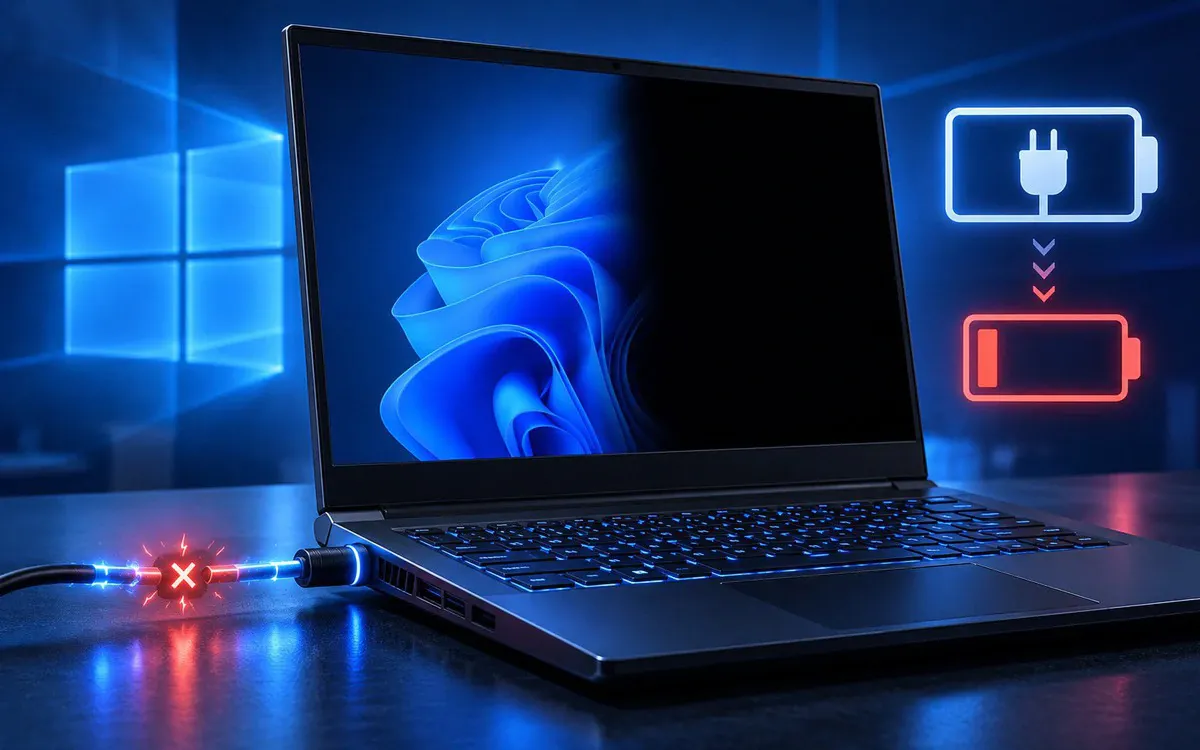
Pin laptop tụt nhanh là tình trạng phần trăm pin giảm mạnh hơn kỳ vọng trong cùng thói quen sử dụng, ví dụ trước đây dùng được 5–6 giờ nhưng sau một thời gian chỉ còn 2–3 giờ, dù không thay đổi cấu hình phần cứng hay cách sử dụng hằng ngày. Nhiều người thấy pin laptop tụt nhanh sau khoảng một năm là lập tức quy kết thành chai pin laptop, trong khi thực tế, “không phải cứ pin tụt nhanh là đã chai pin”. Với laptop dùng cho học tập, văn phòng, gaming – đặc biệt là các dòng Lenovo được dùng với cường độ cao – thay đổi thời lượng pin sau một năm là điều rất dễ nhận ra. Vấn đề nằm ở chỗ: bạn có đang mất tiền oan vì đổ lỗi cho viên pin, trong khi thủ phạm thật là cài đặt Windows 11 pin và thói quen sử dụng thiếu tối ưu?
Cách nhận diện chai pin laptop thật sự, không chỉ nhìn phần trăm
Trước khi đổ thừa cho Windows, bạn cần loại trừ khả năng chai pin laptop đúng nghĩa. Pin chai không chỉ là chuyện “tụt nhanh”, mà là suy giảm dung lượng vật lý so với thiết kế. Khi đó, máy thường có loạt dấu hiệu: pin đang ở 40% tụt rất nhanh xuống mức thấp; thời gian sạc đầy ngắn bất thường; pin giảm mạnh kể cả khi chỉ lướt web nhẹ; máy nóng lên nhiều ở khu vực pin. Nhìn chung, nếu máy vẫn sạc đầy bình thường, không phồng, không sập nguồn đột ngột nhưng thời lượng dùng ngắn đi, đó chưa hẳn là chai nặng. Câu nói đáng ghi nhớ là: “Nếu đã tối ưu Windows mà pin vẫn tụt bất thường, máy sập nguồn không báo trước hoặc thời lượng dùng giảm mạnh ở mọi tác vụ, lúc đó khả năng chai pin là cao hơn”.
Khi thủ phạm là cài đặt Windows: ứng dụng nền, Sleep và WiFi
Rất nhiều trường hợp pin laptop tụt nhanh lại xuất phát từ cài đặt Windows và ứng dụng nền chứ không phải phần cứng. Sau các bản cập nhật lớn, Windows có thể bật lại đồng bộ, quét bảo mật, ứng dụng chạy nền khiến mức tiêu hao tăng. Nếu bạn luôn để chế độ Best Performance, độ sáng cao, mở hàng chục tab trình duyệt, để ứng dụng chat và lưu trữ đám mây chạy ngầm, pin sẽ tụt đáng kể dù viên pin chưa hề chai nhiều. Đặc biệt trên Windows 11, việc đóng nắp không đồng nghĩa máy tắt hẳn: hệ thống thường đưa máy vào Sleep, giữ dữ liệu trên RAM để mở lên cực nhanh, nhưng RAM và một số thiết bị, driver vẫn phải dùng điện. Đây là lý do bạn để máy qua đêm, sáng dậy pin đã vơi đi đáng kể dù tưởng rằng “không dùng gì cả”.
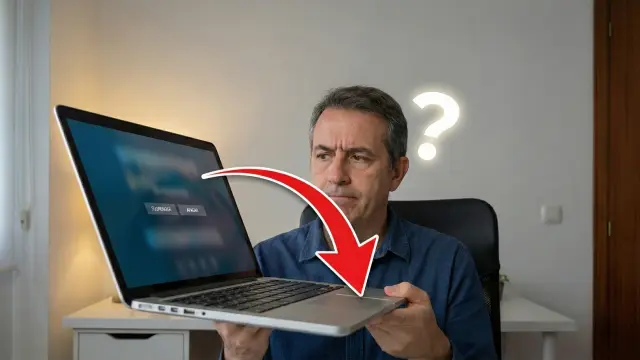
Dùng công cụ Windows để chẩn đoán: vượt xa phần Battery trong Settings
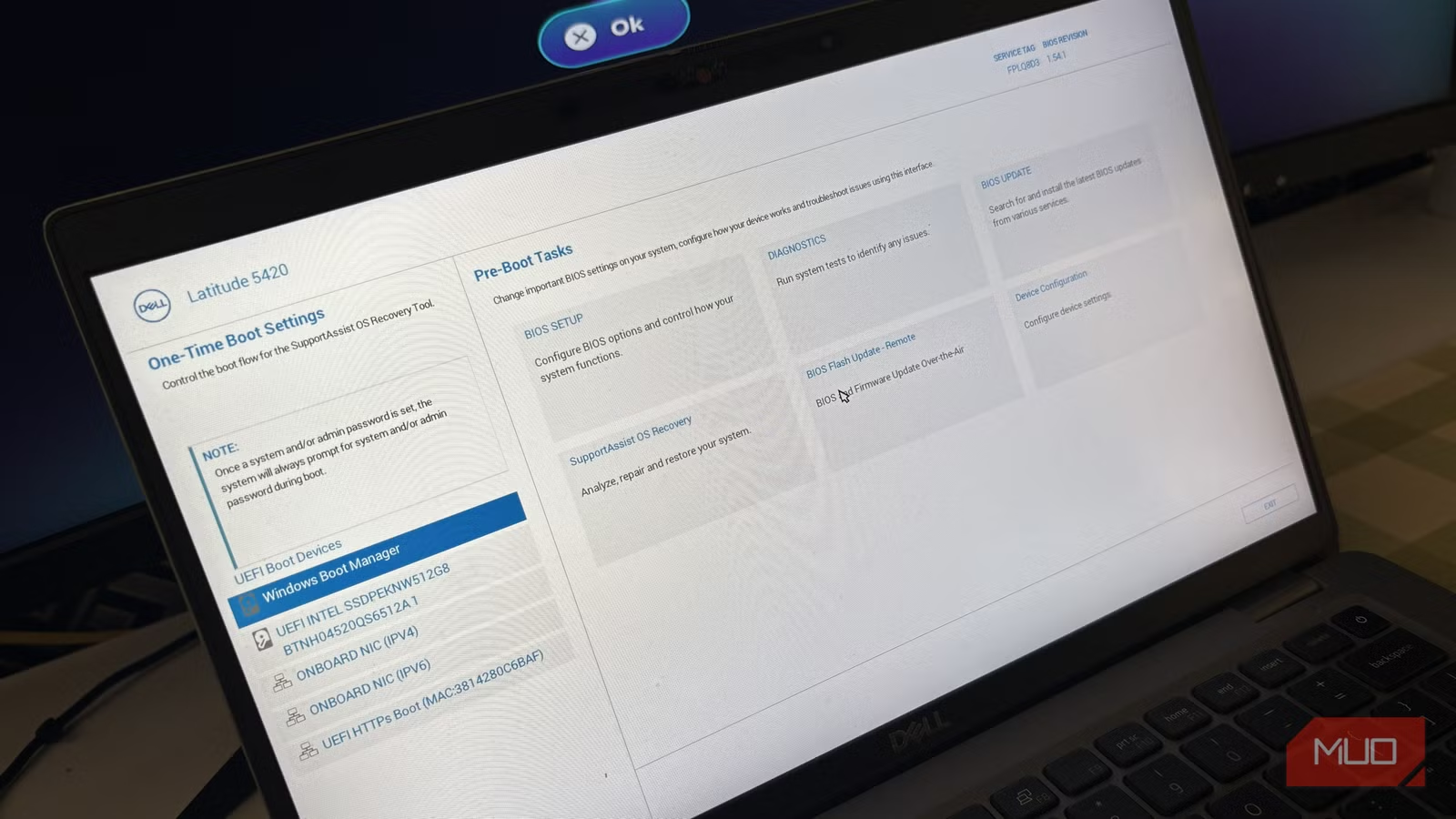
Trước khi mua pin mới, hãy khai thác các công cụ chẩn đoán của Windows – chúng cho bạn cái nhìn chi tiết hơn nhiều so với mục Battery trong Settings. Bước đầu, vào phần Battery usage để xem ứng dụng nào đang ngốn pin bất thường và tắt bớt quyền chạy nền. Sau đó, hãy dùng lệnh powercfg trong Command Prompt hoặc PowerShell với quyền quản trị. Lệnh powercfg /hibernate on không chỉ bật hibernation mà còn xác nhận hệ thống cho phép chế độ tiết kiệm sâu này. Từ đây, bạn có thể tiếp tục dùng các tham số khác của powercfg (như báo cáo pin, chẩn đoán thiết bị không ngủ đúng cách) để hiểu vì sao pin tụt khi máy tưởng đang nghỉ. Điểm quan trọng: đây là lớp thông tin mà ứng dụng Settings không hiển thị, nên bỏ qua là mất quyền “soi” những thủ phạm ẩn.
Tối ưu hibernation và thiết bị ngoại vi để tiết kiệm pin Windows hiệu quả
Nếu bạn thường để laptop qua đêm hoặc di chuyển xa, tối ưu hibernation là bước bắt buộc để tiết kiệm pin Windows. Hibernation lưu toàn bộ trạng thái đang mở xuống ổ lưu trữ rồi tắt gần như hoàn toàn, giúp tiêu thụ ít điện hơn Sleep, đổi lại thời gian tắt/mở lâu hơn vài giây. Sau khi bật bằng lệnh powercfg /hibernate on, hãy vào Control Panel > Hardware and Sound > Power Options, chỉnh hành vi khi bấm nút nguồn hoặc đóng nắp sang Hibernar cho chế độ dùng pin. Nhờ đó, mỗi lần gập máy bỏ vào balo, Windows sẽ hibernate thay vì Sleep, tránh hao pin và nóng máy trong không gian kín. Song song, hãy tắt thiết bị ngoại vi không cần thiết (chuột, USB, WiFi khi không dùng) và dùng chế độ tiết kiệm, giảm sáng trong vài ngày để so sánh. Nếu thời lượng cải thiện rõ, bạn đã chứng minh thủ phạm là cài đặt, không phải viên pin.