
Chỉnh ảnh AI trên điện thoại là gì và vì sao nên dùng?
Chỉnh ảnh AI trên điện thoại là việc dùng các công cụ chỉnh ảnh thông minh tích hợp sẵn trong ứng dụng Ảnh của iOS và Android để tự động sửa lỗi bố cục, mở rộng khung hình, xóa vật thể thừa và tối ưu ánh sáng, giúp bạn cứu những bức ảnh tưởng như phải xóa mà không cần cài thêm ứng dụng bên ngoài.
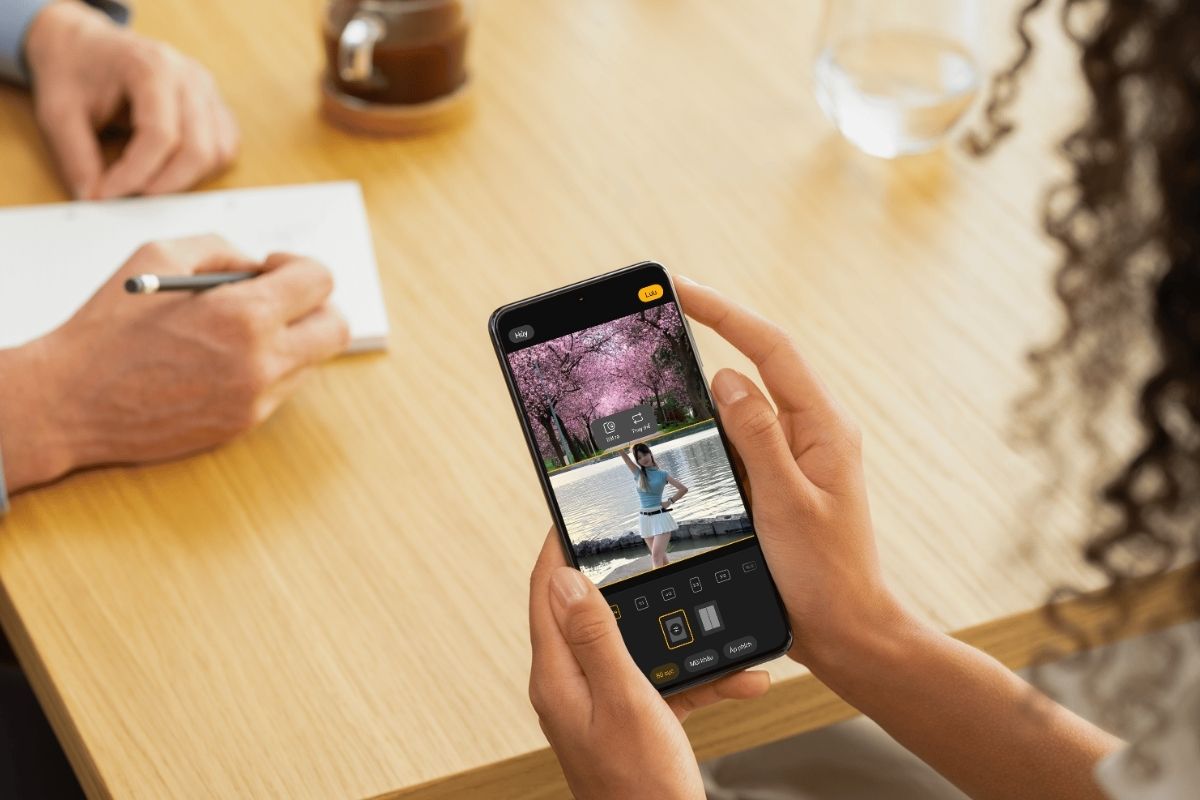
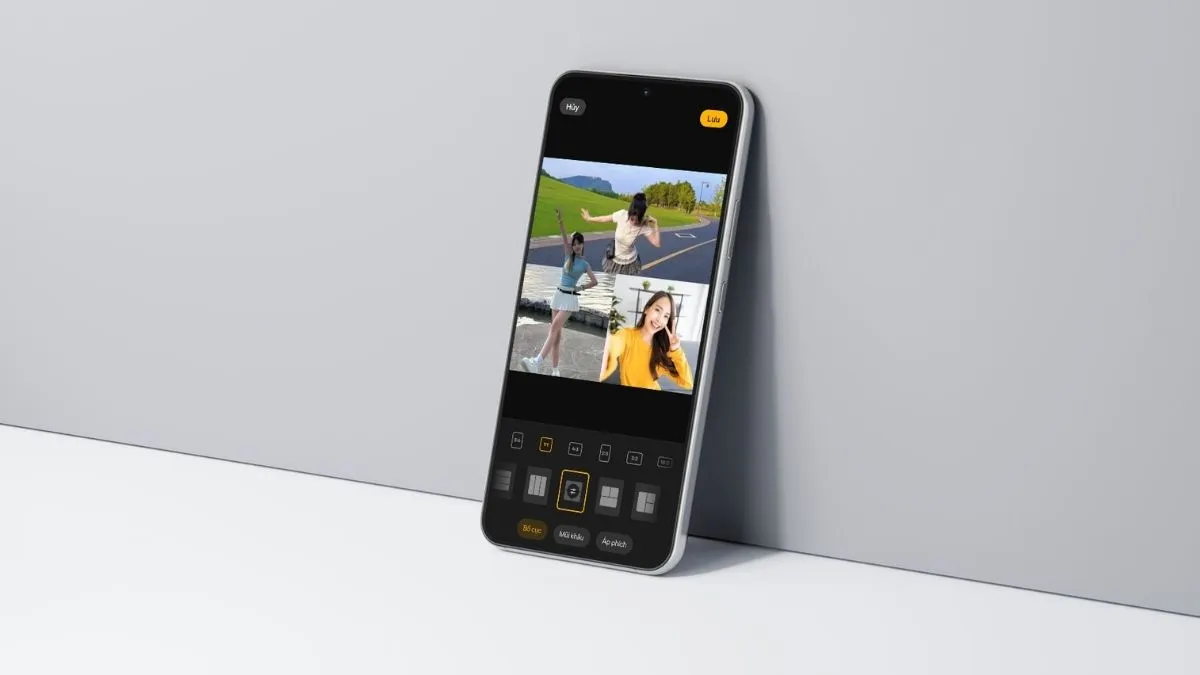
Ngày trước, chụp lệch khung, cắt mất đầu, thiếu khoảng trống là coi như bỏ ảnh hoặc phải cắt xén rất nhiều. Giờ các tính năng như Extend, Reframe trên iOS, Photo Assist trên Galaxy, Auto frame trên Pixel hay bộ chỉnh ảnh AI trên OPPO A7 Pro cho phép xóa lỗi bố cục điện thoại gần như tự động, biến ảnh “suýt hỏng” thành ảnh dùng được. Điều hay là mọi thứ đều nằm trong app Ảnh mặc định, phù hợp cho người không rành Photoshop nhưng vẫn muốn nâng cấp chất lượng ảnh nhanh để đăng mạng xã hội.
Chuẩn bị trước khi chỉnh ảnh AI trên iOS và Android
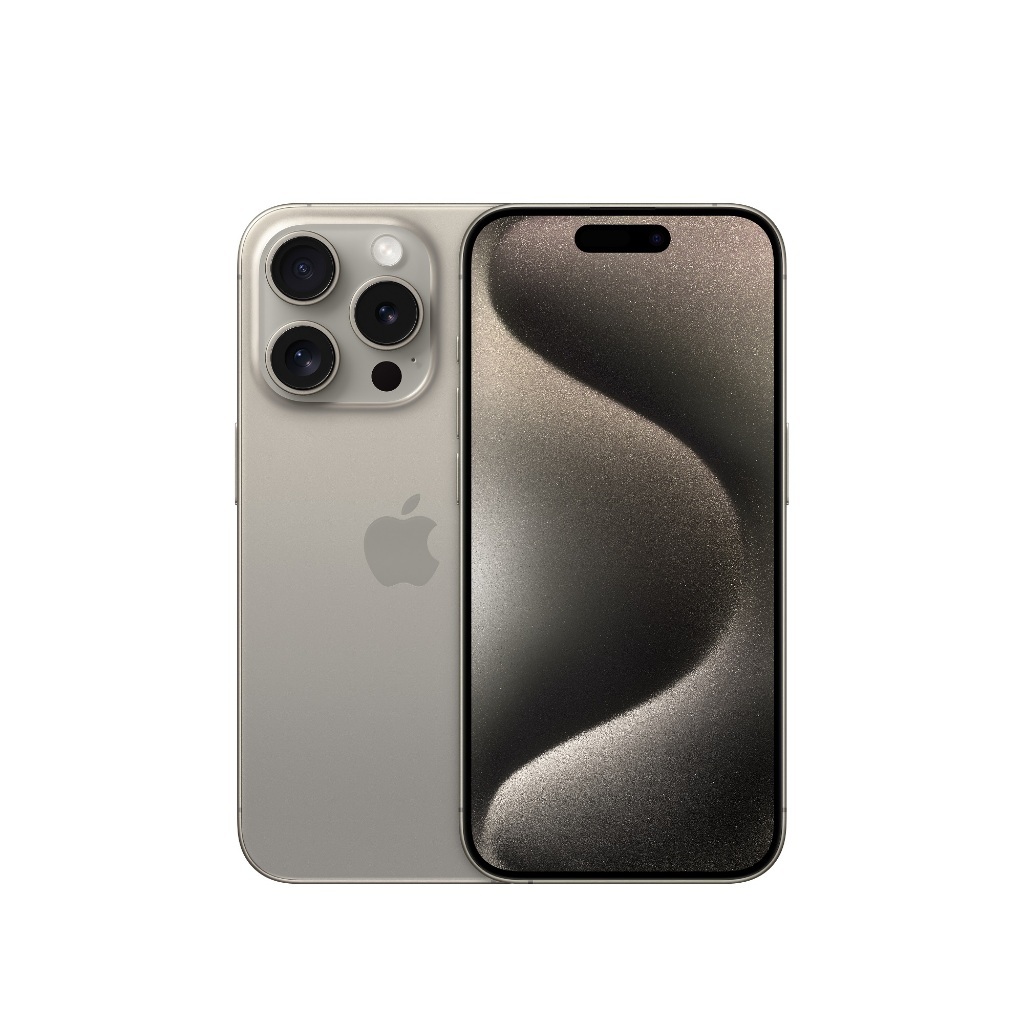
Trước khi lao vào chỉnh ảnh AI Android hay iOS, bạn cần đảm bảo vài điều cơ bản để kết quả ổn định. Với iPhone, các công cụ Extend và Reframe yêu cầu máy chạy iOS 27 và hỗ trợ Apple Intelligence; hiện chỉ các mẫu iPhone 15 Pro, 15 Pro Max và dòng iPhone 16 trở lên đáp ứng điều kiện này, và còn phụ thuộc ngôn ngữ cùng khu vực hỗ trợ. Nếu máy không nằm trong nhóm này, bạn sẽ không thấy các tùy chọn đó.
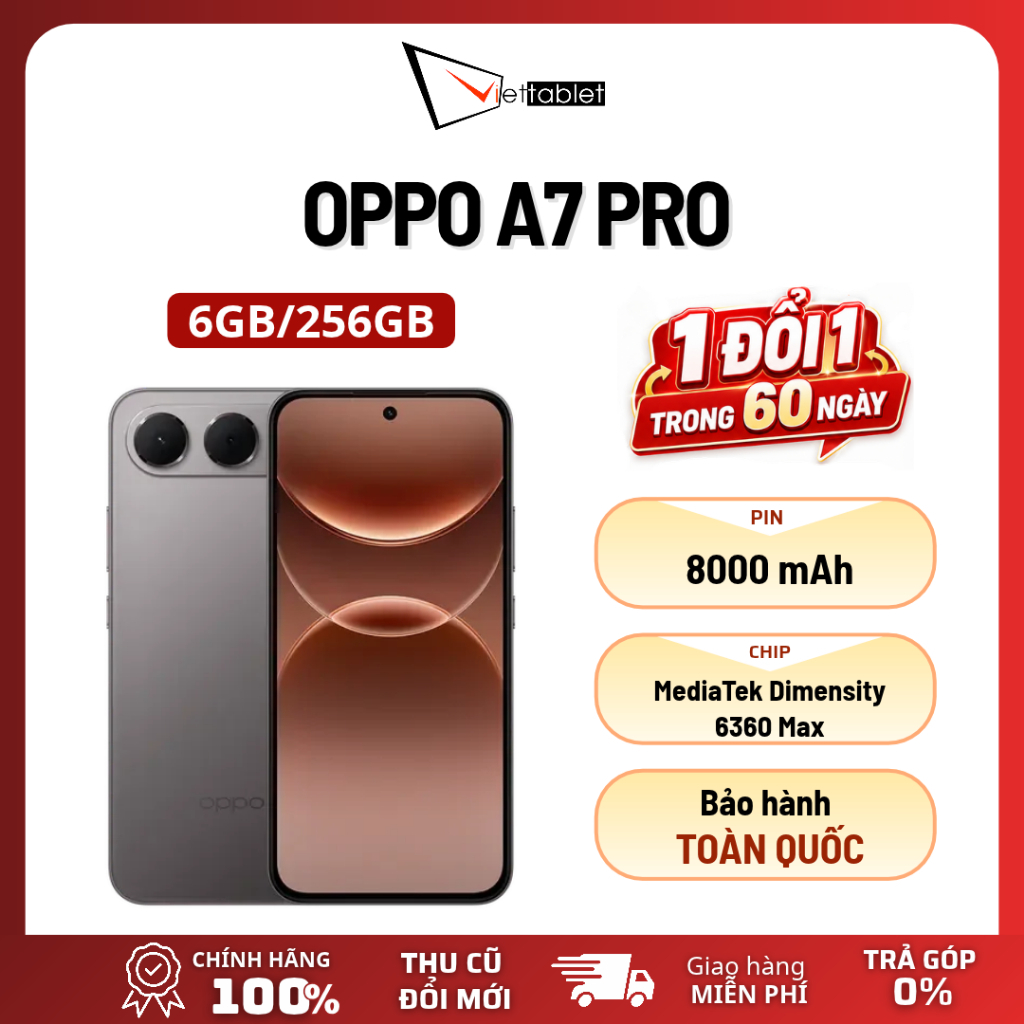
Trên Android, như OPPO A7 Pro hay các flagship Galaxy, Pixel, hãy cập nhật phần mềm lên phiên bản mới nhất để mở khóa trọn bộ công cụ chỉnh ảnh thông minh trong app Ảnh mặc định. Đồng thời, hãy ưu tiên ảnh gốc rõ nét, không quá mờ hay thiếu sáng nặng, vì AI có thể vẽ thêm hậu cảnh nhưng khó cứu triệt để ảnh bị nhòe hoặc cháy tối nghiêm trọng. Cuối cùng, đừng nhồi nhét quá nhiều đối tượng trong một khung hình, vì sẽ làm loãng điểm nhấn và khiến AI khó xử lý bố cục mạch lạc.
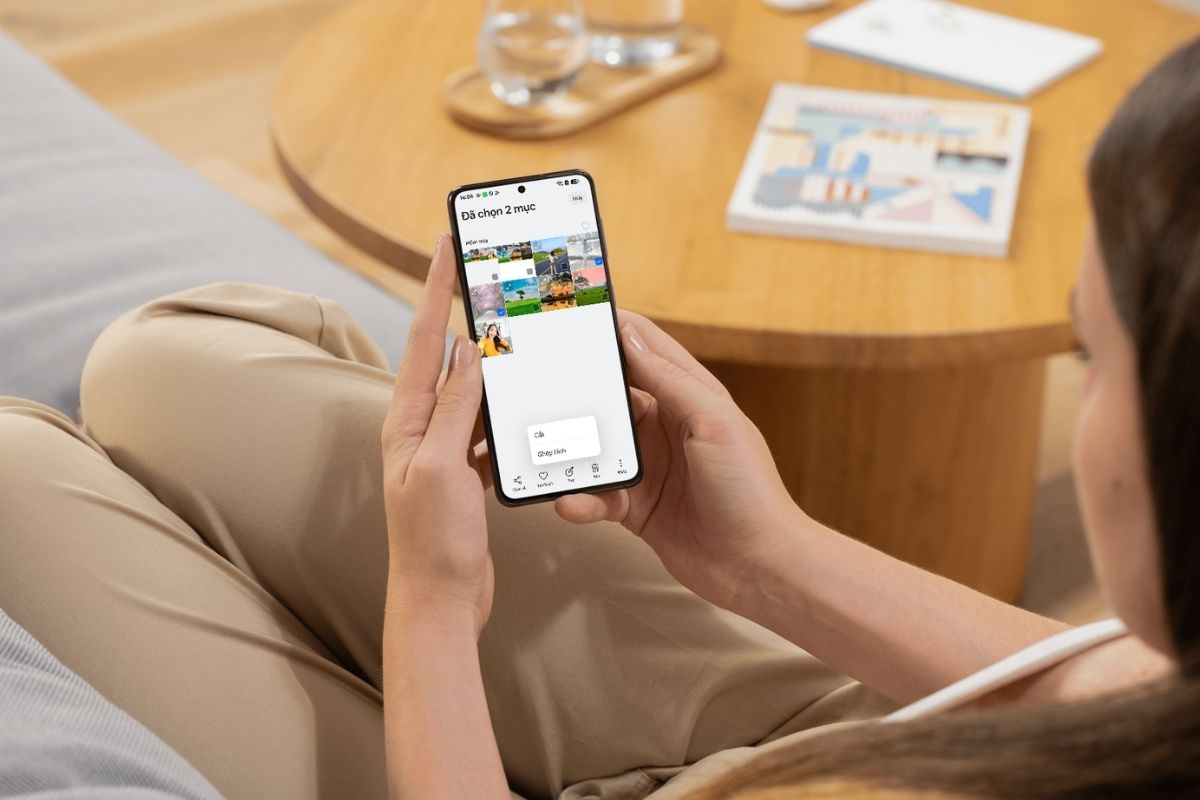
Quy trình 7 bước: Từ xóa lỗi bố cục đến nâng cấp chất lượng ảnh
Phần này là “xương sống”: một quy trình tuần tự để bạn đi từ ảnh bố cục lỗi đến ảnh hoàn chỉnh, áp dụng được cho cả iOS lẫn Android. Mỗi hãng đặt tên tính năng khác nhau, nhưng cách nghĩ và thao tác cơ bản là giống nhau: chọn ảnh → sửa bố cục → xóa vật thể thừa → tinh chỉnh chân dung → xuất ảnh. Làm theo thứ tự này giúp bạn tránh sửa đi sửa lại và giữ chất lượng ảnh tốt nhất.
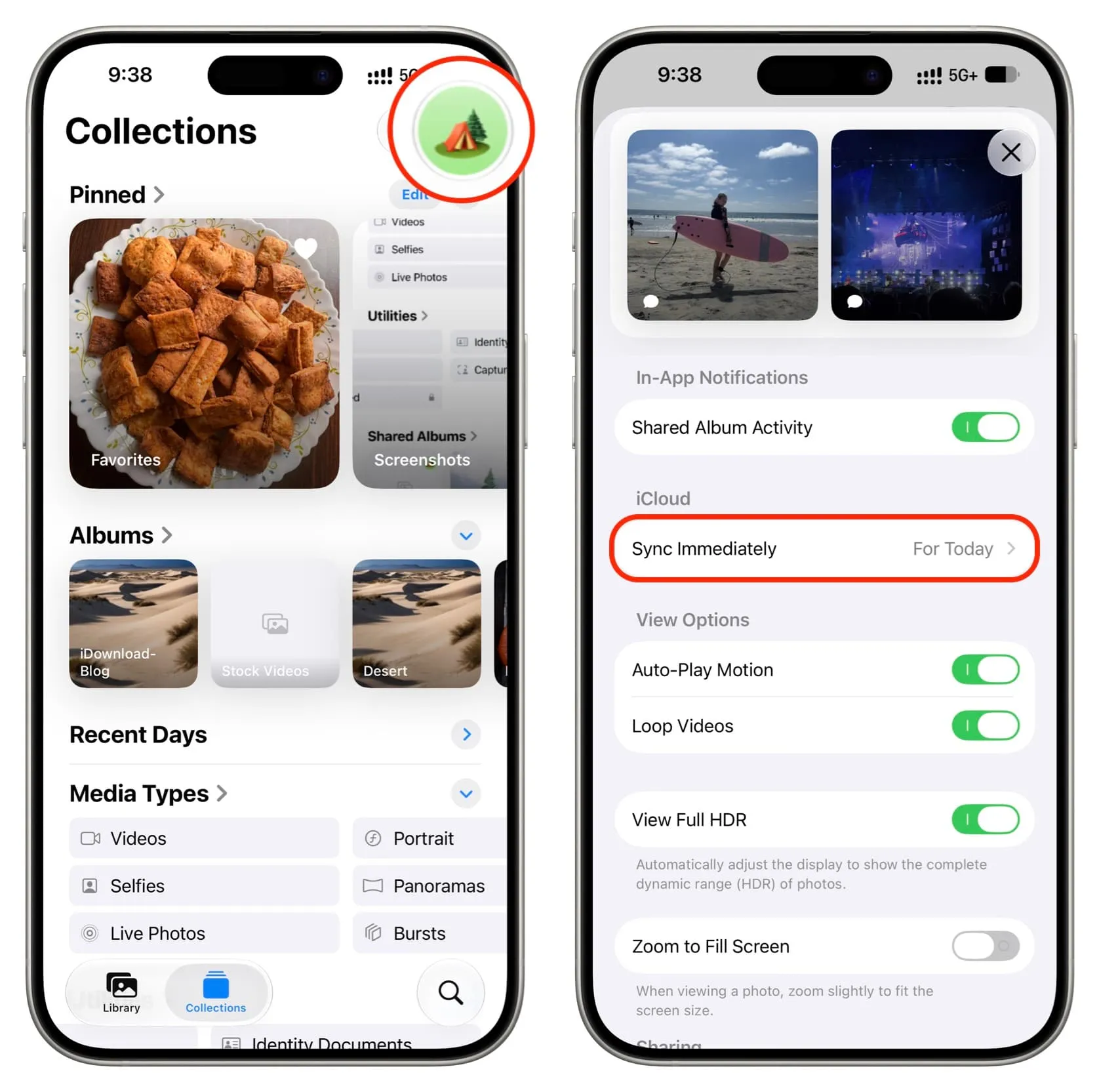
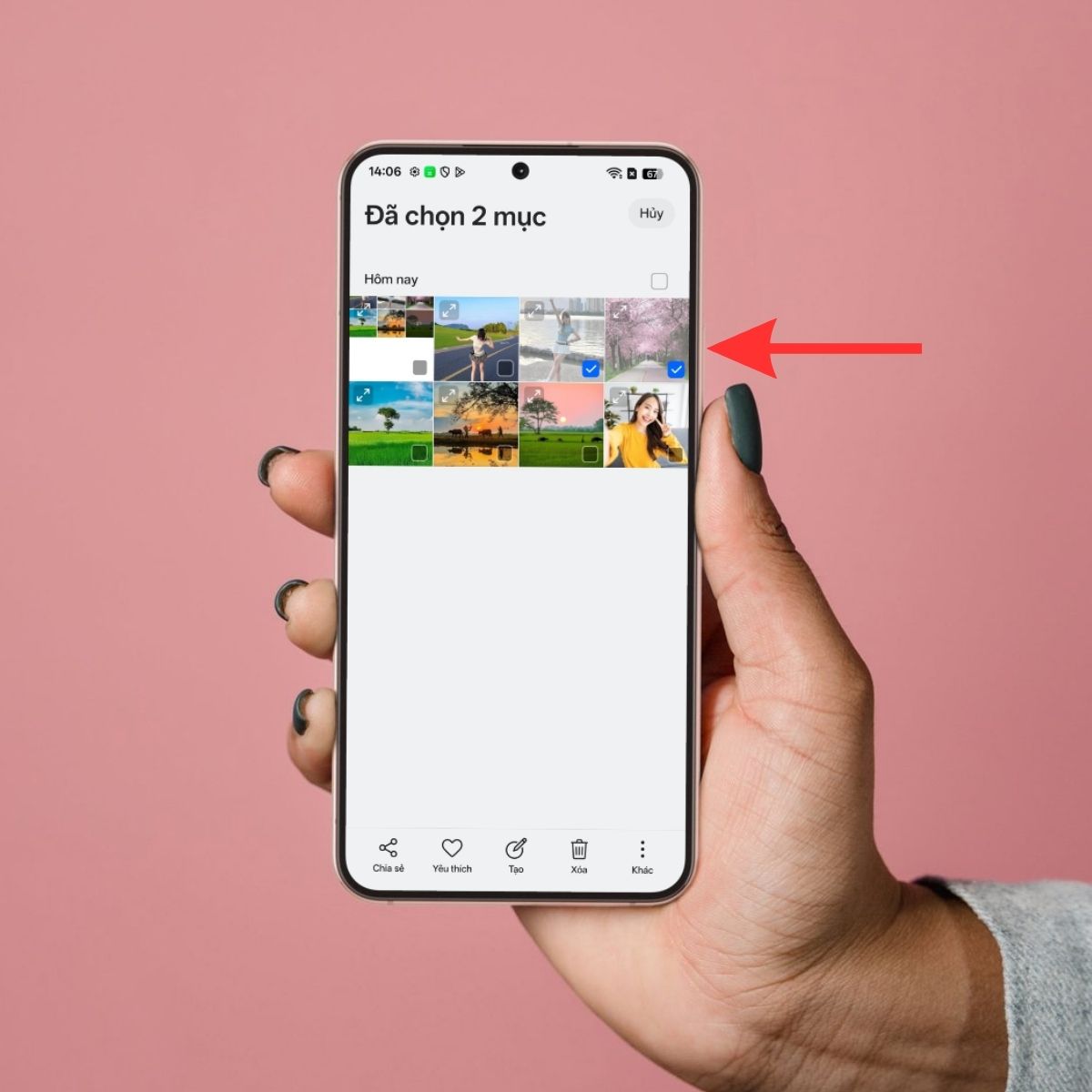
- Mở ứng dụng Ảnh mặc định trên điện thoại, chọn bức ảnh có bố cục chưa ổn (cắt mất đầu, lệch khung, thừa người nền…). Trên OPPO A7 Pro, bạn cũng bắt đầu từ mục Ảnh trong thư viện.
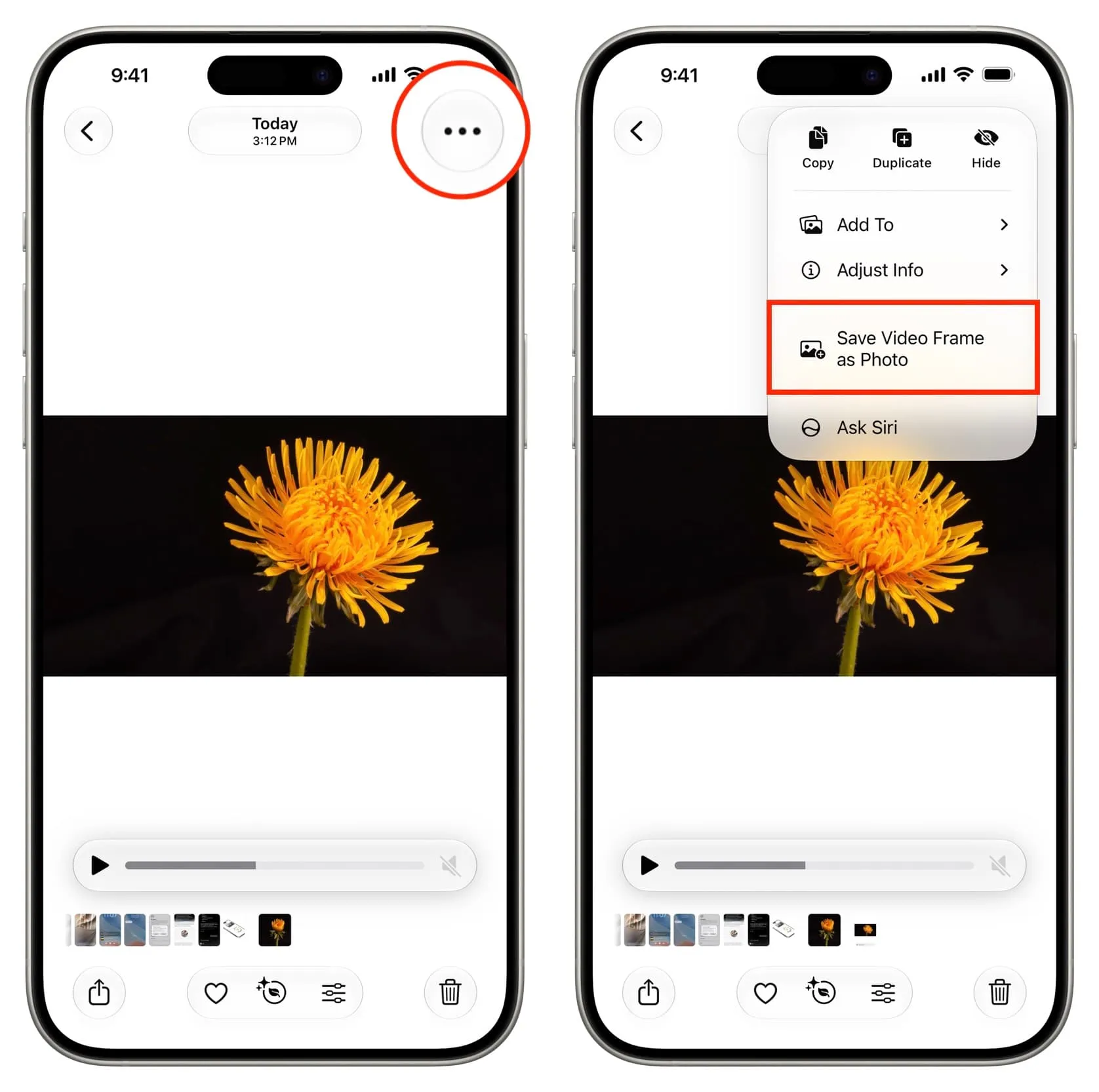
- Nhấn Sửa (Edit) rồi vào phần Công cụ (Tools) hoặc tương đương. Trên iOS 27, đây là nơi chứa Extend và Reframe; trên Android, đây là nơi bạn tìm các công cụ AI như Photo Assist, Auto frame hoặc các tính năng AI trong mục chỉnh sửa.
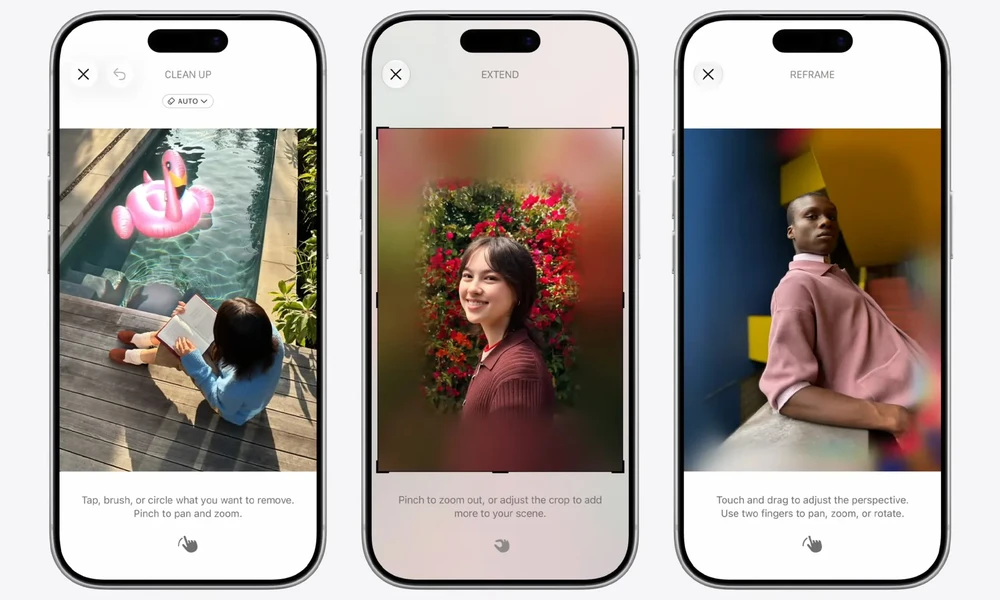
- Sửa khung hình bằng công cụ mở rộng/mở khung: với iOS, chọn Extend, kéo khung hoặc dùng hai ngón tay phóng/thu để mở rộng vùng bạn muốn thêm, rồi nhấn Extend để AI tự vẽ phần hậu cảnh còn thiếu, sau đó nhấn Xong (Done) nếu đã ưng. Trên Android, bạn dùng Auto frame hoặc tính năng mở rộng tương tự để lấy thêm không gian quanh chủ thể.
- Điều chỉnh lại góc nhìn: trên iOS, chọn Reframe rồi kéo, xoay, phóng to/thu nhỏ để đổi góc chụp, AI sẽ tự tạo thêm chi tiết lấp đầy vùng trống. Trên Galaxy, dùng Photo Assist để di chuyển, xoay, thay đổi kích thước chủ thể; AI sẽ tạo nội dung mới cho khoảng trống phát sinh để bố cục trông liền mạch.
- Xóa vật thể thừa: trên các máy Android có công cụ xóa vật thể AI (như OPPO A7 Pro), hãy chọn ảnh, vào giao diện chỉnh sửa, dùng tính năng Xóa vật thể AI rồi bôi lên người/đồ vật không mong muốn; AI sẽ phân tích và thay thế vùng đó bằng nền phù hợp. Đây là bước quan trọng để xóa lỗi bố cục điện thoại do dính người lạ hoặc vật thể gây rối.
- Nâng cấp chất lượng ảnh: dùng các chế độ gợi ý thông minh một chạm. Trên Pixel, Auto frame có thể đề xuất cách sắp xếp lại hình ảnh và tự mở rộng hậu cảnh khi cần. Trên OPPO A7 Pro, tính năng Tỏa sáng chân dung AI tối ưu khuôn mặt và ánh sáng xung quanh, giúp ảnh chân dung có chiều sâu và thu hút hơn. Đây là lúc bạn để các gợi ý tự động thay cho chỉnh tay từng thanh trượt.
- Kiểm tra kỹ các vùng nhạy cảm như khuôn mặt, bàn tay, chữ viết, biển hiệu, họa tiết kiến trúc trước khi lưu và chia sẻ. Vì AI có thể tạo thêm chi tiết chưa từng có trong ảnh gốc, những khu vực này rất dễ bị vẽ méo hoặc sai, nên hãy phóng to để soi kỹ rồi mới nhấn Lưu hoặc Xong.
Nếu bạn làm theo đúng thứ tự trên, ảnh sẽ ít bị “bể” hơn vì mỗi bước đều dựa trên kết quả sạch sẽ của bước trước. Theo các tài liệu kỹ thuật, “công cụ ghép ảnh HD hỗ trợ kết hợp nhiều bức hình thành một khung ảnh duy nhất với độ nét cao”, rất phù hợp để tổng hợp ảnh du lịch hoặc sự kiện sau khi bạn đã chỉnh bố cục từng ảnh riêng lẻ.
Những lỗi thường gặp khi dùng công cụ chỉnh ảnh thông minh
Dùng AI mà không để ý vẫn có thể làm ảnh trông “giả” hoặc khó chịu. Lỗi phổ biến đầu tiên là quá tin vào AI trong các vùng chi tiết phức tạp. Extend, Reframe và các công cụ tương tự không chỉ căn chỉnh lại những gì camera đã ghi mà còn chủ động tạo ra chi tiết mới. Điều này dễ dẫn đến méo mặt, lệch ngón tay, chữ bị nhòe hoặc biển hiệu sai sai nếu bạn không kiểm tra kỹ.
Lỗi thứ hai là cố gắng nhồi nhiều chủ thể vào một khung hình rồi mong AI tự sắp xếp lại bố cục. Khi có quá nhiều đối tượng, điểm nhấn bị phân tán, AI khó xác định đâu là chủ thể chính để ưu tiên, khiến ảnh sau chỉnh vẫn rối mắt. Cuối cùng, nhiều người quên rằng AI không cứu được ảnh quá mờ hoặc thiếu sáng nặng; nếu đầu vào kém, việc mở rộng khung hình hay xóa vật thể chỉ làm lộ thêm nhược điểm. Cách khắc phục là chụp cẩn thận hơn, giữ tay chắc, canh sáng ổn rồi mới nhờ AI tinh chỉnh.
Kết luận: Có nên “cứu” ảnh bằng AI thay vì xóa?
Nhìn chung, các công cụ chỉnh ảnh AI Android và iOS đang biến việc hậu kỳ trên điện thoại thành chuyện nhẹ nhàng: bạn có thể mở rộng khung hình, đổi góc chụp, xóa người thừa và nâng cấp chất lượng ảnh chỉ với vài thao tác một chạm. Thay vì chấp nhận một bức ảnh bố cục xấu hoặc xóa bỏ khoảnh khắc đó, giờ bạn có thêm lựa chọn để giữ lại và làm nó “ổn” hơn rất nhiều.
Điều cần nhớ là AI không phải phép màu, mà là một bộ công cụ chỉnh ảnh thông minh hỗ trợ bạn. Hãy bắt đầu từ ảnh gốc đủ sáng, ít rung, tránh nhồi quá nhiều chi tiết, và luôn soi kỹ các vùng nhạy cảm như mặt, tay, chữ trước khi đăng. Nếu quen tay với quy trình 7 bước ở trên, bạn sẽ thấy việc “cứu” ảnh lỗi bố cục bằng AI trên điện thoại hoàn toàn đáng công, nhất là khi không cần cài thêm bất kỳ ứng dụng bên thứ ba nào.