
Bước 1: Chuẩn bị trước và thiết lập iPhone 18 Pro ngay khi mở hộp
Thiết lập iPhone 18 Pro là quá trình cấu hình ban đầu cho chiếc điện thoại mới, bao gồm chuẩn bị thông tin cần thiết, chọn ngôn ngữ và khu vực, kết nối Wi‑Fi, thiết lập Face ID và những cài đặt cơ bản để tối ưu hiệu năng, độ bảo mật và thời lượng pin ngay từ những ngày đầu sử dụng. Nếu bạn khởi động máy mà không chuẩn bị, trải nghiệm nâng cấp dễ bị gián đoạn bởi việc phải quay lại sửa từng mục rời rạc về sau. Ngược lại, vài phút chuẩn bị có chủ đích sẽ biến chiếc iPhone mới thành một thiết bị “vào nếp” từ ngày đầu. Đừng bật máy trong tâm trạng háo hức rồi bấm cho xong các bước. Trước khi nhấn giữ nút Sườn để logo Apple hiện lên, hãy chuẩn bị sẵn mật khẩu Wi‑Fi và tài khoản Apple để không phải dừng giữa chừng đi tìm. Sau khi khởi động, hệ thống sẽ dẫn bạn lần lượt qua việc chọn ngôn ngữ, khu vực và kết nối Wi‑Fi tại nhà. Đây là lúc nên bình tĩnh đọc kỹ từng lựa chọn quyền riêng tư thay vì bấm bỏ qua theo thói quen. Việc này không mất nhiều thời gian, nhưng là nền tảng để các tính năng bảo mật, đồng bộ dữ liệu và dịch vụ sau này hoạt động đúng ý bạn.
Bước 2: Chuyển dữ liệu iPhone cũ sang iPhone 18 Pro nhanh và an toàn
Nâng cấp máy mà mất ảnh, mất danh bạ hay phải cài lại từng ứng dụng là kịch bản không ai muốn. Lợi thế của iPhone 18 Pro nằm ở khả năng chuyển dữ liệu trực tiếp, giúp bạn gần như giữ nguyên “cuộc sống số” cũ mà không rối với cáp hoặc thao tác phức tạp. Nếu bỏ qua bước chuyển dữ liệu có hệ thống, bạn sẽ phải mò mẫm lại từng mật khẩu, từng ứng dụng – tốn thời gian hơn nhiều so với vài chục phút thiết lập ban đầu. Cách hữu ích nhất là dùng Quick Start: đặt iPhone 18 Pro cạnh thiết bị cũ, để hệ thống tự quét mã và đồng bộ gần như toàn bộ nội dung mà không cần cắm dây hay chờ tải qua mạng. Máy cũng cho phép chọn khôi phục từ bản sao lưu iCloud hoặc bắt đầu như máy hoàn toàn mới. Với gia đình dùng chung một tài khoản Apple để theo dõi vị trí hay chia sẻ ảnh, bước chuyển dữ liệu này giúp giữ nguyên các thiết lập cũ mà không phải cấu hình lại từ đầu. Trong lúc chờ đồng bộ, bạn nên cắm sạc và giữ hai máy gần nhau để quá trình không bị gián đoạn, nhất là khi kho ảnh và video đã tích lũy nhiều năm. Sau khi hoàn tất, hãy kiểm tra lại danh bạ và các tài khoản đăng nhập để chắc rằng không có dữ liệu quan trọng nào bị bỏ sót.
Bước 3: Thiết lập Face ID, SIM và các lớp bảo mật cơ bản
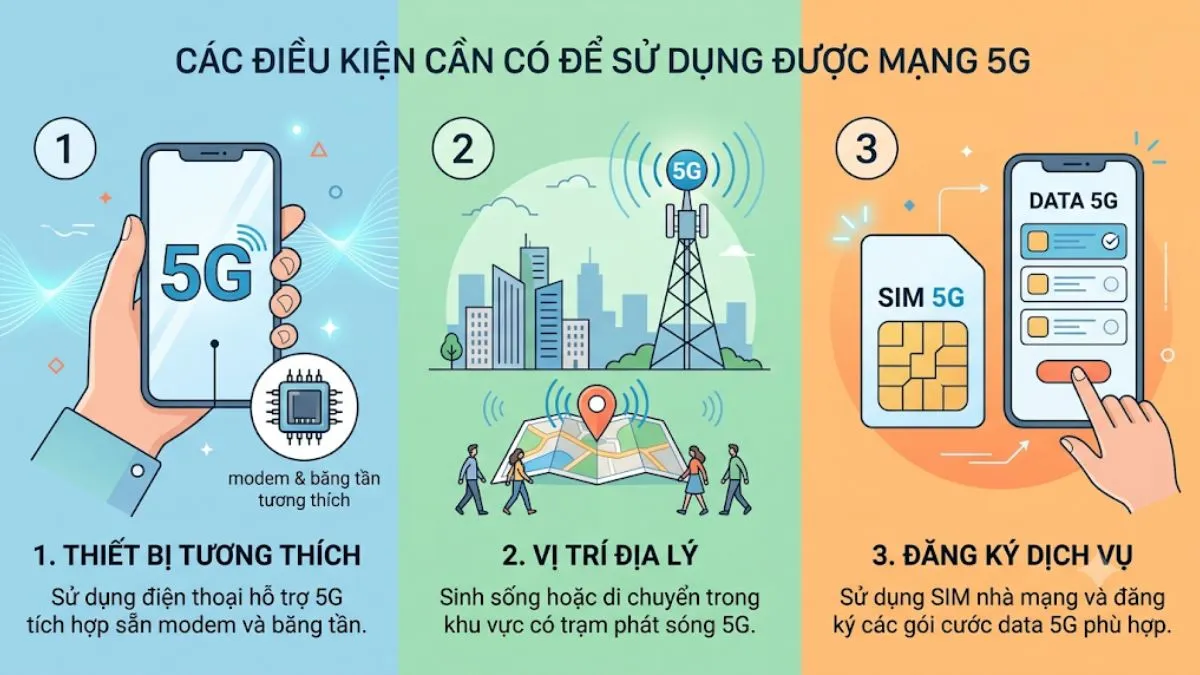
Nếu coi iPhone 18 Pro là “chìa khóa” cho cuộc sống số, Face ID chính là ổ khóa quan trọng nhất. Thiết lập qua loa sẽ khiến bạn khó chịu mỗi lần mở máy, còn làm cẩn thận ngay từ đầu giúp việc bảo mật trở nên tự nhiên hàng ngày. Đừng để sự nóng vội biến một tính năng bảo mật thông minh thành thứ bạn thường xuyên cáu bẳn vì nhận diện sai. Trong quá trình thiết lập ban đầu, máy sẽ yêu cầu cấu hình Face ID: đưa khuôn mặt vào đúng khung hình và xoay đầu nhẹ theo hướng dẫn trên màn hình. Face ID trên máy mới đòi hỏi xoay đầu theo vòng tròn nhỏ hiển thị để hệ thống ghi nhận đầy đủ góc mặt, chỉ mất khoảng nửa phút nhưng ảnh hưởng trực tiếp đến độ chính xác khi mở khóa sau này. Bạn nên làm thao tác này trong không gian đủ sáng, tránh đeo khẩu trang hay kính râm để khỏi phải làm lại. Song song đó, hãy thiết lập SIM: iPhone 18 Pro hỗ trợ nano SIM vật lý và eSIM, cho phép dùng hai số song song mà không cần thay khay SIM. Sau bước này, máy sẽ gợi ý thiết lập thanh toán di động và các tùy chọn quyền riêng tư, những phần bạn nên đọc kỹ thay vì bấm bỏ qua. Theo một nguồn tiêu dùng, “bỏ qua các thiết lập bảo mật ban đầu là sai lầm lớn nhất của người dùng mới”, vì bạn sẽ phải quay lại chỉnh sửa trong khi dữ liệu đã phân tán.
Bước 4: Làm quen Nút Tác Vụ, Dynamic Island và Apple Intelligence cài đặt
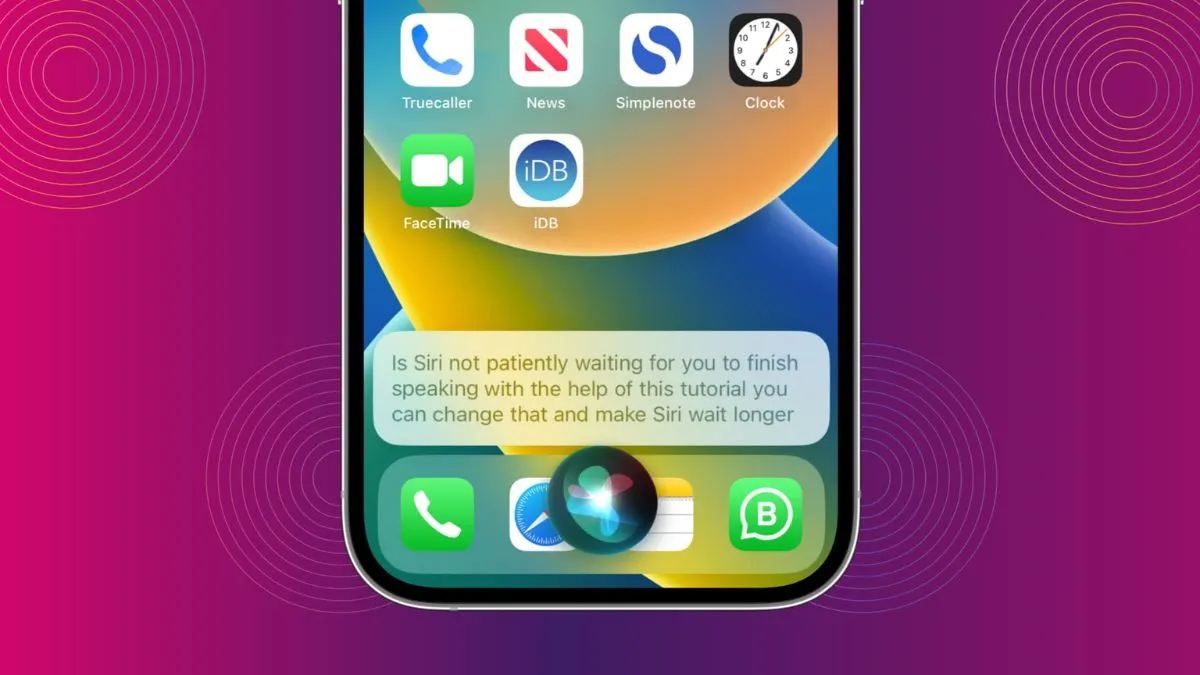
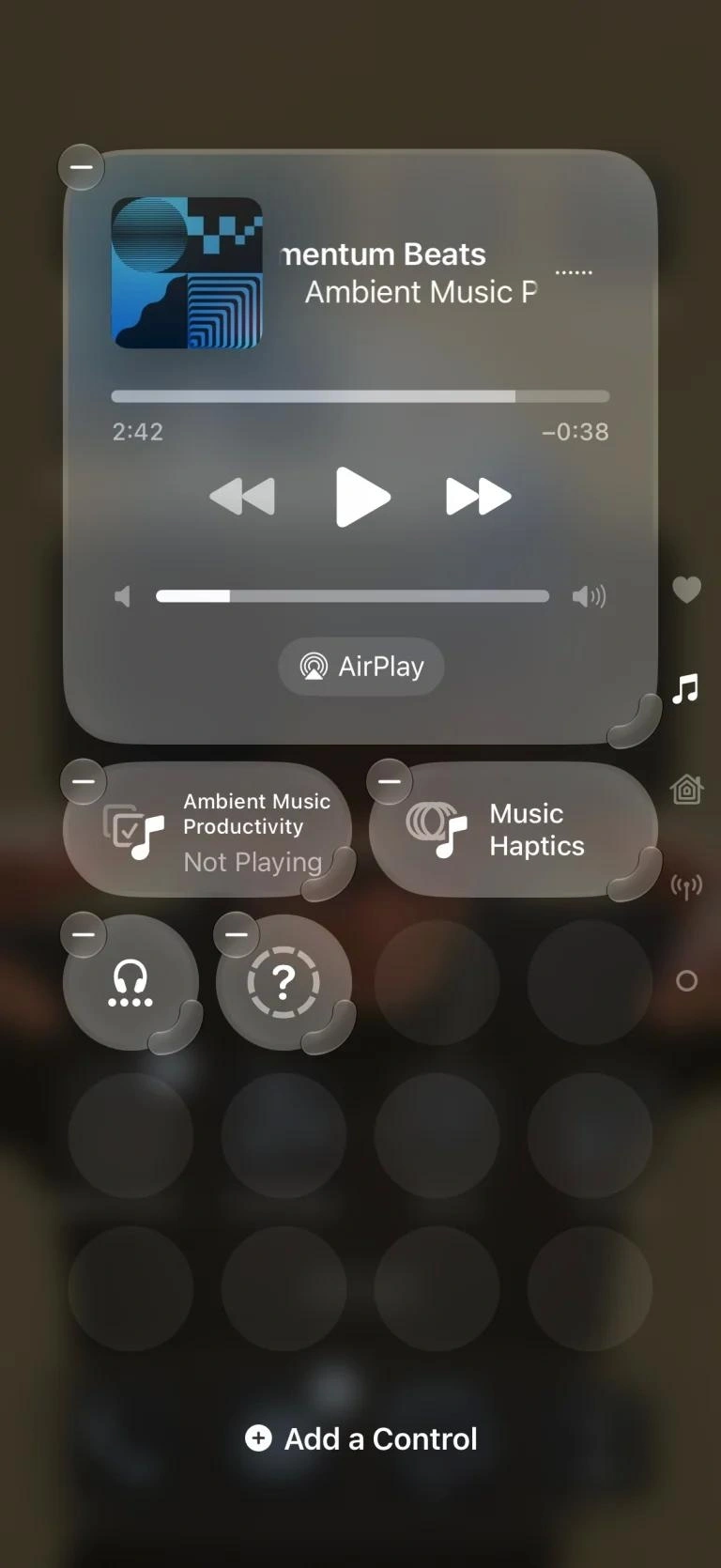
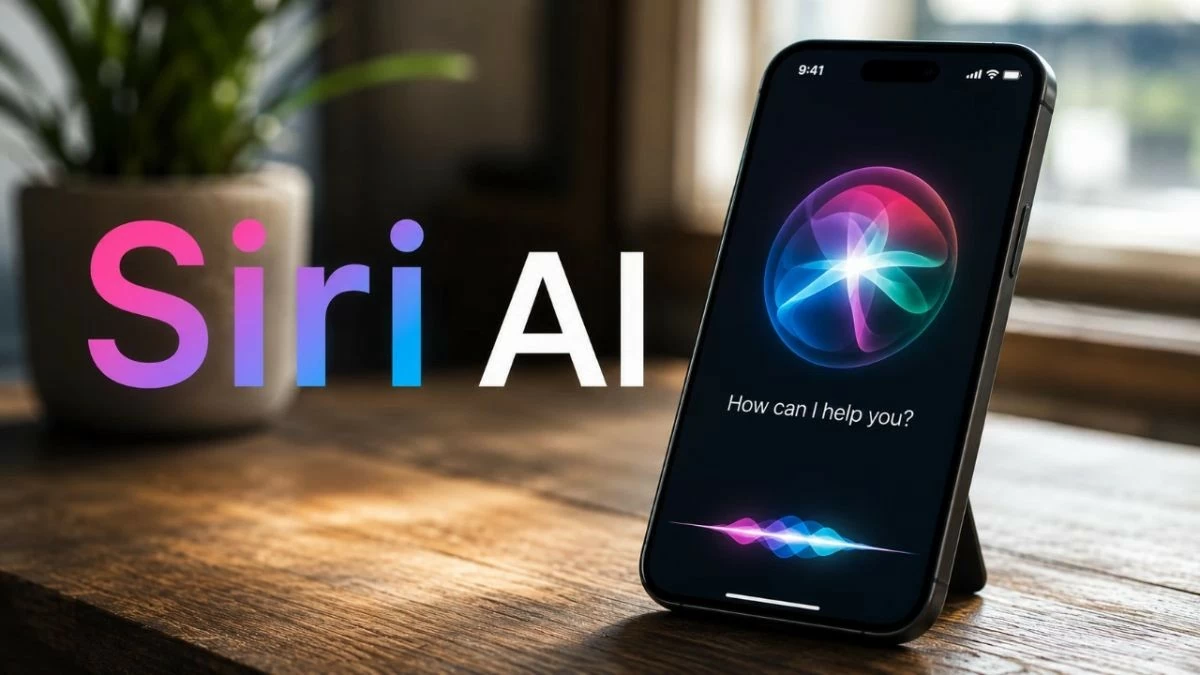
Một trong những lý do nên lên đời iPhone 18 Pro là trải nghiệm điều khiển và AI mới. Nếu dùng máy như các đời cũ, bạn đang bỏ phí những công cụ có thể tiết kiệm hàng trăm lần chạm mỗi tuần. Quan điểm thẳng thắn: hoặc bạn chủ động tùy chỉnh, hoặc chiếc iPhone vài chục triệu bị biến thành điện thoại phổ thông sang chảnh. Nút Tác Vụ ở cạnh máy có thể tùy chỉnh để mở nhanh Camera, đèn pin hoặc một phím tắt riêng, thay vì mò tìm ứng dụng trên màn hình chính. Bạn nên gán nút này cho tác vụ mình dùng nhiều nhất, như ghi âm hay mở thẳng camera để chụp lại khoảnh khắc gia đình mà không cần mở khóa màn hình trước. Dynamic Island là nơi thể hiện trạng thái hoạt động: chạm nhẹ để chuyển sang tác vụ đang chạy, giữ lâu hơn để gọi ra điều khiển nhạc hay cuộc gọi. Về AI, Apple Intelligence trên máy đã hỗ trợ tiếng Việt, cho phép tóm tắt thông báo, viết lại đoạn văn bản hay tạo ảnh minh họa ngay trong ứng dụng quen thuộc. Tuy nhiên, Siri AI thế hệ mới hiện chỉ hỗ trợ tiếng Anh, nên với giọng nói tiếng Việt, Siri truyền thống cùng thao tác tay vẫn phù hợp hơn lúc này.
Bước 5: Cấu hình và tối ưu pin iPhone ngay từ tuần đầu
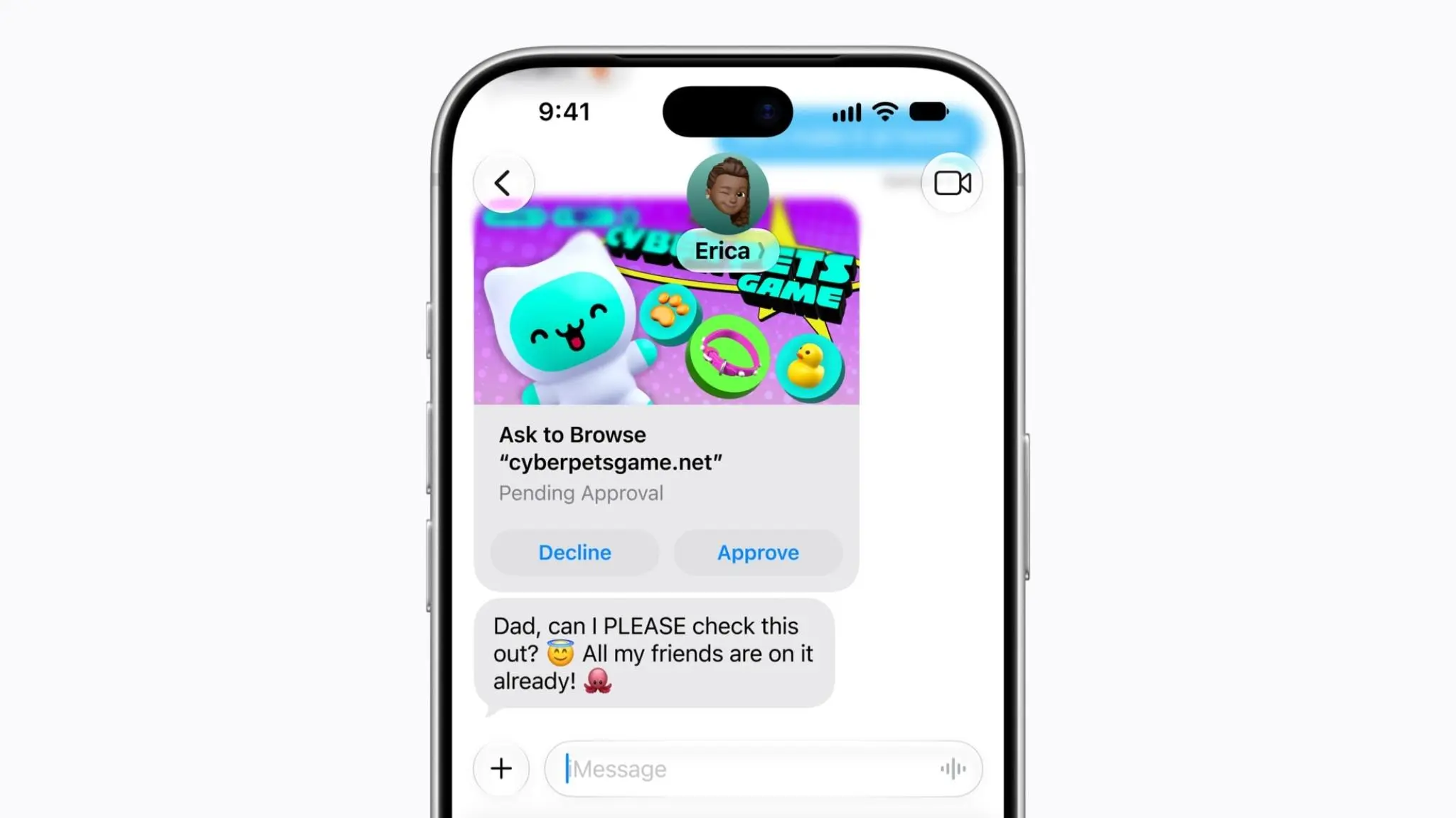
Pin là thứ người dùng hay than phiền sau vài tháng, nhưng lại ít ai chịu đầu tư vài phút cấu hình từ đầu. Với iPhone 18 Pro, tối ưu pin không phải bằng mẹo “tắt hết mọi thứ”, mà bằng việc để hệ thống hiểu thói quen của bạn và sạc thông minh hơn. Nếu bạn bỏ mặc phần cài đặt pin, hiệu năng và tuổi thọ linh kiện khó đạt đúng kỳ vọng. Phần quản lý pin trên máy mới cho phép bật chế độ sạc tối ưu để thiết bị tự học thói quen sạc qua đêm, giúp hạn chế hao mòn pin về lâu dài. Với phiên bản dung lượng lớn, thời lượng xem video có thể lên đến 43 giờ nhờ viên pin dung lượng cao, nhưng tuần đầu sử dụng hệ thống vẫn cần thời gian để làm quen thói quen sạc của từng người. Nếu thấy pin sụt nhanh bất thường, bạn có thể tạm tắt chế độ tiết kiệm năng lượng thích ứng trong phần cài đặt pin để quan sát lại mức tiêu hao. Trong lúc chuyển dữ liệu hoặc sử dụng các tác vụ nặng, hãy cắm sạc để hạn chế chu kỳ xả sâu không cần thiết. Kết hợp với việc thiết lập Thời Gian Sử Dụng và giới hạn ứng dụng nếu có trẻ nhỏ dùng chung máy, chiếc iPhone 18 Pro của bạn sẽ ổn định, tiết kiệm và an toàn hơn nhiều ngay trong những ngày đầu.