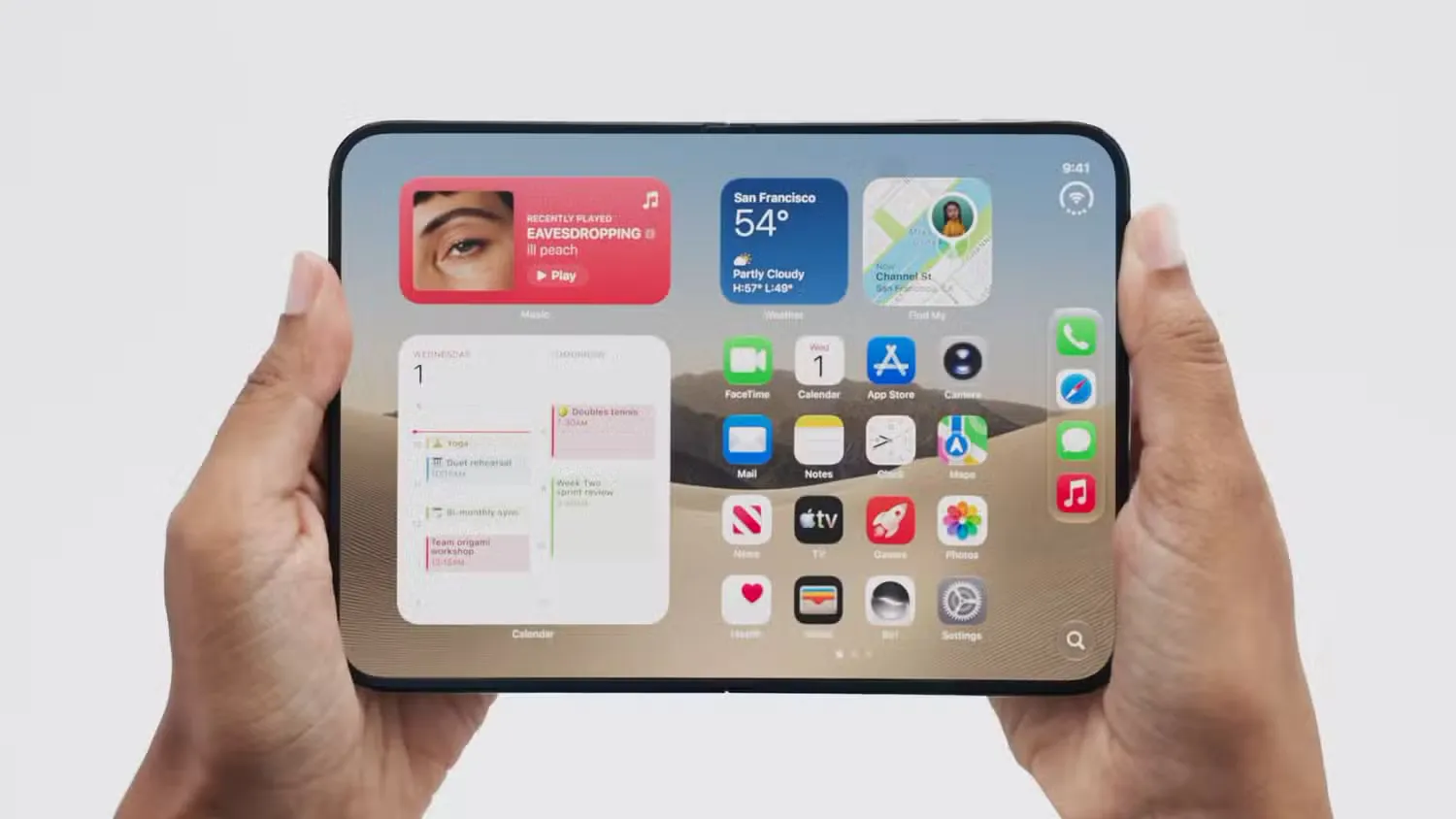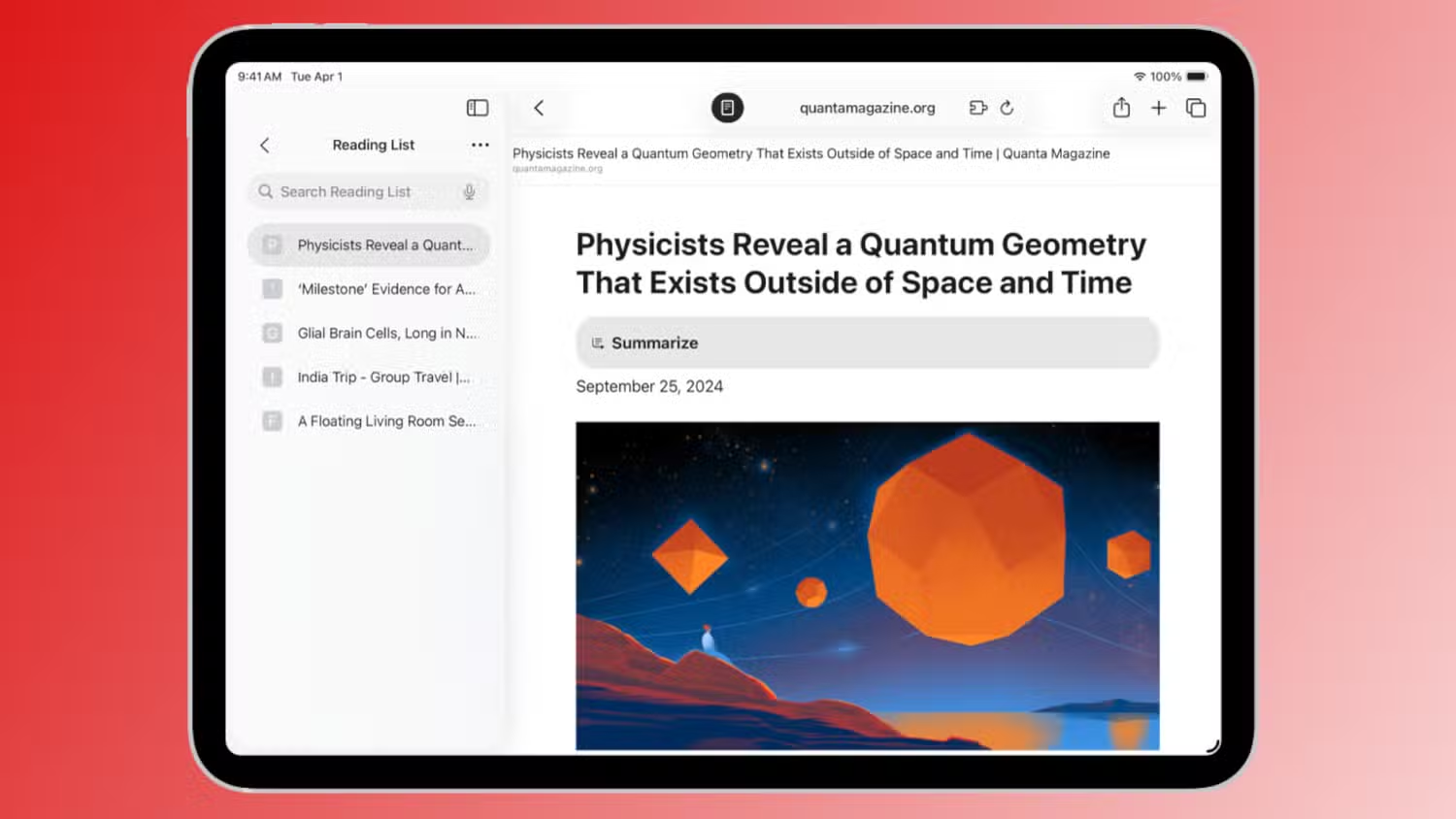

Từ màn hình giải trí thành trạm làm việc di động
Biến iPad thành trạm làm việc di động là cách thiết lập lại toàn bộ thiết bị từ một màn hình giải trí thành công cụ hỗ trợ iPad làm việc từ xa, kết nối như iPad màn hình phụ, tối ưu hiệu suất iPad và iPad workspace setup để có thể mang theo cả “văn phòng” trong balo mà vẫn đủ không gian hiển thị, hiệu năng và trải nghiệm nghe nhìn cao cấp, phục vụ cho người làm việc từ xa, freelancer và người thường xuyên di chuyển.
Nếu bạn đang mang iPad theo chỉ để xem phim, lướt web trong lúc chờ chuyến bay, bạn đang bỏ phí khá nhiều tiềm năng. Một chiếc iPad có thể trở thành màn hình phụ cho laptop khi làm việc từ xa, tối ưu tốc độ bằng vài thao tác hệ thống nhỏ nhưng hiệu quả, và cung cấp âm thanh kiểu rạp phim nhờ tai nghe tốt kết hợp DAC ngoài. Quan trọng hơn, bạn không cần mua thêm nhiều thiết bị mới; đa số thứ cần thiết rất có thể đã nằm sẵn trong balo của bạn.
Dùng iPad như màn hình phụ: mở rộng không gian làm việc khi đi xa
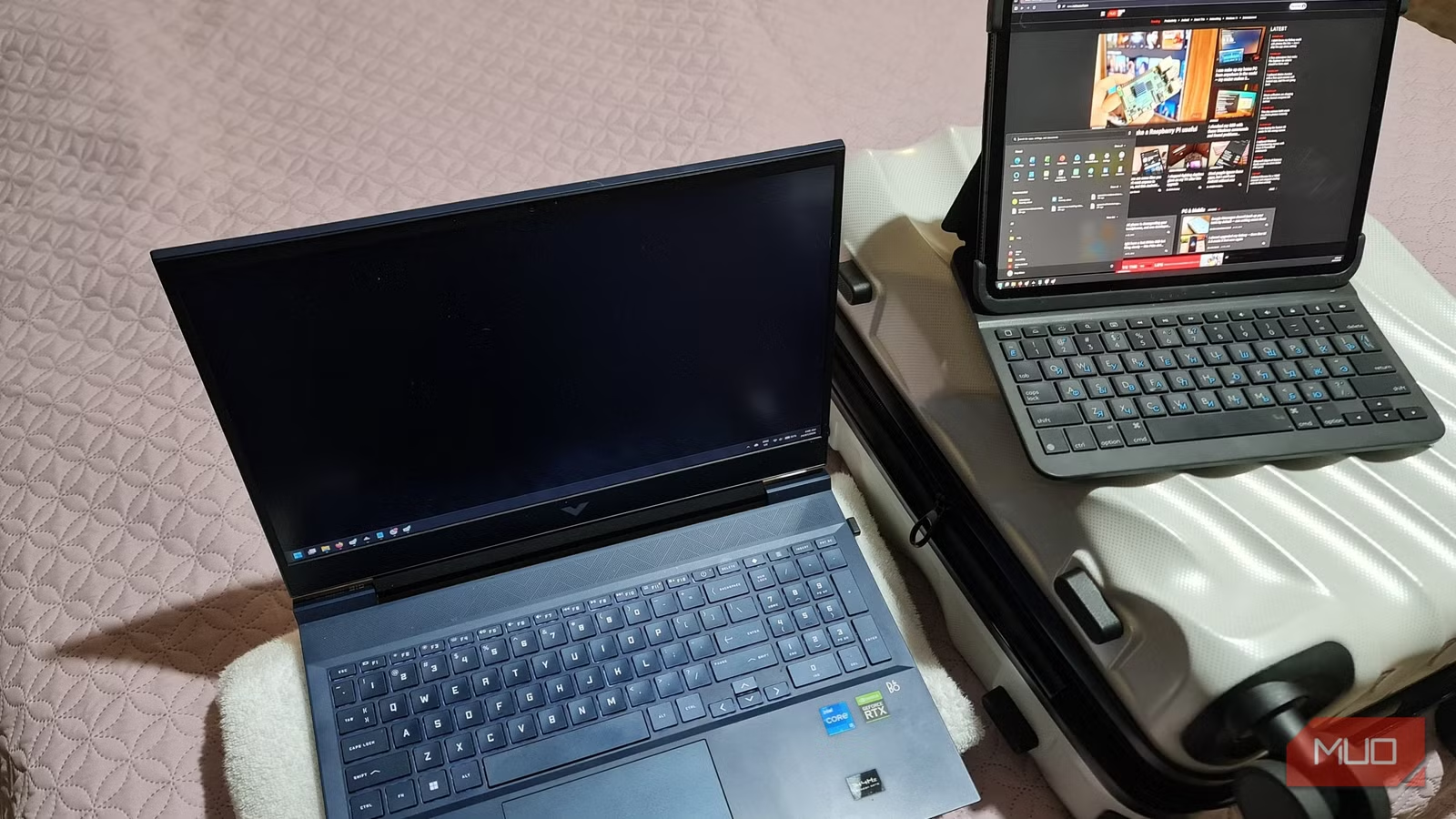
Những ai quen dùng hai màn hình sẽ thấy năng suất tụt hẳn khi chỉ còn một màn hình laptop, nhất là khi vẫn phải chạy deadline lúc đi công tác hay du lịch. Giải pháp hợp lý không phải là mua thêm màn hình di động, mà là nhìn lại chiếc iPad mà bạn đang mang theo cho việc vẽ, xem phim và biến nó thành iPad màn hình phụ. Một ứng dụng chia sẻ màn hình miễn phí có thể biến bất kỳ thiết bị iOS thành màn hình thứ hai cho PC Windows, hoạt động qua Wi‑Fi hoặc USB và thiết lập mất khoảng mười phút.
Trên laptop Windows, bạn cài driver; trên iPad, cài ứng dụng viewer. Kết nối cả hai vào mạng Wi‑Fi do modem 5G hoặc mobile hotspot phát ra, kích hoạt driver và iPad sẽ hiện lên như một màn hình mở rộng trong phần thiết lập hiển thị. Khi chọn “Extend” thay vì “Mirror”, bạn có một không gian desktop thứ hai thực thụ: kéo email, Slack, tài liệu nghiên cứu sang iPad và giữ ứng dụng chính trên màn hình laptop. Modem 5G đóng vai trò mạng nội bộ, nên phiên stream không tiêu tốn dung lượng dữ liệu di động và có thể chạy ngay cả khi không có internet, rất phù hợp cho iPad làm việc từ xa ở khách sạn hoặc quán cà phê.
Tối ưu hiệu suất iPad: đừng tin vào phép màu, hãy tin vào thói quen
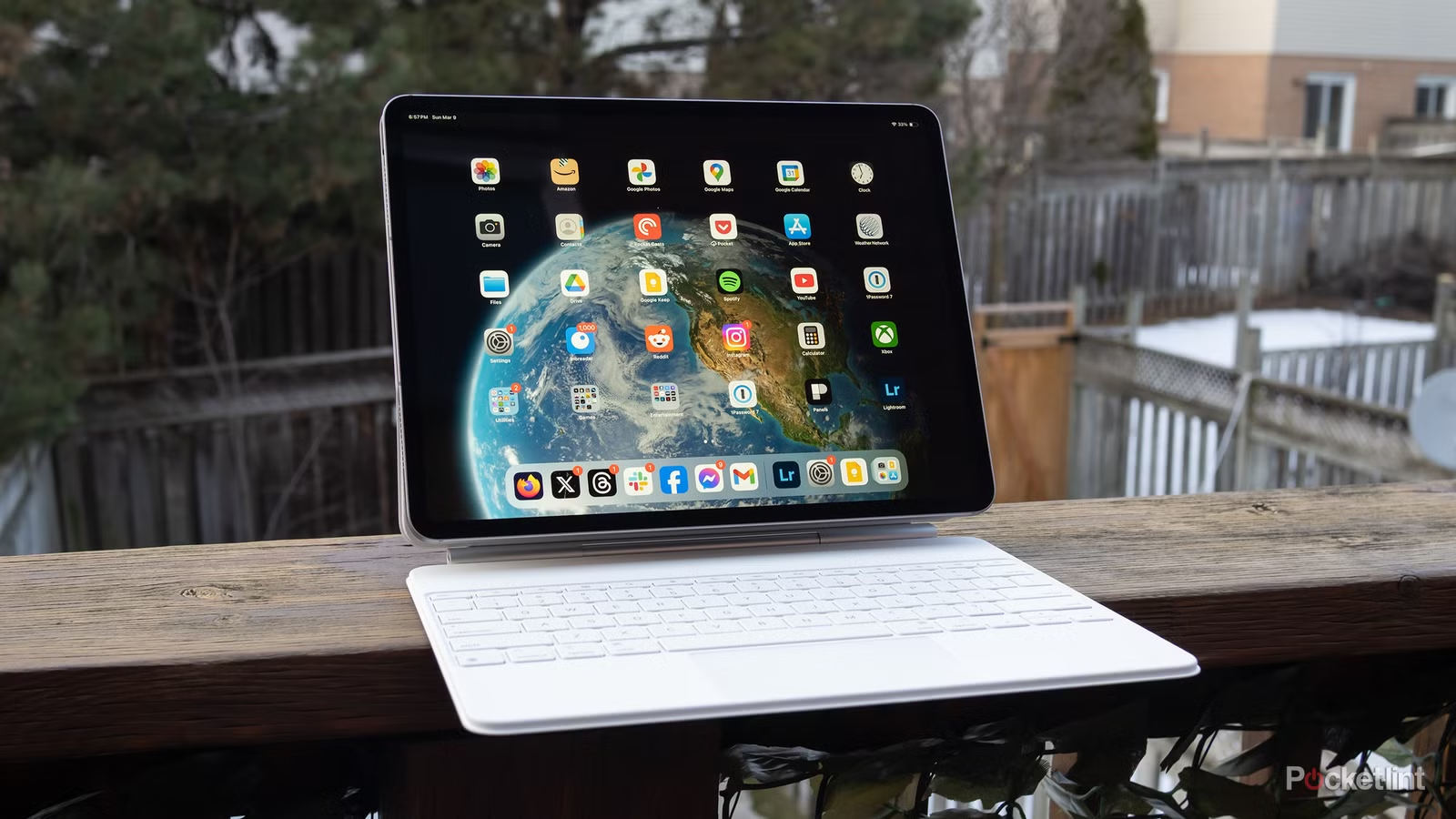
Đa số người dùng nghĩ rằng chỉ cần “dọn cache” là iPad sẽ chạy nhanh như mới, đây là hiểu lầm phổ biến. Tác động của việc xóa cache thường bị thổi phồng, dù đúng là cache phình to với nhiều file thừa sẽ kém hiệu quả hơn. Thực tế, iPadOS bị khóa chặt hơn so với các hệ điều hành máy tính, nên những cú nhảy vọt về hiệu năng chỉ đến khi bạn đổi sang CPU, GPU, RAM mạnh hơn. Nói cách khác, nếu hiện tại iPad của bạn không chạy nổi Final Cut hay Resident Evil thì vài mẹo phần mềm sẽ không biến nó thành máy dựng phim hay máy chơi game cao cấp.
Tuy vậy, bạn vẫn có thể tối ưu hiệu suất iPad đủ để làm việc từ xa mượt hơn. Bước đầu tiên là giữ dung lượng trống hợp lý: vào Settings → General → iPad Storage và đảm bảo còn ít nhất 5GB, tốt hơn là trên 10GB. Thiếu khoảng trống, hệ thống sẽ phải hoán đổi file liên tục và kéo chậm mọi thứ. Khởi động lại iPad định kỳ để hệ điều hành có “tờ giấy trắng”, khởi động lại tiến trình và dọn cache chung cùng RAM. Tiếp theo, tắt các hiệu ứng chuyển động ở Settings → Accessibility → Motion bằng mục Reduce Motion để giao diện bớt hiệu ứng và cảm giác phản hồi nhanh hơn. Cuối cùng, tắt “Show App in Search” cho những ứng dụng ít dùng để giảm lượng dữ liệu phải lập chỉ mục nền. Bạn sẽ không có “cú hích thần kỳ”, nhưng sẽ có một thiết bị nhất quán, ít giật lag – thứ quan trọng hơn cho iPad workspace setup dùng lâu dài.
Âm thanh kiểu rạp phim: DAC và tai nghe có dây cho trải nghiệm xem nội dung
Nếu bạn dùng iPad vừa để làm việc từ xa vừa để thưởng thức phim, anime hay TV, nâng cấp phần âm thanh là một bước biến iPad từ thiết bị giải trí casual thành màn hình xem nội dung nghiêm túc. Loa bốn phía trên iPad Pro cho trải nghiệm khá ấn tượng, nhưng cách ổn định nhất để có âm thanh “cinema” trên iPad là kết hợp tai nghe chất lượng với DAC (bộ chuyển đổi digital‑to‑analog). Điều này càng quan trọng khi bạn phải dùng tai nghe trên máy bay, tàu xe, hoặc xem phim cạnh người đang ngủ – khi đó, âm thanh nhất quán và giàu chi tiết sẽ đáng giá hơn cả.
Khi Apple bỏ cổng 3,5mm và chuyển sang USB‑C, dongle chuyển đổi của hãng cho chất lượng khá tốt nhưng vẫn tiêu hao thêm pin vì phải vừa truyền dữ liệu vừa điện qua cổng USB‑C để chuyển thành tín hiệu analog cho tai nghe. Bạn có thể mua DAC ngoài có linh kiện tốt hơn DAC tích hợp của Apple và chọn loại tự cấp nguồn hoặc cấp nguồn ngoài, giúp giảm tải pin iPad. Quan trọng nhất khi dùng DAC di động với iPad là chất lượng âm thanh cải thiện rõ rệt. Kết hợp tai nghe có dây tốt với DAC, bạn còn khai thác được nội dung có mã hóa Dolby Atmos qua kết nối analog, mà không phải phụ thuộc vào hệ thống spatial audio mang tính độc quyền hay codec Bluetooth độ phân giải thấp. Khi trạm làm việc di động đồng thời là rạp phim cá nhân, thời gian nghỉ giữa các phiên làm việc cũng dễ chịu hơn nhiều.
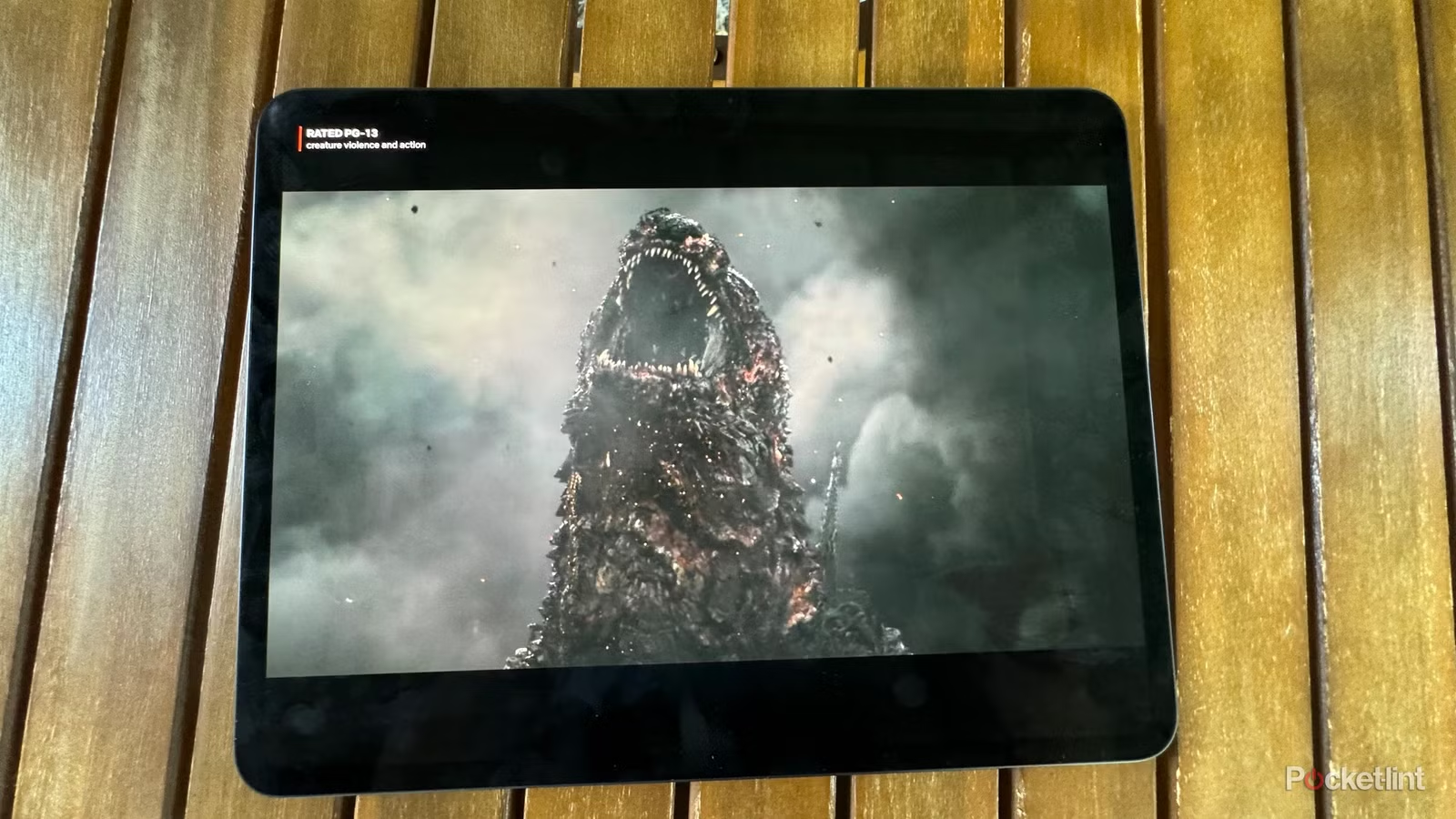
Biến iPad thành workstation thực thụ: nâng cấp đúng nơi, dùng đúng việc
Nếu coi iPad chỉ là “màn hình phụ để xem Netflix”, bạn đang tự giới hạn trạm làm việc di động của mình. Khi đã biết cách dùng iPad như màn hình phụ với ứng dụng miễn phí, modem 5G và giá đỡ tablet mà bạn đã mang sẵn trong balo, việc biến nó thành một phần cố định của iPad workspace setup là bước tiếp theo hợp lý. Lúc này, laptop là trung tâm xử lý, còn iPad đảm nhiệm hiển thị email, chat, tài liệu, reference – đúng kiểu workstation hai màn hình mà nhiều người làm việc từ xa phụ thuộc hàng ngày.
Mấu chốt là nâng cấp có chiến lược, cả phần cứng lẫn phần mềm. Bạn không cần iPad đời mới nhất để kiểm tra email, bình luận trên Reddit hay xem YouTube, nên đừng vội chi tiền cho nâng cấp chỉ vì thao tác văn phòng thông thường. Thay vào đó, hãy đầu tư vào thứ thực sự nâng trải nghiệm làm việc: giá đỡ vững, bàn phím rời nếu bạn hay gõ trên iPad, DAC nếu bạn dùng tai nghe có dây, và thói quen tối ưu hiệu suất iPad như dọn dung lượng, khởi động lại, giảm hiệu ứng. Nếu bạn đã tìm được tai nghe phù hợp, việc chọn DAC sẽ xoay quanh ngân sách và câu hỏi: dùng loại tự cấp nguồn hay loại dùng pin iPad. Khi mọi mảnh ghép vào đúng chỗ, iPad sẽ thôi là “máy xem phim”, trở thành một màn hình nghiêm túc trong trạm làm việc di động linh hoạt, giúp bạn xử lý công việc từ bất cứ đâu.