
Những tiện ích đáng tìm trong iPhone
Tính năng iPhone ít được biết đến là những công cụ tích hợp trong iOS nhưng nằm sâu trong phần cài đặt hoặc chỉ xuất hiện khi thực hiện một thao tác cụ thể. Biết cách tìm chúng giúp bạn tăng cường bảo vệ trước nguy cơ lừa đảo, cải thiện âm thanh cuộc gọi và xử lý việc thường ngày mà không cần cài thêm ứng dụng.
Năm lựa chọn dưới đây không phải thủ thuật phô diễn công nghệ; chúng giải quyết những phiền toái rất thực tế. Có công cụ tập trung vào bảo mật, có tính năng hỗ trợ cuộc gọi, ký tài liệu hoặc biến iPhone thành nguồn điện cho phụ kiện. Một số đường dẫn có thể khác đôi chút tùy phiên bản iOS và ngôn ngữ máy, nhưng điểm đáng nhớ là không phải tiện ích nào cũng nằm trong Cài đặt iPhone.
1. Phát hiện nguy cơ giả mạo danh tính
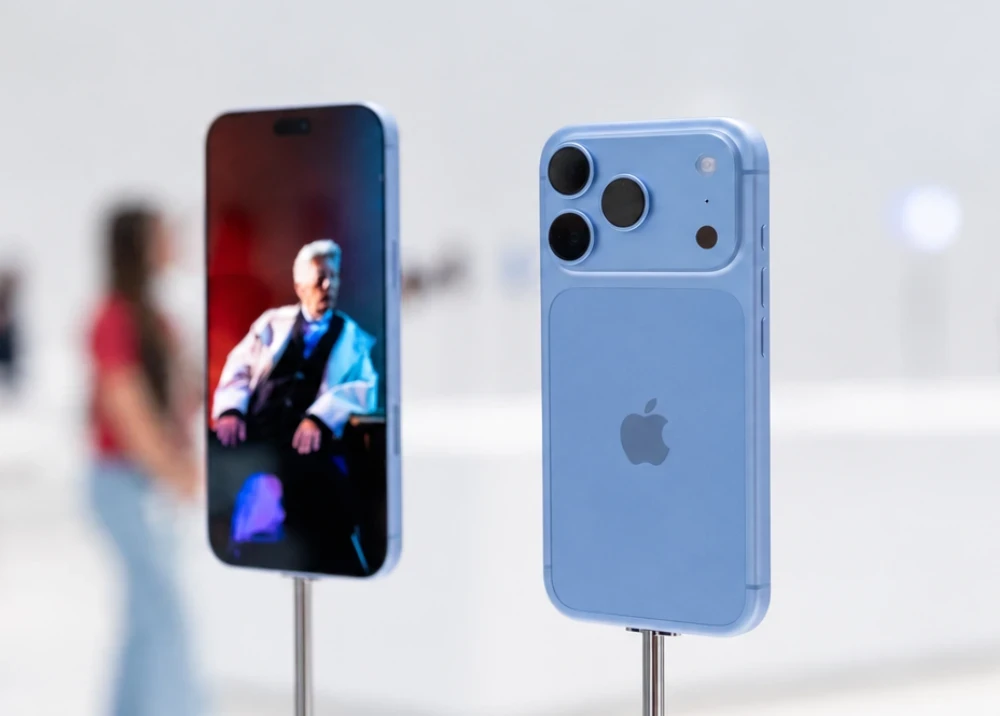
Khi tin nhắn, giọng nói và danh tính giả ngày càng khó nhận ra, một lớp cảnh báo bổ sung có thể giúp bạn chậm lại trước khi chia sẻ thông tin cá nhân hoặc làm theo yêu cầu đáng ngờ. Tính năng Phát hiện nguy cơ giả mạo danh tính phân tích dấu hiệu bất thường ngay trên thiết bị, thay vì gửi nội dung tin nhắn hay email cho Apple xử lý. Nếu nhận diện rủi ro cao, công cụ có thể cảnh báo trong các ứng dụng được hỗ trợ trước khi bạn chuyển tiền hoặc cung cấp thông tin đăng nhập.
Để bật, mở Cài đặt → Quyền riêng tư & Bảo mật → Phát hiện nguy cơ giả mạo danh tính, rồi gạt công tắc sang bật. Đây là lớp bảo vệ bổ trợ, không phải lý do để bỏ qua việc kiểm tra người gửi, đường liên kết hay yêu cầu giao dịch. Dù vậy, một cảnh báo xuất hiện đúng lúc có thể giúp bạn dừng lại và xác minh trước khi hành động.
2. Lọc tiếng ồn khi gọi điện
Gọi điện ở nơi đông người, ngoài đường hoặc khi có gió thường khiến đầu dây bên kia khó nghe rõ bạn. Tách giọng nói dùng công nghệ học máy để ưu tiên giọng người nói và giảm âm thanh xung quanh, vì thế rất hữu ích khi không thể tìm được chỗ yên tĩnh. Điểm dễ bỏ lỡ là tính năng này không nằm trong phần Cài đặt thông thường; nó xuất hiện trong Trung tâm điều khiển khi cuộc gọi đang diễn ra.
Hãy bắt đầu hoặc nhận cuộc gọi điện thoại hay FaceTime, vuốt xuống từ góc trên bên phải để mở Trung tâm điều khiển, chọn Điều khiển điện thoại hoặc Chế độ micrô, rồi chọn Tách giọng nói. Không thấy tùy chọn trước khi gọi là bình thường: hãy kiểm tra trong lúc cuộc gọi đang hoạt động. Đây là một mẹo dùng iPhone thiết thực cho những cuộc trò chuyện cần nghe rõ, dù xung quanh ồn ào.
3. Ký tài liệu ngay trên iPhone
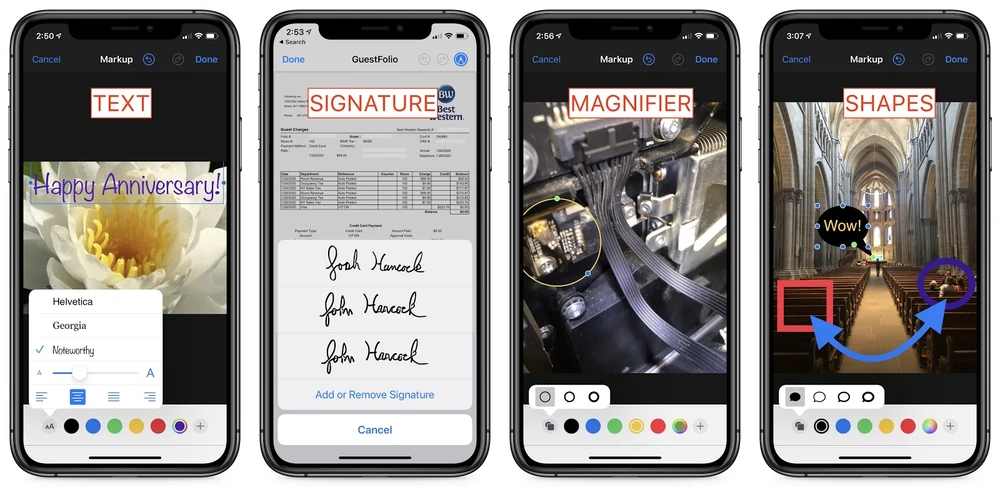
Nếu cần ký một tài liệu, bạn không nhất thiết phải in ra rồi quét lại. Công cụ Đánh dấu cho phép tạo chữ ký ngay trên iPhone để chèn vào tài liệu, giúp giảm bớt các bước giấy tờ trong những việc đơn giản. Mở tài liệu cần ký, chọn biểu tượng Đánh dấu, nhấn dấu cộng trên thanh công cụ, chọn Chữ ký, viết chữ ký rồi nhấn Xong.
Cách làm này tiện khi cần hoàn tất biểu mẫu hoặc gửi lại tài liệu mà không có máy in bên cạnh. Tuy nhiên, hãy cân nhắc mức độ nhạy cảm của giấy tờ và chỉ gửi qua kênh phù hợp; sự tiện lợi không thay thế việc bảo vệ thông tin cá nhân. Trong số các thủ thuật iPhone ít được nhắc đến, đây là công cụ đáng thử nếu bạn thường xử lý tài liệu trên điện thoại.
4. Dùng iPhone làm nguồn sạc cho phụ kiện
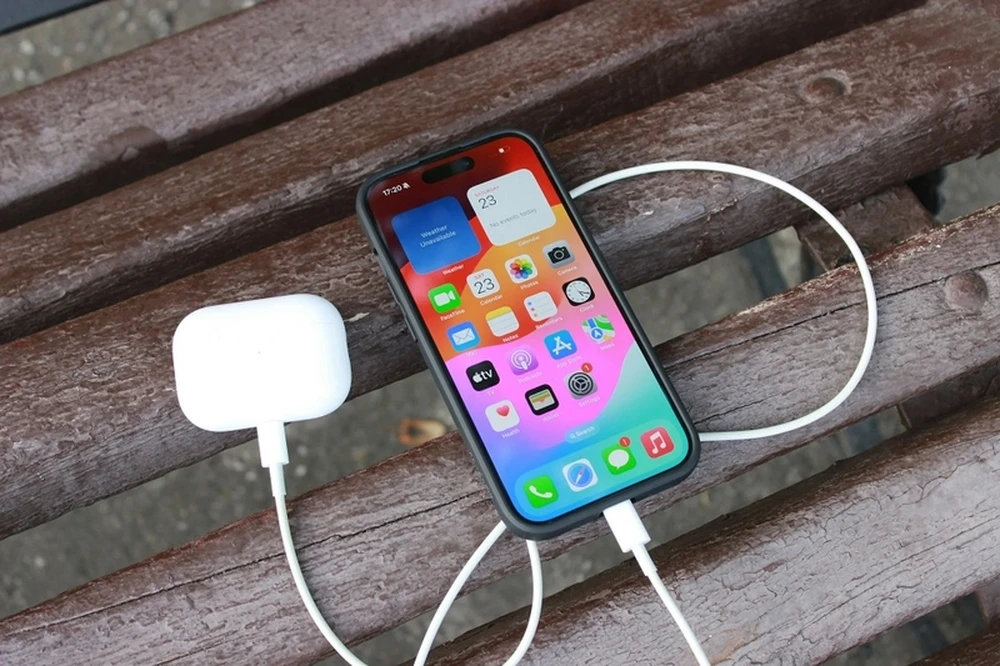
Trên iPhone 15 trở lên, cổng USB-C có thể cấp nguồn cho thiết bị khác bằng kết nối có dây, biến điện thoại thành nguồn điện dự phòng khi phụ kiện sắp hết pin. Chỉ cần nối iPhone với thiết bị cần sạc bằng cáp USB-C tương thích; quá trình cấp nguồn diễn ra tự động, không cần bật thêm cài đặt.
Giới hạn của tính năng này cũng rất quan trọng: công suất tối đa là 4,5 W, không phù hợp để sạc một điện thoại khác và sẽ làm hao pin iPhone. Vì vậy, hãy dành cách dùng này cho phụ kiện có pin nhỏ như tai nghe không dây hoặc đồng hồ thông minh, nhất là khi đang di chuyển. Nếu bạn dùng iPhone đời cũ hơn, đừng mặc định rằng mình có thể cấp nguồn theo cách này.
5. Vẽ hình cân đối hơn trong ảnh
Khi cần khoanh vùng chi tiết hoặc đánh dấu vị trí trên ảnh, nét vẽ tay thường lệch hoặc méo. Công cụ Đánh dấu trong ứng dụng Ảnh có thể tự chỉnh một hình phác thành hình gọn gàng hơn: mở ảnh, vào Đánh dấu, dùng ngón tay vẽ hình rồi giữ ở điểm kết thúc khoảng 1–2 giây trước khi nhấc tay. iPhone hỗ trợ các hình cơ bản như tròn, vuông, oval, trái tim, ngôi sao, đám mây, đường thẳng và đường cong.
Tính năng nhỏ này giúp ảnh chụp màn hình có chú thích dễ đọc hơn mà không cần ứng dụng chỉnh sửa riêng. Hãy thử giữ nét vẽ lâu hơn một nhịp ở điểm cuối để máy có thời gian căn chỉnh; nếu thường xuyên hướng dẫn thao tác bằng ảnh, khác biệt về độ gọn gàng sẽ thấy rõ.
Kết luận: đáng thử vì giải quyết việc thật
Năm công cụ này cho thấy những mẹo dùng iPhone hữu ích không nhất thiết nằm ở tính năng nổi bật nhất. Cảnh báo nguy cơ giả mạo hỗ trợ an toàn, Tách giọng nói giúp cuộc gọi rõ hơn, còn ký tài liệu, cấp nguồn cho phụ kiện và chỉnh nét vẽ giúp tiết kiệm thao tác. Hãy bật hoặc thử từng tính năng phù hợp với nhu cầu của bạn, đồng thời nhớ các giới hạn về mẫu máy và bối cảnh sử dụng. Khám phá những công cụ có sẵn thường là cách đơn giản nhất để dùng iPhone hiệu quả hơn.