
Tài khoản Samsung: nền tảng bảo mật cho Galaxy mới
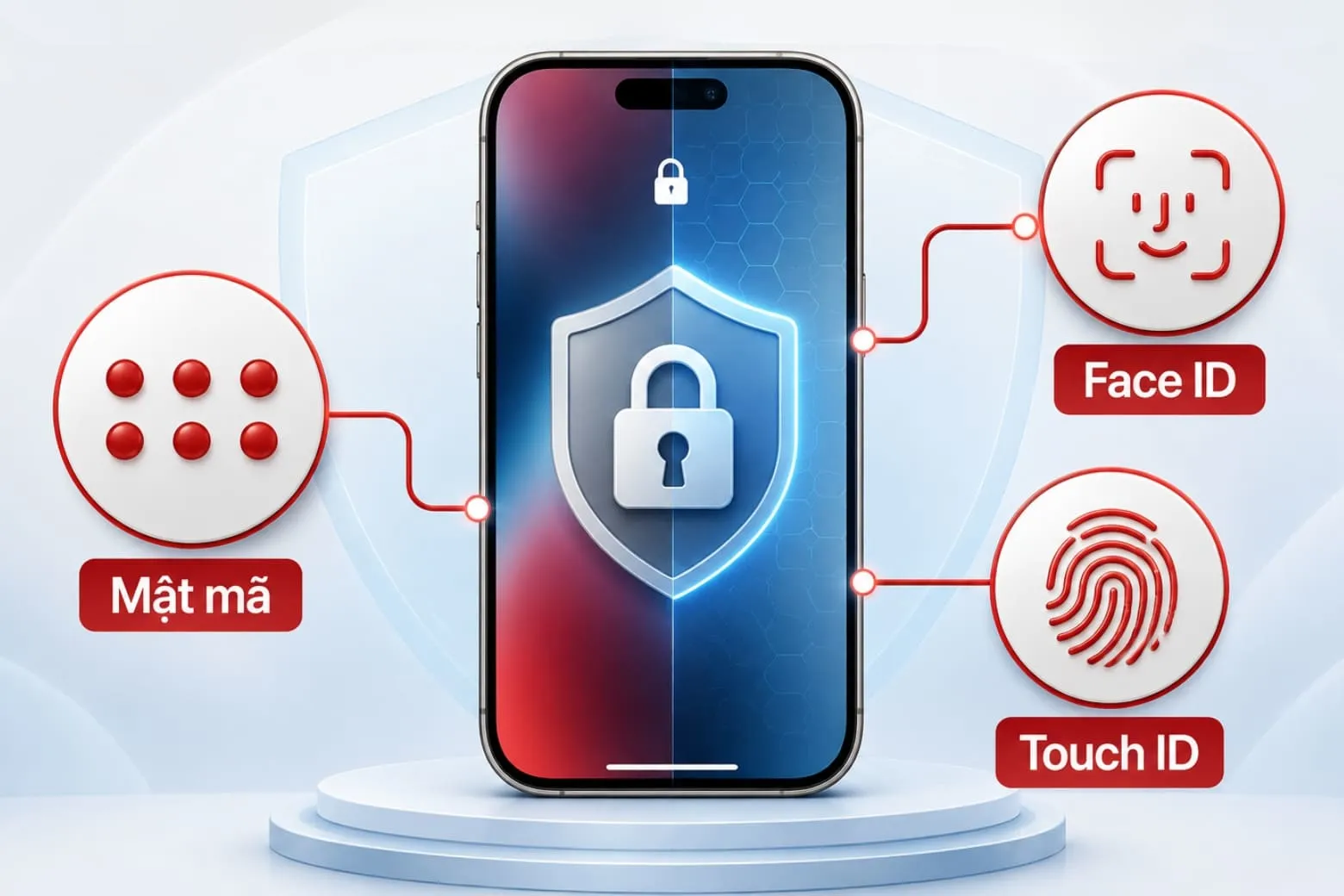
Bảo mật Samsung Galaxy là tập hợp các lớp bảo vệ từ tài khoản Samsung, mật khẩu điện thoại Samsung, khóa vân tay Galaxy cho đến nhận diện khuôn mặt, giúp bạn kiểm soát thiết bị, dữ liệu cá nhân và các tính năng thông minh một cách an toàn, đồng bộ và tiện lợi.
Khi bóc hộp một chiếc Galaxy mới, hệ thống liên tục nhắc đăng nhập tài khoản Samsung có thể khiến bạn hơi khó chịu, nhưng đây là “chìa khóa két sắt” quan trọng. Tài khoản Samsung là định danh miễn phí dành riêng cho thiết bị Samsung, giúp kết nối đồng bộ các tính năng nội bộ mà tài khoản Google không can thiệp sâu được. Nếu tài khoản Google giống như chìa khóa cổng vào thế giới Android, thì tài khoản Samsung giữ dữ liệu sinh trắc học, thói quen sử dụng và các lớp xử lý Galaxy AI của riêng bạn.
Bạn chỉ cần một địa chỉ email hoặc số điện thoại để đăng ký tài khoản Samsung. Ở bước nhập số điện thoại để nhận mã OTP xác minh hai bước, nên dùng số chính chủ để sau này dễ khôi phục khi quên mật khẩu. Khi tự tay quản lý tốt tài khoản này, bạn chuyển từ cảm giác lo lắng mất máy, mất dữ liệu sang trạng thái tự tin làm chủ công nghệ cá nhân.
Tạo và quản lý tài khoản Samsung an toàn
Trước khi thiết lập mật khẩu điện thoại Samsung hay khóa vân tay Galaxy, bạn nên tạo tài khoản Samsung và đăng nhập trên máy. Đây là điều kiện để đồng bộ dữ liệu, bật Galaxy AI, SmartThings Find và Passkeys sinh trắc học. Nhiều người thắc mắc vì sao phải thêm tài khoản Samsung khi đã có Google, và thường nhầm lẫn giữa mật khẩu Google và Samsung ở bước đăng nhập. Hãy tách bạch: mỗi tài khoản là một “chìa khóa” cho một hệ sinh thái khác nhau.
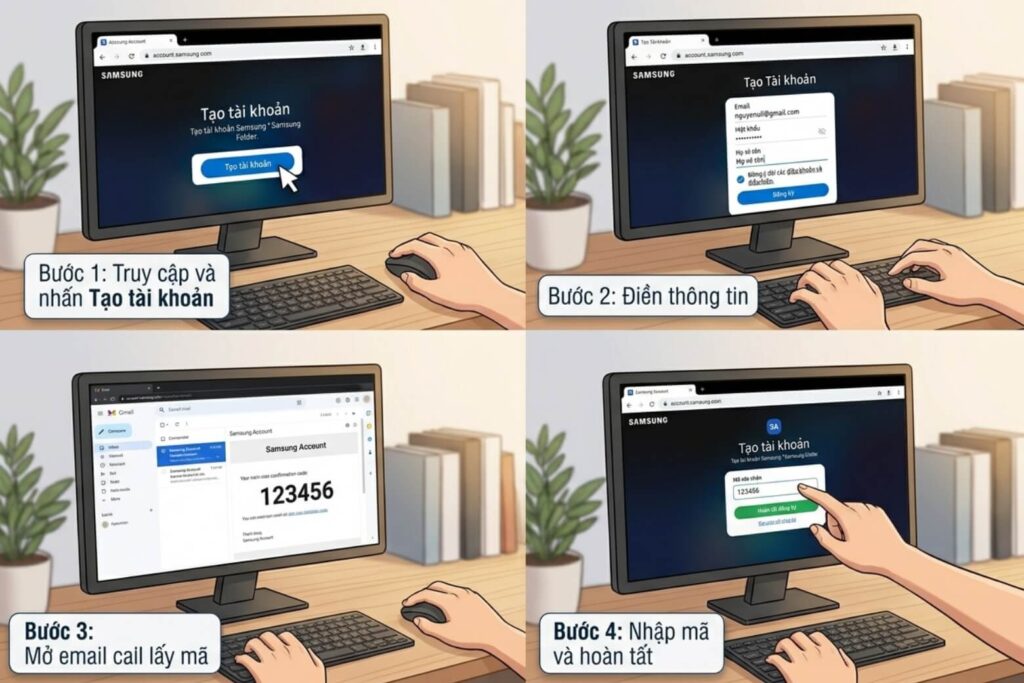
- Trên máy tính, mở trình duyệt Chrome, Edge hoặc Firefox rồi truy cập trang account.samsung.com.
- Chọn mục “Tạo tài khoản”, nhập email hoặc số điện thoại, đặt mật khẩu đủ mạnh (chữ + số + ký tự đặc biệt).
- Mở email hoặc SMS để lấy mã xác nhận, nhập lại trên trang web để hoàn tất đăng ký.
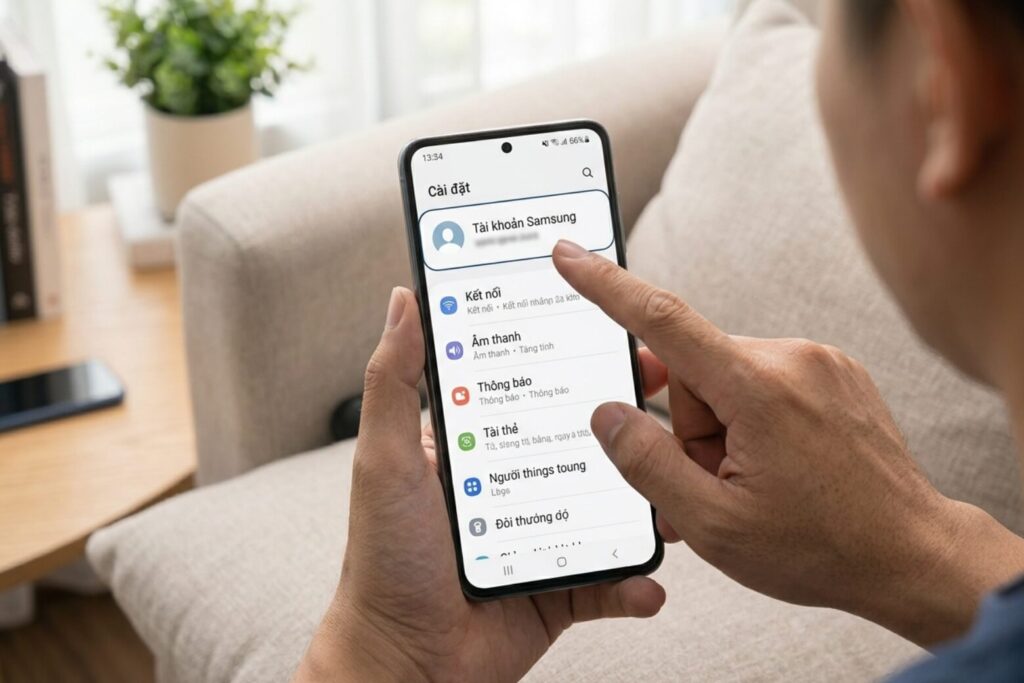
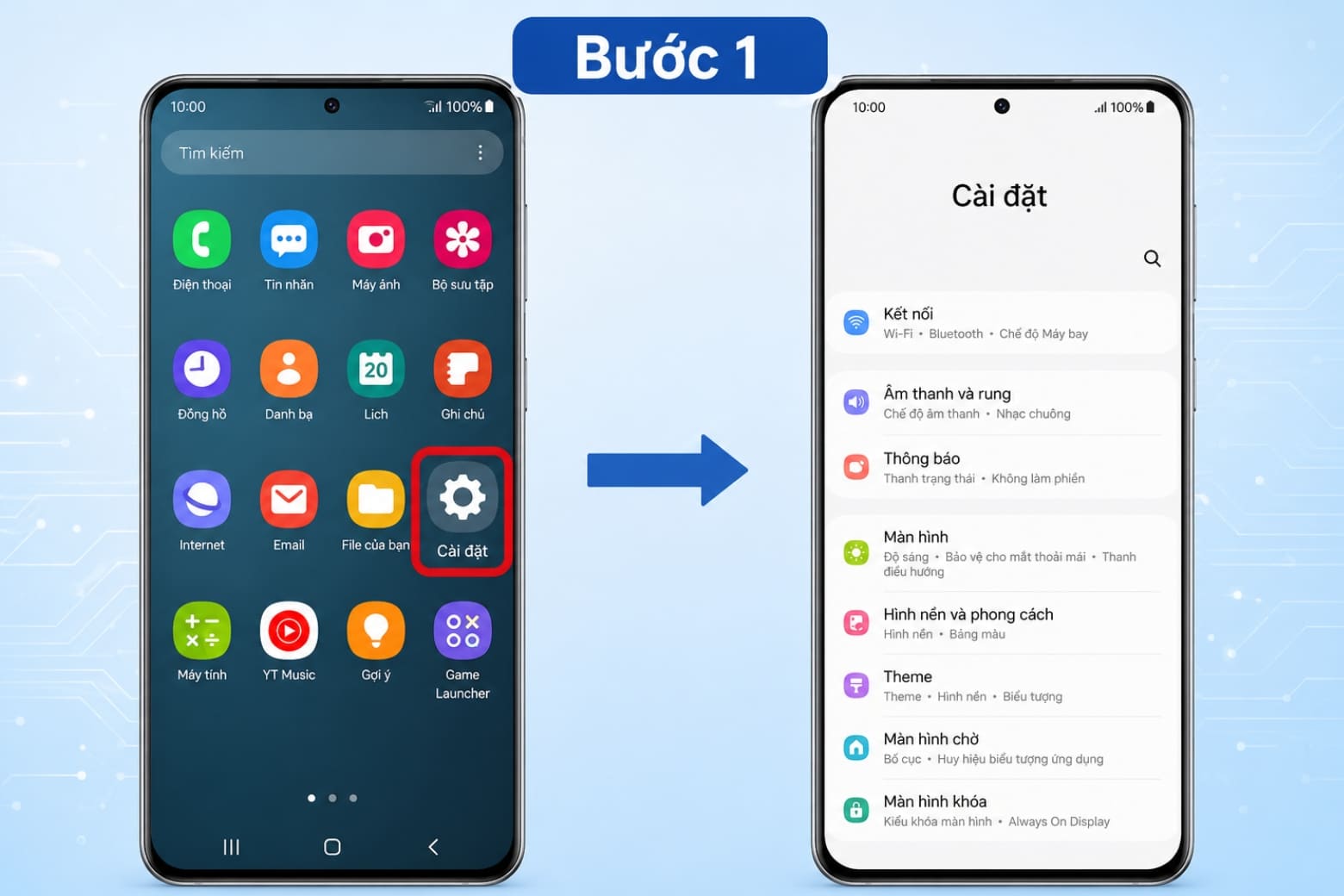
- Trên điện thoại Galaxy, vào Cài đặt > Tài khoản, đăng nhập tài khoản Samsung vừa tạo để đồng bộ.
- Kiểm tra mục sao lưu Samsung Cloud, bật đồng bộ danh bạ, nhật ký cuộc gọi, Wi-Fi để dữ liệu luôn an toàn.
Quan trọng: mỗi địa chỉ email chỉ tạo được một tài khoản Samsung riêng, hệ thống không cho gộp hai tài khoản lại với nhau. Đừng đăng ký linh tinh nhiều tài khoản rồi quên, vì sau khi khôi phục cài đặt gốc, máy có thể yêu cầu đúng tài khoản Samsung cũ để vượt qua lớp bảo vệ FRP. Khi quên mật khẩu Samsung, hãy chọn “Quên ID hoặc mật mã” trên trang đăng nhập để khôi phục trực tuyến thay vì đoán bừa, tránh bị khóa tạm thời.
Đặt mật khẩu điện thoại Samsung: PIN, mật mã, hình vẽ
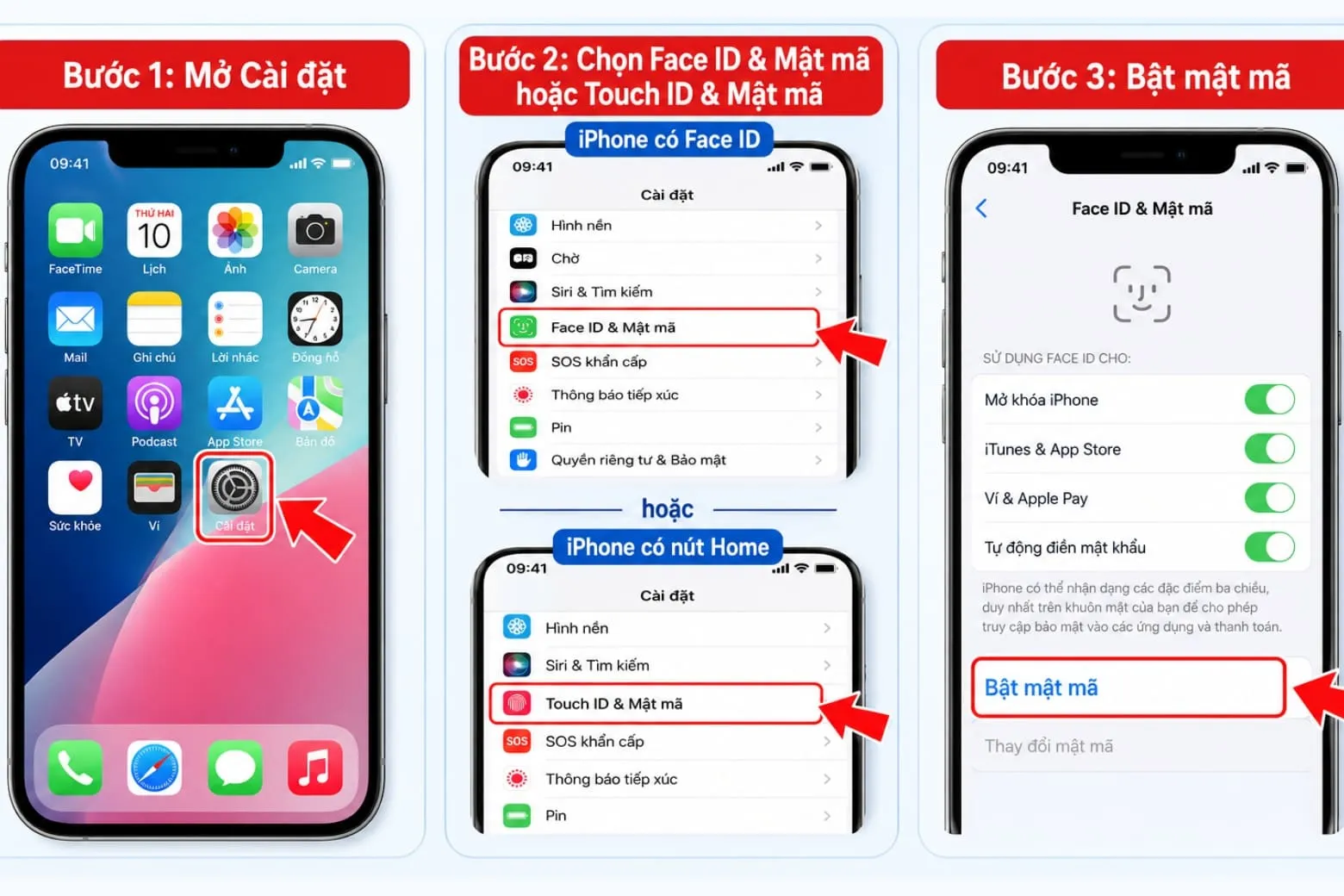
Khi đã có tài khoản Samsung, bước tiếp theo là khóa màn hình bằng một lớp bảo mật cơ bản. Biết cách đặt mật khẩu điện thoại Samsung giúp bạn hạn chế người khác truy cập trái phép vào hình ảnh, tin nhắn, tài khoản và dữ liệu cá nhân. Theo hướng dẫn, thiết bị cần có khóa màn hình cơ bản trước khi sử dụng xác thực sinh trắc học như vân tay hoặc khuôn mặt.
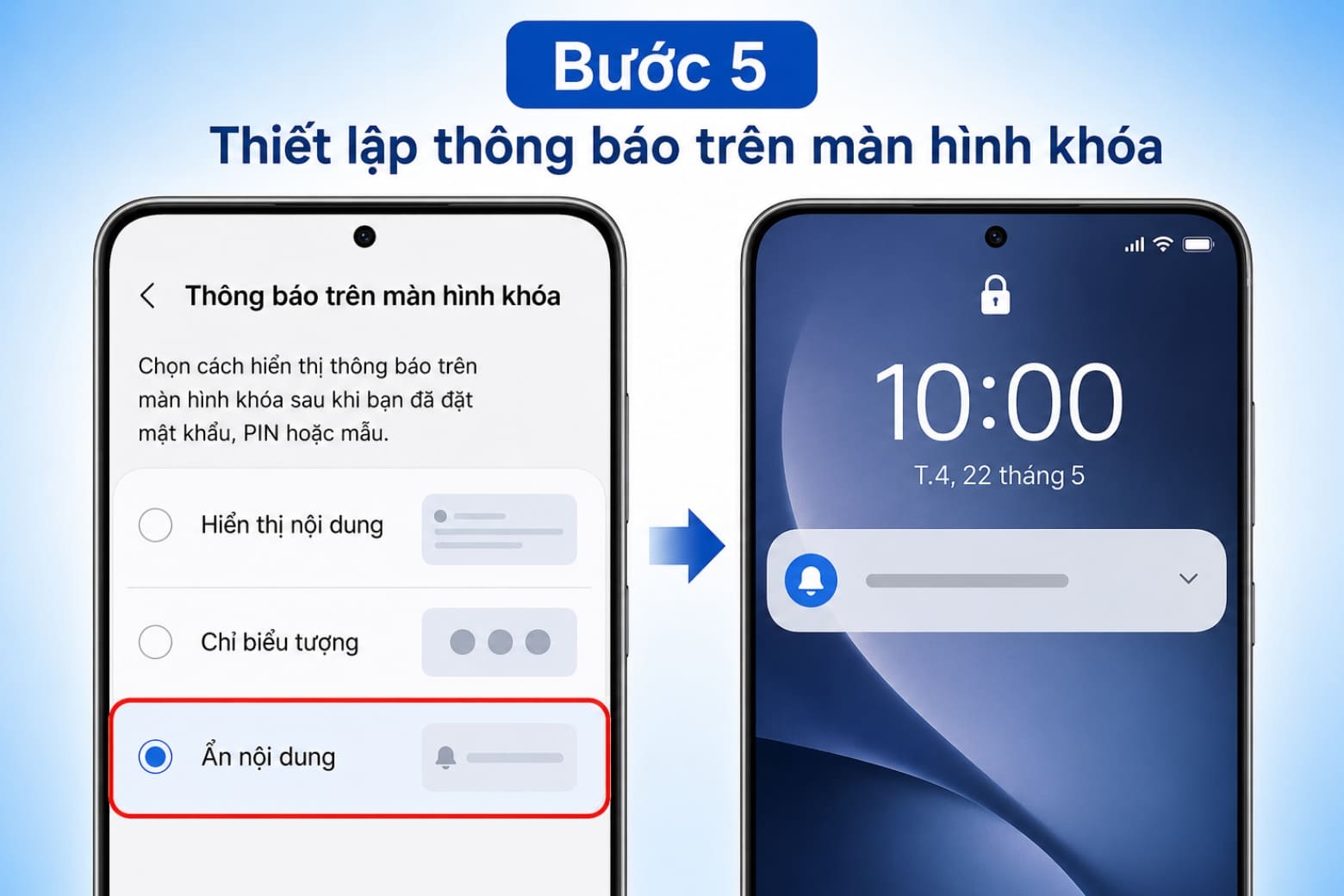
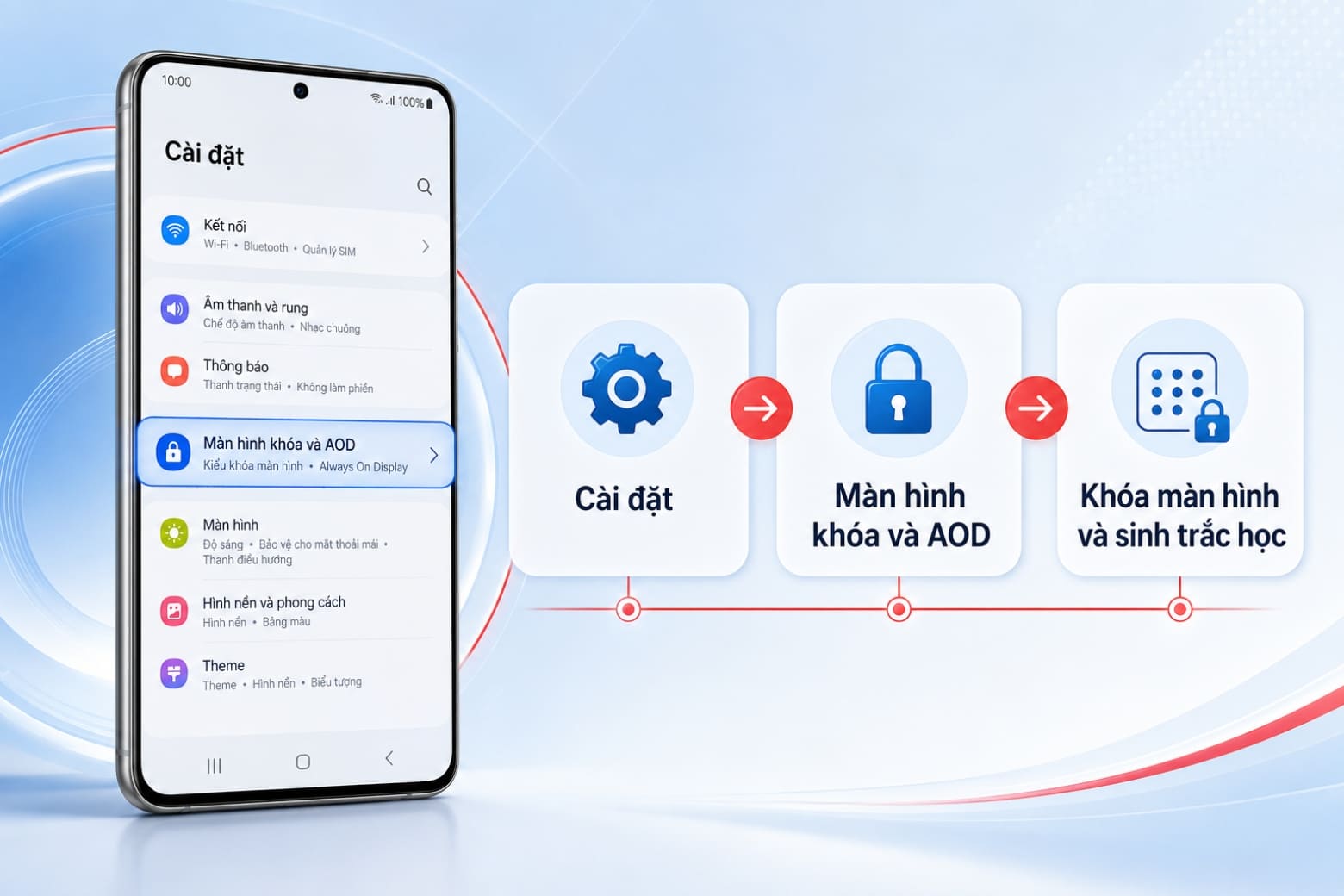
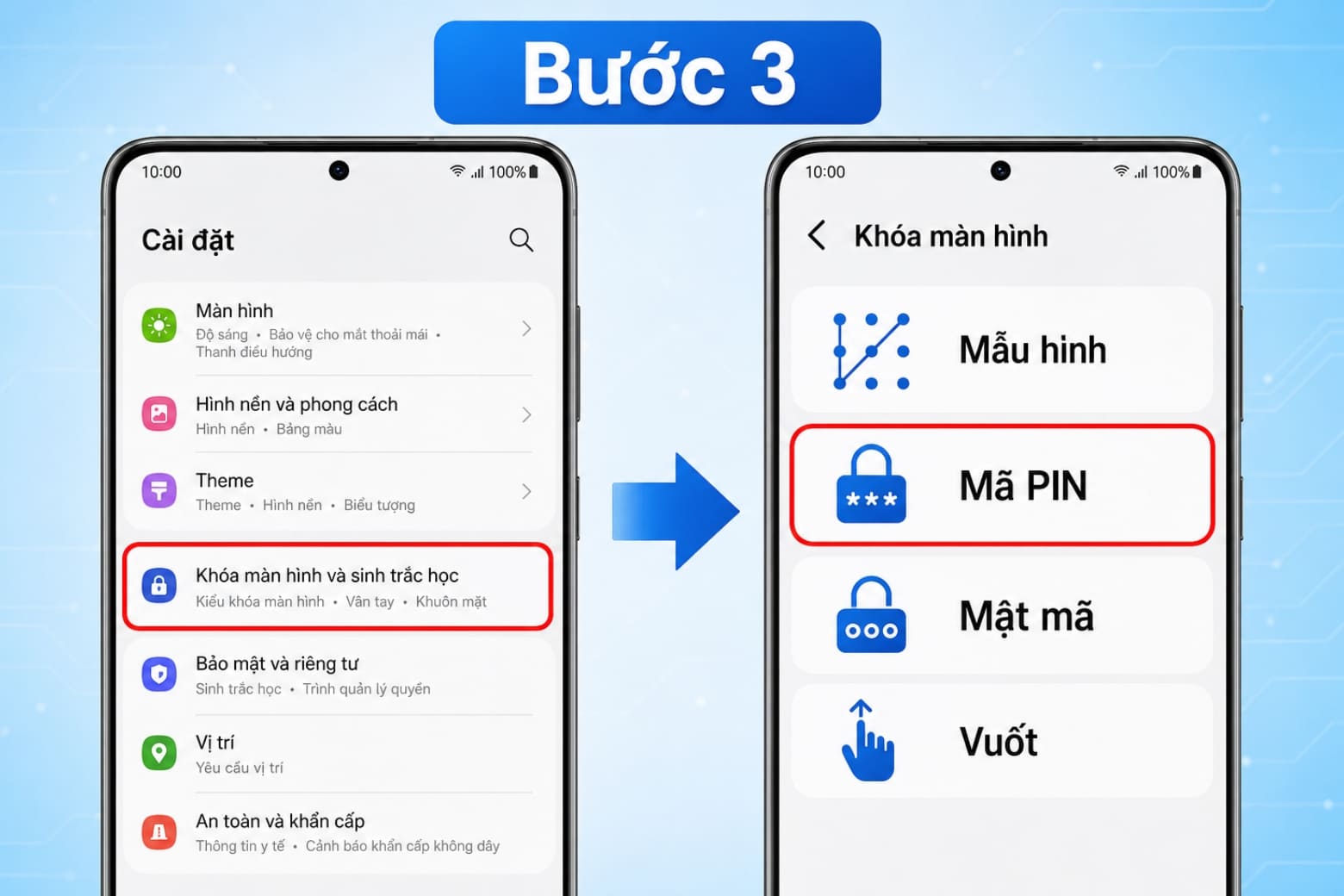
Đường dẫn phổ biến trên One UI mới: Cài đặt > Màn hình khóa và AOD > Khóa màn hình và sinh trắc học. Trên một số thiết bị cũ, mục này có thể là Màn hình khóa hoặc Màn hình khóa và bảo mật. Bạn có thể chọn Mã PIN, Mật mã, Mẫu hình hoặc để Vuốt/Không dùng nếu không muốn thêm lớp bảo vệ (không khuyến khích).
Sau khi chọn kiểu khóa, hãy nhập và xác nhận lại mã hai lần để hoàn tất. Với mã PIN đủ dài, một số máy cho phép mở khóa mà không cần nhấn OK; chỉ bật nếu bạn quen tay, tránh nhập nhầm. Sau khi thiết lập thành công, hãy khóa màn hình rồi mở lại để kiểm tra. Nhiều người đổi từ PIN sang mật mã hoặc mẫu hình nhưng quên rằng vẫn phải nhập mã PIN hiện tại trước khi thay đổi; nếu không nhớ mã cũ, bạn sẽ không sửa được khóa mới.
Khóa vân tay Galaxy, khuôn mặt và các gotcha thường gặp
Khi đã có PIN hoặc mật mã, bạn có thể thêm sinh trắc học để mở khóa nhanh mà vẫn an toàn. Thiết lập vân tay cho phép mở máy bằng cách chạm cảm biến, trong khi nhận diện khuôn mặt hỗ trợ mở khóa khi đưa máy lên ngang mặt. Đây là phần nhiều người thích nhất vì vừa tiện, vừa gắn với các tính năng bảo mật Samsung Galaxy nâng cao như Passkeys và Knox Vault quản lý mã hóa sinh trắc học.
Lưu ý vị trí cảm biến vân tay có thể dưới màn hình, trên phím cạnh hoặc mặt lưng tùy dòng Galaxy. Sau khi thêm vân tay, hãy kiểm tra mục Mở khóa bằng vân tay đã bật đầy đủ. Một lỗi thường gặp nữa là quên rằng sinh trắc học chỉ là lớp tiện lợi, không thay thế hoàn toàn mật mã: máy vẫn sẽ yêu cầu nhập PIN hoặc mật mã sau khi khởi động lại, sau nhiều lần nhập sai, hoặc khi bạn thay đổi cài đặt bảo mật.
Ở mức nền tảng, bảo mật Knox sẽ mã hóa dữ liệu sao lưu trên Samsung Cloud qua phần cứng. Điều này kết hợp với khóa màn hình và vân tay giúp tài khoản ngân hàng, mật khẩu Wi‑Fi, Passkeys đăng nhập được giữ an toàn trong Knox Vault. Khi thiết bị được liên kết tài khoản Samsung, bạn còn có thể dùng SmartThings Find để tìm máy ngoại tuyến – khi đó, FRP và tài khoản Samsung đóng vai trò giống khóa chống trộm tự động.
Quên mật khẩu, khóa máy sau reset và cách xử lý
Dù cẩn thận đến đâu, chuyện quên mật khẩu điện thoại Samsung vẫn có thể xảy ra. Cách xử lý phụ thuộc phiên bản One UI, thời điểm bạn đổi mật khẩu và máy còn cho phép dùng phương thức khóa trước đó hay không. Một số máy chạy One UI 6.1 trở lên cho phép dùng phương thức khóa cũ trong 72 giờ kể từ lúc đổi mật khẩu mới, nên nếu lỡ quên, hãy bình tĩnh thử lại khóa trước.
Nếu không còn lựa chọn dùng khóa cũ, bạn có thể buộc phải khôi phục cài đặt gốc, dẫn đến việc xóa toàn bộ dữ liệu chưa sao lưu trên thiết bị. Sau khi reset, máy có thể yêu cầu xác minh cả tài khoản Samsung và tài khoản Google đã đăng ký trước đó để vượt qua cơ chế bảo vệ Factory Reset Protection (FRP). Nhiều người nhầm mật khẩu Google với mật khẩu Samsung ở bước này và bị kẹt; hãy đọc kỹ yêu cầu trên màn hình để nhập đúng.
Khi không nhớ mật khẩu tài khoản Samsung, đừng đoán bừa. Hãy dùng chức năng Quên ID hoặc mật mã trên trang đăng nhập để nhận lại liên kết khôi phục qua email hoặc SMS. Nếu bạn mua máy chính hãng, chứng từ mua hàng là cơ sở để trung tâm bảo hành hỗ trợ mở khóa miễn phí theo chuẩn FRP. Tóm lại, việc chịu khó thiết lập đầy đủ ngay từ đầu sẽ giúp bạn đỡ rơi vào cảnh “khóc dở” khi máy bất ngờ đòi mật khẩu sau reset – và toàn bộ lớp bảo mật Samsung Galaxy lúc này thực sự đáng giá.