
Cử chỉ iOS 27 là gì và vì sao lại khác đi?
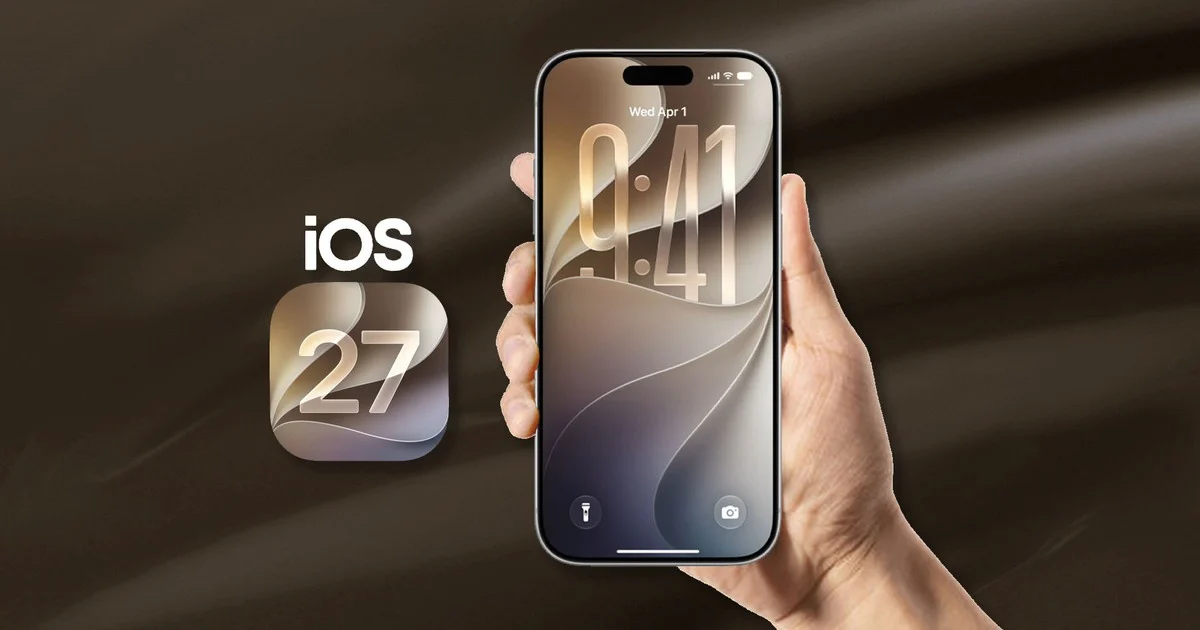
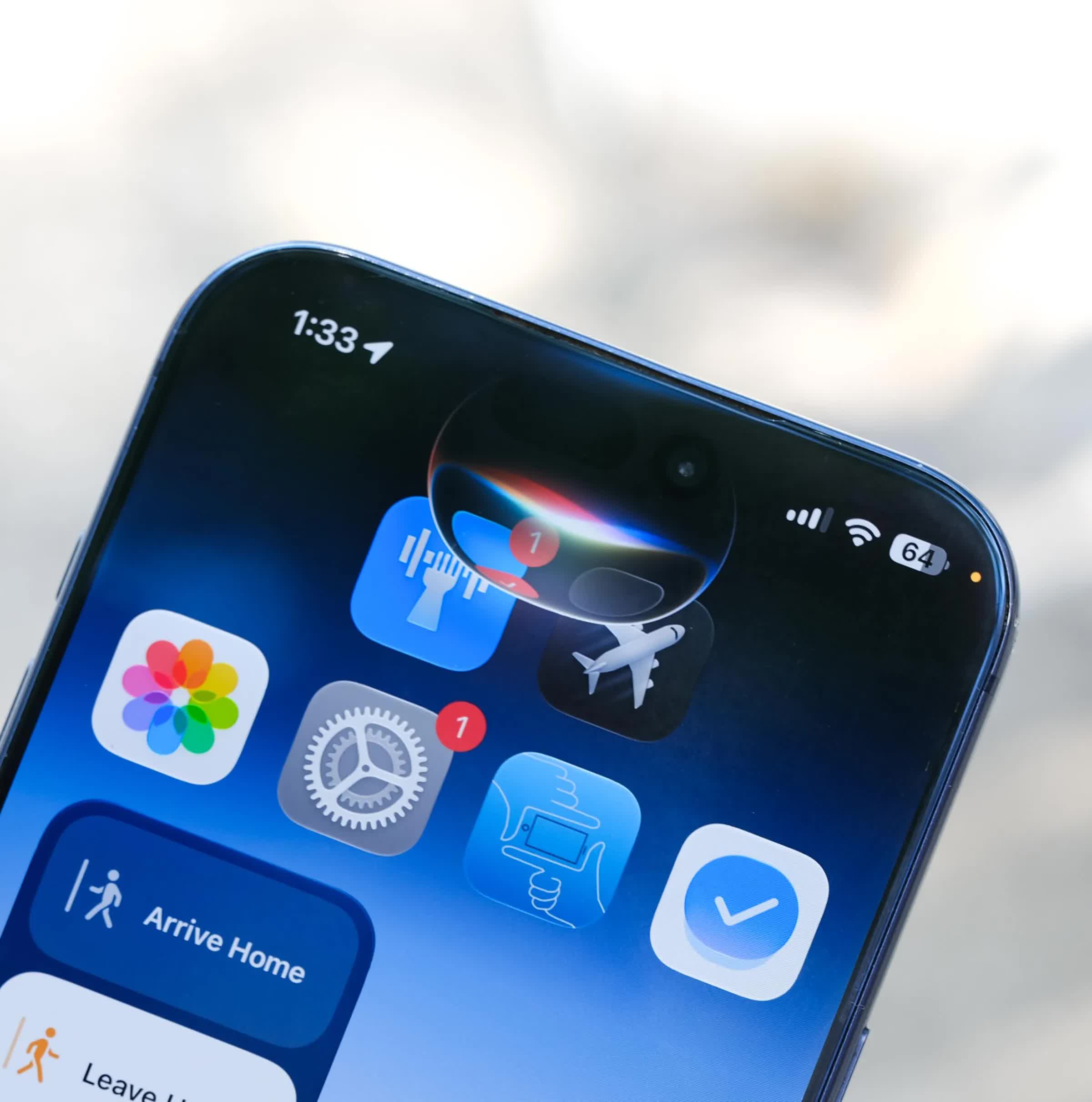
Cử chỉ iOS 27 là tập hợp những thao tác vuốt, chạm và nhấn mới mà Apple dùng để điều khiển các khu vực trên iPhone, trong đó có việc thay đổi cách mở Trung tâm Thông báo, phân bổ lại vùng kích hoạt cho Siri AI và điều chỉnh vị trí một số thành phần trên mép trên màn hình để tối ưu truy cập và tận dụng các tính năng trí tuệ nhân tạo. Nếu bạn đã dùng iPhone hơn chục năm, những thay đổi này nghe có vẻ hơi phiền, nhưng mục tiêu là giúp bạn thao tác nhanh hơn với các khả năng mới của hệ điều hành. Điểm mấu chốt của đợt cập nhật này là Apple ưu tiên diện tích phía trên màn hình cho Siri AI, biến trợ lý ảo thành phần trung tâm của cách dùng iPhone mới. Song song, iOS 27 cũng mang tới hàng loạt tính năng khác như Siri thông minh hơn, công cụ chỉnh sửa ảnh nâng cao và thiết lập phím tắt đơn giản hơn, nên học lại vài cử chỉ là điều xứng đáng.
Những thay đổi vuốt iPhone quan trọng bạn cần biết
Thao tác vuốt quen thuộc để mở Trung tâm Thông báo iOS là điểm thay đổi lớn nhất trong lần này. Trước đây, bạn vuốt xuống từ giữa cạnh trên màn hình để xem thông báo – cử chỉ đã tồn tại từ iOS 5 và gần như trở thành phản xạ tự động với người dùng lâu năm. Nay, iOS 27 điều chỉnh lại khu vực đó để ưu tiên Siri AI, nên chỉ một số vị trí trên mép trên bị “đổi chức năng”, không phải toàn bộ giao diện. Theo mô tả từ nguồn tin, phần lớn diện tích phía trên màn hình đã được dành cho AI để có thể truy cập nhanh nhất có thể, vì nó sẽ trở thành một phần quan trọng hơn nhiều của hệ thống. Điều này giải thích vì sao cử chỉ iOS 27 phải thay đổi: Apple cần một vùng kích hoạt rõ ràng cho Siri trí tuệ nhân tạo thay vì chồng chéo với Trung tâm Thông báo. Một điểm thú vị là những thay đổi này hiện chưa áp dụng ở Liên minh Châu Âu, vì Siri AI chưa khả dụng tại đây do rào cản quy định, nên cách mở Trung tâm Thông báo vẫn giữ nguyên.
| Khu vực màn hình | Trước iOS 27 | Sau iOS 27 (ngoài EU) |
|---|---|---|
| Giữa cạnh trên | Vuốt xuống mở Trung tâm Thông báo | Vuốt xuống kích hoạt Siri AI, không dùng cho Trung tâm Thông báo nữa |
| Góc trên bên trái | Không phải vị trí chính để xem thông báo | Vuốt xuống mở Trung tâm Thông báo iOS, hiệu ứng thông báo mới xuất hiện từ phía trái |
Cách dùng iPhone mới: 5 bước làm quen cử chỉ iOS 27
Giống như học lại đường đi trong một căn nhà quen, bạn sẽ cần vài ngày để thích nghi với cách dùng iPhone mới trên iOS 27. Tin tốt là chỉ một số cử chỉ vuốt iPhone bị ảnh hưởng, chủ yếu quanh mép trên màn hình. Dưới đây là một lộ trình tuần tự giúp bạn làm quen mà không thấy quá “lệch tay”.
- Tập nhận diện vùng Siri AI: trên màn hình chính hoặc trong ứng dụng, thử vuốt xuống từ giữa cạnh trên để hiểu cảm giác vùng kích hoạt Siri AI mới và nhớ rằng khu vực này không còn mở Trung tâm Thông báo nữa.
- Di chuyển thói quen vuốt thông báo: chuyển sang vuốt xuống từ góc trên bên trái để mở Trung tâm Thông báo iOS, chú ý hiệu ứng thông báo đến giờ hiển thị từ phía trái giúp bạn dễ nhớ hơn.
- Kiểm tra các thao tác khác vẫn giữ nguyên: thử mở Control Center, đa nhiệm, quay về màn hình chính để nhận ra rằng phần lớn cử chỉ khác không bị ảnh hưởng, nhờ đó bạn chỉ phải học lại một số điểm trên mép trên màn hình.
- Kết hợp với các tính năng mới: trong khi làm quen với cử chỉ iOS 27, dành thời gian khám phá Siri được nâng cấp, phím tắt thông minh hơn và công cụ chỉnh sửa ảnh như Clean Up, Extend và Reframe để thấy lợi ích thực tế của việc ưu tiên AI và giao diện mới.
- Tự đánh giá sau vài ngày: nếu bạn vẫn thấy bất tiện, hãy chú ý xem mình thường hay vuốt nhầm ở đâu, từ đó chủ động tập lại thao tác đúng nhiều lần liên tục cho đến khi hình thành phản xạ mới.
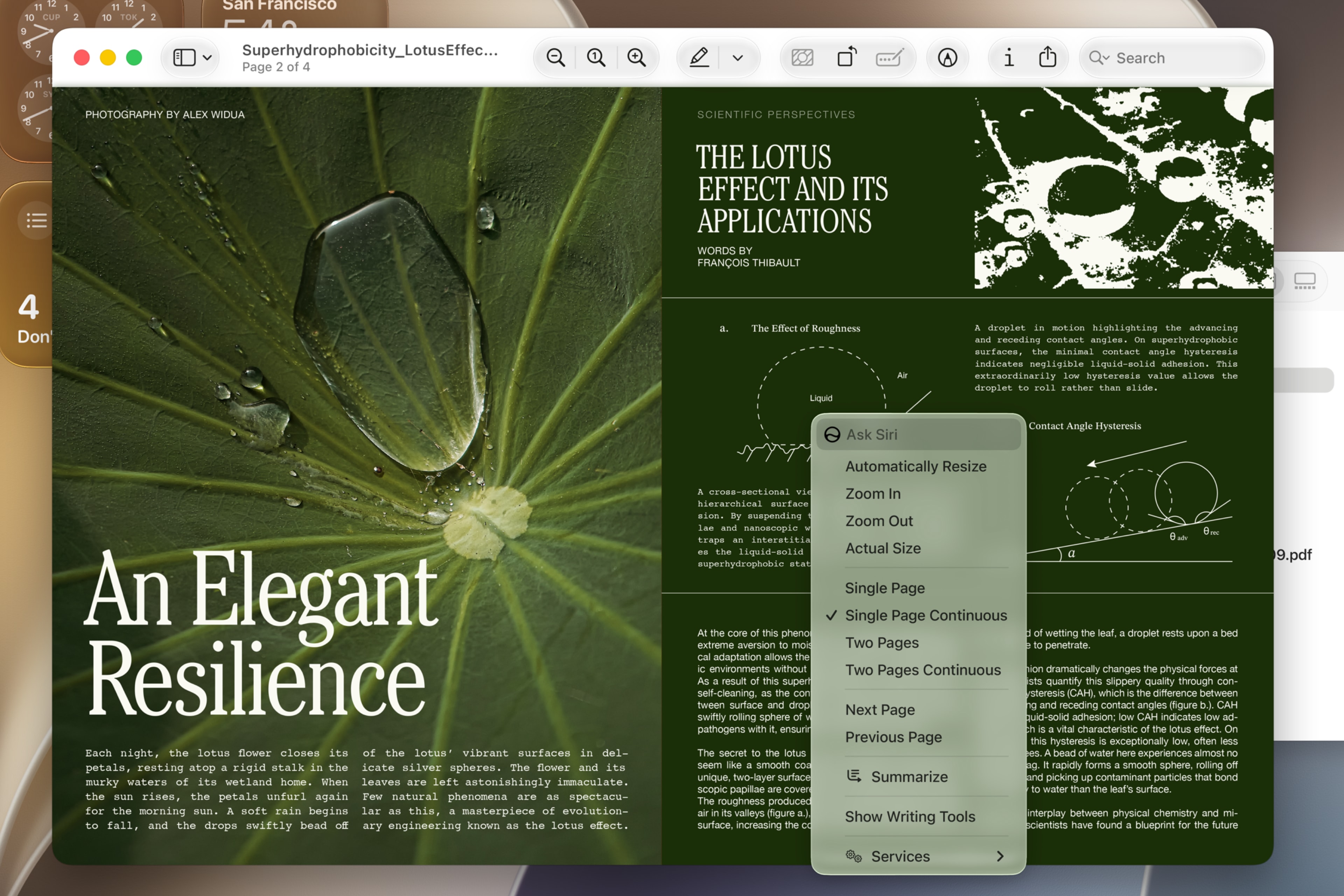
Điều dễ gây “hụt hẫng” nhất là cảm giác vuốt xuống từ giữa cạnh trên mà không còn thấy Trung tâm Thông báo nữa, nhất là với người đã dùng iPhone hơn 15 năm. Hãy coi đây là cơ hội để bạn làm quen với Siri AI, vốn được Apple thiết kế để tìm tài liệu, email, hình ảnh và gợi ý địa điểm ngay trong hệ thống. Việc gắn Siri vào vùng vuốt quen thuộc sẽ khuyến khích bạn dùng trợ lý ảo thường xuyên hơn, thay vì chỉ gọi khi nhớ tới.
Những lưu ý, ngoại lệ và dự đoán cho tương lai
Điều quan trọng cần nhớ là hiện tại, nếu bạn đang ở một quốc gia thuộc Liên minh Châu Âu, cách mở Trung tâm Thông báo vẫn chưa thay đổi vì Siri AI chưa được cung cấp chính thức tại đây. Bạn có thể cập nhật lên iOS 27 và tiếp tục vuốt xuống từ giữa phía trên màn hình như trước, nên những hướng dẫn về cử chỉ mới chỉ hữu ích khi Siri AI được triển khai. Nguồn tin cũng dự đoán rằng khi Siri trí tuệ nhân tạo có mặt tại EU, người dùng tại đây nhiều khả năng sẽ phải làm quen với cách điều khiển mới tương tự. Đồng thời, không loại trừ khả năng Apple bổ sung tùy chọn trong phần cài đặt để người dùng tự cấu hình vị trí Trung tâm Thông báo nếu làn sóng phản hồi đủ lớn. Trong lúc chờ các vùng thay đổi tiếp theo, bạn có thể tận dụng iOS 27 để thử những tính năng đáng chú ý như Image Playground, các công cụ chỉnh sửa ảnh nâng cao, An toàn Giao tiếp cho trẻ em và phím tắt thông minh, biến việc thích nghi cử chỉ thành một phần của quá trình khám phá hệ điều hành mới.
Kết luận: Có đáng để “học lại” thao tác trên iPhone?
Việc iOS 27 thay đổi một số cử chỉ vuốt iPhone sau hơn mười lăm năm chắc chắn gây cảm giác lạ, nhất là khi Trung tâm Thông báo được dời lên góc trên bên trái và vùng vuốt quen thuộc giờ dành cho Siri AI. Tuy nhiên, thay đổi này chỉ tác động tới một số vị trí trên mép trên màn hình, phần lớn thao tác còn lại vẫn y nguyên. Nếu bạn xem iPhone như thiết bị gắn bó lâu dài, đầu tư vài ngày để làm quen với cử chỉ iOS 27 là hợp lý, vì nó mở đường cho cách dùng iPhone mới xoay quanh Siri và trí tuệ nhân tạo. Điều cần chú ý là theo dõi xem Apple có cho phép tùy biến vị trí Trung tâm Thông báo trong tương lai hay không, để bạn chọn cách dùng phù hợp nhất với thói quen của mình. Trong lúc đó, hãy kiên nhẫn, luyện lại vài thao tác cơ bản và tận dụng các tính năng mới của iOS 27 để thấy rằng thay đổi này khá xứng đáng.