
Google Photos thay đổi từ 10/8: Điều gì đang diễn ra?
Thay đổi chính sách sao lưu hình ảnh Google từ hạn chót ngày 10/8 là việc Google dừng cơ chế tự động đồng bộ ảnh từ ứng dụng Google Drive trên máy tính sang Google Photos, buộc người dùng phải chuyển sang quy trình sao lưu thủ công mới trên giao diện web Google Photos hoặc ứng dụng di động để tiếp tục bảo vệ dữ liệu trên lưu trữ đám mây.
Điểm mấu chốt: từ sau ngày 10/8, ảnh bạn lưu trên máy tính lên Google Drive sẽ không còn tự nhảy sang Google Photos nữa. Ứng dụng Drive trên máy tính chính thức ngừng hỗ trợ tự động sao lưu hình ảnh Google Photos kể từ thời điểm này. Nghĩa là nếu bạn cứ giữ thói quen cũ, ảnh mới sẽ nằm trên ổ cứng (và có thể là Drive), nhưng không có bản sao an toàn trong Google Photos. Đây không phải thay đổi “trên giấy tờ” mà là cú cắt đứt hẳn liên kết giữa hai dịch vụ.
Tin tốt là: toàn bộ ảnh đã có trên Google Photos trước ngày 10/8 vẫn nguyên vẹn, không bị xóa hay ẩn đi. Nguy cơ chỉ nằm ở những ảnh mới mà bạn tiếp tục chụp, copy từ máy ảnh, hoặc tải về lưu trên máy tính sau mốc thời gian này.
Vì sao bạn phải hành động trước hạn chót ngày 10/8?
Nếu bạn đang dùng máy tính như “kho trung chuyển” cho toàn bộ ảnh từ điện thoại, máy ảnh, USB rồi mới đưa lên lưu trữ đám mây, thay đổi này đụng thẳng vào thói quen đó. Nhiều người nhiều năm qua đã quen với việc cài Drive desktop, bật sync một lần rồi quên, để hệ thống âm thầm tải ảnh lên cloud. Từ 10/8, cơ chế chạy ngầm đó chính thức bị khai tử.
Nếu không kịp điều chỉnh, có hai rủi ro rõ ràng. Một, ảnh mới trên máy tính không còn được tải lên đám mây, nên chỉ cần ổ cứng lỗi, máy hỏng hoặc mất, bạn mất luôn cả kho kỷ niệm. Hai, bạn rất dễ tạo ra “mớ hỗn độn” ảnh trùng lặp khi vô tình để cả Google Drive và Google Photos cùng sao lưu một bộ ảnh, khiến dung lượng tài khoản bị đầy nhanh hơn và phải nâng gói Google One sớm hơn cần thiết.
Những ai bị ảnh hưởng nặng nhất? Đó là người dùng máy ảnh chuyên dụng, người có thư viện ảnh lớn nằm trên máy tính, chứ không phải người chủ yếu chụp bằng điện thoại – vì app Google Photos trên Android/iOS vốn đã tự sao lưu trực tiếp. Nói cách khác: nếu bạn sống nhờ Drive desktop để bảo vệ ảnh, bạn bắt buộc phải thay đổi ngay.
Thiết lập quy trình sao lưu mới trên web Google Photos
Từ sau ngày 10/8, Google không cung cấp ứng dụng Google Photos riêng cho Windows hay macOS; bạn buộc phải thao tác trên giao diện web nếu muốn tiếp tục sao lưu hình ảnh Google từ máy tính. Đây là bước ngoặt lớn: từ “cài một lần, quên luôn” sang “tự tay kiểm soát”.
- Mở trình duyệt, truy cập trang web chính thức của Google Photos.
- Đăng nhập đúng tài khoản Google bạn đang dùng để lưu ảnh.
- Nhấp biểu tượng dấu “+” ở góc trên bên phải.
- Chọn mục “Back up folders”/“Sao lưu thư mục”.
- Chỉ định các thư mục ảnh trên máy tính (ví dụ: Pictures, thư mục ảnh máy ảnh, thư mục dự án) cần sao lưu.
- Cấp quyền truy cập thư mục khi trình duyệt hỏi.
- Giữ tab web Google Photos mở trong thời gian đầu để hệ thống tự động tải ảnh từ thư mục đã chọn lên lưu trữ đám mây.
Điểm khác biệt so với trước: việc quét và tải ảnh lên chỉ diễn ra mỗi khi bạn mở trang web Google Photos. Bạn nên đặt lịch nhắc (ví dụ mỗi tối mở Photos một lần) cho đến khi thao tác này trở thành thói quen. Nếu bạn bỏ qua, thư mục trên máy vẫn nằm im, không có bản sao nào trên cloud – và khi sự cố xảy ra, đó là lỗi do bạn, không phải Google.
Tắt sync cũ trên Google Drive và tránh bẫy trùng lặp dung lượng
Một trong những sai lầm phổ biến nhất khi Google Photos thay đổi là để cả Drive và Photos cùng sao lưu một thư mục, khiến tệp bị nhân đôi và dung lượng Google One bị “ăn” gấp đôi một cách vô ích. Để đi qua giai đoạn chuyển đổi này an toàn, bạn bắt buộc phải dọn lại cấu hình.
- Mở ứng dụng Google Drive trên máy tính.
- Vào Settings > Preferences > My Computer.
- Chọn từng thư mục đang được đồng bộ.
- Bỏ tick (tắt) tùy chọn “Sync with Google Drive” với các thư mục ảnh.
- Nhấn Done và Save để lưu thay đổi.
- Sau đó, quay lại Google Photos trên web, cấu hình lại những thư mục này bằng tính năng Back up folders như hướng dẫn ở trên.
Song song, hãy mở Google Photos trên web, dùng phần thông tin tệp để kiểm tra nguồn gốc từng ảnh, từ đó phát hiện ảnh bị lưu trữ trùng lặp. Quan điểm nên nhớ: “Đừng để cùng một thư mục ảnh xuất hiện hai lần ở hai dịch vụ”. Nếu cần, hãy giữ Drive cho tài liệu, còn Photos là “nhà kho” ảnh duy nhất của bạn.
Giải pháp cho người dùng điện thoại và chiến lược sao lưu lâu dài
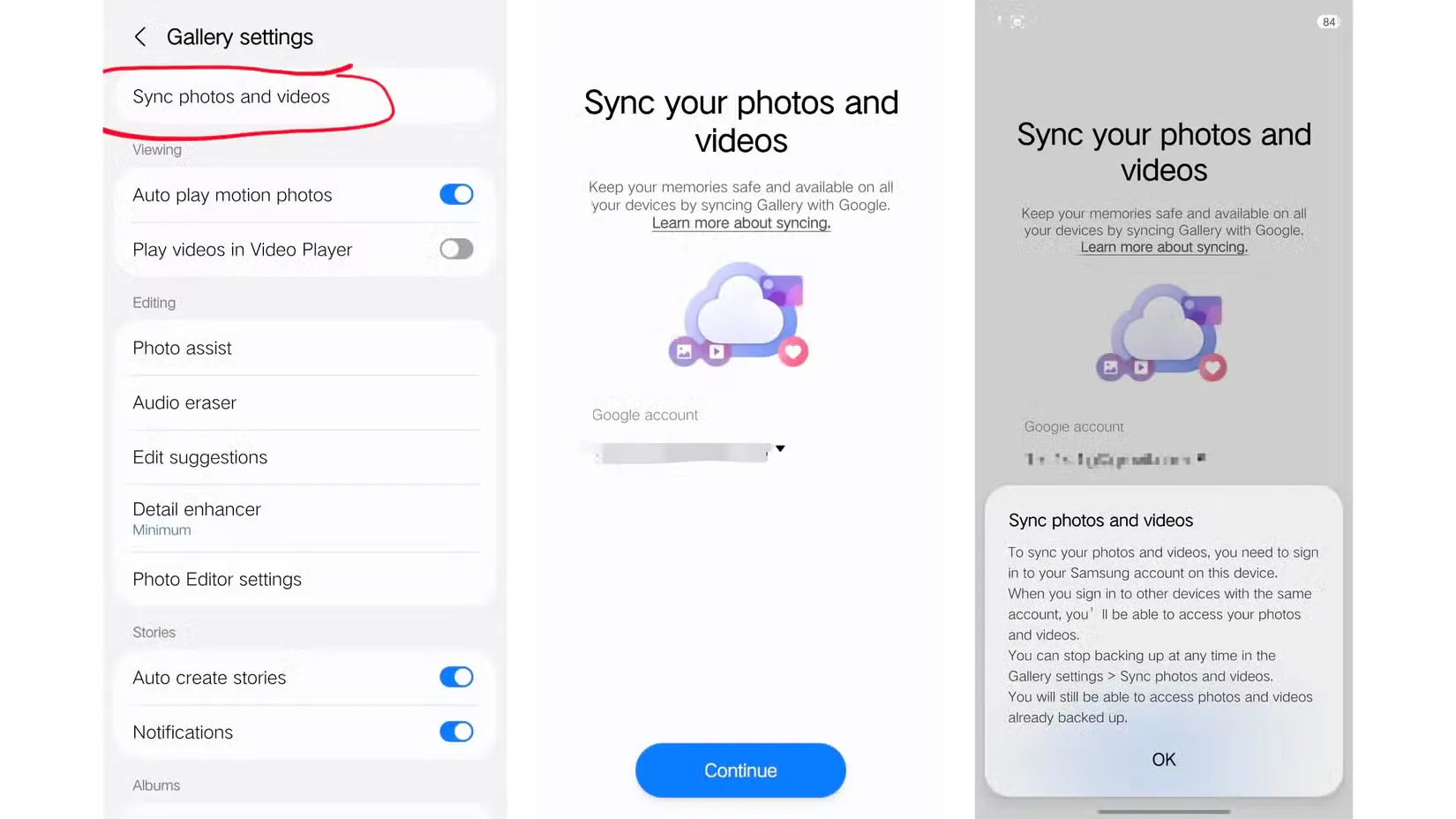
Với người chủ yếu chụp ảnh bằng điện thoại, thay đổi lần này là cơ hội để bạn sắp xếp lại hệ thống sao lưu thay vì hoảng loạn. Cách tối ưu là dùng app Google Photos di động để sao lưu trực tiếp ảnh từ Android hoặc iPhone lên lưu trữ đám mây, thay vì vòng vèo qua máy tính. Ứng dụng hỗ trợ tải ảnh ngay sau khi chụp, cho phép chỉnh chất lượng và nén để tiết kiệm dung lượng.
Nếu bạn dùng Mac và vốn lưu ảnh trong Apple Photos, hãy nhớ: thư viện này vẫn phải được đồng bộ qua iCloud trước khi có thể sao lưu bằng dịch vụ của Google. Đây là thêm một tầng phụ thuộc, nên càng củng cố lý do bạn nên có ít nhất một bản sao lưu dự phòng trên ổ cứng ngoài hoặc dịch vụ đám mây khác.
Kết luận hợp lý là: đừng dồn hết niềm tin vào một công cụ hay một thiết lập duy nhất. Chính sách có thể đổi bất kỳ lúc nào, như chúng ta vừa thấy với hạn chót ngày 10/8. Việc dành vài phút hôm nay để kiểm tra, điều chỉnh cấu hình sao lưu sẽ rẻ hơn rất nhiều so với cái giá phải trả cho một lần mất dữ liệu.