
Gemini Notebook là gì và vì sao nó cứu bạn khỏi nghiên cứu rác rưởi
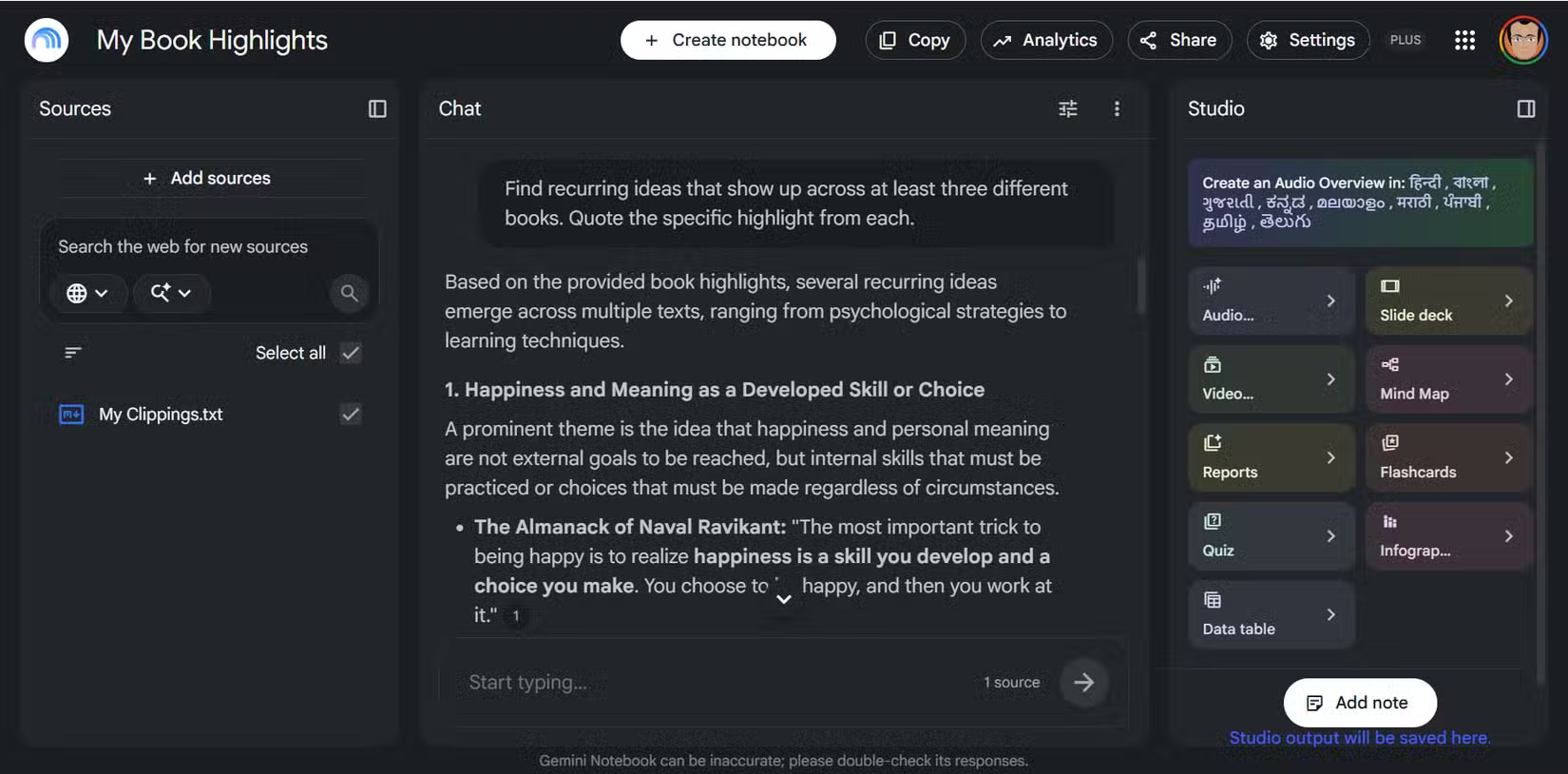
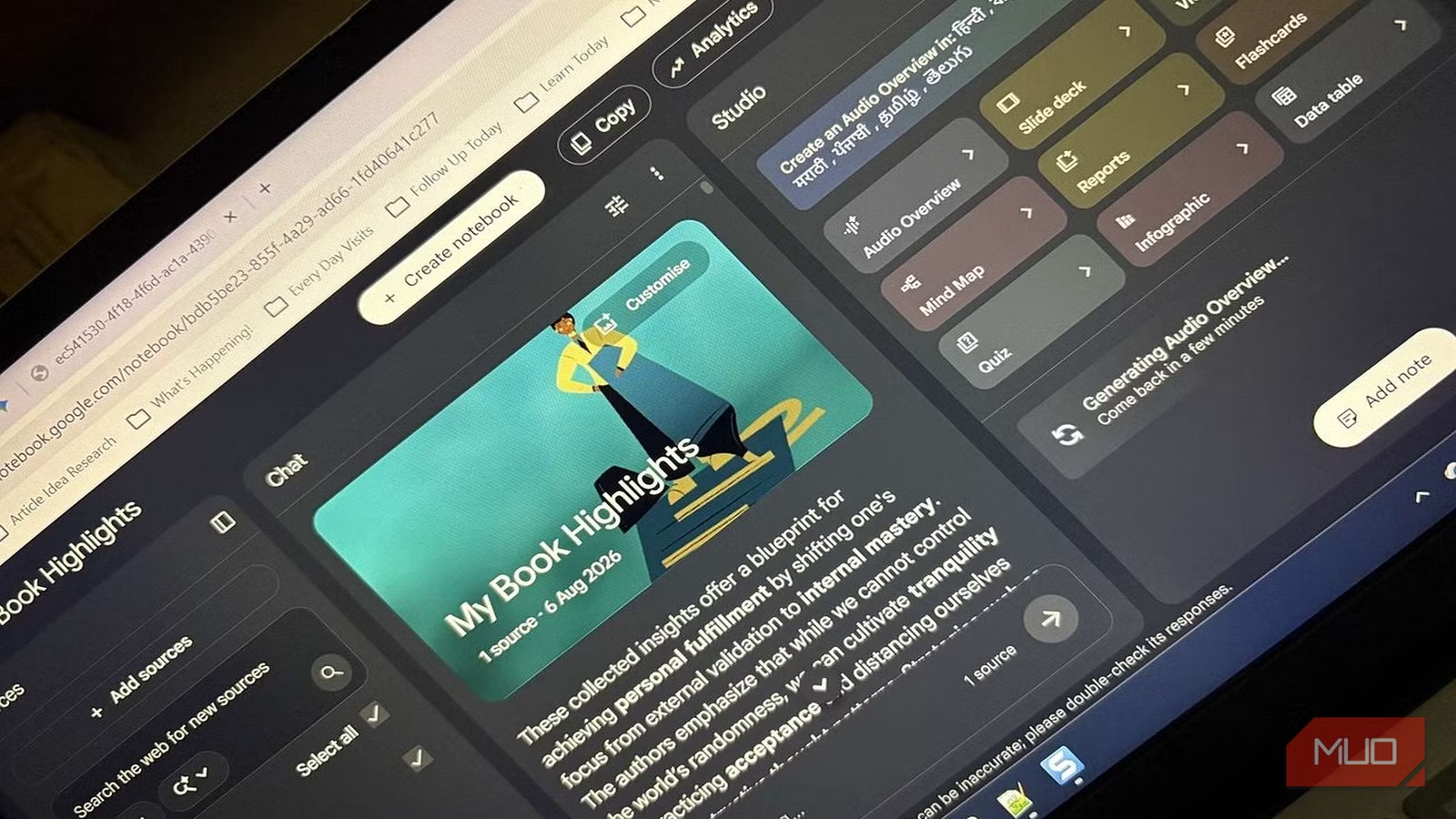
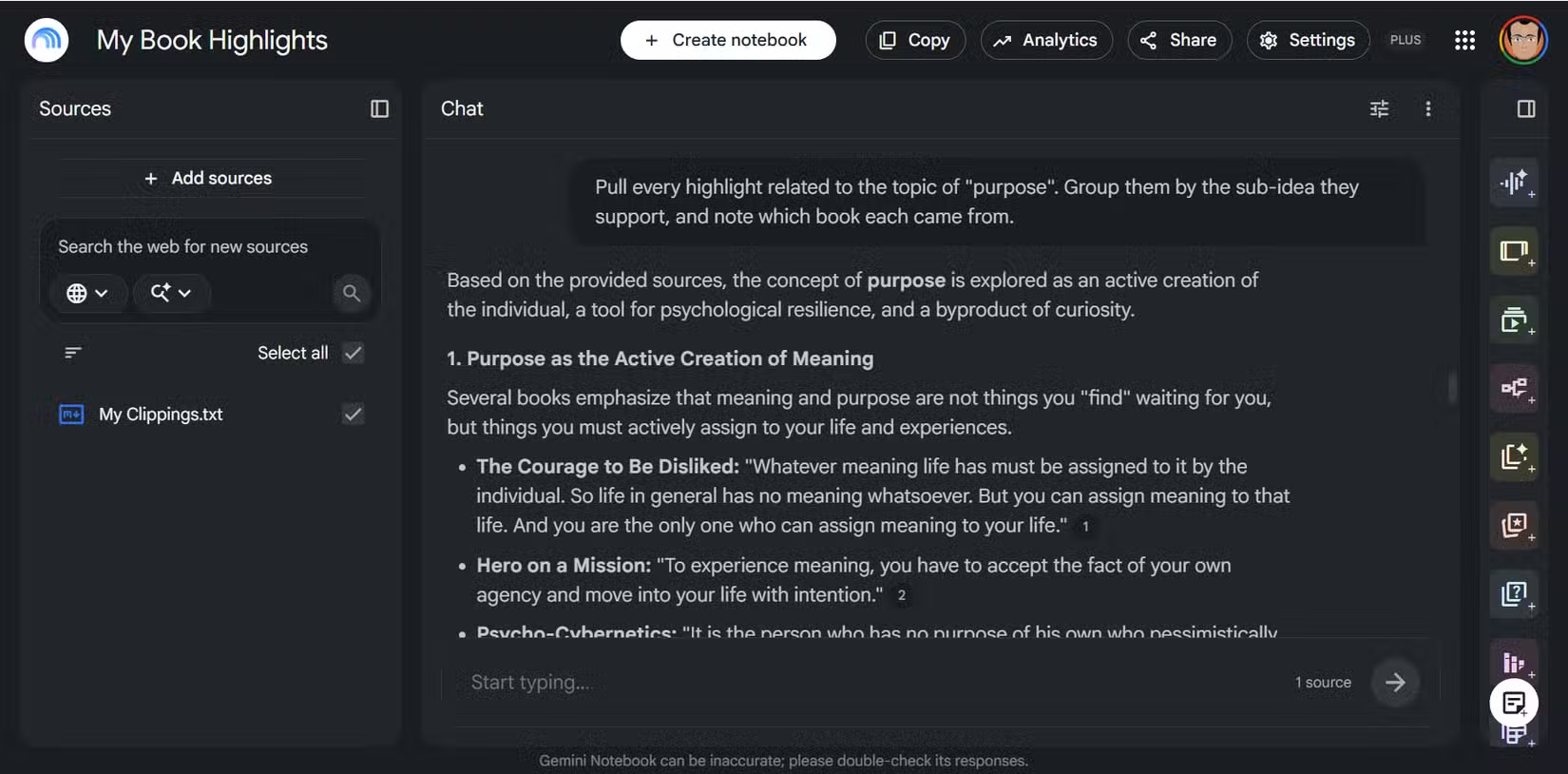
Gemini Notebook là một không gian nghiên cứu do AI hỗ trợ, nơi bạn gom link web, PDF, Google Docs, video YouTube và các đoạn hội thoại lại thành những sổ ghi chép theo chủ đề, rồi đặt câu hỏi, so sánh thông tin và tóm tắt nội dung trên toàn bộ tập dữ liệu đó như một thư viện tài liệu cá nhân có thể tìm kiếm thay vì phải mở hàng chục tab rời rạc. Nếu bạn thường xuyên nghiên cứu để viết bài, làm báo cáo, học kỹ năng mới hoặc chuẩn bị bài thuyết trình, công cụ này phù hợp với bạn. Điều kiện đầu tiên: bạn cần một gói Gemini có tích hợp Notebook và Google Docs (các gói trả phí Gemini trong Workspace Business, Enterprise, Education Plus, Google AI Pro và Ultra đều hỗ trợ, nhưng gói AI Plus cơ bản thì không). Đây không phải cây đũa thần: bạn vẫn phải đọc, kiểm tra và chỉnh nguồn. Nhưng nếu bạn đã mệt mỏi với việc ghi chú lộn xộn, đây là cách biến “rác nghiên cứu” thành hệ thống.
Chuẩn bị: bật Gemini Notebook trên Google Docs và gom nguồn nghiên cứu
Trước khi đi vào quy trình, bạn cần hai thứ: Gemini Notebook đã có ít nhất một notebook, và Google Docs đã bật thanh Gemini ở cạnh phải hoặc thanh dưới. Tích hợp Gemini Notebook trong Google Docs đã được phát hành cuối tháng 9 và hiện có mặt cho hầu hết gói Gemini trả phí, bao gồm Standard và Plus của Workspace Business/Enterprise, Education Plus, cùng Google AI Pro và Ultra. Sau khi đăng nhập, mở Google Docs cho dự án bạn đang làm. Tiếp theo, hãy gom nguồn: nếu bạn nghiên cứu tính năng One UI mới, hãy thêm các video YouTube, link tài liệu chính thức, PDF, file Markdown và Google Docs liên quan vào cùng một notebook để mọi thứ nằm trong một không gian. Đây là bước nhiều người bỏ qua, dẫn đến notebook đầy thông tin rời rạc. Lời khuyên cá nhân: chỉ thêm nguồn mà bạn sẵn sàng tin cậy sau khi đã lướt qua, tránh ném mọi thứ vào rồi hy vọng AI tự lọc giúp bạn.
Một lưu ý quan trọng: Gemini Notebook mạnh khi bạn dùng nó như kho kiến thức được tuyển chọn, không phải thùng rác của toàn bộ lịch sử duyệt web. Người dùng có kinh nghiệm đã chỉ ra rằng độ chính xác phụ thuộc vào việc bạn cẩn thận chọn và cập nhật nguồn trong từng notebook, thay vì để Gemini bị dẫn sai bởi thông tin ngẫu nhiên từ Web. Đó là khác biệt giữa một thư viện tài liệu cá nhân hữu ích và một tập hợp ghi chú không dùng được.
Quy trình từng bước: dùng @ trong Google Docs và Gemini YouTube tích hợp
- Tạo notebook theo từng dự án (ví dụ: “Đề tài luận văn”, “Series bài blog”, “Học Python trong Excel”) rồi thêm link web, PDF, file Markdown, Google Docs và video YouTube liên quan vào đó.
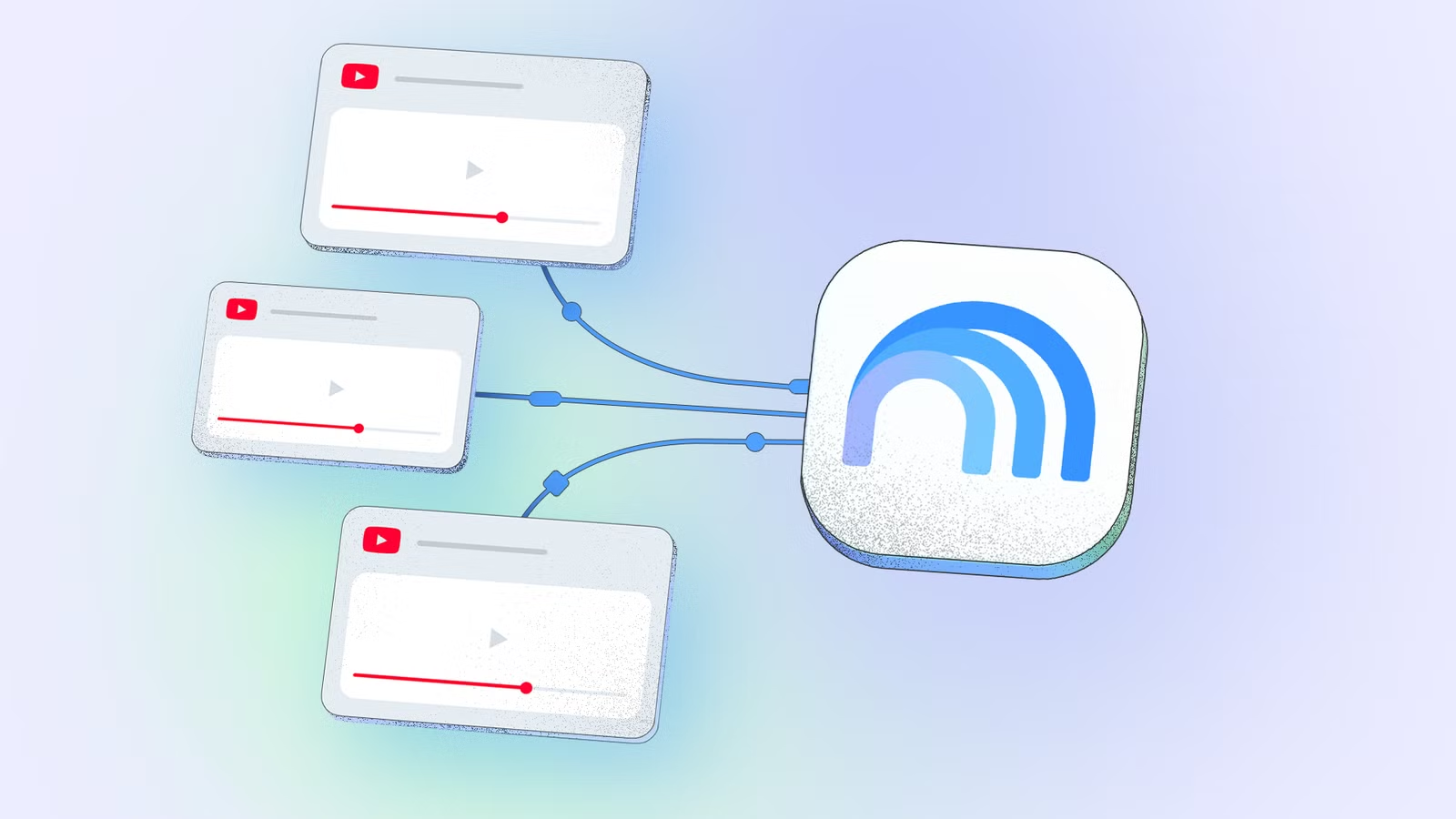
- Trong notebook, với mỗi video YouTube dài, dán link và yêu cầu Gemini trả lời các câu hỏi cụ thể (ví dụ: bàn phím, pin, giá, biểu đồ hiệu năng khi xem review laptop) thay vì xem toàn bộ video.
- Nếu bạn nghiên cứu một chủ đề qua nhiều video (ví dụ: tính năng One UI 9), thêm tất cả các video vào cùng một notebook rồi yêu cầu Gemini tìm điểm chung, điểm khác nhau và những tính năng chỉ một số người đề cập.
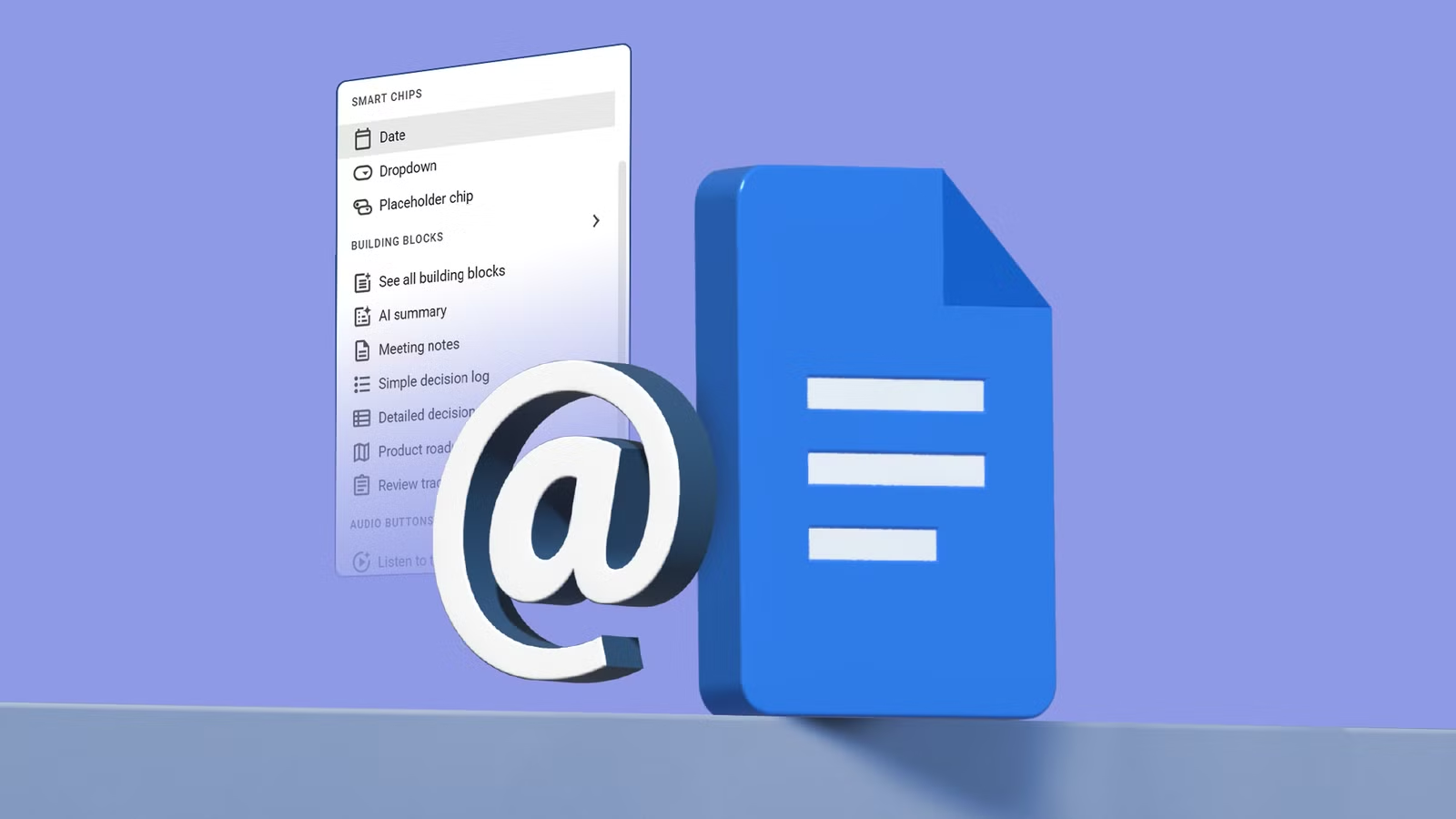
- Mở Google Docs dự án viết, bật thanh Gemini bên phải hoặc thanh dưới, gõ lệnh AI kèm ký tự “@” trong ô Write with Gemini, chọn notebook liên quan khi nó xuất hiện ở đầu danh sách gợi ý tự động.
- Trong prompt, dùng “@Tên notebook” để yêu cầu Gemini chèn bảng số liệu, tóm tắt các luận điểm hoặc đối chiếu nội dung tài liệu hiện tại với nghiên cứu trong notebook, rồi đọc kỹ những chỗ sai lệch và phần trùng khớp để sửa bài của bạn.
Điểm đáng chú ý ở bước 2 và 3 là khả năng tích hợp Gemini Notebook với YouTube để tóm tắt video và lưu trọng tâm theo chủ đề: bạn không còn phải xem hết mọi video, mà có thể “đọc” chúng dưới dạng trả lời câu hỏi và so sánh nhiều nguồn trong cùng notebook. YouTube đã có nút Ask dùng Gemini cho từng video, nhưng Notebook đi xa hơn khi cho bạn lưu video kèm hội thoại trong một không gian chuyên cho nghiên cứu. Trong Google Docs, ký tự “@” ở ô Write with Gemini là chìa khóa để liên kết tài liệu hiện tại với notebook nghiên cứu; chỉ cần gõ “@” rồi chọn notebook là bạn có thể tham chiếu toàn bộ bộ nguồn thay vì từng file riêng lẻ. Đây là thứ biến “Gemini Notebook Google Docs” thành combo tổ chức nghiên cứu AI hữu ích cho người viết.
Kết quả bạn nhận được và những lỗi thường gặp cần tránh
Khi quy trình trên vận hành trơn tru, bạn sẽ thấy một thay đổi rõ: thay vì nhảy qua lại giữa YouTube, hàng loạt tab trình duyệt và tài liệu riêng lẻ, tất cả nằm gọn trong một nơi, giúp bạn tổ chức nghiên cứu theo chủ đề, lưu video, tài liệu và hội thoại vào cùng notebook. Với Google Docs, Gemini có thể kiểm tra nội dung hiện tại của file với notebook được tham chiếu, báo những điểm không khớp và tóm tắt các ý tương đồng với ghi chú nghiên cứu, tiết kiệm đáng kể thời gian đối chiếu thủ công. Nhiều người dùng chia sẻ rằng việc này bắt đầu như một thử nghiệm tiết kiệm thời gian, rồi nhanh chóng trở thành cách yêu thích để nghiên cứu, học kỹ năng và sắp xếp thông tin hữu ích.
Tuy nhiên có hai lỗi phổ biến bạn cần tránh. Thứ nhất, nếu bạn thêm nguồn mà không kiểm tra, giả định rằng chúng luôn chính xác và mới, notebook của bạn sẽ bị “ô nhiễm” và Gemini có thể đưa ra gợi ý sai. Hãy thường xuyên lọc và cập nhật nguồn, ưu tiên tài liệu chính thức và nội dung mới. Thứ hai, bạn không nên tin hoàn toàn mọi bản tóm tắt hay so sánh do AI tạo. Gemini đôi khi bỏ sót bối cảnh quan trọng hoặc hiểu sai thông tin, nên với chi tiết quan trọng, hãy quay lại xem video gốc hoặc đọc tài liệu chính thức để kiểm tra trước khi dùng. Coi Gemini như trợ lý lọc thông tin, không phải người chốt quyết định cuối cùng.
Tổng kết: có đáng công không và nên chú ý điều gì
Nếu bạn thường xuyên lạc trong biển ghi chú rải rác, đầu tư chút thời gian thiết lập Gemini Notebook cho từng dự án là rất đáng công. Bạn biến các đoạn chat, link lặt vặt, video YouTube dài và tài liệu PDF thành một thư viện tài liệu cá nhân có tổ chức, có thể tìm kiếm, và quan trọng hơn là gắn trực tiếp vào dòng viết trong Google Docs qua ký tự “@”. Điều cần nhớ là: công cụ thông minh không thay thế việc suy nghĩ cẩn thận. Hãy xây notebook như xây kệ sách nhà mình – chọn lọc, dọn dẹp thường xuyên và luôn kiểm tra trước khi trích dẫn. Làm được vậy, mỗi lần mở Docs để viết, bạn không còn bắt đầu từ trang trắng, mà từ một nền tảng nghiên cứu rõ ràng đang chờ bạn kể câu chuyện của mình.