
1. Đưa con trỏ bằng cách vuốt thanh cách
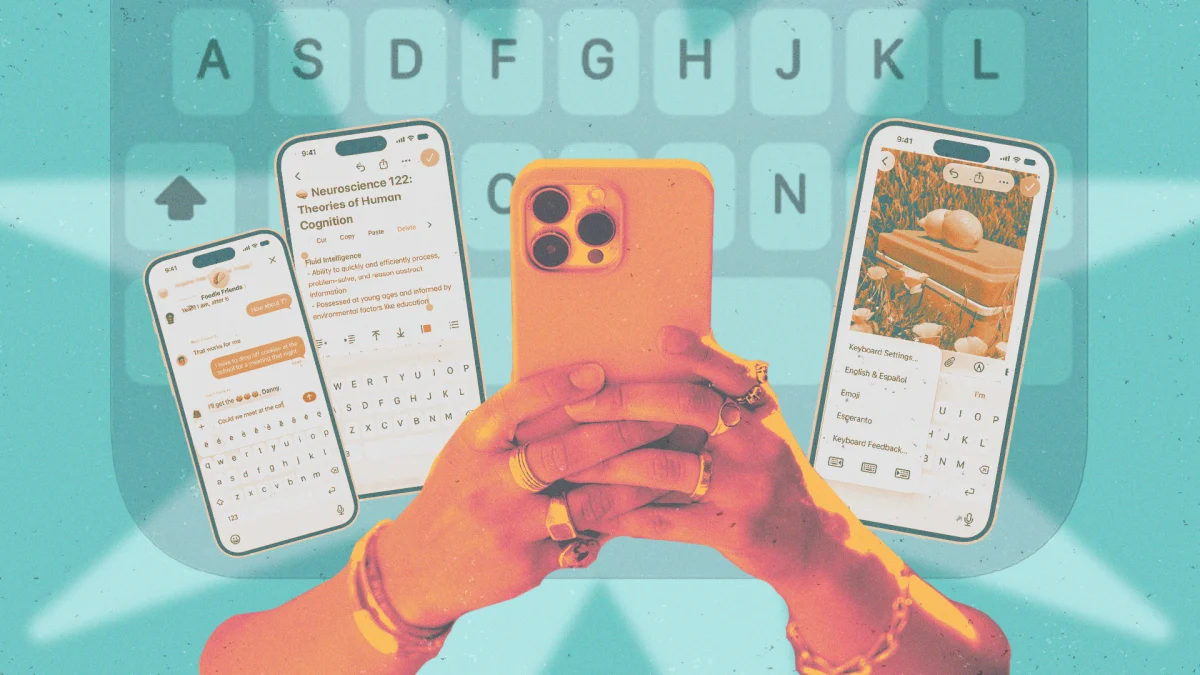
Mẹo gõ điện thoại là những thao tác và thiết lập có sẵn trên bàn phím di động, giúp nhập chữ, sửa lỗi và di chuyển con trỏ thuận tiện hơn mà không cần chạm chính xác vào từng điểm nhỏ. Khi cần sửa một ký tự ở giữa từ, đừng cố chọc ngón tay vào khe hẹp giữa các chữ: hãy vuốt sang trái hoặc phải trên thanh cách để đưa con trỏ đến vị trí mong muốn. Cách này giảm những lần chạm hụt và giúp chỉnh văn bản đỡ bực mình hơn. Thao tác di chuyển con trỏ bằng thanh cách có trên các bàn phím phổ biến, dù cách dùng cụ thể có thể khác theo ứng dụng bàn phím và thiết bị. Nếu bàn phím hiện tại không hỗ trợ, có thể đổi sang bàn phím khác trên iOS hoặc Android. Đây là thiết lập bàn phím đáng thử trước tiên: dễ nhớ, hữu ích cả khi nhắn tin lẫn soạn đoạn văn dài.

2. Dùng cử chỉ Gboard để gõ và xóa nhanh
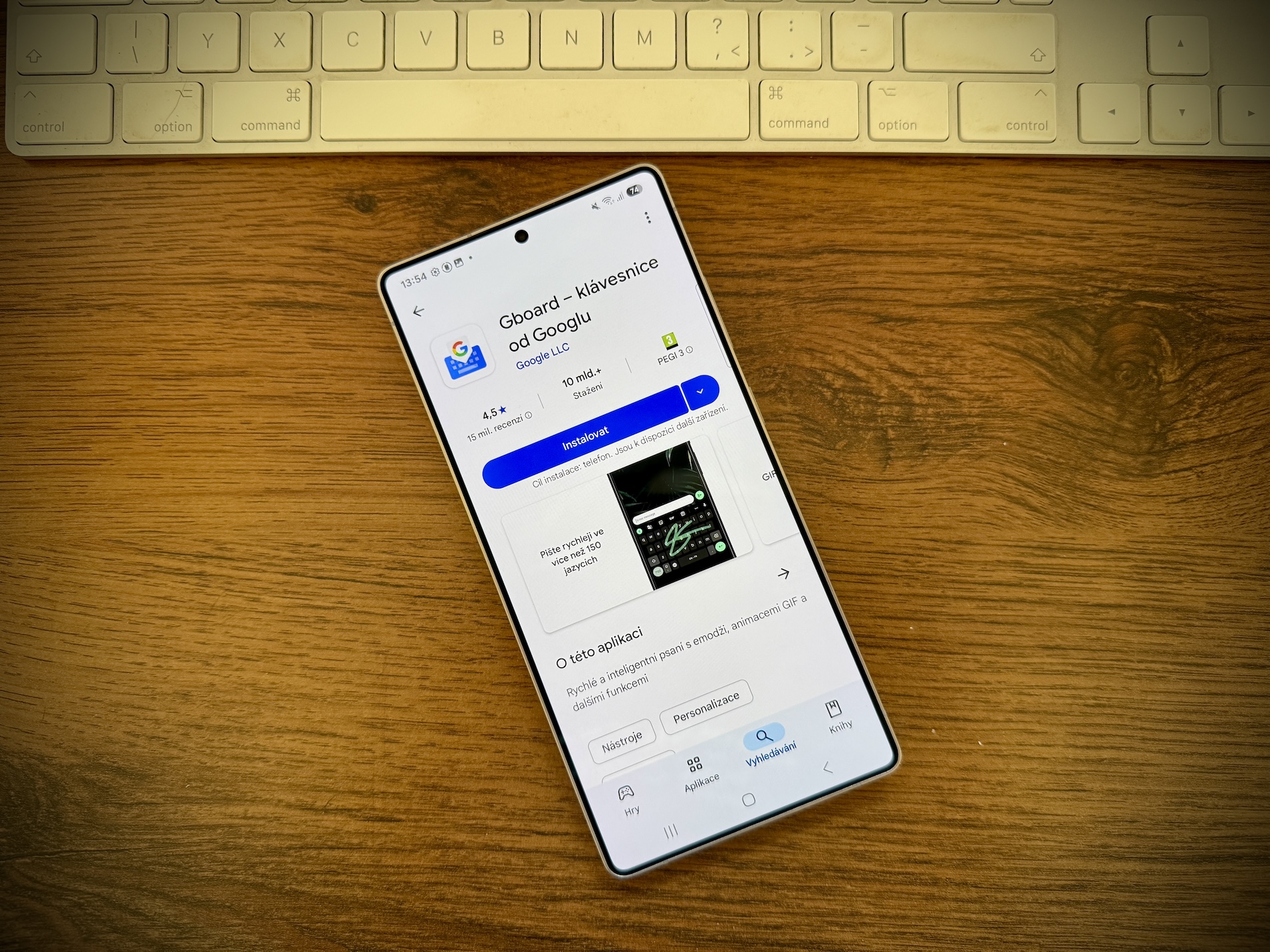
Nếu gõ từng phím khiến ngón tay phải di chuyển liên tục, hãy thử nhập bằng cách lướt: đặt ngón tay lên phím đầu, trượt qua các chữ trong từ rồi nhấc lên khi hoàn tất. Gboard sẽ nhận diện đường lướt và đưa ra từ phù hợp, nên cách này có thể giúp viết nhanh hơn mà không phải chạm từng phím. Một cử chỉ Gboard ít được để ý hơn là xóa theo từ: vào Cài đặt Gboard, chọn Nhập bằng cách lướt (Glide typing) rồi bật Xóa bằng cách lướt (Glide delete). Sau đó chạm phím xóa và trượt sang trái; bàn phím sẽ đánh dấu văn bản theo từng từ để xóa, và có thể vuốt ngược sang phải nếu chọn quá tay. Các thao tác này áp dụng trên thiết bị Android tương thích chạy Android 7.0 trở lên với Gboard phiên bản 9.0 trở lên; một số tính năng có thể có ở phiên bản cũ hơn. Tính năng xóa bằng cách lướt cũng dùng được trên điện thoại Samsung có cài Gboard.
3. Tin vào cơ chế dự đoán của bàn phím iPhone
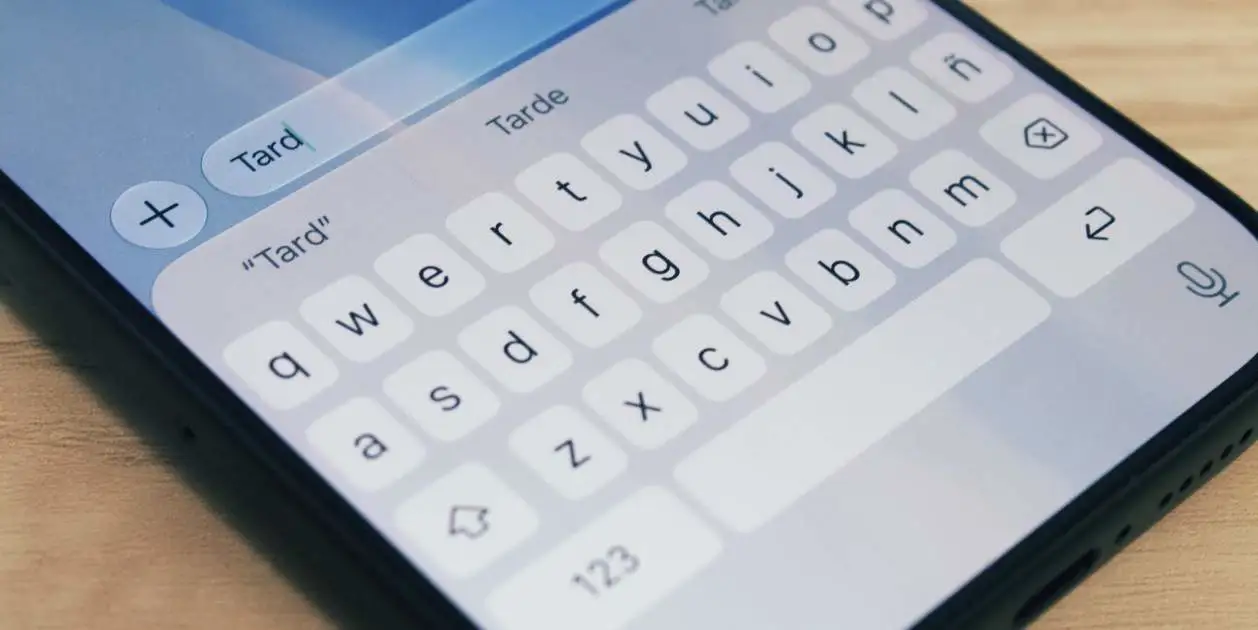
Một quan niệm dễ mắc là gõ đúng trên iPhone chủ yếu nhờ ngón tay nhắm chuẩn. Thực tế, bàn phím iPhone có thể điều chỉnh vùng cảm ứng của từng chữ theo nội dung vừa nhập: vùng của chữ có khả năng xuất hiện tiếp theo được mở rộng, còn vùng của chữ ít có khả năng hơn được thu hẹp. Vì thế, sau khi gõ một phần từ như “tard”, hệ thống có thể dự đoán chữ tiếp theo là “e” và nhận thao tác gần phím đó, ngay cả khi ngón tay không chạm đúng tâm phím. Cơ chế này vận hành phía sau màn hình, không làm các phím hiển thị đổi kích thước. Điều đó không có nghĩa là mọi lỗi đều tự được sửa, nhưng giúp giải thích vì sao bàn phím cảm ứng có thể dễ dùng hơn cảm giác ban đầu. Hãy gõ tự nhiên, rồi kiểm tra lại những từ quan trọng thay vì cố căn ngón tay thật hoàn hảo.
Kết luận: chọn thao tác hợp với cách bạn gõ
Muốn sửa một chữ ở giữa câu, vuốt thanh cách để đưa con trỏ; muốn giảm thao tác lặp lại trên Android, bật xóa bằng cách lướt trong Gboard; còn trên iPhone, hãy tận dụng cơ chế dự đoán vùng cảm ứng nhưng vẫn đọc lại nội dung trước khi gửi. Không có một mẹo nào phù hợp với mọi người, song thử từng thiết lập bàn phím trong vài phút thường đáng hơn việc tiếp tục chạm đi chạm lại vào màn hình. Bắt đầu với thao tác khiến bạn mất thời gian nhất, rồi giữ lại những gì thực sự giúp bạn gõ nhanh và ít nhầm hơn.