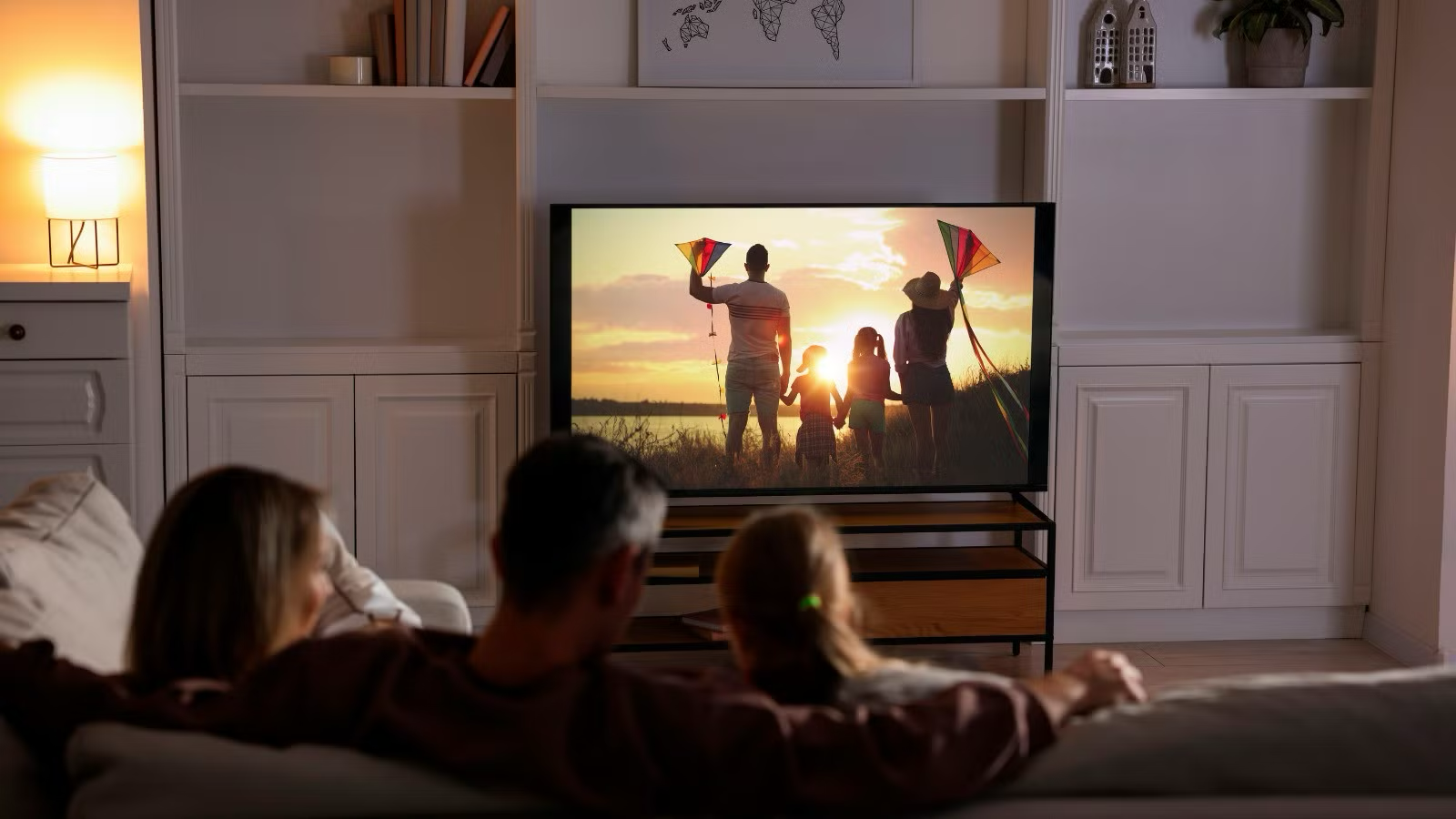

Tối ưu hóa TV thông minh là gì và vì sao nên làm ngay?
Tối ưu hóa TV thông minh là quá trình điều chỉnh cài đặt hình ảnh, âm thanh và giao diện để giúp TV hiển thị đúng khả năng, phản hồi nhanh hơn và dễ dùng hơn, mà không cần thay TV hay hiểu biết kỹ thuật sâu, thường chỉ mất vài phút với vài thao tác trong menu cài đặt. Việc cài đặt TV nâng cấp theo ý người dùng quan trọng vì TV mới xuất xưởng hiếm khi được thiết lập tối ưu cho không gian phòng và nội dung bạn xem. Phần lớn những nâng cấp này không đòi hỏi khoản đầu tư lớn nhưng tạo khác biệt rõ rệt trong trải nghiệm xem hàng ngày. Nếu bạn cảm thấy chất lượng hình ảnh TV và âm thanh không đã như mong đợi, đây là lúc nên tinh chỉnh trước khi nghĩ tới chuyện mua TV mới.
Điểm hay là các điều chỉnh này không yêu cầu thiết bị chuyên dụng đắt tiền, bạn có thể tự hiệu chỉnh bằng mắt với các mẫu kiểm tra hình ảnh để cải thiện đáng kể chất lượng hiển thị. Từ kinh nghiệm sử dụng nhiều loại TV, chỉ cần bật bốn cài đặt đúng chỗ là cảm giác như TV được nâng cấp miễn phí. Bài viết này sẽ đi theo kiểu “cầm tay chỉ việc”, giúp bạn lần lượt chỉnh từng phần như đang ngồi cạnh bạn trước màn hình TV, tránh những sai lầm phổ biến khiến hình ảnh nhòe màu, âm thanh yếu và thao tác chậm chạp.
Bật chế độ hình ảnh chuẩn để nâng chất lượng hình ảnh TV
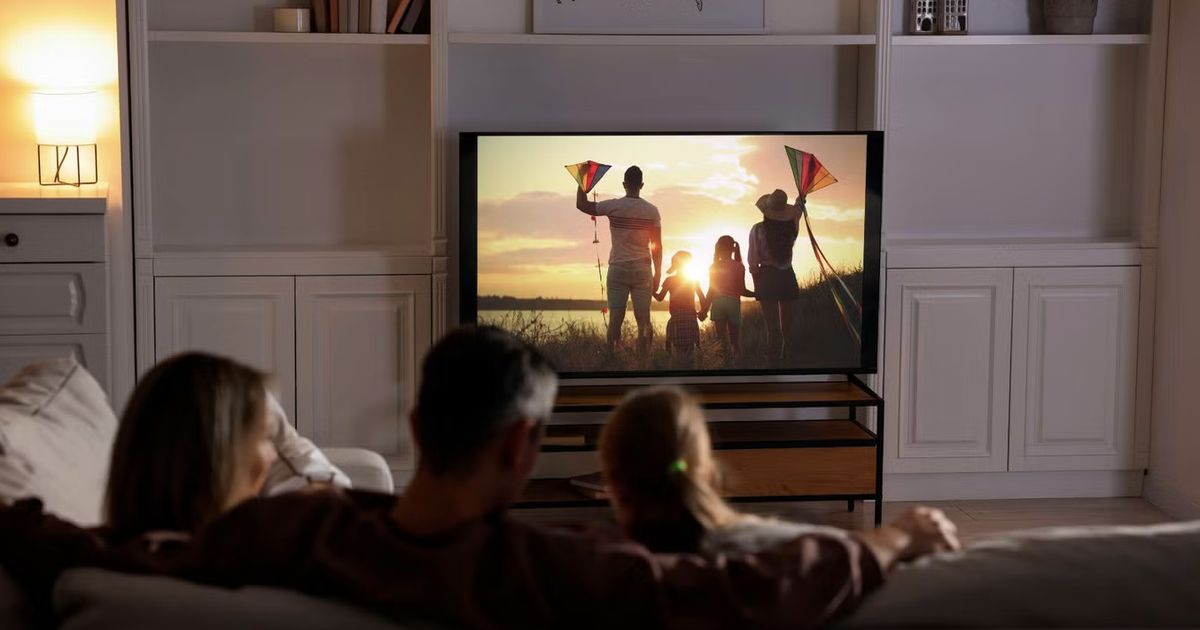
Phần quan trọng nhất trong tối ưu hóa TV thông minh là thiết lập lại chế độ hình ảnh sao cho gần với ý đồ nhà sản xuất nội dung và phù hợp không gian phòng. Mọi màn hình đều có giới hạn về khả năng hiển thị, nhưng một chiếc TV tưởng đã cũ vẫn có thể cho chất lượng hình ảnh tốt hơn nhiều kỳ vọng nếu được hiệu chỉnh đúng cách. Khi hiệu chỉnh hợp lý, phim và chương trình truyền hình hiển thị gần với ý đồ ban đầu, hình ảnh có chiều sâu hơn và màu sắc trung tính hơn. Điều kiện ánh sáng trong phòng, khoảng cách xem và nội dung (phim, thể thao, game) đều ảnh hưởng tới cảm nhận, nên đừng ngại thử vài thiết lập khác nhau để tìm điểm cân bằng. Điều đáng tránh là những chế độ gây hiệu ứng lạ mắt nhưng làm mất tự nhiên của khung hình.
- Lấy điều khiển, vào phần Cài đặt hoặc Settings trên TV, tìm mục Hình ảnh/Picture.
- Chọn Picture Mode và chuyển sang chế độ hình ảnh chuẩn nhất (thường là Cinema, Movie, hoặc Filmmaker Mode nếu có). Trên hầu hết TV thông minh, bạn có thể bật chế độ này bằng cách vào menu cài đặt, chọn Picture Mode rồi đổi sang Filmmaker Mode.
- Tắt các tính năng làm mượt chuyển động (motion smoothing) để phim không bị thành hiệu ứng soap opera và tắt chế độ tiết kiệm năng lượng gây giảm độ sáng, vốn làm màn hình kém sinh động.
- Dùng các mẫu kiểm tra hình ảnh có sẵn trong TV hoặc do ứng dụng cung cấp, tinh chỉnh độ sáng, độ tương phản và màu sắc bằng mắt cho đến khi không bị chói, không mất chi tiết vùng tối.
- Giảm ánh sáng trong phòng ở mức vừa đủ để hạn chế chói và phản chiếu trên màn hình; nếu có rèm dày hoặc rèm cản sáng, hãy kéo lại, và tránh đặt TV đối diện cửa sổ hay nguồn sáng mạnh.
Sai lầm phổ biến là để nguyên cài đặt mặc định với motion smoothing và chế độ tiết kiệm năng lượng bật sẵn, khiến hình ảnh trông như bị tăng tốc và kém sinh động hơn. Một số TV có cảm biến ánh sáng và chế độ tự động điều chỉnh độ sáng, bạn có thể thử bật rồi xem có hợp mắt không, nếu thấy khung hình đổi độ sáng quá thất thường thì nên chuyển sang chế độ cố định. Khi ánh sáng phòng được kiểm soát, hiện tượng chói và phản chiếu giảm, chất lượng trải nghiệm xem được cải thiện rõ rệt mà không cần thay màn hình mới.
Tinh chỉnh giao diện và đầu vào: bật Recent Input để đỡ rối
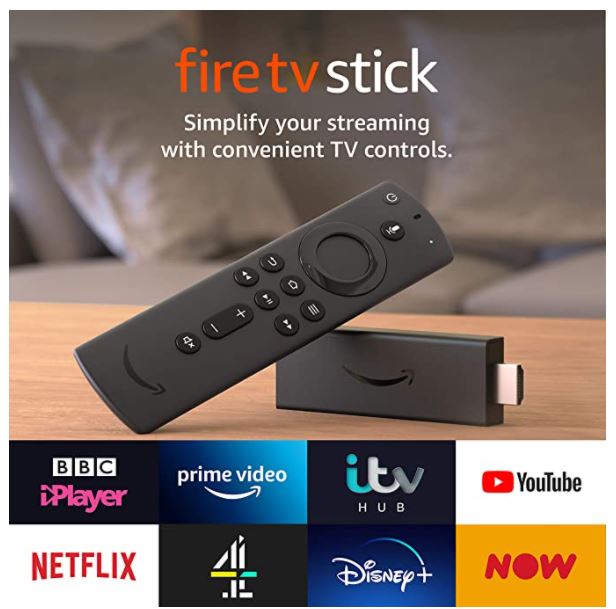
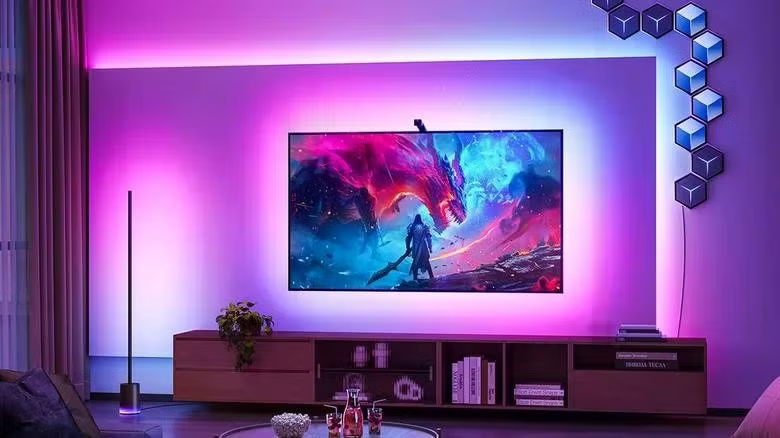
Ngoài hình ảnh, giao diện TV thông minh nếu quá rối sẽ làm bạn thấy TV phản hồi chậm và khó dùng, nhất là khi phải đi qua nhiều màn hình quảng cáo mỗi lần bật TV. Phần lớn TV hiện nay mặc định mở vào màn hình chính với đầy gợi ý nội dung và quảng cáo, trong khi nhiều người lại dùng đầu phát riêng như Fire TV Stick, Apple TV, PC hoặc console game. Để tối ưu hóa bố cục giao diện TV, cách hiệu quả là cho TV khởi động thẳng vào nguồn vào gần nhất bạn dùng, giảm số lần chuyển màn hình và cảm giác bị “nghẽn” bởi menu. Nếu bạn không dùng ứng dụng cài trực tiếp trên TV thì việc bật chế độ này gần như là bước bắt buộc trong cài đặt TV nâng cấp theo thói quen sử dụng.
Khi bật chế độ Power On Screen dạng Recent Input, mỗi lần bật TV, màn hình sẽ chuyển thẳng vào nguồn tín hiệu bạn dùng gần đây nhất, ví dụ đầu HDMI nối với Fire Stick hoặc console. Theo chia sẻ của một người dùng đã thử trên nhiều dòng TV khác nhau, “chỉ cần đổi màn hình bật nguồn sang đầu vào gần nhất là tôi xem phim và chơi game nhanh hơn hẳn, không phải đi qua màn hình chính đầy quảng cáo nữa”. Bạn thường tìm cài đặt này trong mục General hoặc Power, tên có thể là Recent Input, Last Used Input hoặc Start Screen Options tuỳ hãng. Sai lầm nhiều người hay mắc là bật quá nhiều ứng dụng và widget trên màn hình chính, vừa rối mắt, vừa làm cảm giác thao tác chậm, dù thực tế tốc độ phản hồi TV không hề thay đổi.
Bật HDMI-CEC và tai nghe Bluetooth để âm thanh tiện hơn
Sau khi hình ảnh và giao diện ổn, bước tiếp theo trong tối ưu hóa TV thông minh là để TV “nói chuyện” tốt hơn với các thiết bị kết nối và tai nghe. Phần lớn TV hiện đại hỗ trợ chuẩn HDMI-CEC, cho phép TV và thiết bị gắn qua cổng HDMI điều khiển lẫn nhau, ví dụ bật TV sẽ đồng thời bật đầu phát hoặc console. Nếu bạn hay xem vào buổi tối hoặc chung nhà với người khác, khả năng kết nối tai nghe Bluetooth trực tiếp với TV cũng là một dạng cài đặt TV nâng cấp đáng giá. Những điều chỉnh này giúp âm thanh linh hoạt hơn, không cần bật loa lớn gây ồn, đồng thời giảm số lượng điều khiển phải cầm trên tay. Lợi ích quan trọng là mọi thứ diễn ra liền mạch, TV và thiết bị ngoại vi phối hợp trơn tru, hạn chế cảnh phải bấm nhiều nút để vào được nội dung mình muốn.
Để bật HDMI-CEC, bạn vào phần cài đặt chung (General/System), tìm mục liên quan tới điều khiển qua HDMI hoặc tên gọi riêng của hãng, và bật nó lên. Khi đó, TV có thể tự chuyển nguồn vào phù hợp, điều chỉnh âm lượng qua một điều khiển, khiến việc dùng TV mỗi ngày dễ hơn thấy rõ. Với tai nghe Bluetooth, bạn vào Settings > Sound, tìm mục dùng loa không dây hoặc Bluetooth Speaker, bật lên để TV quét danh sách thiết bị xung quanh, chọn tai nghe của bạn để ghép đôi. Từ lần sau, TV sẽ nhớ và cho kết nối lại nhanh chóng. Sai lầm hay gặp là quên tắt Wi-Fi hoặc kết nối không cần trong TV khi bạn dùng hoàn toàn thiết bị gắn ngoài, dễ làm hệ thống thêm rối mà không ích gì.
Kết luận: vài phút tinh chỉnh, TV như được nâng cấp miễn phí
Điểm cốt lõi trong tối ưu hóa TV thông minh là tận dụng những gì TV hiện có thay vì nghĩ ngay tới chuyện nâng cấp phần cứng. Việc hiệu chỉnh không nhất thiết đòi hỏi thiết bị chuyên dụng hay kiến thức kỹ thuật, bạn chỉ cần chịu khó vào menu cài đặt và quan sát bằng mắt để điều chỉnh. Bốn nhóm cài đặt – chế độ hình ảnh chuẩn, tắt hiệu ứng làm mượt và tiết kiệm năng lượng, đặt màn hình bật nguồn về đầu vào gần nhất, bật HDMI-CEC và tai nghe Bluetooth – đều có thể thực hiện trong vài phút và mang lại cải thiện đáng kể cho chất lượng hình ảnh TV, âm thanh, cũng như sự tiện dụng hàng ngày.
Nếu TV của bạn đã dùng vài năm nhưng vẫn hoạt động ổn, đừng vội kết luận rằng công nghệ đã “tụt hậu”. Trong nhiều trường hợp, trải nghiệm xem còn phụ thuộc mạnh vào cách thiết lập và môi trường xung quanh TV. Chỉ cần kiểm soát ánh sáng để giảm chói, chọn chế độ hình ảnh đúng, tinh giản giao diện và để TV phối hợp tốt với thiết bị ngoài, chiếc TV hiện tại hoàn toàn có thể tiếp tục phục vụ bạn thêm nhiều năm nữa với cảm giác như vừa được nâng cấp miễn phí. Điều cần lưu ý là mỗi hãng đặt tên cài đặt hơi khác nhau, nên hãy kiên nhẫn tìm kiếm trong menu, đừng ngại thử và so sánh trước – sau để tự chọn cấu hình hợp mắt nhất.